- ניהול מתגי פרטיות גלובליים ואישיים בהגדרות המערכת.
- הבחנה בין הרשאות בין יישומי Microsoft Store לבין תוכנות שולחן עבודה.
- התקנה מחדש של מנהלי התקנים ממנהל ההתקנים במקרה של תקלות חוזרות ונשנות.
- בדיקת עוצמת קול ובחירת התקן הקלט הנכון.
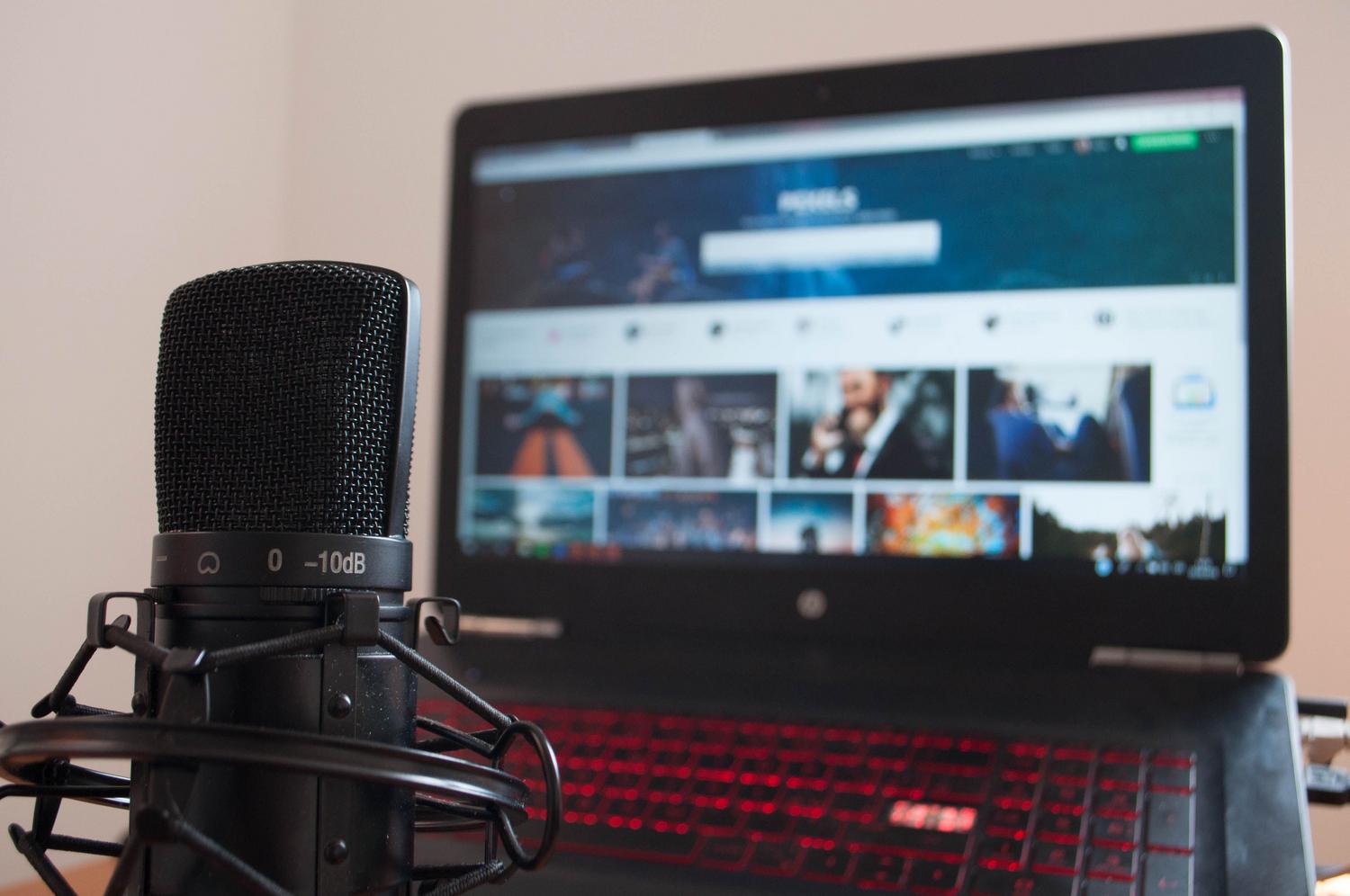
האם אי פעם הייתם באמצע פגישה חשובה או הקלטתם פודקאסט ופתאום המיקרופון שלכם מפסיק לעבוד ללא אזהרה? זוהי בעיה נפוצה למדי שלעתים קרובות משאירה אותנו תקועים, במיוחד כאשר החומרה נראית תקינה לחלוטין אך המערכת פשוט מסרבת לקלוט צליל.
ברוב המקרים, בעיה זו אינה בעיית חומרה; במקום זאת, ל-Windows יש הרשאות פרטיות מוגבלות , בין אם לאחר עדכון מערכת אוטומטי ובין אם עקב הגדרה מקרית. לכן, נראה כיצד לתקן בעיה זו שלב אחר שלב כדי שתוכלו להחזיר במהירות את קולכם במחשב.

כיצד להפעיל את המיקרופון ב-Windows 11

אם אתם משתמשים בגרסה העדכנית ביותר של מערכת ההפעלה, התהליך די אינטואיטיבי. ראשית, פתחו את תפריט ההגדרות על ידי לחיצה על מקש Windows + I או לחיצה על סמל גלגל השיניים בתפריט התחל. לאחר מכן, גשו למקטע פרטיות ואבטחה בעמודה השמאלית וחפשו את המקטע הרשאות אפליקציה.
כשתיגשו להגדרות המיקרופון, תראו מתג כללי. אם מתג זה כבוי, אף תוכנית לא תוכל לשמוע אתכם , ללא קשר להגדרות האישיות שלה. לאחר הפעלת הגישה הגלובלית, תוכלו לגלול למטה כדי לנהל הרשאות ספציפיות עבור כל אפליקציה, ולוודא שהמתגים שלהן מופעלים עבור אלו שאתם צריכים (כגון דפדפנים או אפליקציות הקלטה).
פרט מכריע הוא לא לשכוח את האפשרות לאפשר ליישומי שולחן עבודה לגשת למיקרופון . תוכנות מקצועיות או כלי תקשורת רבים אינם מגיעים מחנות מיקרוסופט, כך שאם מתג זה מושבת, הם יישארו מושתקים גם אם ההרשאה הכללית מופעלת.

שלבים להפעלת צליל ב-Windows 10

ב-Windows 10, הנתיב משתנה מעט, אם כי ההיגיון זהה. עליך לעבור להגדרות ואז ישירות לפרטיות . בחלונית השמאלית, חפש את הקטגוריה מיקרופון בתוך הרשאות האפליקציה.
ראשית, ודאו שגישה למיקרופון במכשיר שלכם מופעלת. אם המתג כבוי, הקישו על "שנה" כדי להפעיל אותה. לאחר מכן, ודאו שגם האפשרות " אפשר לאפליקציות גישה למיקרופון" מופעלת.
בדיוק כמו בגרסה 11, Windows 10 מבחין בבירור בין אפליקציות Microsoft Store לבין תוכנות שולחן עבודה מסורתיות (כגון Zoom, Discord או Teams). חיוני לגלול לתחתית הדף ולאפשר גישה עבור אפליקציות שולחן עבודה אלו כדי למנוע בעיות סאונד נוספות.
פתרונות מתקדמים כאשר הרשאות אינן מספיקות

לפעמים, אפילו כאשר כל ההגדרות מופעלות, המערכת עדיין לא מזהה אות שמע. זה יכול לקרות לאחר עדכון מצטבר שמשאיר את מנהל ההתקן "תקוע". במקרים אלה, הפתרון היעיל ביותר הוא להתקין מחדש את מנהל ההתקן ממנהל ההתקנים , אליו ניתן לגשת על ידי לחיצה ימנית על לחצן התחל.
בתוך הקטגוריה כניסות ויציאות שמע , אתר את המיקרופון שלך, לחץ לחיצה ימנית ובחר "הסר התקן". אל דאגה, שכן הפעלה מחדש של המחשב תאפשר ל-Windows לזהות את החומרה ולהתקין מחדש אוטומטית מנהל התקן כללי, מה שבדרך כלל פותר בעיות תקשורת.
אפשרות נוספת היא שהבעיה היא פשוט בהגדרות עוצמת הקול. לחצו לחיצה ימנית על סמל הרמקול בשורת המשימות ועברו להגדרות צליל . כאן תוכלו לוודא שהמיקרופון הנכון נבחר כהתקן הקלט, ועל ידי מעבר ללוח בקרת הצליל, לבדוק את הכרטיסייה "הקלטה" כדי לוודא שעוצמות ההקלטה אינן מושתקות או נמוכות מדי.

מקרה ספציפי: תצורה ב-Microsoft Teams

אם הבעיה נמשכת רק ב-Teams, סביר להניח שלאפליקציה יש התנגשות משלה. ראשית, ודא שהגדרות הפרטיות של Windows Teams מציגות את ההרשאה כמופעלת . לאחר מכן, פתח את האפליקציה, לחץ על תמונת הפרופיל שלך ועבור אל הגדרות > מכשירים.
מתפריט הנפתח מיקרופון, בחר ידנית את המכשיר שברצונך להשתמש בו. כלי שימושי מאוד כאן הוא האפשרות בצע שיחת ניסיון , המאפשרת לך לאשר בזמן אמת אם השמע מוקלט כהלכה לפני ההצטרפות לפגישה חיה.
שליטה מלאה על מתגי פרטיות, ניהול נכון של מנהלי התקנים של המערכת ואישור התקן הקלט המתאים מבטיחים שהשמע יעבוד בין אם אתם משתמשים ב-Windows 10 או 11, ובכך תמנעו שתיקות מעצבנות בשיחות הווידאו או בהקלטות שלכם.
