- פרופילי XMP ו-EXPO מאפשרים ל-RAM לפעול בתדירות ובזמן ההשהיה שפורסם על ידי היצרן, ועולים על מגבלות JEDEC הסטנדרטיות.
- XMP היא הטכנולוגיה המותאמת לפלטפורמות של אינטל, בעוד ש-EXPO הוא התקן הפתוח שתוכנן במיוחד עבור מעבדי AMD Ryzen מודרניים.
- הפעלת פרופילים אלה מתבצעת דרך ה-BIOS/UEFI, תוך התאמת המתח והתזמונים באופן אוטומטי כדי להבטיח יציבות המערכת.
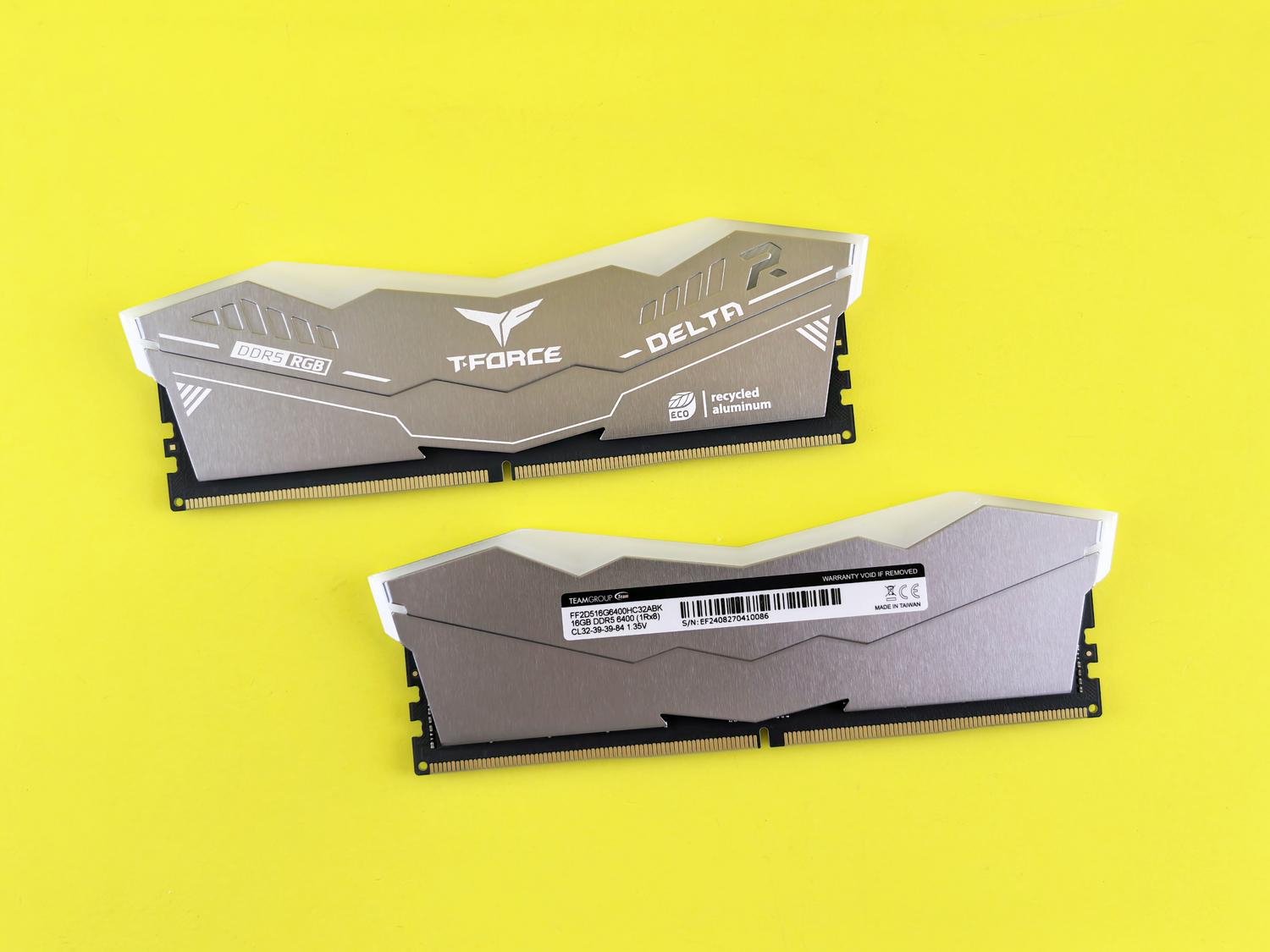
סביר להניח שחוויתם את זה: אתם מוציאים הרבה כסף על ערכת זיכרון RAM שמבטיחה מהירויות מסחררות, אבל כשאתם בונים את המחשב שלכם ובודקים את מנהל המשימות, אתם מבינים שהתדירות נמוכה בהרבה ממה שמפורסם על הקופסה. זה לא שרימו אתכם; זה פשוט שכברירת מחדל, כמעט כל מודולי ה-RAM מאתחלים עם הגדרות JEDEC, שהן למעשה הערכים השמרניים והבטוחים ביותר כדי להבטיח שהמחשב יופעל, ללא קשר ללוח האם שלכם.
כדי לפתור את זה ולהימנע מפגיעה בביצועים, ישנם פרופילי אוברקלוקינג אוטומטיים כמו XMP או EXPO. בעיקרון, הם כמו "קיצור דרך לביצועים" שיצרן ה-RAM כבר קידד בשבב קטן שנקרא SPD. במקום להטריף את עצמכם על ידי כוונון ידני של מתחים וזמן השהייה, וזהו נתיב מסוכן אם אתם חסרי ניסיון, אתם פשוט אומרים ל-BIOS שלכם לטעון את הפרופיל הזה, ווואלה, המערכת שלכם תתחיל לטוס.
מה זה בעצם XMP ו-AMD EXPO?

XMP, או Extreme Memory Profile, היה החלוץ והוא טכנולוגיה של אינטל. תפקידו פשוט: הוא מאפשר למודולי זיכרון RAM לפעול בתדרים גבוהים מהסטנדרט. עם הזמן, הוא התפתח, מגרסה 2.0 ב-DDR4 ל- XMP 3.0 ב-DDR5 , שהוא תחנת כוח אמיתית, המאפשרת עד חמישה פרופילים שונים, שחלקם ניתנים להתאמה אישית על ידי משתמשים מתקדמים.
מצד שני, AMD הוציאה את EXPO (פרופילים מורחבים לאוברקלוקינג) עבור הפלטפורמות העדכניות ביותר שלה, במיוחד עבור סדרת Ryzen 7000 ואילך. שלא כמו של אינטל, EXPO הוא תקן פתוח וחינמי , מה שמקל על יצרני זיכרון לשלב אותו. בעוד שאינטל לפעמים נותנת עדיפות לתדרים גולמיים גבוהים מאוד, AMD בדרך כלל ממטבת את EXPO עבור השהיות צפופות יותר, דבר שמעבדי Ryzen נהנים ממנו מאוד לשיפור ה-FPS במשחקים.
חשוב לציין שישנם שמות ביניים. בלוחות אם של ASUS עבור AMD, ייתכן שתראו מונחים כמו DOCP או EOCP , שהם בעצם תרגומים של פרופילי XMP לעבודה על מערכות AMD. אותו הדבר חל על A-XMP של MSI. בסופו של דבר, כולם שואפים לאותו הדבר: למנוע מה-RAM שלכם לפעול בקצב חילזון.
לפני כניסה ל-BIOS: רשימת בדיקה לאבטחה
לפני שאתם נוגעים במשהו, ודאו שאתם לא מתכוונים ליצור בעיה. ראשית, בדקו את רשימת הספקים המוסמכים (QVL) של לוח האם שלכם; זוהי רשימה שבה היצרן מציין במפורש אילו מודולי זיכרון הוא בדק והם תואמים ב-100%. אם הערכה שלכם נמצאת ברשימה זו, תוכלו להמשיך בביטחון.
כמו כן, חיוני שהתקנת את המודולים בחריצים הנכונים. ברוב לוחות האם עם ארבעה חריצים, כדי לאפשר ערוץ כפול ולהבטיח XMP יציב, עליך להשתמש בחריצים A2 ו-B2 (בדרך כלל החריצים השני והרביעי, סופרים מהמעבד). אם תתקין אותם בחריצים הלא נכונים, סביר להניח שהמערכת תהפוך לבלתי יציבה, או שהמחשב אפילו לא יופעל לאחר הפעלת הפרופיל.
אל תשכחו לעדכן את ה-BIOS שלכם. במיוחד עם DDR5, שעדיין קצת הפכפך, עדכוני קושחה לעיתים קרובות מביאים לשיפורים קריטיים ביציבות הזיכרון ובתאימות שיכולים להיות ההבדל בין תפקוד תקין של המחשב לבין קריסה מתמדת עם מסכים כחולים.
מדריך שלב אחר שלב להפעלת מהירות מרבית

למרות שלכל מותג (ASUS, MSI, Gigabyte, ASRock) יש ממשק משלו, ההיגיון זהה עבור כולם. התהליך הכללי יהיה כדלקמן:
- היכנסו ל-BIOS/UEFI: הפעל מחדש את המחשב ולחץ שוב ושוב על מקש הגישה (בדרך כלל Delete, F2 או F10) לפני טעינת Windows.
- חפש את מצב התצורה: ללוחות אם רבים יש "מצב EZ" שבו XMP/EXPO מופיע ככפתור ענק. אם אינך רואה אותו, לחץ על F7 כדי להיכנס למצב. מצב מתקדם.
- אתר את תפריט ההמהרה: חפשו מדורים בשם AI Tweaker, OC, MIT, או DRAM Configuration. שם תמצאו אפשרות בשם "AI Overclock Tuner" או משהו דומה.
- בחר את הפרופיל: שנה את הערך של "מושבת" או "אוטומטי" ל XMP I, EXPO I או DOCPפרופיל 1 הוא בדרך כלל המאוזן ביותר וזה המומלץ על ידי היצרן.
- שמור והפעל מחדש: לחץ על F10 כדי לשמור את השינויים ולצאת.
שימו לב: האתחול הראשון לאחר הפעלת XMP עשוי להימשך זמן רב יותר מהרגיל. זה נקרא "אימון זיכרון ", שבו לוח האם בודק את המתחים כדי לוודא שהכל יציב. אל תיבהלו או כבו את המחשב אם לוקח כמה דקות להצגת תמונה.
מה לעשות אם המחשב לא מופעל או הופך לא יציב?
אם, לאחר הפעלת הפרופיל, המחשב נכנס ללולאת הפעלה מחדש או לא מציג תמונה, אל תיבהלו. סביר להניח שבקר הזיכרון של המעבד שלכם אינו יכול להתמודד עם מהירות זו. הפתרון המהיר ביותר הוא לנקות את ה-CMOS , על ידי לחיצה על כפתור בגב לוח האם או על ידי קצר בין פיני "Clear CMOS" בלוח האם באמצעות מברג כדי לאפס אותו להגדרות היצרן.
אם ברצונך לנסות שוב, נסה לבחור בפרופיל 2, שהוא בדרך כלל מעט יותר שמרני. ניתן גם לנסות להוריד ידנית את התדר בדרגה אחת (לדוגמה, מ-6000 מגה-הרץ ל-5600 מגה-הרץ) תוך שמירה על הפרופיל פעיל. אם זה עדיין נכשל, בדוק שאתה לא מערבב מודולים ממותגים או ערכות שונים, שכן זהו מתכון לאסון מבחינת יציבות.
איך לבדוק שהכל בוצע כמו שצריך

ברגע שאתם ב-Windows, אל תניחו רק שהמחשב נדלק. עליכם לוודא את המהירות בפועל. הדרך הקלה ביותר היא לפתוח את מנהל המשימות , לגשת ללשונית הביצועים וללחוץ על זיכרון. שם, בפינה הימנית התחתונה, תראו את המהירות הנוכחית ב-MHz.
למי שרוצה פרטים נוספים, אני ממליץ להשתמש ב-CPU-Z . בכרטיסייה "זיכרון", תראו את התדר. קחו בחשבון שמכיוון שמדובר ב-DDR (Double Data Rate), הערך שמוצג על ידי CPU-Z הוא חצי מהמהירות האפקטיבית. לדוגמה, אם ה-RAM שלכם הוא 6000MHz, CPU-Z יציג כ-3000MHz, וזה נורמלי לחלוטין.
ניצול מלא של מהירות ה-RAM שלכם הוא קריטי להסרת צווארי בקבוק, במיוחד בעריכת וידאו, רינדור או משחקים הדורשים צריכת מעבד גבוהה. על ידי הפעלת XMP או EXPO, אתם עוברים מתצורה גנרית לאופטימיזציה מקצועית שתוכננה במיוחד עבור החומרה שלכם, ומבטיחים שכל יורו המושקע ברכיבים שלכם יתורגם לשיפורי ביצועים מוחשיים בשימוש היומיומי שלכם.