סביר להניח שיש לכם ראוטר ישן שזרוק איפשהו, במגירה או במחסן, שאתם כבר לא משתמשים בו כי החלפתם ספק או קניתם ספק חדש יותר. לזרוק את המכשירים האלה זה הדבר הכי נפוץ לעשות, אבל האמת היא שהם פנינים טכנולוגיות אמיתיות שיכולות להציל את המצב כשאנחנו צריכים לחבר יותר מכשירים דרך כבל או כשאות ה-Wi-Fi לא מגיע לכל פינה בבית.
שימוש מחדש בחומרה זו הוא דרך מצוינת לחסוך כסף, ובמקביל לתת לציוד חיים שניים תוך כדי שמירה על הסביבה. אמנם זה לא פשוט כמו חבר והפעל, אך עם כמה שינויים בתצורה, נוכל להפוך את המכשיר הישן למתג, נקודת גישה או אפילו שרת קבצים, בהתאם לצרכים היומיומיים שלנו.

המר את הנתב הישן שלך למתג Ethernet
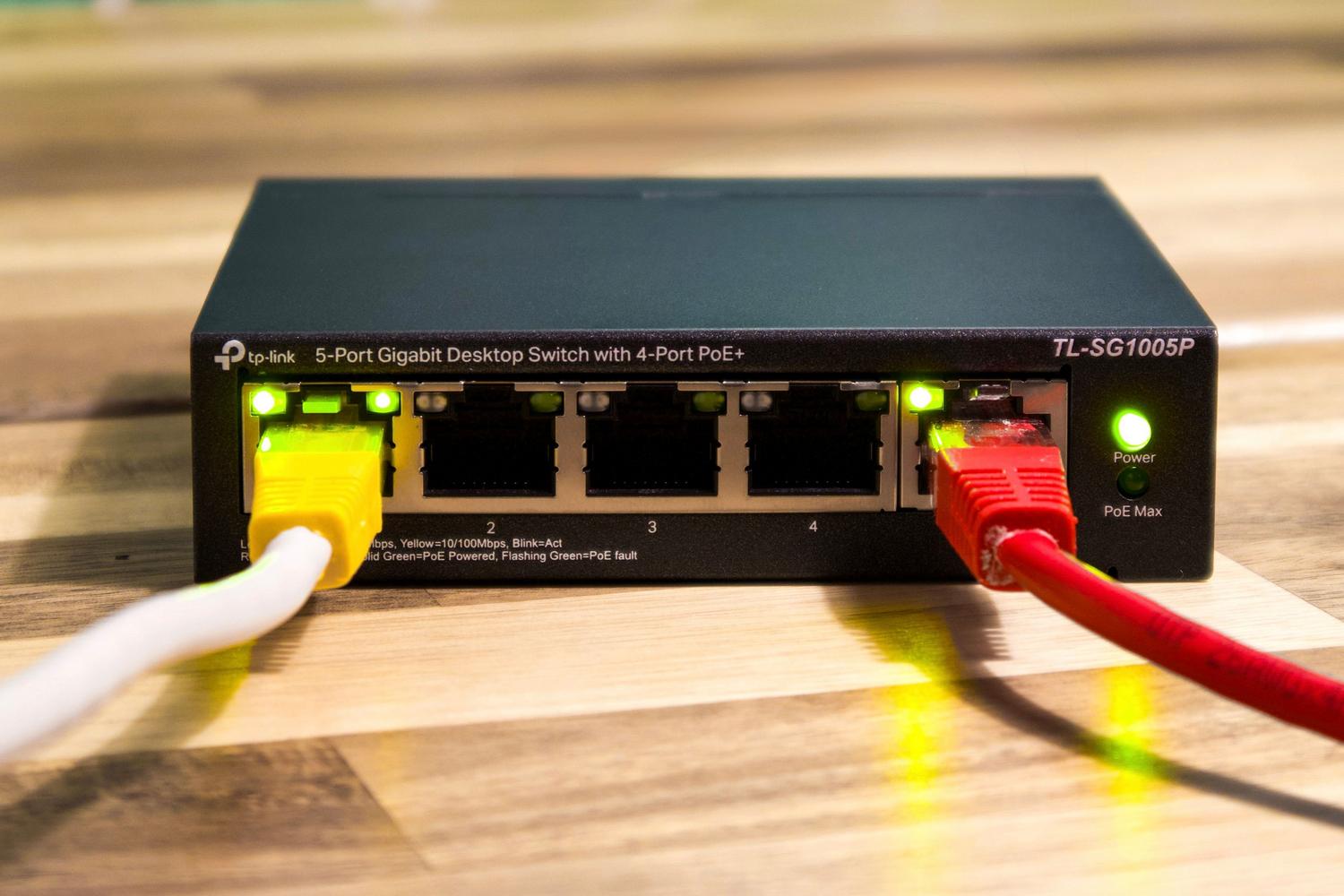
כאשר יש לכם מכשירים רבים הדורשים חיבור יציב, כמו קונסולת משחקים, טלוויזיה חכמה או ממיר טלוויזיה בסלון, ארבעת הפורטים בנתב הראשי שלכם הופכים במהירות ללא מספיקים. אם אינכם רוצים להוציא כסף על מתג חדש, תוכלו להשתמש בנתב הישן שלכם כדי לקבל יותר פורטים לרשת . בעיקרון, אתם מבטלים את פונקציות הניתוב שלו כך שהוא יפעל כמפצל אותות פשוט.
עם זאת, חשוב לזכור שזו אינה האפשרות היעילה ביותר. מתג אמיתי קטן יותר, צורך פחות חשמל, והוא "חבר והפעל" , כלומר אינו דורש תצורה. יתר על כן, נתבים ישנים יותר עלולים לסבול מרוויה של buffer אם הם נמצאים תחת עומס כבד, מה שעלול לגרום להפרעות קצרות אם יש הרבה תעבורת נתונים בו זמנית.

שלבים להגדרה כמתג
כדי שזה יעבוד מבלי לגרום לבעיות רשת, ראשית עלינו לגשת ללוח הניהול של המכשיר. בדרך כלל נעשה זאת על ידי הקלדת כתובת ה-IP של השער (כגון 192.168.1.1) בדפדפן האינטרנט שלך והזנת פרטי מנהל המערכת שלך. חיוני לבצע שינויים אלה לפני חיבור הנתב הישן לחדש.
- התאם את כתובת ה-IP של ה-LAN: אם לשני הנתבים יש את אותה כתובת IP (לדוגמה, 192.168.1.1), תהיה התנגשות. עלינו להקצות לנתב הישן כתובת IP שנמצאת באותה תת-רשת אך ברשת אחרת. אין התנגשות עם טווח DHCP של הכתובת הראשית. לדוגמה, אם הכתובת הראשית מחלקת כתובות IP מ-100 עד 253, נוכל להקצות 192.168.1.2 לכתובת הישנה.
- כבה את שרת ה-DHCP: זהו השלב הקריטי ביותר. יכול להיות רק בוס אחד שמקצה כתובות ברשת. עלינו בטל את DHCP בנתב הישן כך שהראשי יטפל בהכל ולא יהיו התנגשויות IP.
- ניהול WiFi: אם הנתב שלכם ישן מאוד ומשתמש בתקן ישן יותר (כמו WiFi 4), עדיף להשבית את האות האלחוטי כדי למנוע הפרעות. אם מדובר בנתב מודרני, תוכלו להפעיל אותו. אותו שם רשת (SSID) וסיסמה העיקרי הוא לנסות ליצור סוג של נדידה ביתית.
לאחר התצורה, פשוט חברו כבל Ethernet מכל יציאת LAN בנתב החדש לכל יציאת LAN בנתב הישן . שכחו מיציאת ה-WAN; במצב זה, נשתמש רק ביציאות ה-LAN.

השתמש בו כמשחזר WiFi או נקודת גישה
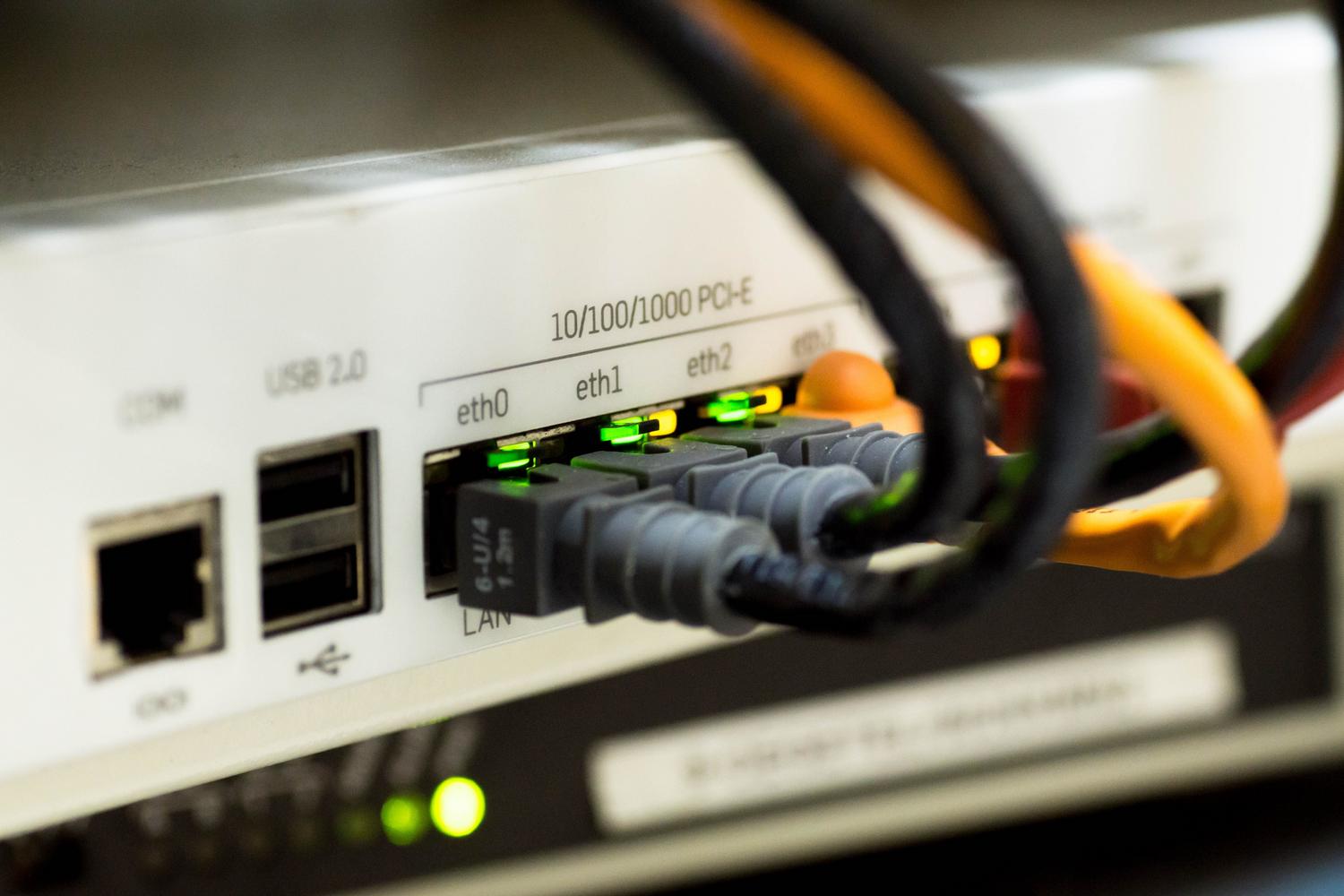
אם יש לכם חדרים שבהם אות ה-Wi-Fi גרוע, ניתן להשתמש בנתב הישן שלכם כדי להרחיב את הכיסוי האלחוטי . הדרך הטובה ביותר לעשות זאת היא באמצעות כבל Ethernet העובר מהנתב הראשי למשחזר, מה שמבטיח שלא תיעלם מהמהירות. אם אין לכם כבלים בבית, תוכלו להשתמש במתאמי חשמל (PLC) או אפילו בכבל ארוך המונח על הרצפה, למרות שזה פחות אסתטי.
בהגדרות, בחלק מהדגמים יש מצב "Repeater" מובנה שמפשט הכל. אם לא, תצטרכו לעשות זאת באופן ידני: לשנות את כתובת ה-IP, להשבית את DHCP ולהגדיר את ה-Wi-Fi . בדרך זו, הנתב הישן מקבל את האות ומפיץ אותו מחדש, מה שמאפשר לכם גם להשתמש ביציאות ה-Ethernet שלו כדי לחבר מכשירים באותו אזור בבית.
שימושים יצירתיים נוספים לחומרה ישנה
מעבר להרחבת הרשת, ישנם פרויקטים מתקדמים יותר עבור מכשירים אלה. אם לנתב יש יציאת USB, נוכל לחבר כונן קשיח ולהגדיר NAS בסיסי לשיתוף סרטים או יצירת גיבויים ברשת המקומית. ניתן גם להגדיר אותו כשרת הדפסה אם יש לנו מדפסת ישנה יותר ללא קישוריות רשת.
עבור הנועזים יותר, התקנת קושחה בקוד פתוח כמו OpenWRT, DD-WRT או Asuswrt Merlin פותחת עולם של אפשרויות. בעזרת מערכות אלו, נוכל להגדיר שרת VPN לגישה מאובטחת לביתנו מבחוץ או אפילו ליצור רשת אורחים מבודדת, שתמנע גישה לא מורשית לקבצים הפרטיים שלנו.

אפשרויות לגיימרים ולנסיינים
אם אתם נהנים ממשחקי וידאו, תוכלו לארגן מסיבת LAN עם חבריכם . כל מה שאתם צריכים זה את הנתב הישן שלכם וכבלים לכל מחשב. הקצה כתובות IP סטטיות לכל אחד מהם, ויש לכם רשת מקומית למשחקים מבלי להזדקק לאינטרנט. זהו גם המכשיר המושלם לתרגול תצורות רשת או שדרוג קושחה מבלי לדאוג לניתוק חיבור האינטרנט לכל המשפחה.
סיכונים וחסרונות שיש לקחת בחשבון
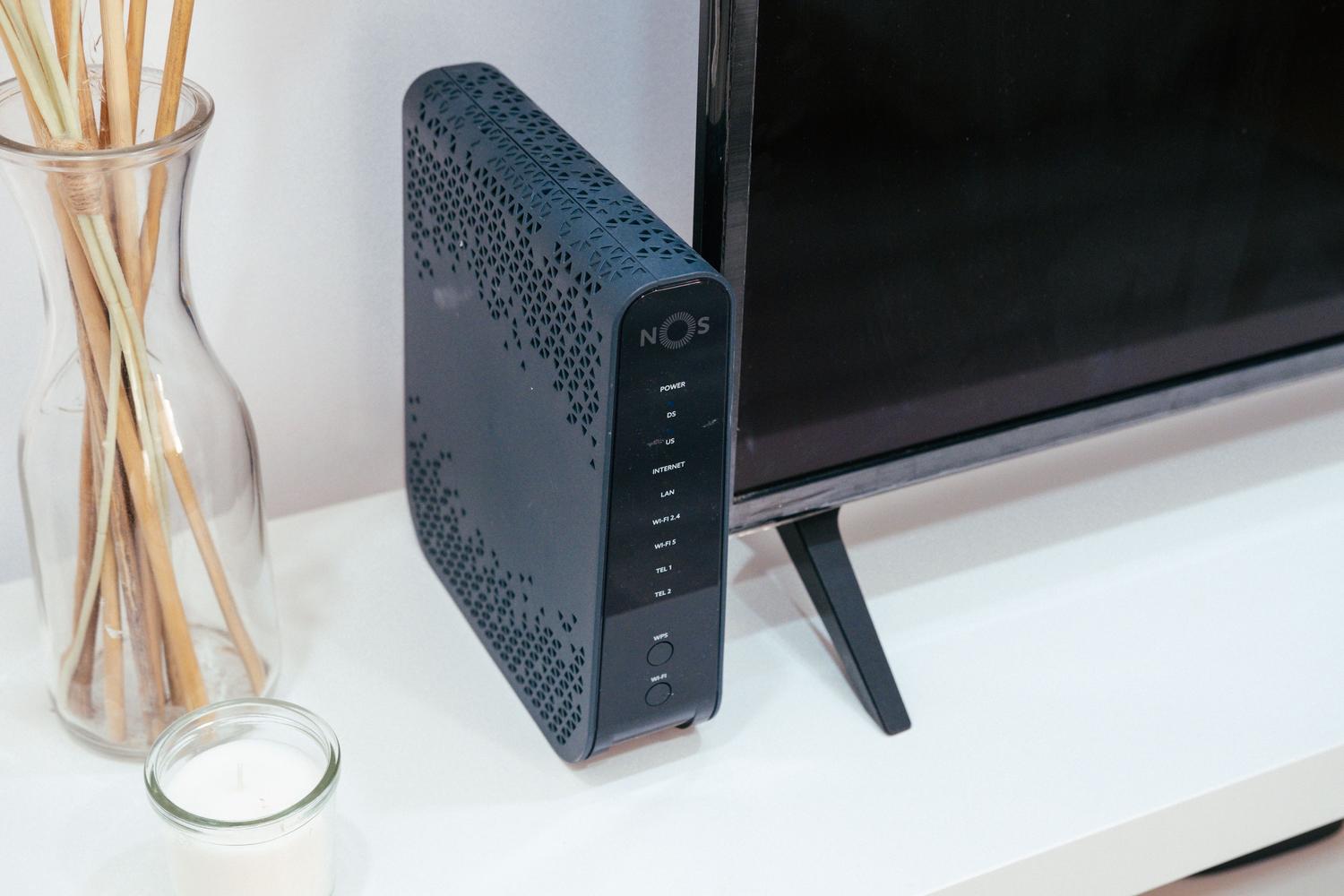
לא הכל שמש וקשת בענן. שימוש בציוד מיושן עלול להוביל לבעיות אבטחה, שכן פרוטוקולי הצפנה ישנים יותר כמו WEP או WPA קלים מאוד לפריצה בימינו. אם הנתב שלכם אינו תומך ב-WPA2 או WPA3, השארת Wi-Fi דולק היא מסוכנת.
יש גם את סוגיית הביצועים. אם לנתב יש יציאות Fast Ethernet, תהיו מוגבלים ל -100 מגה-ביט לשנייה , וזהו צוואר בקבוק אם יש לכם חיבור סיבים אופטיים של 600 מגה-ביט לשנייה או 1 ג'יגה-ביט לשנייה. יתר על כן, הוא צורך יותר חשמל מאשר מתג מודרני, וקיימת אפשרות שהקבלים הפנימיים ייכשלו עם הזמן, ויגרמו להפעלה מחדש אקראית או ניתוק חיבורים תחת עומס.

אם בסופו של דבר תחליטו שהוא כבר לא שימושי, אל תזרקו אותו לפח האשפה הרגיל. הדבר הנכון לעשות הוא למחזר מכשירים אלקטרוניים בצורה אחראית או לנסות למכור אותם בפלטפורמות כמו Wallapop. וזכרו תמיד לגשת לתפריט המערכת ולנקות את היסטוריית הנתב כדי שאף אחד לא יוכל לגשת לנתונים האישיים שלכם.
מיחזור נתב ישן מאפשר לך לייעל את הקישוריות הביתית על ידי יצירת מתגים ביתיים, הרחבת אות ה-WiFi או יישום שירותים כמו NAS ו-VPN, בתנאי ש-IP ו-DHCP מנוהלים כהלכה כדי למנוע התנגשויות, בהנחה שיש מגבלות אבטחה ומהירות בהשוואה לציוד הנוכחי.
