- השהייה היא העיכוב הטכני הנגרם מעיבוד חומרה ותוכנה במהלך ההקלטה.
- ל-Audacity יש כלים מקוריים להתאמת הקצב והמהירות של רצועות מבלי לשנות את גובה הצליל המקורי.
- שימוש בממשק סאונד חיצוני הוא הפתרון האולטימטיבי להפחתת עיכוב קלט ופלט.
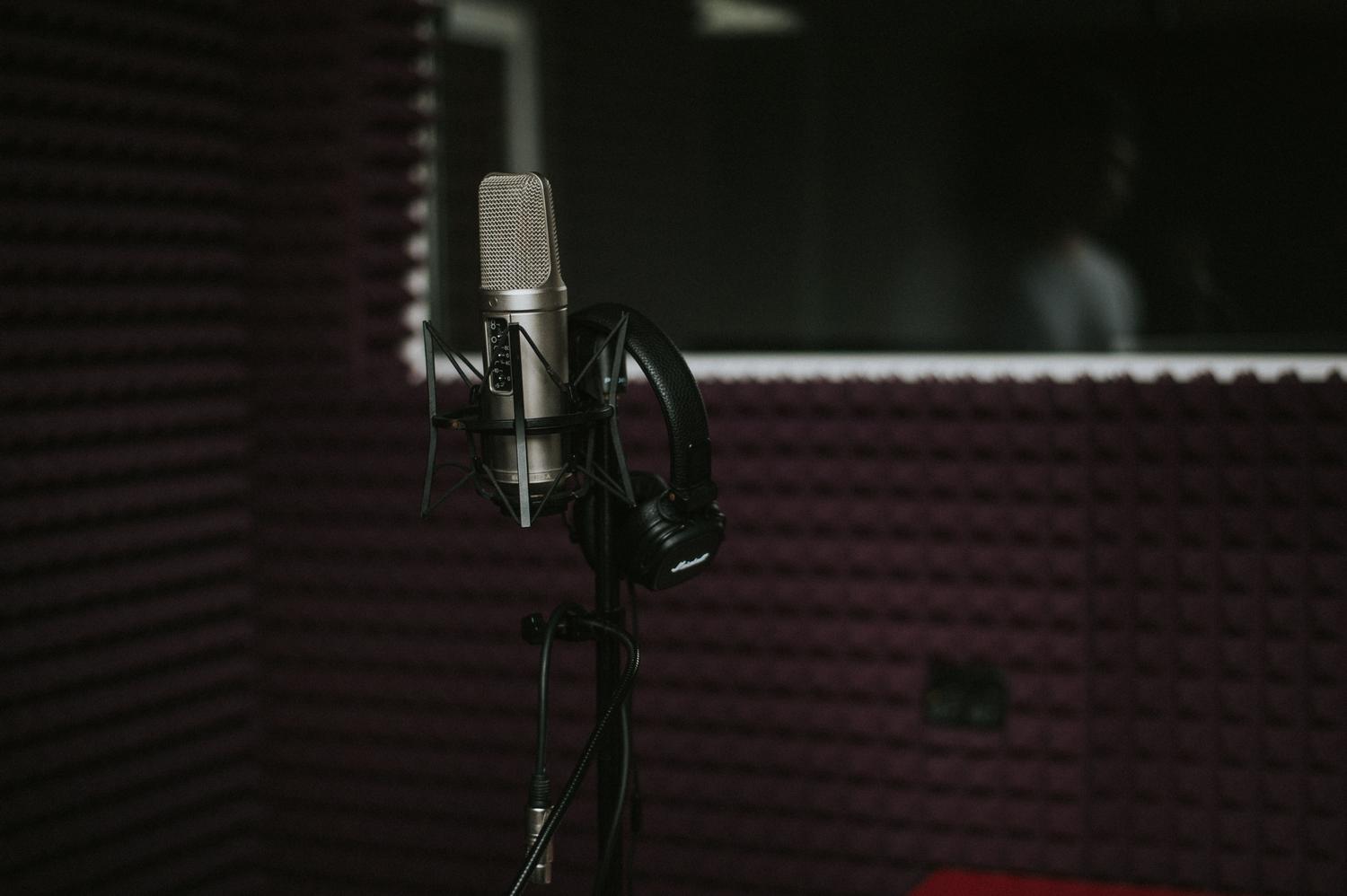
אם אי פעם ניסיתם להקליט כלי נגינה או את הקול שלכם על גבי רצועה קיימת ב-Audacity, וכשאתם לוחצים על play, שמתם לב שההקלטה נשמעת קצת לא בסגנון , אל ייאוש. זוהי בעיה נפוצה מאוד, במיוחד כשאתם מתחילים בעולם האולפנים הביתיים ואין לכם ציוד מקצועי זמין.
תופעה זו, שיכולה לנוע בין כמה מילישניות לעיכוב מורגש מאוד, ידועה טכנית בשם השהיית שמע . בעיקרו של דבר, זהו הזמן שלוקח למחשב לעבד את הצליל המגיע דרך המיקרופון ולשלוח אותו בחזרה לאוזניות שלכם, מה שגורם לרצועה לאבד סנכרון עם הרצועה בקונפליקט.
הבנת השהייה וחומרה

השהייה מתרחשת מכיוון שכרטיס הקול המשולב ברוב המחשבים האישיים אינו מיועד לאודיו מקצועי. זרם הנתונים צריך לעבור מספר תהליכים לפני שהוא נכתב לדיסק, והמסע הקצר הזה גורם להקלטה מאוחרת של הרצועה . אפילו עם רפלקסים מהירים או כבלים קצרים, צוואר הבקבוק הוא בחומרה.
כדי לפתור בעיה זו לצמיתות, הפתרון הטוב ביותר הוא להשקיע בממשק שמע חיצוני (כמו אלה של M-Audio או Behringer). ממשקים אלה מותאמים לעיבוד שמע כמעט בזמן אמת, מה שמפחית באופן דרסטי את זמן ההשהיה. אם אתם מחפשים איכות, נסו למצוא אחד שתומך בהקלטות של 24 סיביות לטווח דינמי גדול יותר. כמו כן, זכרו שאם אתם משתמשים במיקרופונים דינמיים כמו Shure SM58, אינכם זקוקים להספק פנטום, אך מיקסר עם קדם-מגבר יעזור להבטיח אות נקי יותר ולמנוע בעיות עכבה על ידי הימנעות מחיבור המיקרופון ישירות למחשב.
טריקים מהירים לתיקון בעיות סינכרון ב-Audacity

אם אינכם יכולים לקנות חומרה כרגע, ישנן דרכים לעקוף זאת בתוך התוכנה עצמה. אחד הפתרונות הפשוטים ביותר הוא לעבוד ישירות על צורת הגל של השמע . אם אתם מבחינים בדממה בתחילת ההקלטה עקב עיכוב, תוכלו פשוט לבחור את הביט הנוסף ולמחוק אותו, תוך הזזת הרצועה ידנית שמאלה עד שתתאים לקצב.
אפשרות נוספת היא לבדוק את הגדרות ההקלטה. לפעמים, האפשרות להשמיע את הרצועה בזמן ההקלטה מופעלת , מה שיכול ליצור עיכוב מלאכותי של שנייה או שתיים שמשגע כל אחד. באופן אידיאלי, כדאי להשאיר רק את האפשרות לערוך רמיקס של רצועות אחרות בזמן הקלטת אחת חדשה מסומנת, ובכך למנוע מניטור בזמן אמת לפגוע בסנכרון.
כוונון מדויק של קצב ומהירות

כאשר הבעיה אינה תזוזה פשוטה, אלא מהירות ההקלטה אינה תואמת בדיוק את רצועת הליווי (משהו טיפוסי בהופעות חיות בהן הקצב משתנה), Audacity מציעה כלים רבי עוצמה לתמרון משך הקליפ מבלי שהקול יהפוך לגבוה או נמוך.
- לשנות את הקצב: זהו כלי הסנכרון המוביל. הוא מאפשר לך לשנות את משך הזמן הכולל של הרצועה בשניות או בקצב לדקה. בלי לשנות את הטוןזה אידיאלי להתאמת טייק אולפן להקלטה חיה.
- שינוי מהירות: בניגוד לאפקט הקודם, אפקט זה כן משנה את גובה הצליל. אם תאיצו את השיר, הוא יישמע גבוה יותר; אם תאטי אותו, הוא יישמע נמוך יותר.
לכיוון מקצועי, עדיף לעבוד בבלוקים או מקטעים . אם הקצב משתנה לאורך השיר, ניתן להשתמש בפונקציית Split Clips (Ctrl+I) כדי לחלק את הרצועה לבתים ופזמונים. בדרך זו, ניתן למדוד את משך הזמן המדויק של קטע ייחוס ולהחיל את אותו ערך על הקטע שברצונך לתקן, ובכך להשיג סנכרון מדויק.
ערבוב ואופטימיזציה סופיים

לאחר שהרצועות מיושרות, השלב הבא הוא לגרום להן להישמע קוהרנטיות. אם אתם מערבבים רצועה באולפן עם רצועה חיה, תוכלו להשתמש במיקסר האודיו או בבקרות ה-Gain בכותרת של כל רצועה כדי לאזן את עוצמות השמע. חיוני לנטר את מד ה-VU כדי למנוע שיא של מעבר ל-0dB , מכיוון שהדבר יגרום לגזירה לא נעימה.
כדי להעניק תחושה טבעית יותר, ניתן להשתמש בכלי ה-envelope כדי ליצור פד-אין או פד-אאוט חלקים. אם האודיו החי מאוד עכור, הגישה החכמה ביותר היא להשאיר את הרצועה באולפן כבסיס ולהוסיף רק דגימות אמביינט מהקהל כדי לשמור על איכות הצליל מבלי לאבד את מהות האירוע.
שליטה על השהייה והתזמון ב-Audacity דורשת שילוב של ציוד טוב וסבלנות עם כלי העריכה. בין אם על ידי השקעה בממשק ייעודי, כוונון ידני של השהיות בצורת הגל, או שימוש באפקט שינוי קצב בלוק, בהחלט אפשרי לסנכרן את כל הרצועות שלך בצורה מושלמת, ולבטל את אותן הפסקות מעצבנות שהורסות כל הקלטה.