- PC Manager מרכז את הניקוי, הביצועים והאבטחה ב-Windows 10 ו-11 לכלי אחד.
- זה מאפשר לך לפנות מקום, לנהל קבצים גדולים, אפליקציות הפעלה ותהליכים עתירי משאבים.
- הוא משלב תכונות מפתח כגון Windows Update, Windows Defender, הגנה על דפדפן וחסימת חלונות קופצים.
- ניתן להתקין אותו מחנות Microsoft או דרך מתקין האפליקציה הלא מקוון של APPX/MSIX עבור מחשבים לא מקוונים.
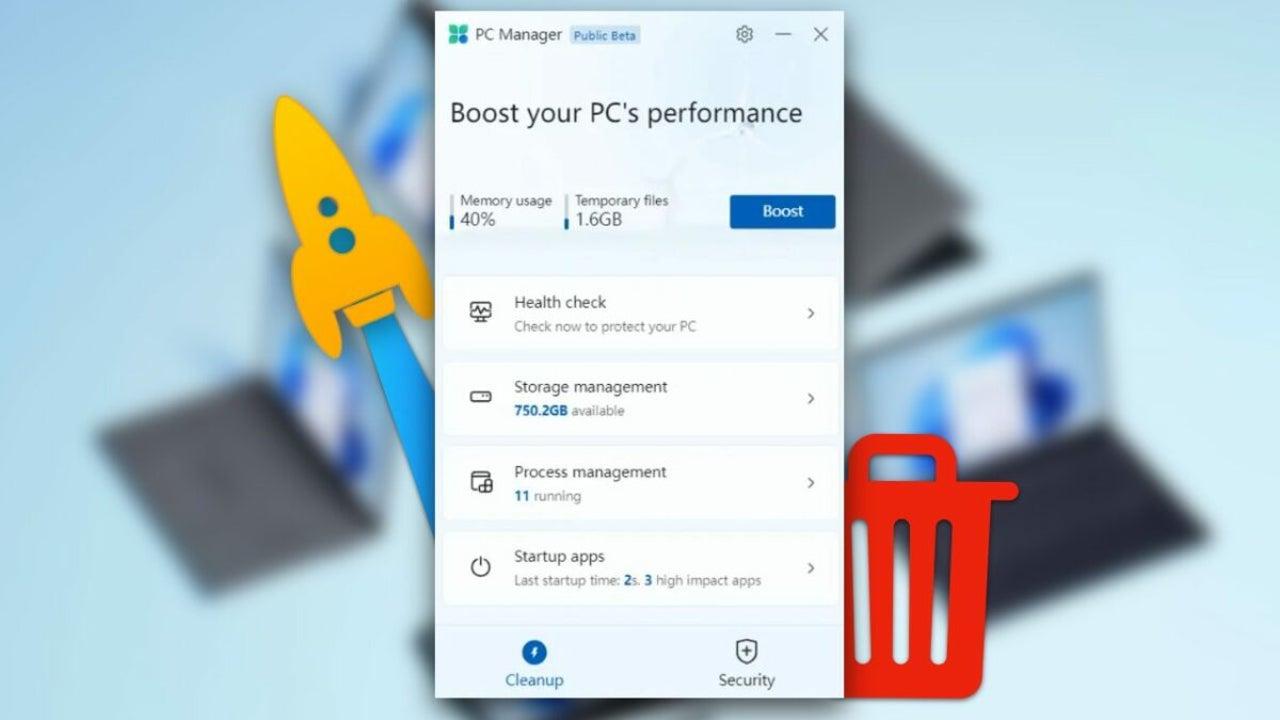
אם מחשב Windows 10 או Windows 11 שלך נהיה איטי יותר ויותר, ומתמלא ב קבצים זמניים, תוכנות רקע והתראות מעצבנותאתם בטח חושבים על עיצוב או התקנת המון כלים שונים. אבל למיקרוסופט כבר יש פתרון "הכל באחד" משלה כדי להימנע מכאבי הראש האלה: PC Manager.
בעזרת כלי עזר רשמי זה, תוכלו ניקוי, אופטימיזציה ושיפור אבטחת המערכת ממיקום אחד, מבלי להסתמך על תוכנות צד שלישי שלפעמים גורמות ליותר בעיות מאשר הן פותרות. בואו נראה בדיוק מהו PC Manager, מה הוא מציע, כיצד להוריד אותו מחנות Microsoft וכיצד להשתמש בו גם במצב לא מקוון עם מתקין לא מקוון.
מהו Microsoft PC Manager ולמה הוא משמש?
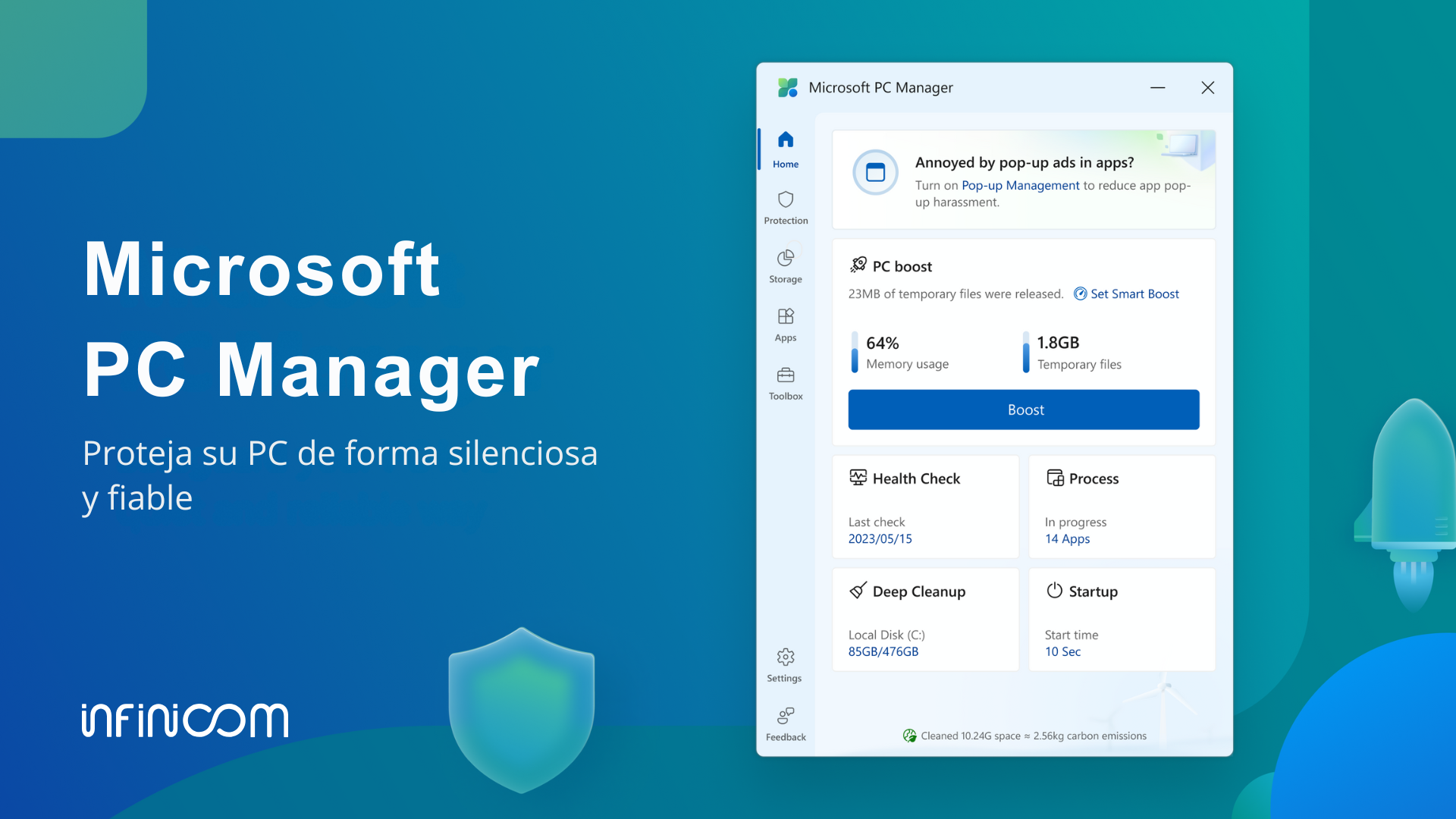
PC Manager הוא יישום שפותח על ידי מיקרוסופט עבור הפעל את מחשב Windows 10 או Windows 11 שלך במהירות, המאחד בממשק אחד רבים מכלי התחזוקה והאבטחה שהיו מפוזרים ברחבי המערכת.
במקום לקפוץ בין הגדרות, לוח הבקרה, Windows Defender, ניקוי דיסק או מנהל משימות, PC Manager מציג את הסעיפים הללו בתוכנית אחת, עם עיצוב פשוט ו... אפשרויות מודרכות המיועדות למשתמשים בכל הרמות.
באופן מסורתי, כדי לבצע ניקוי יסודי של Windows, היית צריך לבצע את השלבים הבאים. תהליכים ארוכים, עם מספר שלבים ותועלת שונהעובדה זו הובילה משתמשים רבים לפנות לאפליקציות צד שלישי כמו CCleaner או BleachBit. לחלק מהכלים הללו היו בעיות חמורות, כמו בעיות תוכנות זדוניות בגרסאות ספציפיות, מה שיצר חוסר אמון מסוים.
PC Manager שואף למנוע מצב זה על ידי הצעת פתרון רשמי, המשולב עם המערכת ואבטחת מיקרוסופט. מטרתו היא לעזור לך סילוק זבל דיגיטלי, שיפור ביצועים, חיזוק האבטחה ושליטה על מה שפועל במחשב שלך מבלי לסבך את חייך.
עם שימוש יומיומי, Windows צובר קבצים זמניים, מטמונים, יומני שגיאות, שאריות עדכונים ונתונים מיותרים אחרים. כל זה תופס מקום ויכול להשפיע על הביצועים. PC Manager מטפל בכך. לזהות ולמחוק את אותם אלמנטים מיותריםבנוסף להצעת כלים לניטור בריאות המערכת וחסימת התנהגויות מעצבנות, כגון חלונות קופצים בתוך יישומים מסוימים.
דרישות לשימוש ב-PC Manager במחשב האישי שלך
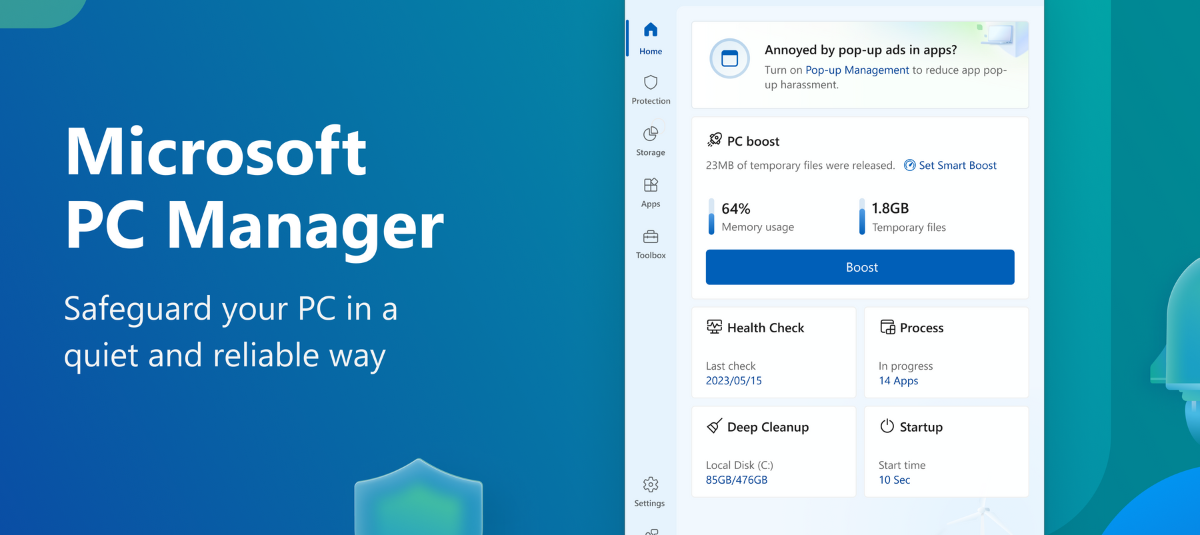
לפני שאתם מתחילים להוריד משהו, חשוב לדעת אם המחשב שלכם יכול להריץ את PC Manager. מיקרוסופט מציינת שהאפליקציה תואמת ל- Windows 10 מגרסה 1809 ואילך ועם כל המהדורות הנוכחיות של Windows 11.
כדי לבדוק את גרסת Windows שלך, תוכל להשתמש בפקודה winver מתיבת החיפוש של המערכת. אם אתם משתמשים ב-Windows 10 גרסה 1809 או כבר משתמשים ב-Windows 11, לא אמורות להיות לכם בעיות בהתקנתו מחנות Microsoft או באמצעות מתקין לא מקוון.
ברמת החומרה, PC Manager אינו תובעני במיוחד; הוא מיועד עבור לעבוד בצורה חלקה גם על ציוד צנועמכיוון שמטרתו היא לעזור למערכת לפעול בצורה חלקה יותר, עדיין מומלץ שיהיה קצת מקום פנוי בדיסק כדי שמשימות הניקוי וניהול האחסון יוכלו לפעול כראוי.
פונקציות עיקריות ומקטעים של PC Manager
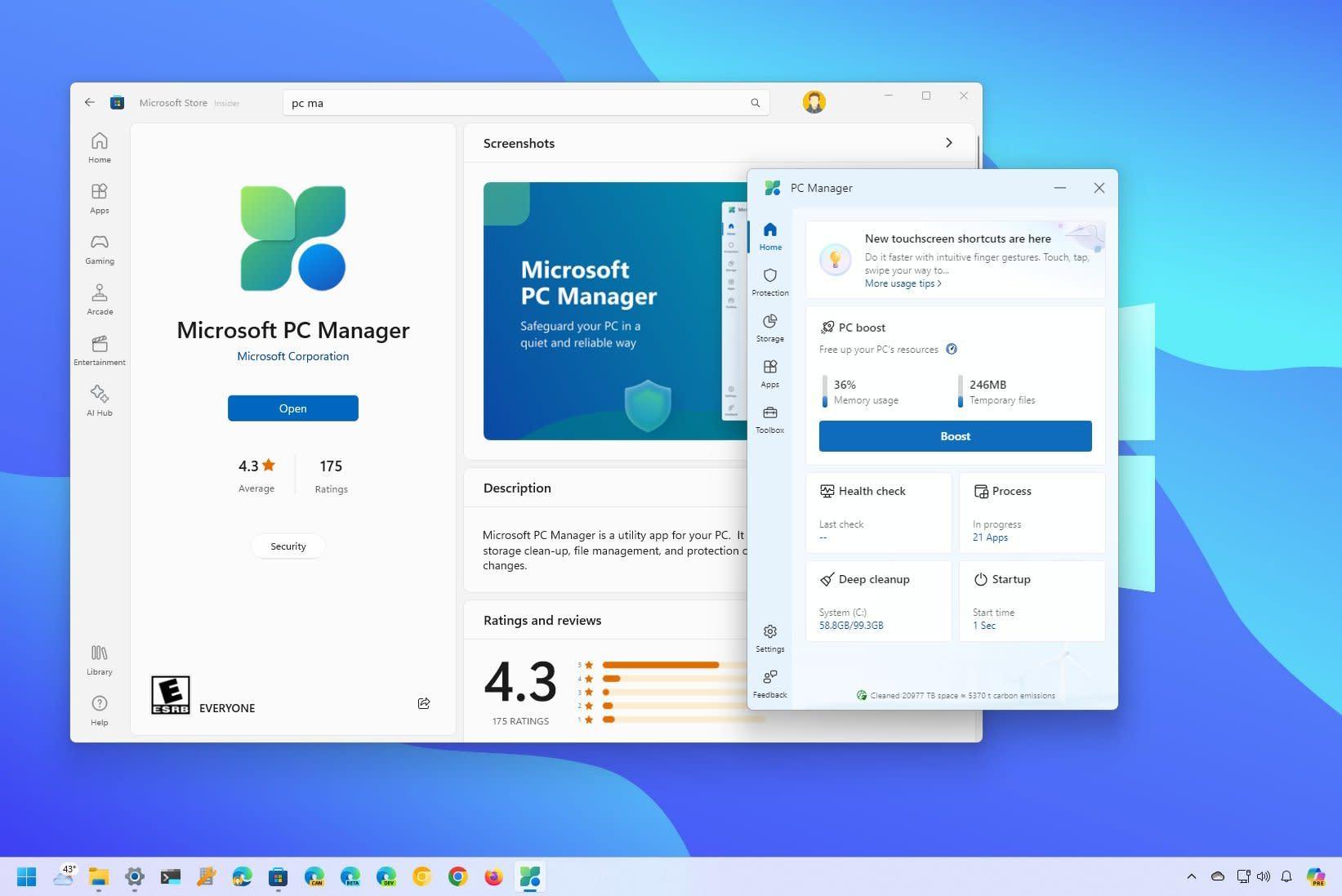
כאשר תפתחו את PC Manager, תראו שהממשק מאורגן בעיקר כך: מספר מדורים נגישים מעמודה משמאלהשמות עשויים להשתנות מעט בהתאם לגרסה, אך בדרך כלל תמצאו מדורים כמו הגנה, אחסון, אפליקציות ותיבת שירות, בנוסף למסך בית.
מסך הבית מציג סיכום של מצב המכשיר: שימוש בזיכרון, יישומים פתוחים, ניקויים אחרונים, הפעלות מחדש אחרונות ובדיקות תקינותמכאן בדרך כלל יש כפתור מהיר לפינוי משאבים או להפעלת סריקת מערכת מהירה.
סעיף ההגנה מקבץ יחד אפשרויות הקשורות לאבטחה: שילוב עם Windows Defender, סקירת עדכונים וכלים קריטיים כגון בדיקת תקינות, אשר מנתח בעיות ביצועים ואבטחה פוטנציאליות.
אזור האחסון משלב את המקבילה לכלי ניקוי הדיסק המסורתי, את Windows Storage Sense ותכונות מתקדמות אחרות, כגון ניהול קבצים גדולים או ניקוי עמוק של נתונים זמניים ועדכון שאריות.
לבסוף, מקטעי האפליקציות ותיבת השירות (או כלי עזר, בהתאם לתרגום) מכילים קיצורי דרך וכלים קטנים עבור ניהול תוכניות מותקנות, שליטה על מה שמתחיל עם Windows, ניהול תהליכים, צילום צילומי מסך או שינוי הגדרות בסיסיות כגון ביצועי סוללה או פונקציונליות מחשבון.
כלי ניהול ניקוי ואחסון
אחת מיתרונותיו של PC Manager היא כל מה שקשור ל... פנה שטח דיסק ושלוט במה שתופס את שטח האחסון שלךמיקרוסופט איגדה כאן מספר תכונות שכבר היו קיימות ב-Windows, אך היו מוסתרות במידה מסוימת או מפוזרות על פני תפריטים שונים.
מצד אחד, יש לנו את ניקוי הדיסק הקלאסי, כלי ותיק שכבר היה קיים ב-Windows 98 והיה אחראי על סקירת קבצים זמניים, מטמונים ונתונים אחרים מיותרים כדי לבטל את מה שלא היה נחוץ. עם Windows 8 הגיע Storage Sense, גרסה מודרנית יותר שאוטומציה חלק מתהליך זה.
ב-PC Manager, שני הרעיונות משולבים תחת אפשרויות כגון ניקוי עמוק, חישת אחסון וניהול קבצים גדולים. ניקוי עמוק מנתח את המערכת לאיתור קבצי יישומים זמניים, שאריות עדכונים ודוחות שגיאות. ואלמנטים אחרים שניתן למחוק מבלי להשפיע על פעולת הציוד.
חוש האחסון, הנגיש גם מהגדרות Windows הקלאסיות, אחראי על ניטור מתמיד של השימוש בדיסק ולמחוק באופן אוטומטי קבצים או פריטים זמניים מסל המיחזור לאחר זמן מסוים, אם תגדיר זאת. PC Manager מעניק לך גישה ישירה ופשוטה יותר לאפשרויות אלה.
בנוסף, כלי ניהול הקבצים הגדולים מאפשר לך לאתר קבצים במבט חטוף. מסמכים, תמונות, סרטונים, קבצי שמע וקבצים אחרים שתופסים הרבה מקוםמסווג אותם לפי גודל, החל מ-10 מגה-בייט ועד ליותר מ-1 ג'יגה-בייט. תכונה זו מזכירה את כלי האופטימיזציה של אנדרואיד, המראים מה תופס את שטח האחסון הפנימי שלך.
בדיקת תקינות: בדיקת מצב מהירה של המחשב
בדיקת בריאות היא אחת התכונות המושכות ביותר מבחינה ויזואלית של PC Manager. זוהי סריקה מהירה המנתחת את המערכת לאיתור קבצי זבל, קבצים זמניים, יישומי אתחול מיותרים וסיכוני אבטחה פוטנציאליים..
בעת הפעלת בדיקת תקינות, PC Manager סורק אזורים שונים במערכת ומציג רשימה של פריטים שניתן לבצע אופטימיזציה: קבצים שניתן למחוק בבטחה, אפליקציות שנטענות בעת ההפעלה וצורכות זיכרון, שגיאות קטנות או בעיות קלות שניתן לתקן בלחיצה אחת.
סקירה זו מסתמכת גם על Windows Defender כדי לספק סקירה מהירה של מצב ההגנה של האנטי-וירוס; בכל פעם שאתה מפעיל את בדיקת הבריאות, האנטי-וירוס של מיקרוסופט משלב ומציג תוצאות סריקה מהירה אחרונותונותן תמונה מלאה יותר של מצבה הכללי של הקבוצה.
עבור משתמשים רבים, בדיקת הבריאות הופכת לכפתור "עדכון המחשב". במקום לעבור על כל אפשרות בנפרד, פשוט מפעילים את הסריקה הזו ומיישמים את ההמלצות שמנהל המחשב מציע, תמיד עם אפשרות... בדוק מה אתה מתכוון למחוק או להשבית לפני שתאשר..
ניהול יישומי הפעלה ותהליכי רקע
אחת הסיבות הנפוצות ביותר לכך שמחשב פועל לאט היא מספר התוכניות שמתחילות עם Windows מבלי שהמשתמש יהיה מודע לחלוטין. עד כה, הגדרה זו נוהלה בעיקר ממנהל המשימות, בלשונית ההפעלה.
PC Manager מפשט את כל זה עם מדור יישומי הפעלה ייעודי, שבו תוכלו לראות בבירור אילו תוכניות פועלות בעת הפעלת המחשב שלכם. להפעיל או לבטל את הפעלתו פשוט על ידי סימון או ביטול סימון של תיבהאין צורך להבין טורים טכניים או להיכנס ליותר מדי פרטים.
יתר על כן, בתוך מקטע התהליכים, PC Manager משלב סוג של מנהל משימות יעיל שמציג אילו יישומים צורכים הכי הרבה זיכרון. באותו רגע. משם תוכלו לסיים בבטחה את התהליכים הבעייתיים הללו בלחיצה אחת.
גישה זו שימושית מאוד למשתמשים שהולכים לאיבוד בממשק המתקדם יותר של מנהל המשימות הקלאסי: יש להם את הפונקציות החשובות ביותר. מוצג בצורה פשוטה ועם פחות סיכון לגעת במשהו קריטי למערכת.
רשימת יישומים והסרה מהירה
היבט מרכזי נוסף של תחזוקת המערכת הוא לדעת אילו תוכניות התקנת ואילו אינך זקוק עוד. PC Manager כולל קיצורי דרך לרשימת היישומים של Windows כך שתוכל למצוא בקלות את התוכניות הנכונות. צפה ונהל את כל התוכנות המותקנות מפאנל אחד..
מרשימה זו, תוכלו להסיר את ההתקנה של אפליקציות שאינן בשימושכם עוד, לראות כמה מקום הן תופסות ואפילו זהה תוכניות שייתכן שהותקנו מבלי שהקדשת להן תשומת לב רבה. (לדוגמה, חבילות הכלולות במתקינים אחרים).
במקום לנווט דרך הגדרות > אפליקציות > אפליקציות מותקנות, PC Manager משמש כקיצור דרך שלוקח אותך ישירות לתצוגה זו, אשר חסכו זמן ורכזו את כל מה שקשור לארגון המחשב שלכם בכלי אחד..
עדכוני Windows ואבטחה מובנית
אבטחה היא עמוד תווך נוסף של PC Manager. היישום משלב תכונות שכבר היו קיימות ב-Windows, כגון... עדכונים דרך Windows Update והגנה מ-Windows Defenderאלא מציג אותם בצורה ישירה יותר.
במקטע אבטחה, PC Manager מציג את העדכונים האחרונים הזמינים עבור המערכת שלך, במיוחד אלו הקשורים להגנה ותכונות חדשות. ממקטע זה תוכל התחל להוריד ולהתקין עדכונים קריטיים מבלי שתצטרך לעבור לתפריט ההגדרות המסורתי.
מצד שני, האינטגרציה עם Windows Defender מאפשרת לך לראות במהירות, מתוך PC Manager, אם המחשב שלך מוגן, מתי בוצעה הסריקה האחרונה, ו... אם ישנם איומים תלויים ועומדים או פעולות מומלצותזה לא מחליף את מרכז האבטחה המלא, אבל הוא מציע שכבת שליטה נוחה מאוד.
המטרה היא למנוע ממך את הצורך לקפוץ בין תפריטי Windows שונים: מנהל המחשבים המרכזי מרכז את המידע הרלוונטי ביותר לגבי עדכוני מערכת ואבטחה בסיסית.
בנוסף לתכונות הביצועים, PC Manager משלב פונקציות שנועדו לשפר את חוויית המשתמש היומיומית, במיוחד בכל הנוגע לגלישה באינטרנט ולפרסום פולשני או שינויים לא רצויים בדפדפן ברירת המחדל.
אפשרות הגנת הדפדפן מאפשרת לך בחר והגדר באיזה דפדפן ברצונך להשתמש כברירת מחדל ב-Windowsזה מונע מתוכנות זדוניות או מתקינים תוקפניים לשנות הגדרות אלה ללא רשותך. זה גם עוזר לחסום יישומים חשודים הקשורים לגלישה.
תכונה חדשה ומעניינת נוספת היא ניהול חלונות קופצים, כלי המתמקד ב חסימת חלונות קופצים שנוצרים על ידי יישומים מסוימים בתוך Windowsאנחנו מדברים על מודעות קופצות, הודעות או התראות מעצבנות שמופיעות בשולחן העבודה או בתוך תוכניות של צד שלישי.
בעזרת ניהול חלונות קופצים זה, PC Manager מסייע ליצור סביבת עבודה נקייה יותר מכיוון אל תרגישו שאתם כל הזמן סוגרים מודעות או הודעות מתעקשות.זה לא חוסם פרסומות בדפדפן, אלא מסנן לחלונות קופצים שנוצרים על ידי תוכנת מערכת או יישומים מותקנים.
כלי עזר מעשיים נוספים הכלולים ב-PC Manager
בנוסף לכל תכונות הניקוי, האבטחה וניהול היישומים, PC Manager מאגד מספר כלים קטנים שכבר היו קיימים בנפרד ב-Windows, אך כעת מוצעים כחבילה אחת. גישה מהירה מתוך האופטימיזציה עצמה.
בין כלי השירות הללו תוכלו למצוא אפשרויות לניהול טוב יותר של צריכת הסוללה במחשבים ניידים, גישה לכלי עבור צילומי מסך והתיקייה שבה הם נשמרים, המחשבון ופונקציות מערכת בסיסיות אחרות שיכולות להיות שימושיות להישג יד.
הרעיון הכללי הוא ש-PC Manager יהפוך למעין "ארגז כלים" עבור המשתמש הממוצע, שממנו יוכל לבצע משימות תחזוקה תכופות ולגשת לפונקציות אופייניות של Windows בלי לזכור באיזה פריט בתפריט היה כל פריט.
כל זה מוצג בממשק לא פולשני, עם עיצוב נקי שאינו מעמיס על המשתמש אפשרויות מתקדמות הרלוונטיות רק למשתמשים טכניים מאוד. זו הסיבה שמיקרוסופט מתארת אותו כאופטימיזציה. פשוט, לא פולשני וממוקד באבטחה.
כיצד להוריד ולהתקין את PC Manager מחנות Microsoft
הדרך העיקרית והמומלצת להשיג את PC Manager היא דרך חנות Microsoft, חנות האפליקציות הרשמית של Windows. התהליך די פשוט ודומה מאוד להתקנת כל אפליקציה רשמית אחרת.
ראשית, פתחו את חנות Microsoft מתפריט התחל או על ידי חיפוש לפי שם. בתיבת החיפוש, הקלדו "מנהל מחשב" ואתר את האפליקציה הרשמית של מיקרוסופטניתן לאמת זאת על ידי עיון במפיץ (Microsoft Corporation) ובפרטים בדף המוצר.
לאחר שתגיעו לדף המוצר, פשוט לחצו על כפתור הורד או התקן כדי להתחיל בהורדה ובהתקנה. חשוב שיהיה לכם נדרש חיבור אינטרנט יציב במהלך תהליך זהמכיוון שהמתקין מוריד את הרכיבים הדרושים משרתי מיקרוסופט.
לאחר השלמת ההתקנה, תוכלו לפתוח את PC Manager ישירות מהחנות או מתפריט התחל, בדיוק כמו כל יישום אחר, ולהתחיל לחקור את הסעיפים השונים שלו, הנגישים מה- סרגל צד שמאלי שבו כל הסעיפים רשומים, מאורגנים.
באזורים מסוימים או בזמנים מסוימים, ייתכן ש-PC Manager עדיין לא יהיה זמין באופן נרחב בחנות, או שהוא נמצא בשלבי בטא. במקרים אלה, ייתכן שתראו את הרישום, אך ללא כפתור התקנה, או שהוא יהיה נגיש רק למשתמשים מסוימים. לכן, קיימת גם אפשרות להשתמש ב- מתקין לא מקוון בפורמט APPX או MSIX.
מתקין PC Manager במצב לא מקוון: מה זה וכיצד להשתמש בו
בנוסף להורדה הישירה מחנות מיקרוסופט, ניתן להוריד את PC Manager דרך מתקין לא מקוון, וזה שימושי במיוחד אם אתה רוצה להעביר את הקובץ לכונן USB ולהעביר אותו למחשב שאין לו גישה לאינטרנט. או אם אתם צריכים להתקין אותו על מספר מכשירים מבלי לחזור על הורדות.
שיטה זו כוללת יצירת חבילת APPX או MSIX מהקישור הרשמי של היישום בחנות Microsoft. כלים כמו אתר האינטרנט של Adguard, המצוטט על ידי חנויות כמו Neowin, מאפשרים לך להזין את כתובת ה-URL של PC Manager (לדוגמה, «https://apps.microsoft.com/detail/9PM860492SZD») ולקבל רשימה של קבצים ניתנים להורדה התואמים לגרסאות שונות.
ההליך כרוך בהעתקת הקישור מהחנות, הדבקתו בשדה כתובת ה-URL של הדף ולחיצה על כפתור היצירה (בדרך כלל סמל סימן אישור). לאחר מכן תוצג רשימה של הורדות אפשריות. בדרך כלל מסודר מהחדש ביותר לישן ביותר.
מומלץ תמיד לבחור את האפשרות הראשונה המתאימה לגרסה היציבה האחרונה של PC Manager. לחיצה על קובץ ה-APPX או ה-MSIX תוריד את קובץ ההתקנה המלא, שאותו תוכלו לאחר מכן... שמור על התקן חיצוני והפעל אותו בכל מחשב תואםאפילו ללא חיבור לאינטרנט בזמן ההתקנה.
כאשר תפעיל את הקובץ במחשב היעד, Windows יציג את מסך התקנת היישום הטיפוסי עבור פלטפורמה זו, ו בכמה צעדים יהיה לך PC Manager מוכן לשימוש, כאילו התקנת אותו ישירות מחנות Microsoft.
הבדלים בין מתקין רגיל למתקין לא מקוון
בנוגע לחוויית המשתמש של התוכנית, אין הבדלים רלוונטיים בין התקנת PC Manager מחנות Microsoft או באמצעות מתקין לא מקוון; האפליקציה שאתה מקבל היא זהה בשני המקרים, עם אותן פונקציות ואותו מראה.
עם זאת, ישנם כמה ניואנסים שיש לקחת בחשבון. ראשית, הקובץ שאתה מוריד לשימוש לא מקוון בדרך כלל... שוקל משמעותית יותר מהמתקין המקוון, מכיוון שהוא כולל את כל הרכיבים הדרושים כך שאין צורך להתחבר לשרתי מיקרוסופט במהלך ההתקנה.
מצד שני, עדכונים אינם מטופלים באותו אופן. אם אתם משתמשים בחנות Microsoft, גרסאות חדשות של PC Manager יורדו ומותקנות באופן אוטומטי (או חצי אוטומטי, בהתאם להגדרות שלכם), כך שתמיד תהיה לכם הגרסה העדכנית ביותר. הגרסה האחרונה בלי לדאוג לשום דבר.
עם זאת, עם מתקין לא מקוון, תצטרכו לעקוב אחר גרסאות חדשות ולחזור על התהליך בכל פעם שתרצו לעדכן: הורד את חבילת APPX או MSIX החדשה והתקן אותה מחדשזה לא מסובך, אבל זה דורש קצת יותר מעקב מצידך.
יתר על כן, חשוב לזכור שהורדות אלו שנוצרות מהחנות מתקבלות דרך שירותים של צד שלישי, כך שגם אם המקור לגיטימי, תמיד כדאי לבדוק. נקוט באמצעי זהירות בסיסיים ובדקו את מקור הקבצים לפני הפעלתם.
עם זאת, השיטה המומלצת ברוב המקרים נותרה התקנה ישירה מחנות מיקרוסופט. מתקין לא מקוון זוהר במיוחד בתרחישים ספציפיים: מחשבים ללא גישה קבועה לאינטרנט, סביבות ארגוניות מבוקרות או מצבים שבהם PC Manager אינו זמין באזור שלך (למרות שכפיית התקנות באזורים שאינם נתמכים אינה תמיד דרך הפעולה הטובה ביותר).
מה משתנה ב-PC Manager בהתאם לשיטת ההתקנה?
מבחינה פונקציונלית, שימוש בתוכנת התקנה כזו או אחרת לא משנה את מה ש-PC Manager יכול לעשות. תוכלו לנקות קבצים זמניים, לבדוק את תקינות המערכת, ניהול יישומים ותהליכים, חסימת חלונות קופצים וחיזוק האבטחה בדיוק אותו הדבר.
ההבדל המעשי היחיד הוא באופן שבו עדכונים מועברים וגודל ההורדה הראשוני. בשימוש יומיומי, לא תבחינו בשינויים: הממשק יהיה זהה, עם הסעיפים הגנה, אחסון, אפליקציות ותיבת שירות, ואותה דרך של... הפעלת בדיקת תקינות, ניהול קבצים גדולים או הגדרת הגנת דפדפן.
ההחלטה בין מתקין מקוון או לא מקוון תלויה יותר בנסיבות שלך מאשר באפליקציה עצמה. אם יש לך חיבור אינטרנט יציב וגישה לחנות Microsoft, נוח יותר לנהל את הכל משם. אם אתה עובד עם מספר מחשבים ללא גישה לאינטרנט או רוצה לשמור מתקין שלם לשימוש מזדמן, החבילה הלא מקוונת היא האפשרות הטובה יותר. זה נותן לך גמישות נוספת.
בכל מקרה, הדבר החשוב ביותר הוא להבין ש-PC Manager הוא כלי רשמי שנועד ל... שיפור ביצועים, אבטחה וחוויית משתמש ב-Windows 10 ו-11 ממיקום אחד, מה שמפחית את הצורך להתקין מספר כלי עזר של צד שלישי עם פונקציות דומות.
על ידי הבנת הסעיפים שלו וניצול אפשרויות כמו בדיקת תקינות, ניהול קבצים גדולים, בקרת אפליקציות הפעלה, הגנת דפדפן וחסימת חלונות קופצים, קל לשמור על המחשב במצב טוב יותר. הימנעו מבעיות רבות אופייניות של מחשבים אישיים שמתמלאים בקבצי זבל ותהליכים ברקע. שעות נוספות.
תוכן עניינים
- מהו Microsoft PC Manager ולמה הוא משמש?
- דרישות לשימוש ב-PC Manager במחשב האישי שלך
- פונקציות עיקריות ומקטעים של PC Manager
- כלי ניהול ניקוי ואחסון
- בדיקת תקינות: בדיקת מצב מהירה של המחשב
- ניהול יישומי הפעלה ותהליכי רקע
- רשימת יישומים והסרה מהירה
- עדכוני Windows ואבטחה מובנית
- הגנה על דפדפן וחסימת חלונות קופצים
- כלי עזר מעשיים נוספים הכלולים ב-PC Manager
- כיצד להוריד ולהתקין את PC Manager מחנות Microsoft
- מתקין PC Manager במצב לא מקוון: מה זה וכיצד להשתמש בו
- הבדלים בין מתקין רגיל למתקין לא מקוון
- מה משתנה ב-PC Manager בהתאם לשיטת ההתקנה?