- חזקו את אבטחת הנתב על ידי שינוי מפתחות ברירת מחדל, הצפנה ל-WPA2/WPA3 והשבתת גישה מרחוק ו-WPS.
- בצע אופטימיזציה של ה-WiFi על ידי בחירת התדר והערוץ הנכונים, יצירת רשת אורחים והצבת הנתב במקום מרכזי ומאוורר היטב.
- שפר את הביצועים בעזרת DNS מהיר, QoS, פתיחת פורטים, רשתות VLAN אפשריות, ובמידת הצורך, מתגים, ממסרים או רשת רשת.
- ניטור מכשירים מחוברים, שימוש בבקרת הורים ושקול שדרוג הנתב שלך כאשר הוא לוקה בחסר במהירות, בכיסוי או בעדכונים.
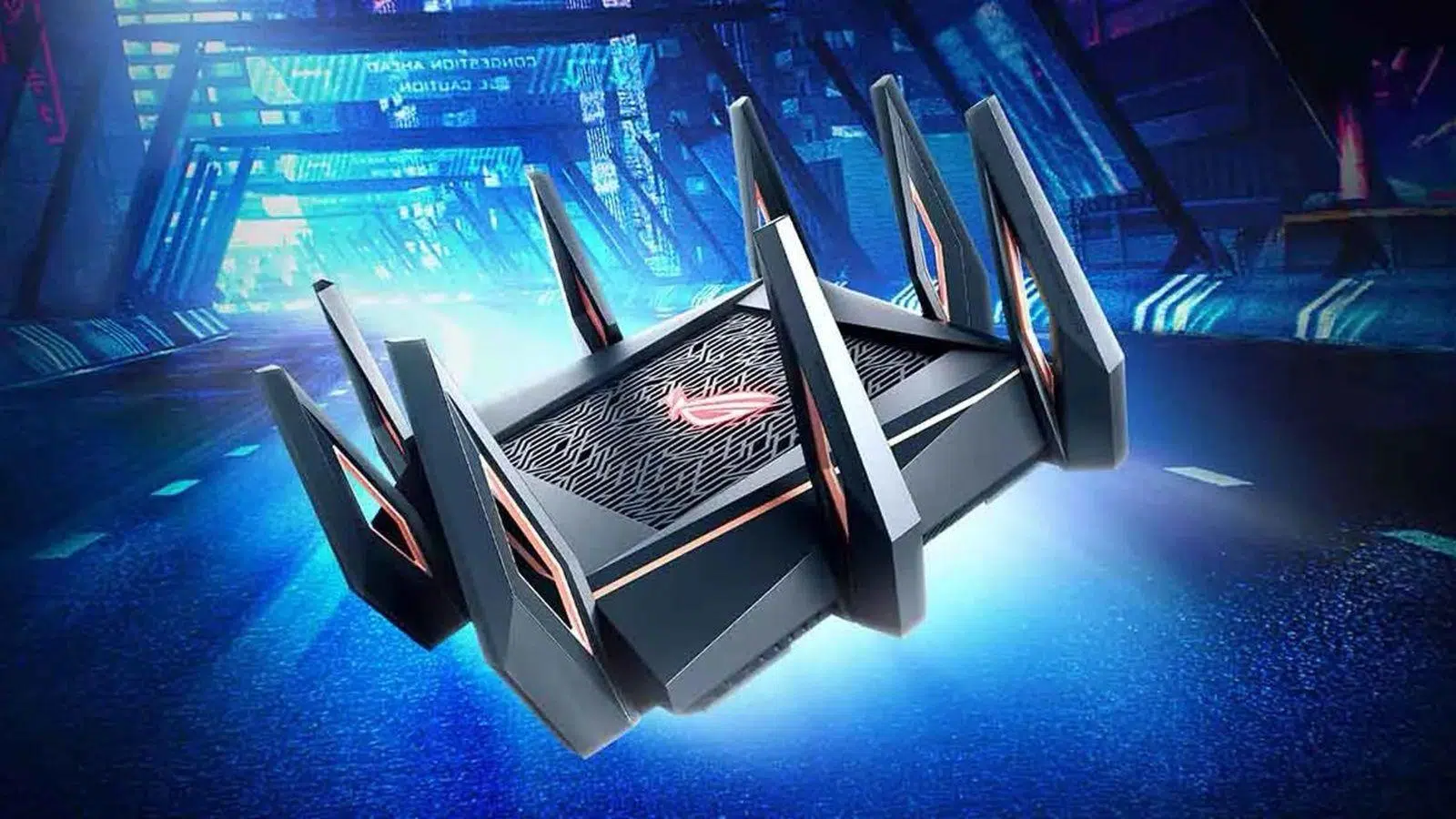
אם יש לכם אינטרנט בבית, הראוטר הוא הגאדג'ט שבדרך כלל נשכח בפינה... עד שה-WiFi משתבש. הגדרה נכונה של הנתב שלך עושה את ההבדל בין רשת איטית ופגיעה לבין חיבור מהיר, יציב ומאובטח.החדשות הטובות הן שלא צריך להיות מהנדס רשת כדי לכוונן את זה.
לאורך מדריך זה נאסוף ונארגן את כל מה שמוסבר על ידי המקורות הטובים ביותר בנושא, כך שיהיה לכם הכל במקום אחד. תראו כיצד לגשת לנתב, במה לגעת ובמה לא, כיצד להגן על ה-WiFi שלכם, וכיצד להפיק את המרב מאפשרויות מתקדמות כמו QoS, VLAN, DNS ובקרות הורים.וכן ייעוץ פיזי לגבי מיקום, טמפרטורה ומתי כדאי להחליף ציוד.
מהו ראוטר ומה הוא באמת עושה ברשת שלך?
הנתב הוא המוח של הרשת הביתית שלך: הוא מקבל נתוני אינטרנט דרך החיבור של המפעיל שלך ומפיץ אותם בין כל המכשירים שלך, באמצעות כבלים ו-WiFi.הוא משמש כמתווך בין הרשת המקומית שלך (LAN) לרשת של הספק (WAN).
רוב הנתבים המודרניים עושים יותר מסתם ניתוב תעבורה. הם משלבים מתג Ethernet, נקודת גישה WiFi ושירותי רשת שונים כגון DHCP, NAT, DNS, חומת אש, ולפעמים שרת VPN או יציאת USB עבור קבצים והדפסה.לכן, תצורה גרועה לא רק הופכת אותו לאיטי, אלא גם יכולה לפתוח את הדלת להתקפות.
מבחינת אבטחה, רבים כוללים חומות אש חומרתיות, מערכות הגנה בסיסיות מפני התקפות ויכולות לסנן חיבורים לפי פורטים, כתובות IP או כתובות MACכאשר מוגדר כראוי, הנתב שלך הוא קו ההגנה הראשון שלך מפני איומי סייבר.
חשוב גם להבין ש לנתב יש קושחה: מערכת הפעלה פנימית קטנה ששולטת בכל הפונקציות שלו.בדיוק כמו הטלפון הנייד או המחשב האישי שלך, הוא זקוק לעדכונים שוטפים כדי לתקן באגים, לסגור פגיעויות ולפעמים להוסיף תכונות חדשות.
כיצד לגשת ללוח ההגדרות של הנתב
כדי לשנות כל הגדרה עליך להיכנס ל"לוח הבקרה" שלך. הגישה כמעט תמיד מתבצעת מדפדפן אינטרנט, על ידי הקלדת כתובת ה-IP הפרטית של הנתב בשורת הכתובת..
ברוב המכריע של משקי הבית הספרדיים, כתובות אופייניות הן 192.168.1.1 או 192.168.0.1נסה אותם כפי שהם, בלי http מלפנים. אם הם לא עובדים, תוכל למצוא את שער ברירת המחדל מהמחשב שלך:
- ב-Windows עם CMD או PowerShellפתחו את מנוע החיפוש, הקלדו "cmd" או "PowerShell", הפעילו אותו והקלידו ipconfigבחלק של המתאם שלך (Ethernet או WiFi) תראה את השדה "Default Gateway", שהוא כתובת ה-IP של הנתב.
- חלונות עם ממשק גרפילחצו לחיצה ימנית על סמל הרשת > "הגדרות רשת ואינטרנט" > בחרו את החיבור שלכם ועברו אל "מאפיינים". שם יופיע השער.
ברגע שיש לך את כתובת ה-IP, הקלד אותו בדפדפן שלך ותראה את מסך הכניסה של הנתב.בדרך כלל זה יבקש שם משתמש וסיסמה של מנהל מערכת, שיכולים להיות:
- שילובים אופייניים כגון מנהל / מנהל, מנהל / 1234, שורש / שורש, 1234 / 1234.
- או המקשים המודפסים על מדבקה בתחתית או בגב הנתב (שימו לב, בדרך כלל יש אחד ל-WiFi ואחר לניהול).
אם אף אחד מעולם לא שינה את הנתונים האלה אבל אתה לא יודע את זה, אתה יכול חפש את הדגם באינטרנט או התקשר למפעיל.ואם הם השתנו ואתה כבר לא זוכר אותם, אין ברירה אלא בצע איפוס להגדרות יצרן באמצעות הכפתור האחורי ולהתחיל מחדש עם ערכי ברירת המחדל.
צעדים ראשונים קריטיים באבטחת נתבים
להלן המינימום הנדרש שעליך לעשות בכל נתב חדש או נתב שאופס לאחרונה. אלו שינויים מהירים שמשפיעים רבות על האבטחה והפרטיות..
שנה את סיסמת מנהל המערכת של הנתב
השארת שם המשתמש והסיסמה כברירת מחדל ("admin/admin" ודומיהם) זה כמו שהדלת הקדמית תהיה סגורה אך המפתח במנעול מבחוץכל מי שמתחבר ל-WiFi יכול לקבל שליטה מלאה על הציוד.
היכנסו לתפריט הניהול, שבדרך כלל נקרא משהו כזה "ניהול", "ניהול משתמשים", "בקרת גישה" או "אבטחה > ניהול", ואתר את הקטע לשינוי סיסמת הגישה.
שיטות העבודה המומלצות כאן ברורות: השתמש במפתח ארוך, ייחודי ומורכב (אותיות גדולות, אותיות קטנות, מספרים וסמלים), בן 10-12 תווים לפחותאם הנתב מאפשר זאת, שנה גם את שם המשתמש של מנהל המערכת או צור משתמש עם הרשאות מוגבלות לשאילתות בסיסיות.
כשתשמור את השינוי, הנתב ינתק אותך מההפעלה ותצטרך להתחבר שוב עם הסיסמה החדשה, וזה סימן טוב מכיוון שהוא מאשר שהיא יושמה.
שינוי שם ה-WiFi (SSID) והסיסמה
רשתות יצרן כגון MOVISTAR_XXXX, JAZZTEL_XXXX, WLAN_XXXX וכו'. הם חושפים גם את המפעיל שלך וגם, לעתים קרובות, את דגם הנתב.זה מקל על כל מי שרוצה לנצל פגיעויות ידועות באותו מכשיר.
במקטע WiFi / Wireless, חפשו את השדה "שם הרשת (SSID)"שם תוכל להזין מזהה חדש. ודא ש:
- אל תחשוף את זהותך או כתובתך (אין כמו "WiFi_CarlosPérez" או "Calle_Mayor_15").
- הימנעו מלהכלל את דגם הנתב או את השם האמיתי של המפעיל.
- אל תשתמשו בדמויות או אימוג'ים מוזרים שעלול לגרום לבעיות במכשירים ישנים יותר.
אם יש לכם פסים נפרדים (2,4 גיגה-הרץ ו-5 גיגה-הרץ, ואפילו 6 גיגה-הרץ עם WiFi 6E), זה מאוד פרקטי. להבדיל כל אחד מהם בשם (לדוגמה: "Home_2G", "Home_5G", "Home_6G"). כך תחליטו לאיזו רשת כל מכשיר מתחבר.
באותו סעיף תמצאו את סעיף האבטחה האלחוטית. בחרו WPA3-Personal אם הנתב והמכשירים שלך תומכים בכך; אחרת, WPA2-Personal עם הצפנת AES.הימנעו מ-WEP, WPA או מצבים מעורבים עם TKIP: הם מיושנים וניתנים לניצול בקלות.
לבסוף, הגדירו מפתח WiFi חזק. שכחו סיסמאות קצרות, סיסמאות עם מידע אישי או סיסמאות שנעשה בהן שימוש חוזר משירותים אחריםמשפט ארוך עם מספרים וסמלים קל לזכירה וקשה מאוד לפענח אותו.
השבתת ניהול נתב מרוחק
נתבים רבים מאפשרים גישה ללוח הניהול שלהם מרחוק דרך האינטרנט. זה נוח, אבל גם מטרה עיקרית לתוקפים. אם אין לך צורך ברור במיוחד, תמיד השבת את הניהול מרחוק..
בדגמים מסוימים זה נקרא "ניהול מרחוק", "גישה מרחוק" או "ניהול מרחוק". בטל את הסימון או הגבל אותו לרשת המקומית בלבד. אם אי פעם תצטרכו לגשת לרשת שלכם מבחוץ, הרבה יותר בטוח להגדיר VPN בנתב שלכם ולהתחבר כאילו הייתם בבית..
עדכן את קושחת הנתב
נתבים דומים לטלפונים ניידים: יצרנים מתקנים באגים ומתקנים פרצות אבטחה עם גרסאות קושחה חדשותאי עדכון שלהם במשך שנים חושף אותך לפגיעויות ידועות.
התפריט כולל בדרך כלל סעיף "Firmware", "Software Update" או דומה. אפשרויות אופייניות כוללות:
- עדכון אוטומטימומלץ מאוד אם ספק האינטרנט או היצרן שלכם מציעים שירות זה. נתבים רבים של חברות מעדכנים את עצמם אוטומטית בשעות הבוקר המוקדמות.
- חיפוש ידני באינטרנטכפתור "בדוק אם קיימים עדכונים" שמוריד ומתקין את הקושחה הרשמית העדכנית ביותר.
- העלאת קובץאתה מוריד את הקושחה מאתר האינטרנט של היצרן ומעלה אותה בעצמך. השתמש בשיטה זו רק אם אתה יודע בדיוק מה אתה עושה.
לפני עדכון, זה רעיון טוב גבה את ההגדרות (אפשרות גיבוי/שחזור) למקרה שמשהו משתבש ותצטרכו לשחזר את ההגדרות הקודמות בשתי לחיצות.
כיצד למטב את הגדרות ה-WiFi: תחומי ערוצים, פסים ואבטחה
לאחר שחלק הגישה הבסיסי מאובטח, הגיע הזמן לוודא שה-WiFi פועל כראוי. גורמים המשפיעים על כך כוללים את הפס בו אתם משתמשים, הערוץ, סוג ההצפנה ותוספות כמו WPS או רשת אורחים..
בחר את הרצועה המתאימה לכל מכשיר
נתבים מודרניים הם בדרך כלל בעלי שני פסים (2,4 ו-5 גיגה-הרץ) או שלושה פסים (2,4 גיגה-הרץ + שני פסים של 5 גיגה-הרץ, ואפילו 6 גיגה-הרץ עם WiFi 6E). לכל פס יש יתרונות וחסרונות, כך... זה לא משנה לאיזה מהם אתה מתחבר:
- 2,4 GHzטווח רחב יותר, חודר קירות טוב יותר, אבל איטי יותר ורווי מאוד (תואם ל-Bluetooth, מיקרוגלים ומכשירי IoT רבים). אידיאלי לשקעים חכמים, חיישנים, מצלמות פשוטות או מכשירים ישנים יותר.
- 5 GHzפחות הפרעות ו הרבה יותר מהירותמושלם לעבודה מרחוק, סטרימינג HD/4K ומשחקים מקוונים. עם זאת, עוצמת האות גרועה בחדרים מרוחקים.
- 6 גיגה-הרץ (WiFi 6E)להקה נקייה ומהירה במיוחד, מיועדת מהירויות גבוהות על פני מרחקים קצרים בעזרת מכשירים חדישיםהכיסוי מוגבל אף יותר מאשר ב-5 גיגה-הרץ.
נתבים מסוימים מציעים את האפשרות של "Smart Connect" או "Band Steering", אשר זה מאחד את כל התדרים תחת SSID יחיד, והנתב מחליט לאיזה מהם לחבר כל מכשיר.זה נוח, אבל זה יכול לגרום לבעיות עם מכשירים שמקבלים רק 2,4 גיגה-הרץ או שעוברים בין תחומי תדר באופן לא סדיר. אם אתם מחפשים בקרה מדויקת, עדיף להפריד SSID לכל תחום.
שנה את ערוץ ה-WiFi כדי להפחית הפרעות
בנוסף לפס התדרים, כל רשת WiFi משתמשת בערוץ ספציפי בתוכה. אם אתה וכמה שכנים חולקים את אותו ערוץ, הרשת מוכת הפרעות, והחיבור סובל מקיצוצים קטנים, פינג גבוה ומהירות ירודה..
בתחום התדרים 2,4 גיגה-הרץ, מומלץ להשתמש בערוצים שאינם חופפים (1, 6 או 11) ולבחור בערוצים עם מספר הרשתות השכנות הנמוך ביותר. יש יותר מקום בתדרים 5 גיגה-הרץ ו-6 גיגה-הרץ והבעיות בדרך כלל פחות תכופות, אך עדיין מומלץ להימנע מהערוצים העמוסים ביותר..
כדי לגלות אילו ערוצים הם יותר חופשיים, תוכלו:
- השתמשו ביישומי ניתוח WiFi בטלפון הנייד או במחשב האישי שלכם (Acrylic, WiFi Analyzer וכו').
- בנתבים מסוימים, בדקו גרף תפוסת ערוצים בקושחה עצמה.
לאחר שזיהיתם את הערוץ הטוב ביותר, היכנסו לתפריט ה-WiFi עבור התדר המתאים ו... שנה את הגדרת "ערוץ" מ"אוטומטי" למספר ספציפישמור את השינויים; תבחין שה-WiFi מתנתק לכמה שניות בזמן שהוא משדר מחדש בערוץ החדש.
בחירת סוג ההצפנה האלחוטית הנכון
לא כל פרוטוקולי אבטחת ה-WiFi נוצרו שווים. חלק משיטות ההצפנה שבורות כבר שנים, והמשך השימוש בהן משאיר את הדלת פתוחה.סדר העדיפויות של רשתות ביתיות הוא:
- WPA3-אישיהמודרני והמאובטח ביותר, מומלץ אם כל (או כמעט כל) המכשירים שלך חדשים יחסית.
- מצב מעורב WPA2/WPA3שימושי כשיש לכם שילוב של מכשירים חדשים וישנים; מכשירים מודרניים משתמשים ב-WPA3, והשאר ב-WPA2.
- WPA2-אישי (AES): התקן הנוכחי כאשר לא ניתן להשתמש ב-WPA3. תמיד עם הצפנת AES, לא TKIP.
הימנעו בכל מחיר:
- WEP ו-WPA "פשוט וקל"פגיע במשך שנים, כל תוקף עם הכשרה מינימלית יכול לפצח את הקוד.
- מצבים מעורבים עם TKIP או תצורות ישנות יותר ששומרות על תאימות WEP.
- פתיחת רשתות ללא סיסמה, גם אם הן רשתות אורח: כל אחד יכול להתחבר, לרגל אחר תעבורה בסיסית או להשתמש בכתובת ה-IP שלך לפעילויות בלתי חוקיות..
השבתת WPS ותכונות מסוכנות אחרות
כפתור ה-WPS (Wi-Fi Protected Setup) מיועד ל... חבר מכשירים מבלי להקליד את הסיסמהעל ידי לחיצה על כפתור או שימוש בקוד סודי בן 8 ספרות. הבעיה היא שבמשך שנים, מערכת ה-PIN הייתה מסננת אבטחה.
למרות שנתבים מודרניים רבים מאפשרים WPS רק באמצעות כפתור וחוסמים ניסיונות Brute-Force, זוהי עדיין נקודת התקפה מיותרת. דרך הפעולה הבטוחה ביותר היא להשבית לחלוטין את WPS מתפריט ההגדרות האלחוטיות. ולהזין את הסיסמה באופן ידני.
אפשרות נוספת ופחות מומלצת היא UPnP (Plug and Play אוניברסלי)זה מקל על יישומים לפתוח פורטים אוטומטית בנתב, אבל זה גם ניתן לנצל זאת על ידי תוכנות זדוניות כדי לחשוף שירותים פנימיים לאינטרנטאם אינך צריך אותו למשהו ספציפי במיוחד, בטל אותו.
יצירה והגדרה של רשת WiFi לאורחים
שיתוף סיסמת ה-Wi-Fi הראשית שלך עם כל מי שנכנס לביתך אינו רעיון טוב, הן מסיבות פרטיות והן מסיבות אבטחה. בשביל זה יש רשתות אורחים. אלו הם מזהי SSID נפרדים המספקים גישה לאינטרנט, אך לא גישה למכשירים שלך ברשת הפנימית..
במקטע "WiFi לאורחים", "רשת אורחים" או דומה תוכלו:
- צור מספר SSID אורח אחד או יותר ב-2,4 גיגה-הרץ, 5 גיגה-הרץ או שניהם.
- להגדיר שם משתמש וסיסמה ספציפיים עבור אותן רשתות.
- בחר אם אורחים יוכלו לראות את הרשת הפנימית שלך (כבה אותה לבידוד טוב יותר).
- בחלק מהדגמים, הגבלת רוחב פס או זמן חיבור לכל מכשיר אורח.
זוהי גם אופציה אידיאלית עבור בידוד מכשירי IoT לא אמינים (נורות, מצלמות, תקעים זולים) שלא צריכים לתקשר עם המחשב או ה-NAS שלכם. בדרך זו, אם אחד מהם נפגע, הנזק מוגבל יותר.
ניהול רשת מתקדם: DNS, פורטים, DMZ, VLAN ו-QoS
אם כבר למדתם את היסודות, תוכלו לקחת את זה צעד קדימה ולשנות הגדרות שמשפיעות על המהירות הנתפסת, היציבות ובקרת התנועה. אתם לא חייבים להשתמש בכולם, אבל כדאי לדעת מה הם ולמה הם משמשים..
שנה את שרתי ה-DNS של הנתב
שרתי DNS הם ה"מתרגמים" שממירים שמות דומיין (למשל, informatecdigital.com) לכתובות IP. שירותים רבים של ספקים פונקציונליים, אך הם אינם מצטיינים במהירות או בפרטיות..
בתפריט WAN/אינטרנט או תחת DHCP, בדרך כלל יש מדור עבור DNS. ניתן להחליף את שרתי ה-DNS המוגדרים כברירת מחדל של ספק האינטרנט בכמה שרתי ייחוס:
- DNS Google: 8.8.8.8 ו-8.8.4.4.
- Cloudflare: 1.1.1.1 ו-1.0.0.1.
- קלאודפלייר עם מסנן תוכנות זדוניות: 1.1.1.2 ו-1.0.0.2.
- Cloudflare עם מסנן תוכנות זדוניות + תוכן למבוגרים בלבד: 1.1.1.3 ו-1.0.0.3.
ישנם נתבים שגם מאפשרים השתמש ב-DNS מעל TLS או ב-DNS מעל HTTPSהצפנת בקשות מונעת מצדדים שלישיים לרגל אחר אתרי האינטרנט שבהם אתה מבקר. הפעל אותה אם היא זמינה ונתמכת על ידי ספק ה-DNS שלך.
הקצאת כתובות IP סטטיות למכשירים מסוימים ופתיחה של פורטים ב-NAT
ברשתות ביתיות, רוב המכשירים מקבלים כתובות IP באופן אוטומטי דרך DHCP. אבל אם אתם רוצים פתיחת פורטים למשחקים מקוונים, שרתי בית או VPNמומלץ מאוד שלמכשיר תהיה תמיד אותה כתובת IP פנימית.
אתה יכול לעשות זאת בשתי דרכים:
- הגדרה כתובת IP סטטית במכשיר עצמו (לדוגמה, ב-Windows, במאפייני מתאם הרשת).
- באמצעות "DHCP סטטי" או "הזמנת DHCP" של הנתב, אשר מקשר את כתובת ה-MAC של המחשב לכתובת IP ספציפית.
כאשר כתובת ה-IP הפנימית יציבה, עבור לתפריט "העברת פורטים", "העברת פורטים" או "שרת וירטואלי" וצור כללים המציינים:
- שם החוק (למשל “OpenVPN_Server” או “PS5_NAT”).
- כתובת ה-IP הפנימית של המכשיר שאליו ברצונך להפנות את התנועה.
- פרוטוקול (TCP, UDP, או שניהם).
- יציאה חיצונית (זה שנפתח לאינטרנט).
- יציאה פנימית (זה שמאזין לשירות ברשת הרשת המקומית שלך לרוב חופף לזה החיצוני).
לדוגמה, עבור שרת OpenVPN בכתובת 192.168.1.50, תוכל לפתוח את פורט 1194/UDP, חיצוני ופנימי כאחד, לכתובת IP זו. פתח רק את הפורטים החיוניים וסגור אותם כשהם אינם נחוצים עוד..
אזור DMZ: חשיפת מערכת שלמה לאינטרנט (בזהירות)
אזור DMZ (אזור מפורז) הוא מאפיין ש מפנה את כל התעבורה הנכנסת למכשיר פנימי אחדהוא משמש לעתים קרובות כפתרון עוקף עבור קונסולות עם NAT קפדני מאוד או עבור שירותי בדיקה.
למרות שזה יעיל מאוד ב"להיפטר מבעיות פורט", זה גם הציוד הזה משאיר את המכשיר חשוף כמעט לחלוטין לאינטרנטזו הסיבה:
- השתמש בו עם קונסולות משחקי וידאו במידת הצורך, לעולם אל תשתמש במחשב לא מוגן.
- תוודא ש למחשב היעד חייבת להיות חומת אש פעילה ומעודכנת משלו..
- קשר את ה-DMZ לכתובת IP סטטית או להזמנת DHCP, בדיוק כמו בהעברת פורטים.
הגדרתו היא בדרך כלל פשוטה כמו הפעלת DMZ והזנת כתובת ה-IP הפנימית שנבחרה. שקול האם לא עדיף לפתוח רק פורטים ספציפיים במקום את כולם.
פילוח VLAN ורשת עבור התקנים בעייתיים
אם יש לכם הרבה מכשירים מחוברים בבית (מחשבים אישיים, טלפונים ניידים, טלוויזיות, קונסולות משחקים, מכשירי IoT, מצלמות וכו'), זה יכול להיות שימושי. הפרידו אותם לרשתות לוגיות שונות באמצעות VLANsזוהי רמה מתקדמת יותר, אך יותר ויותר נתבים ביתיים מאפשרים זאת.
על ידי פילוח עם VLANs ניתן, לדוגמה:
- חברו את כל התקני ה-IoT ל-VLAN עם גישה מוגבלת מאוד לרשת הראשית.
- צור VLAN לעבודה מרחוק, נפרד מרשת הפנאי.
- החל עדיפויות או מגבלות רוחב פס שונה בין סגמנטים.
הגדרת רשתות VLAN כרוכה בנגיעה הן בנתב והן, לעתים קרובות, במתג ובנקודות הגישה. אם אין לך ניסיון, עדיף לעקוב אחר מדריך ספציפי לדגם שלך. או לשקול מערכת Mesh מנוהלת המציעה זאת בצורה ידידותית יותר למשתמש.
QoS: תעדוף מה שחשוב כדי ששום דבר לא יסבול
איכות השירות (QoS) מאפשרת לנתב פזור רוחב פס בצורה חכמה יותר כאשר החיבור תפוסכך, שיחת הווידאו שלך לא תיהרס בגלל שמישהו התחיל להוריד במהירות מלאה.
בהתאם לדגם, תוכלו:
- תעדוף סוגי תנועה (משחקים מקוונים, שיחות וידאו, סטרימינג) על פני הורדות או גיבויים.
- תן עדיפות ל מכשירים ספציפיים (מחשב העבודה שלך, טלוויזיה חכמה וכו').
- קבע מגבלות מקסימליות לכל מכשיר או לכל אפליקציה.
לנתבים המסופקים על ידי ספקי אינטרנט יש בדרך כלל QoS בסיסי מאוד או לא קיים כלל, בעוד ש ציוד של מותגים כמו ASUS, AVM, Synology או מערכות Mesh מתקדמות מציע בקרות די טובותזה דורש קצת ניסויים, אבל כשמכוונים נכון, ההבדל מורגש מאוד.
בקרת הורים וניטור של מכשירים מחוברים
אם יש ילדים בבית (או שאתם פשוט רוצים לשמור על סדר וניקיון), כדאי לבדוק את תכונות בקרת ההורים והניטור שהנתב שלכם מציע. הם לא חפים מטעויות, אבל הם עוזרים מאוד..
ראה מי מחובר וסלקה פולשים
כמעט כל הנתבים כוללים רשימה של התקנים מחוברים, בין אם קוויים או Wi-Fi. רשימה זו מופיעה בדרך כלל תחת "סטטוס", "התקנים", "מפת רשת" או דומה. בדיקה מעת לעת היא הדרך הפשוטה ביותר לזהות פולשים..
אם אתם רואים קבוצה שאתם לא מזהים:
- נתק את הקשר שלך מהנתב עצמו, אם הממשק מאפשר זאת.
- שנה את סיסמת ה-WiFi שלך לסיסמה חזקה יותר.
- שקול להפעיל רשימות לבנות או שחורות של קבצי MAC אם אתם רוצים שליטה מחמירה יותר (למרות שניתן לעקוף את אלה, הם מהווים שכבה נוספת).
תסמינים נוספים לכך שמישהו גונב את ה-WiFi שלך הם ירידות מהירות פתאומיות, ניתוקים תכופים ושינויי תצורה שלא ביצעתאם יש ספק, שנה את הסיסמה ובדוק את הקושחה.
הגדר בקרות הורים בנתב
בהתאם לדגם, בקרות ההורים יכולות לנוע בין בסיסיות מאוד למתקדמות למדי. התכונות הנפוצות ביותר הן:
- הגבלת זמני חיבור עבור מכשירים מסוימים (לדוגמה, טאבלט הילדים רק בין השעות 17:00 ל-21:00 ולא אחרי שעה מסוימת בלילה).
- חסימת קטגוריות של אתרים (מבוגרים, הימורים, אלימות) באמצעות מסננים מוגדרים מראש או של ספקי DNS עם בקרת הורים.
- רשימות של אתרים מותרים או חסומים ידנית לפי דומיין או כתובת URL.
אם הנתב שסופק על ידי ספק האינטרנט שלך אינו מציע שום דבר ראוי בתחום זה, אתה יכול השתמשו בשרתי DNS עם מסננים מובנים (כגון גרסאות משפחתיות של Cloudflare) או לפנות לפתרונות תוכנה בכל מכשיר, בשילוב עם ניטור אקטיבי.
מיקום פיזי של הנתב, האנטנות, החימום והציוד הנוסף
זה לא הכל עניין של תצורה. המיקום הפיזי של הנתב, אופן הצבתו והאם אתם משתמשים במכשירים אחרים כדי לסייע לו משפיעים במידה רבה על איכות הכיסוי.בדרך כלל יש כאן יותר עבודות כושלות ממה שאתה חושב.
היכן למקם את הראוטר לקבלת כיסוי טוב
תחשבו על הנתב כמו על נורה: הוא פולט אות לכל הכיוונים, וכל מה שסביבו חוסם או מחליש אותו.כמה הנחיות פשוטות:
- מיקום מרכזי ככל האפשר של הבית, בדרך כלל הסלון או מסדרון ביניים.
- בגובה ממוצע (על רהיט בגובה 1-1,5 מ'), לא על הרצפה או קבור בארון.
- הרחק מקירות עבים, מראות, מכשירי חשמל גדולים ומבני מתכת, שאוכלים אות.
- אם יש לו אנטנות חיצוניות, כוון אחד אנכית והשני אופקית כדי לכסות טוב יותר את עמדות המכשיר השונות.
בבתים מרובי קומות, זה יכול לעבוד היטב הנח אותו בקומה הביניים ובמידת הצורך, לתמוך בו באמצעות ממסרים או מערכת רשת מבוזרת אנכית.
הימנעו מחימום יתר וטפלו בחומרה
הנתב פועל 24/7, ומעבד חיבורים ללא הפסקה. זה נורמלי שהוא מתחמם, אבל חום מוגזם מקצר את תוחלת החיים שלו וגורם לחתכים זעירים ותאונות..
כדי למזער בעיות:
- אין לכסות את פתחי האוורור ואל תניחו עליהם דבר. (ספרים, קופסאות, מכשירים אחרים).
- הימנעו מלהניח אותו ליד מקורות חום או אור שמש ישיר (חלונות ללא וילונות, רדיאטורים וכו').
- שמור על האזור ניקוי אבק ועם קצת מקום מסביבו כדי שאוויר יוכל לזרום.
- אם אתם שמים לב שהוא מתחמם מאוד וקופא, אתם יכולים להסתמך על בסיס מאווררי USB מחובר לראוטר עצמו.
חלק מהמשתמשים מתכנתים WiFi כבוי בלילהלא רק למען הבטיחות או חיסכון באנרגיהאבל גם כדי לתת לקבוצה קצת הפסקה ולהפחית בלאי.
מתי כדאי להוסיף מתג, ממסר או רשת רשת?
נתבים המסופקים על ידי ספק שירותי אינטרנט הם בדרך כלל די בסיסיים בכל דרך: מעט יציאות אתרנט, WiFi לא יוצא דופן ומעט תכונות מתקדמותאם הרשת שלכם גדלה, ייתכן שהגיע הזמן להשלים אותה.
אפשרויות אופייניות:
- מתג מנוהלזה מרחיב את מספר יציאות ה-LAN, ואם ניתן לנהל, מאפשר לך הגבל את רוחב הפס, השתמש ברשתות VLAN וניטור טוב יותר של הרשת הקווית שלךאידיאלי אם יש לכם מספר טלוויזיות, התקני NAS, קונסולות וכו' ליד הנתב.
- משחזר או בקר PLCשימושי כשאתה רק צריך "לדחוף" את האות מעט לאזור מסוים (נקודת גישה חיצונית Wi-Fi 7 (כחלופה). מומלץ למקם אותם בנקודת ביניים שבה עדיין מגיע WiFi טוב או אות חשמלי טוב, לא היכן שהכל כבר נורא.
- מערכת WiFi Meshהאפשרות הנקייה ביותר עבור בתים גדולים או בתים עם קומות רבותמספר צמתים פועלים יחד תחת אותו SSID, עם נדידה חלקה ביניהם. באופן אידיאלי, הנתב הנוכחי צריך להיות במצב גשר או כ-ONT פשוט, וחלק ה-Wi-Fi צריך להיות מנוהל על ידי מערכת ה-Mesh.
זכרו זאת כל מה שניתן לחווט (ראו איך הגדרת רשת Ethernet שלב אחר שלב), שעובר דרך כבלים: טלוויזיה חכמה, מחשב שולחני, קונסולות... תקבלו יציבות ותפנו WiFi לטלפונים ניידים, טאבלטים ומחשבים ניידים.
באיזו תדירות כדאי להחליף את הראוטר שלכם ואילו סימנים מצביעים על כך שהגיע הזמן לשדרוג?
גם נתבים מזדקנים. למרות שהם עובדים "פחות או יותר", הם לוקים בחסר בתקני WiFi, עוצמת מעבד, אבטחה ותמיכה בקושחה.אתם לא צריכים להחליף אותם כל שנה, אבל הם גם לא גאדג'ט לכל החיים.
כמה סימנים ברורים לכך שהנתב שלך עומד לצאת משימוש הם:
- מהירות קבועה ירודה למרות שבאמצעות חיבור ישיר באמצעות כבל למכשיר אחר, המפעיל מספק את הקו כראוי.
- הפסקות חשמל תכופות או הצורך להפעיל מחדש את הנתב מדי פעם כדי לגרום לו "להתעורר".
- כיסוי WiFi מוגבל מאוד או חוסר יכולת להתמודד היטב עם מספר מכשירים בו זמנית.
- זה תומך רק תקנים ישנים יותר (802.11b/go רק 2,4 גיגה-הרץ) והוא לא מנצל חיבורי סיבים אופטיים מהירים.
- היצרן הפסיקה לשחרר עדכוני קושחה במשך שנים.
תקני ה-WiFi התפתחו לא מעט: מ-802.11b (11 מגה-ביט לשנייה) ag (54 מגה-ביט לשנייה), n (עד ~300 מגה-ביט לשנייה מעשית), ac (WiFi 5, מעל 800 מגה-ביט לשנייה אמיתית) ועכשיו ax (WiFi 6/6E), אשר משפר לא רק את המהירות אלא גם את היעילות עם מכשירים מחוברים רביםאם תמשיך להשתמש בראוטר ישן, אתה מבזבז את החיבור שלך.
לעיון, יצרנים רבים מציעים 2-3 שנים של תמיכה אינטנסיבית בקושחה עבור כל דגם. לאחר מכן, עדכונים הופכים פחות תכופים או נפסקים לחלוטין. אם המכשיר שלך בן למעלה מ-4-5 שנים, ובמיוחד אם הוא כבר לא מקבל תיקונים, מתחיל להיות הגיוני לשקול שדרוג.
עם כל האמור לעיל, כעת יש לכם מפת דרכים די מלאה להשבתת הרשת הביתית שלכם למצב תקין: גישה לנתב, שינוי פרטי גישה והצפנה, אופטימיזציה של פסים וערוצים, השבתת תכונות מסוכנות, יצירת רשת אורחים, התאמת DNS, QoS ופורטים, מקם את המכשיר כראוי ודעה מתי הגיע הזמן לשדרג לדגם מודרני יותר.בעזרת כמה שינויים מתוכננים היטב, תוכלו לעבור מ-WiFi הפכפך ולא מאובטח לרשת מהירה ויציבה המוכנה להתמודד עם מכשירים רבים מבלי להתאמץ.
תוכן עניינים
- מהו ראוטר ומה הוא באמת עושה ברשת שלך?
- כיצד לגשת ללוח ההגדרות של הנתב
- צעדים ראשונים קריטיים באבטחת נתבים
- כיצד למטב את הגדרות ה-WiFi: תחומי ערוצים, פסים ואבטחה
- ניהול רשת מתקדם: DNS, פורטים, DMZ, VLAN ו-QoS
- בקרת הורים וניטור של מכשירים מחוברים
- מיקום פיזי של הנתב, האנטנות, החימום והציוד הנוסף
- באיזו תדירות כדאי להחליף את הראוטר שלכם ואילו סימנים מצביעים על כך שהגיע הזמן לשדרוג?