- Crontab Linux מאפשר לך לתזמן משימות באופן אוטומטי בזמנים ספציפיים.
- המבנה של קובץ Crontab כולל שדות כגון דקות, שעות ופקודות.
- ניתן להפנות פלטים ושגיאות לשליטה טובה יותר במשימה.
- חשוב לאמת מסלולים והרשאות כדי למנוע שגיאות בביצוע.
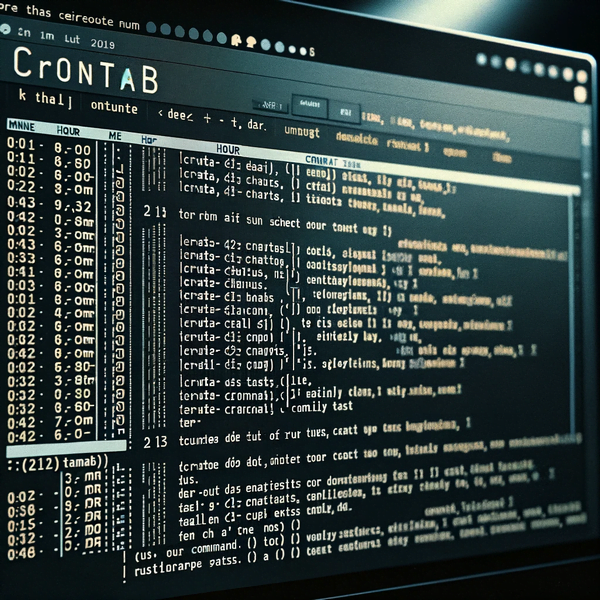
מה זה Crontab Linux?
Crontab בלינוקס היא תכונה חיונית למנהלי מערכת ולמשתמשי לינוקס מתקדמים. זהו מתזמן משימות המאפשר לך להפעיל פקודות או סקריפטים באופן אוטומטי בזמנים ספציפיים או במרווחי זמן קבועים. Crontab משתמש בקובץ מיוחד כדי להגדיר את המשימות ומתי יש לבצע אותן.
הגדרה ראשונית
לפני שתתחיל לתזמן משימות עם Crontab Linux, עליך לדעת את היסודות ולהגדיר את הסביבה שלך בצורה נכונה.
התקנת Crontab על לינוקס
כדי להתחיל, ודא ש-Crontab מותקן במערכת שלך. ברוב ההפצות של לינוקס, זה כבר כלול, אבל אם אין לך את זה, אתה יכול בקלות להתקין אותו באמצעות הפקודה הבאה:
sudo apt-get התקנת cron
לאחר ההתקנה, תוכל לבדוק אם השירות פועל עם:
מצב cron
מבנה של קובץ Crontab
Crontab משתמש בקובץ מיוחד כדי לאחסן משימות מתוזמנות. קובץ זה עוקב אחר מבנה ספציפי. הנה סקירה כללית:
| שדה | תיאור | ערכים מקובלים |
|---|---|---|
| דקות | דקת השעה (0 - 59) | 0-59 |
| שעות | שעה ביום (0 - 23) | 0-23 |
| יום החודש | יום בחודש (1 - 31) | 1-31 |
| חודש | חודש (1 - 12 או שם החודש) | 1-12 או ינואר, פברואר, …, דצמבר |
| יוֹם חוֹל | יום בשבוע (0 - 6) | 0-6 שעות ראשון, שני, …, שבת |
| הפקודה | פקודה לביצוע | נתיב הסקריפט או הפקודה |
הטבלה למעלה מציגה את השדות המרכיבים קובץ Crontab ואת הערכים המקובלים עבור כל שדה.
דוגמאות מעשיות
כעת, כשאתה מכיר את המבנה הבסיסי של קובץ Crontab, בואו נסתכל על כמה דוגמאות מעשיות כיצד לתזמן משימות.
משימה יומית בזמן מסוים
תאר לעצמך שאתה רוצה לגבות את הקבצים שלך כל יום בשעה 2:30. אתה יכול לתזמן את זה באופן הבא:
30 14 * * * /path/to/copy-command.sh
בדוגמה זו, "30" מייצג דקות, "14" מייצג שעות, והכוכביות בשדות האחרים אומרות שהמשימה תפעל בכל יום ובכל חודש.
שיעורי בית שבועיים בימי ראשון
אם אתה רוצה להפעיל משימה רק בימי ראשון בשעה 9:00 בבוקר, אתה יכול לעשות זאת כך:
0 9 * * 0 /path/to/task-command.sh
השדה "0" מלכתחילה מייצג דקות, "9" מייצג שעות, ו-"0" בשדה האחרון מציין שהמשימה תפעל רק בימי ראשון.
משימה חודשית ביום הראשון של החודש
נניח שיש לך משימה חודשית שצריכה לפעול ביום הראשון של כל חודש בשעה 3:00 לפנות בוקר:
0 3 1 * * /path/to/monthly-command.sh
במקרה זה, "0" מציין את הדקות, "3" את השעות ו-"1" את היום בחודש.
טריקים וטיפים
הפניית פלט
בעת תזמון משימות עם Linux Crontab, חשוב לנהל את היציאה מהמשימות. אתה יכול להפנות מחדש פלט סטנדרטי ושגיאה לקובץ לבדיקה מאוחרת יותר:
30 14 * * * /path/to/copy-command.sh > /path/to/output-file.log 2>&1
שורת פקודה זו מפנה מחדש פלט סטנדרטי לקובץ "output-file.log" ופלט שגיאה לאותו קובץ.
עריכת קובץ Crontab
כדי לערוך את קובץ Crontab שלך, אתה יכול להשתמש בפקודה הבאה:
-e crontab
פעולה זו תפתח את הקובץ בעורך הטקסט המוגדר כברירת מחדל, שבו תוכל להוסיף, לשנות או למחוק משימות מתוזמנות.
אוטומציה מתקדמת עם Crontab Linux
עד כה, כיסינו את היסודות של Linux Crontab וכיצד לתזמן משימות פשוטות. כעת, בואו נחקור אוטומציה מתקדמת וכמה טכניקות שימושיות.
הפעל משימות במרווחים מותאמים אישית
Crontab מאפשרת לך להריץ משימות במרווחי זמן מותאמים אישית. לדוגמה, אם אתה רוצה להפעיל משימה כל 15 דקות, אתה יכול לעשות זאת כך:
*/15 * * * * /path/to/task-command.sh
הכוכבית ואחריה "/15" בשדה הדקות פירושה שהמשימה תפעל כל 15 דקות.
שלב תאריכים ושעות
אתה יכול לשלב תאריכים ושעות כדי לתזמן משימות מדויקות. לדוגמה, אם אתה רוצה שמשימה תפעל ב-15 בינואר בשעה 3:30, תוכל לעשות זאת כך:
30 15 15 1 * /path/to/task-command.sh
הימנעות משמרות בלוח זמנים
חשוב לקחת בחשבון שינויים בזמן בעת תזמון משימות. Crontab Linux מאפשרת לך להימנע מבעיות סחף בזמן על ידי שימוש ב-UTC במקום בזמן מקומי. כדי לעשות זאת, אתה יכול להגדיר את אזור הזמן בקובץ Crontab שלך:
TZ=UTC 30 14 * * * /path/to/task-command.sh
זה יבטיח שהמשימה תפעל באותו זמן ללא קשר לשינויים בזמן המקומי.
פתרון בעיות ושגיאות נפוצות
תזמון משימות עם Crontab Linux הוא רב עוצמה, אך הוא יכול גם להיות מועד לשגיאות. להלן כמה טיפים לפתרון בעיות נפוצות.
בדוק את נתיב הפקודה
אחת הטעויות הנפוצות ביותר היא ציון נתיב שגוי עבור הפקודה או הסקריפט שברצונך להפעיל. ודא שהנתיב נכון והקובץ בר הפעלה.
בדוק את הרשאות ביצוע
אם המשימות שלך אינן פועלות, ודא שלקבצים וסקריפטים יש הרשאות ביצוע מתאימות. אתה יכול להשתמש בפקודה chmod כדי להגדיר את ההרשאות המתאימות.
עיין בקובץ היומן
אם אתה נתקל בבעיות במשימה, בדוק את קובץ היומן שציינת ב-Crontab. שם תמצא מידע מפורט על השגיאות.
מסקנה
במאמר זה, סקרנו את Crontab Linux וכיצד להשתמש בו כדי לתזמן משימות ביעילות. החל מהתקנה ועד לתזמון משימות מתקדם ופתרון בעיות, כעת יש לכם את הכלים הדרושים לכם כדי להפוך משימות לאוטומטיות במערכת הלינוקס שלכם . תוכלו גם ללמוד על נושאים קשורים אחרים, כגון תזמון וחשיבותו באוטומציה.
