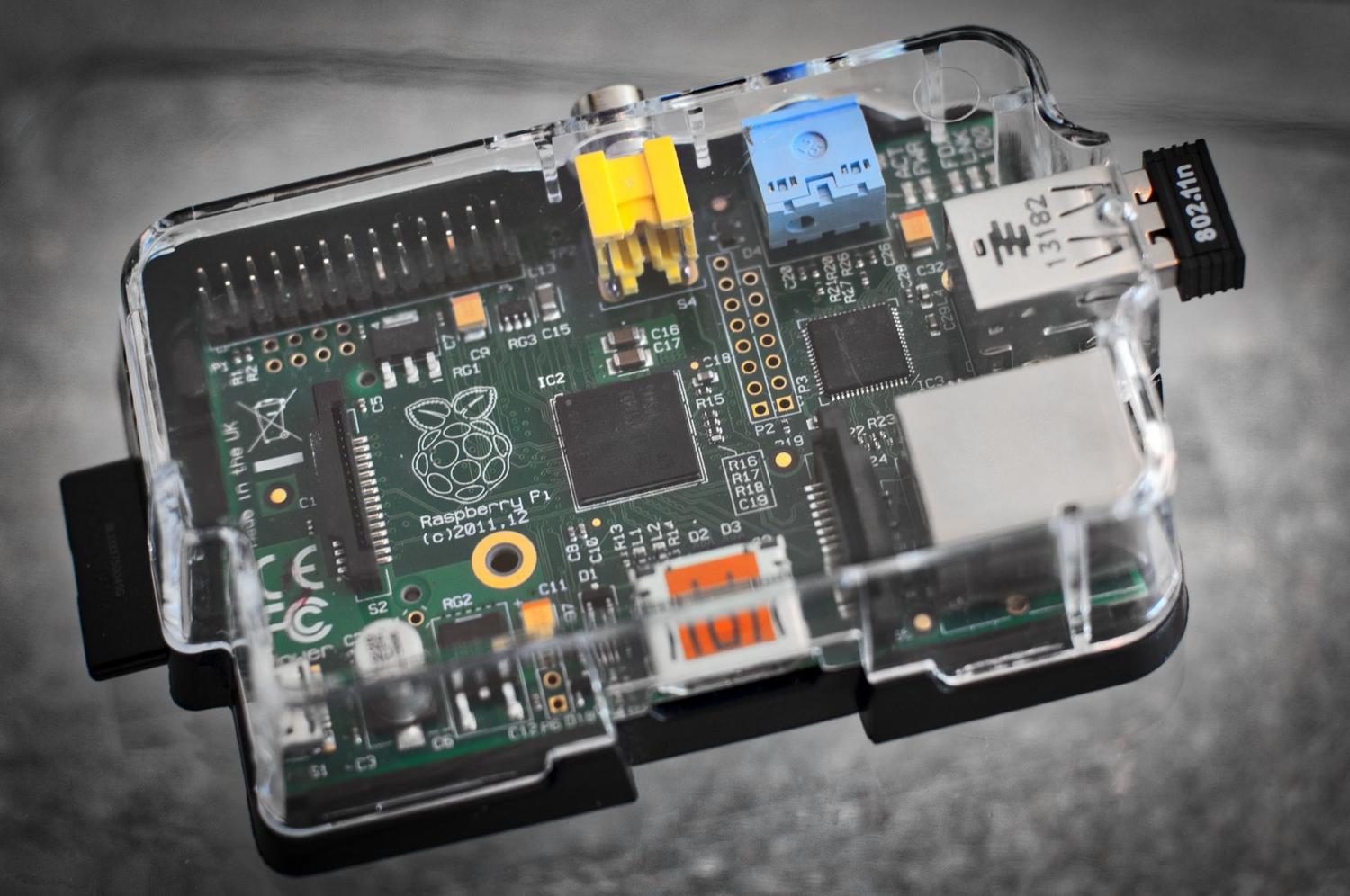
Raspberry Pi הוא פנטסטי לבניית פרויקטים של אוטומציה ביתית , אבל יש פרט אחד שלפעמים אנחנו שוכחים עד שיהיה מאוחר מדי: חום. תלוי מה אתם מבקשים מהמכשיר, המעבד יכול להתחמם למדי, ואם לא תנטרו את הטמפרטורה הזו, המערכת תבצע מה שמכונה ויסות תרמי , מוריד את מהירות השעון כדי למנוע התחממות יתר. משמעות הדבר היא שהמחשב שלכם יפעל לאט יותר מהרגיל.
אמנם זו לא הייתה בעיה בדגמים המוקדמים מכיוון שהם לא היו חזקים באותה מידה, אך הגעתו של ה- Raspberry Pi 5 שינתה את הדברים באופן דרמטי. כעת, עלינו בהחלט לעקוב אחר הטמפרטורות בהן פועל ה-SoC, מכיוון שביצועיו גבוהים בהרבה ולכן הוא מייצר חום רב משמעותית. במאמר זה נחקור את כל הדרכים האפשריות למדוד ולשלוט בטמפרטורה זו, מהשיטות הבסיסיות ביותר ועד לפתרונות מתקדמים יותר.

מדידות מהירות באמצעות הטרמינל

אם אתם רוצים להימנע מסיבוכים וצריכים רק לדעת את המצב הנוכחי של המעבד, הטרמינל הוא חברכם הטוב ביותר. ישנן מספר דרכים להשיג מידע זה. אחת הישירות ביותר היא להפעיל את הפקודה `vcgencmd measure_temp` , אשר מחזירה מיד את הקריאה במעלות צלזיוס.
עבור אלו המעדיפים לקרוא את קובץ המערכת ישירות, ניתן להשתמש בפקודה `cat /sys/class/thermal/thermal_zone0/temp` . פרט חשוב כאן הוא שהתוצאה מוצגת במילימעלות, לכן יש לחלק את הערך ב-1000 כדי לקבל את הטמפרטורה בפועל. אם ברצונכם שהתצוגה תתעדכן אוטומטית כל כמה שניות מבלי להקליד את הפקודה שוב ושוב, ניתן להשתמש בפקודה `watch -n X vcgencmd measure_temp` , תוך החלפת `X` במספר השניות הרצוי בין קריאות.
אוטומציה עם סקריפטים מותאמים אישית

אם אתם כמו אנשים רבים ששוכחים פקודות ארוכות או לא רוצים לגלול כל הזמן בהיסטוריית הקונסולה עם החץ למעלה, הפתרון האידיאלי הוא ליצור סקריפט Bash בר-הפעלה . זה מאפשר לכם לעטוף הוראות CPU ו-GPU בקובץ .sh קטן.
לשם כך, פשוט השתמשו בעורך כמו nano, הגדירו משתנים לאחסון תוצאות הפקודות שהוזכרו לעיל, ועצבו אותם באמצעות הפקודה `echo` כדי להפוך אותם לקריאים. לאחר שמירת הקובץ, חיוני להקצות לו הרשאות ביצוע באמצעות הפקודה `chmod +x`, מה שיאפשר לכם להריץ את המדידה עם פקודה אחת מכל תיקייה במערכת.

בקרה חזותית וכלים גרפיים

לא הכל חייב להיות טקסט שחור על רקע לבן. אם אתם משתמשים בסביבת שולחן העבודה של מערכת ההפעלה Raspberry Pi, תוכלו לשלב את הטמפרטורה ישירות בשורת המשימות העליונה . פשוט לחצו לחיצה ימנית על הפאנל, גשו לאפשרות "הוספה/הסרה של תוספים" ובחרו " צג טמפרטורה" או "טמפרטורת מעבד ". זה מאפשר לכם לבדוק במהירות את מצב הטמפרטורה תוך כדי עבודה מבלי להפריע למשימות שלכם.
אם אתם מחפשים משהו הרבה יותר חזק ומקצועי, יש כלי בשם Cockpit . זהו ממשק ניהול מבוסס אינטרנט שאתם מתקינים על לוח האם שלכם ונגישים אליו מהדפדפן של כל מכשיר ברשת המקומית שלכם דרך פורט 9090. Cockpit לא רק מציג לכם את טמפרטורת המעבד והשימוש בזמן אמת עם גרפים היסטוריים, אלא גם מאפשר לכם לנהל שירותים, לעדכן תוכנה ולנטר את זיכרון ה-RAM והאחסון מבלי לכתוב שורת קוד אחת.
שירותי ניטור וענן מתקדמים

עבור אלו שלוקחים את הפרויקטים שלהם לשלב הבא, ישנן אפשרויות כמו PiCockpit , המציע מודול בשם PiStats כדי להמחיש את ביצועי השבב והחום באמצעות גרפים מפורטים. זהו פתרון נוח מאוד אם יש לכם מספר לוחות ואתם רוצים לרכז את הניטור ממיקום אחד.
ישנם יישומים מורכבים אף יותר המשלבים פלטפורמות IoT כמו OKdo Cloud . במקרים אלה, ה-Raspberry Pi שולח נתוני טמפרטורה לענן באמצעות פרוטוקולי TCP/IP, וניתן לצפות בנתונים אלה על גבי צגים מרוחקים המתוכנתים בפייתון או באפליקציות מובייל, מה שמאפשר ניטור מרחוק מלא מכל מקום בעולם.

ספים קריטיים וטיפים לקירור
מתי עלינו להתחיל לדאוג? למרות שכל דגם שונה, ויסות תרמי בדרך כלל הופך לבעיה כאשר הטמפרטורות עולות על 60 מעלות צלזיוס בדגמים כמו ה-Pi 3+, בעוד שב-Raspberry Pi 4 המגבלה גבוהה יותר, בסביבות 80-85 מעלות צלזיוס. ניתן לבדוק אם הלוח שלכם חווה האטות באמצעות הפקודה `vcgencmd get_throttled`.
אם שמתם לב שהערכים גבוהים מדי, ישנן מספר דרכים להוריד את הדציבלים התרמיים. הפשוטה ביותר היא להתקין צלעות קירור מאלומיניום או מאלומיניום אנודייז על ה-SoC. אם זה לא מספיק, מאוורר אקטיבי הוא הפתרון האולטימטיבי, הכרחי במיוחד ב-Raspberry Pi 5. טקטיקות שימושיות נוספות כוללות מיקום הלוח אנכית כדי לשפר את זרימת האוויר, הסרת מעטפת הפלסטיק המגבילה, או שימוש במארזים המיועדים לפיזור חום, כמו מארזים מאלומיניום FLIRC.
שליטה בניטור תרמי, בין אם באמצעות פקודות מהירות, פאנלים מקוונים כמו Cockpit, או שילוב ענן, חיונית כדי להבטיח שביצועי החומרה יישארו יציבים והביצועים עקביים. שילוב של תוכנת ניטור עם קירור מתאים, כגון מאווררים או צלעות קירור, מאפשר ל-Raspberry Pi להתמודד עם עומסי עבודה כבדים ללא סיכון של פגיעה או ירידות מהירות בלתי צפויות.
