- הבדלים בצריכת משאבים בין יישום שולחן העבודה, דפדפן האינטרנט ואפליקציית האינטרנט כדי לייעל את זיכרון ה-RAM.
- הגדרות איכות שמע מתקדמות ומצב חיסכון באנרגיה כדי למזער את השימוש בנתונים סלולריים.
- אסטרטגיות הורדת תוכן וניהול פונקציות ויזואליות כמו Canvas לפינוי רוחב פס.
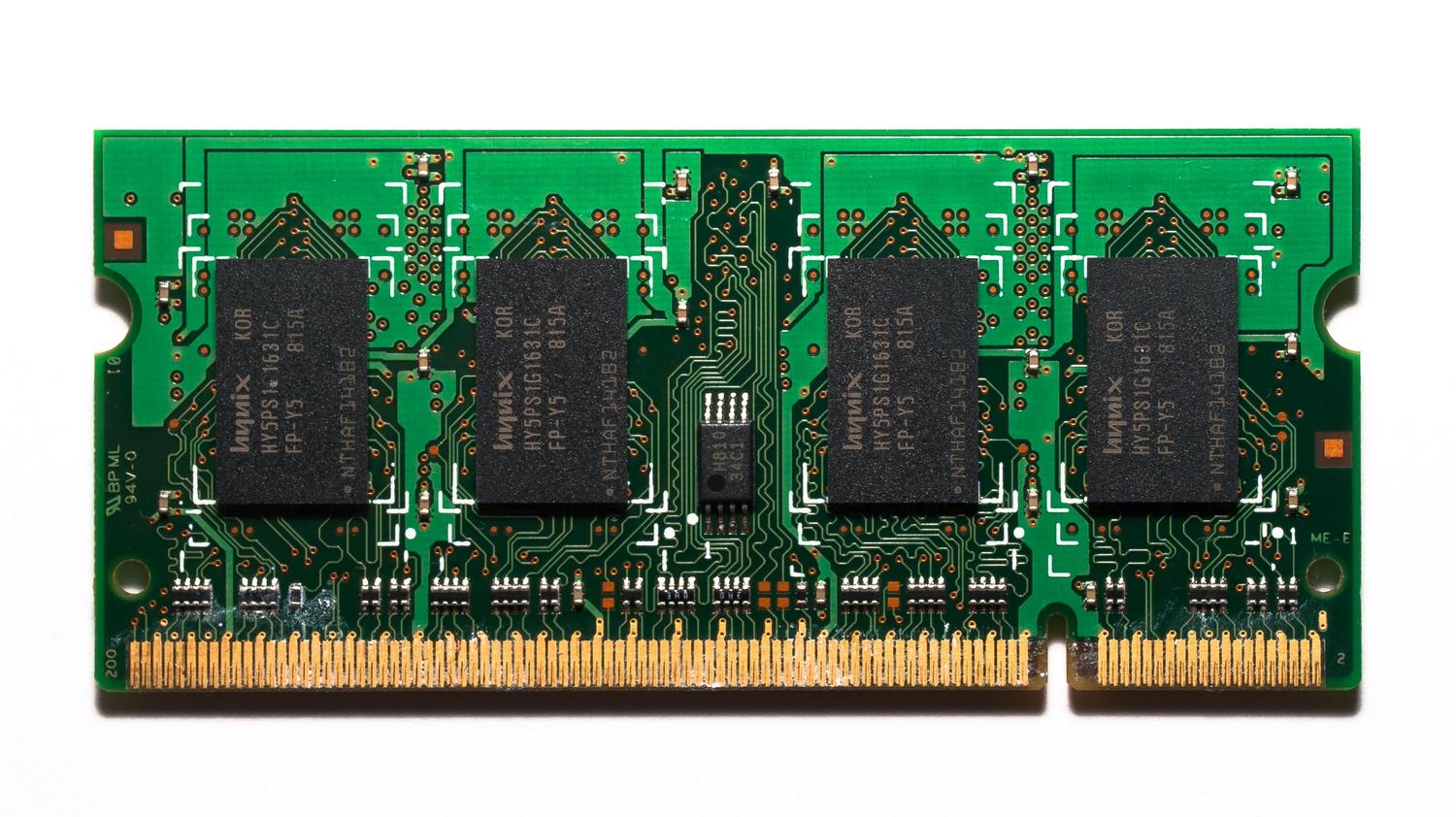
אני בטוח שזה קרה לכם: אתם רוצים לשים מוזיקה כדי להתרכז או לשחק במשחק תובעני, ופתאום אתם שמים לב שהמחשב שלכם מתחיל לפעול לאט בצורה מדהימה. ספוטיפיי הוא כלי פנטסטי, אבל לפעמים הוא בולע משאבי מערכת בלי שאנחנו אפילו מודעים לכך, ומשפיע על הביצועים של משימות אחרות.
כדי למנוע עומס יתר או חוסר נתונים במכשיר באמצע החודש, ישנן מספר הגדרות שתוכלו להתאים. החל מבחירת גרסת האפליקציה המשתמשת במינימום זיכרון RAM ועד לכוונון איכות הסטרימינג , ישנן פעולות רבות שתוכלו לעשות כדי להבטיח שהמוזיקה לא תכביד על החומרה שלכם.
איזו גרסה של ספוטיפיי הכי טובה כדי למנוע עומס יתר של זיכרון RAM?

אם אתם משתמשים ב-Windows, יש לכם שלוש דרכים להאזין לרשימות ההשמעה שלכם: האפליקציה המותקנת, הדפדפן או אפליקציית האינטרנט. לא כולן משפיעות על הביצועים באותה מידה. האפליקציה הרשמית, למרות שהיא המלאה ביותר, גורמת לעתים קרובות לקפיצות בשימוש בזיכרון , במיוחד כשהיא שומרת תוכן במטמון כדי למנוע מהמוזיקה להתנתק.
מצד שני, דפדפנים ידועים כגוזלי משאבים; פתיחת כרטיסיית Spotify יכולה לייצר תהליכי רקע מרובים שמרוקנים את ה-RAM . כאן נכנסת לתמונה אפליקציית האינטרנט. כגרסה פשוטה שפותחת מופע יחיד של הדפדפן, זוהי האפשרות הקלה ביותר ואידיאלית אם אתם רוצים לשחק משחקים או לעבוד בלי שהמחשב שלכם יקפא.
ההתקנה פשוטה מאוד: גשו לאתר Spotify באמצעות Chrome או Edge וחפשו את סמל ההתקנה בשורת הכתובת. רק קחו בחשבון שלצערנו, Firefox כבר לא תומך בפורמט יישום אינטרנט זה.
שלוט בשימוש בנתונים הסלולריים שלך

לא הכל עניין של זיכרון RAM; גם רוחב הפס משחק תפקיד. צריכת רוחב הפס של Spotify משתנה בהתאם לאיכות שתבחרו. בממוצע, הצריכה נעה בין 25 מגה-בייט ל-150 מגה-בייט לשעה. אם אתם מאזינים באיכות נמוכה, תשתמשו רק בכ -25 מגה-בייט לשעה , בעוד שאיכות גבוהה מאוד יכולה להגדיל את השימוש עד ל-150 מגה-בייט.
כדי להימנע מהפתעה לא נעימה בחשבון, ניתן להפעיל את תכונת שמירת הנתונים. פשוט גשו לפרופיל שלכם, היכנסו להגדרות ופרטיות , וחפשו את הקטע שמירת נתונים והשמעה במצב לא מקוון. אם תפעילו אפשרות זו, האפליקציה תוריד את איכות הצליל ותגביל את הווידאו כדי להפחית את תעבורת הרשת.
טיפים נוספים לייעול החיבור שלך

ישנם פרטים שלא שמים לב אליהם אך מצטברים. לדוגמה, תכונת Canvas, היוצרת לולאות ויזואליות קצרות המופיעות בזמן ששיר מתנגן, צורכת נתונים נוספים. ניתן להשבית אותה הן בטלפון והן במחשב מתפריט התצוגה כדי לחסוך כמה קילובייטים.
- הורדות לא מקוונות: אם יש לכם מנוי Premium, הדבר הכי חכם לעשות הוא להוריד את המוזיקה דרך Wi-Fi. כך, כשאתם מנגנים אותה, אין שימוש בנתונים.
- בקרת פודקאסט: קובץ סרטוני פודקאסט גדול בהרבה מקובץ אודיו. ספוטיפיי מנגן אותם רק אם הם על המסך, אבל אתם יכולים... הגדרת הורדות כך שהם רק מורידים את השמע.
- אודיו ללא אובדן נתונים: היזהרו עם פורמט Lossless, מכיוון שהקבצים ענקיים ו הם דורשים חיבור יציב מאוד. ומהר.
אם אתם מטיילים הרבה ולא רוצים לדאוג לגבי רשתות Wi-Fi, אלטרנטיבה מודרנית היא להשתמש ב- eSIM ללא הגבלה של נתונים . זה מאפשר לכם לשכוח ממגבלות הנתונים וליהנות משירות באיכות גבוהה מבלי לחשוש שייגמר לכם החיבור.
ניהול רוחב פס ואחסון
כדי להבטיח השמעת מוזיקה ללא הפרעות, Spotify משתמשת בחלק מרוחב הפס שלך כדי לטעון תוכן מראש. אם אתה מבחין שהאינטרנט שלך איטי, עדיף לסגור אפליקציות אחרות המשתמשות בנתונים ברקע. כמו כן, זכור שאתה יכול לקבוע האם האפליקציה תאפשר הורדת תוכן באמצעות נתונים סלולריים או אם אתה מעדיף להגביל אותה אך ורק ל-Wi-Fi בהגדרות ההשמעה שלך.
כדי לראות בדיוק כמה אתם מוציאים, באנדרואיד וב-iOS יש מדורי ניהול אפליקציות שבהם תוכלו לנטר את צריכת הנתונים של Spotify בזמן אמת. במחשב, תוכלו לבדוק את צריכת הרשת דרך הגדרות האינטרנט המתקדמות של המערכת.
על ידי שילוב השימוש באפליקציית האינטרנט לפינוי זיכרון RAM, התאמת איכות השמע כדי למנוע שריפת תוכנית הנתונים שלך והשבתת אלמנטים חזותיים מיותרים, תוכל לגרום ל-Spotify לפעול בצורה חלקה מבלי לפגוע בביצועי המכשיר או בארנק שלך.