- IPv6 פותר את מחסור בכתובות IPv4 ומאפשר רשת מתקדמת מבלי להסתמך על NAT.
- המפתח לפריסה יציבה הוא בחירת סוג חיבור ה-IPv6 הנכון המוצע על ידי ספק האינטרנט.
- ברשתות עם VLANs וקידומות /48, פילוח ב-/64 מאפשר הגדרה עצמית ובקרה באמצעות רשימות ACL.
- לקוחות ומערכות כמו Windows דורשים סקירה של העדפת IPv4/IPv6 והתאמתה רק בעת הצורך.
עושים את הקפיצה ל-IPv6 ברשת מתקדמת, זה כבר לא משהו "לאחר כך": עבודה מרחוק, יותר מכשירים, שירותי ענן ומחסור ב-IPv4 משמעם שזה שינוי שתצטרכו להתמודד איתו במוקדם או במאוחר. החדשות הטובות הן שעם תכנון טוב, תוכלו לפרוס את IPv6 ברשת הארגונית או הביתית המתקדמת שלכם מבלי להשתגע ולנצל את היתרונות האמיתיים שלה בביצועים, אבטחה וגמישות.
במאמר זה ניכנס לפרטים מדויקים מאוד.מהו IPv6, כיצד הוא משתלב עם IPv4 (דו-ערימה, מעבר), כיצד הוא מוגדר בנתבים אופייניים (ASUS, Omada, UniFi, FRITZ!Box וכו'), כיצד לחלק /48 ארגוני לרשתות VLAN, אילו אפשרויות לבחור בתפריטי IPv6, כיצד לשלוט בגישה באמצעות רשימות ACL במקום NAT, ואילו הגדרות מיוחדות כדאי להכיר במערכות כמו Windows כדי לגרום להכל לעבוד כמצופה.
מה זה IPv6 ולמה כדאי להפעיל אותו עכשיו?
IPv6 היא הגרסה המודרנית של פרוטוקול IP.IPv6 נועד להחליף בהדרגה את IPv4, ומעל הכל, לפתור את התשישות של כתובות ציבוריות. בעוד ש-IPv4 משתמש בכתובות של 32 סיביות (כ-4.294 מיליארד כתובות תיאורטיות), IPv6 משתמש ב-128 סיביות, מה שמתורגם למספר אסטרונומי של כתובות, בסדר גודל של 340 סקסטיליון.
בפועל זה אומר את זה ניתן להקצות כתובת ציבורית ייחודית כמעט לכל מכשיר, מכונה וירטואלית, מכולה או שירות, ובכך לבטל את הטרחה של NAT, העברת פורטים ותרגומים מורכבים. יתר על כן, IPv6 כולל שיפורים מקוריים בתצורה אוטומטית, פילוח רשת ותמיכה בשירותים מתקדמים.
כשאתה מתחבר לאתר אינטרנטשם הדומיין מתמזג לכתובת IP (v4 או v6) המזהה את היעד ברשת. ב-IPv4, אתם רגילים לראות כתובות כמו 192.168.1.1 או 10.0.0.1. ב-IPv6, הפורמט הוא הקסדצימלי ומיוצג באמצעות בלוקים המופרדים על ידי נקודתיים, לדוגמה, 2001:db8:abcd:1::1.
כיום, רוב המפעילים הם פורסים IPv6 במצב dual-stack, כלומר הם מספקים ללקוח כתובות IPv4 ו-IPv6 בו זמנית. המערכת והיישומים בוחרים באיזה פרוטוקול להשתמש בהתבסס על מדיניות העדפות, בדרך כלל נותנים עדיפות ל-IPv6 כאשר הוא זמין ופונקציונלי.
סוגי חיבור IPv6 ומנגנוני מעבר
לפני שנוגעים במשהו בנתבעליך לדעת איזה סוג של חיבור IPv6 מציע ספק שירותי האינטרנט שלך. בדרך כלל תצטרך לבחור סוג זה בהגדרות ה-WAN או האינטרנט של המחשב שלך. אם אינך יודע, שאל את ספק שירותי האינטרנט שלך, מכיוון שזה חיוני לתצורת IPv6 נכונה ברשת שלך.
בין הסוגים הנפוצים ביותר בנתבים ביתיים וארגוניים תמצאו אפשרויות כגון:
- נתיבו (לפעמים נקרא "Native" או פשוט "IPv6"): המפעיל מנתב קידומת IPv6 ישירות לנתב שלך, ללא מנהרות מיוחדות. זהו המקרה האידיאלי והקל ביותר לניהול.
- IPv6 סטטיספק האינטרנט מקצה לך בלוק קבוע (לדוגמה, /48 או /56) ואתה מגדיר ידנית את הכתובת והקידומת בממשק ה-WAN של הנתב.
- תמסורתהנתב פועל כ"גשר" ומאפשר למכשיר שמאחוריו לקבל ישירות את תצורת ה-IPv6 (אופייני בתרחישים מסוימים עם IP אוטומטי ב-WAN).
- מנהרות 6 ל-4, 6 ב-4 ו-6מנגנוני מעבר אשר עוטפים חבילות IPv6 בתוך IPv4 כאשר הספק או התשתית הביניים עדיין אינם תומכים ב-IPv6 מקורי. גרסה 6rd, לדוגמה, היא גרסת פריסה "מהירה" חסרת מצב בדומה ל-6to4.
- שירותים ספציפיים כגון IPv6 של FLET: בשימוש נרחב ביפן, שם ספקים מסוימים מיישמים פתרונות משלהם הדורשים תבניות תצורה ספציפיות בנתב.
בכל מקרה, הנקודה המרכזית עליך להגדיר תחילה את חיבור ה-IPv4 WAN (IP אוטומטי, PPPoE, IP סטטי וכו') ולאחר מכן לבחור את סוג ה-IPv6 המתאים. נתבים רבים אף ממלאים אוטומטית חלק מפרמטרי ה-IPv6 כאשר הם מזהים נכון את סוג החיבור.
הגדרת IPv6 בנתב טיפוסי (למשל, ASUS)
בואו ניקח נתב של ASUS כנקודת התייחסות.מכיוון שהתפריטים שלו מייצגים למדי את מה שתראו במותגים רבים אחרים. הזרימה הכללית בדרך כלל דומה מאוד: גישה לממשק האינטרנט, הגדרות ה-WAN, ולאחר מכן לקטע ה-IPv6 הספציפי בתוך ההגדרות המתקדמות.
שלבים אופייניים להפעלת IPv6 בנתב מסוג זה, הם יהיו:
- חבר מחשב לנתב באמצעות כבל או WiFi וגישה לממשק האינטרנט, דרך כתובת ה-IP של ה-LAN (לדוגמה 192.168.1.1) או דרך כתובת URL ספציפית כגון http://www.asusrouter.com.
- התחבר לקונסולת הניהול עם שם המשתמש והסיסמה של המכשיר. אם שכחת אותם, האפשרות היחידה היא לשחזר את הנתב להגדרות היצרן ולהגדיר אותו מחדש.
- ראשית, ודא את סוג חיבור ה-IPv4 WAN במקטע WAN > חיבור לאינטרנט, תראה אם אתה משתמש ב-PPPoE, IP אוטומטי (DHCP), IP סטטית וכו'.
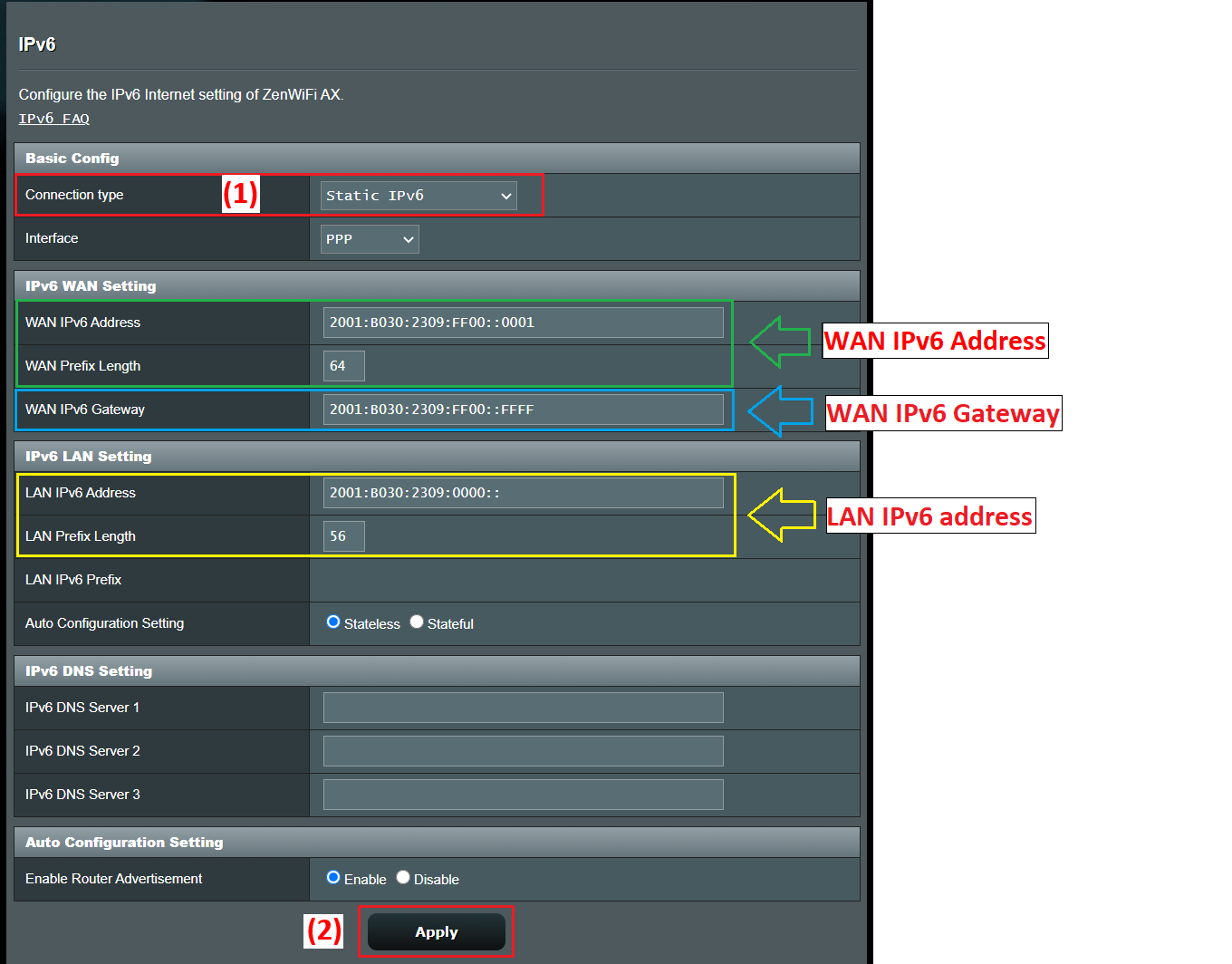
- היכנסו לתפריט IPv6 בתוך ההגדרות המתקדמות ובחר את סוג חיבור IPv6 בהתאם לאמור לעיל.
לדוגמה, שילוב טיפוסי בְּדֶרֶך כְּלַל:
- אם ה-IPv4 WAN נמצא ב PPPoEבחר סוג IPv6 נתיבוהנתב ישתמש בסשן PPPoE כדי לקבל את מידע ה-IPv6 מהמפעיל.
- אם ה-IPv4 WAN הוא IP סטטי, לבחור IPv6 סטטי במקטע IPv6 ומלא ידנית את הכתובת, הקידומת, השער וה-DNS שספק האינטרנט שלך נתן לך.
- אם ה-IPv4 WAN נמצא ב IP אוטומטי (DHCP)מדריכים רבים ממליצים להשתמש תמסורת כך שתצורת ה-IPv6 מועברת ישירות למכשיר הדורש אותה או מנוהלת באופן אוטומטי.
לאחר יישום השינוייםהנתב בדרך כלל מפעיל מחדש חלקית את שירות הרשת. דרך מהירה לוודא שאתה מקבל פרמטרים של IPv6 היא להתחבר שוב ולבדוק את סעיף תצורת LAN של IPv6: אם אתה רואה כתובות וקידומות שהוקצו, חלק ה-WAN של IPv6 פועל.
כדי לאשר קישוריות בפועלמומלץ לבדוק את הפרוטוקול באמצעות דף בדיקה כמו test-ipv6.com, אשר מנתח האם הדפדפן והספק שלך תומכים כראוי בפרוטוקול ומודיע לך אם אתה פועל במערך דו-ערימה (dual stack), אם יש שגיאות DNS, או אם יש לך רק IPv4.
פריסת IPv6 ברשתות מתקדמות עם VLANs וקידומות /48
במסגרות קצת יותר רציניותלדוגמה, במשרדים עם מספר רשתות VLAN וציוד מסוג UniFi או Omada, ספק האינטרנט בדרך כלל יספק קידומת סטטית גדולה, לדוגמה, /48. משם, תפקידכם לחלק את הבלוק הזה לתת-רשתות /64 (או אחרות, אם הפלטפורמה תומכת בכך) שתקצו לכל VLAN או מקטע לוגי.
נניח שהספק שלך נותן לך /48 לדוגמה, תשתמשו בפקודה 2001:b33f:f33d::/48 בממשק ה-WAN של הנתב שלכם, ובפקודה 2001:b33f:f33d::2 בנתב של ספק האינטרנט שלכם, שהוא 2001:b33f:f33d::1. תצורת ה-WAN הזו היא פשוט הקישור היוצא. הדבר החשוב הוא איך אתם מפיצים את ה-/48 בצד ה-LAN.
ב-IPv6 מקובל מאוד לעבוד עם /64 בכל קישור בשכבה 2, מכיוון שזהו הגודל המומלץ כדי לאפשר הגדרה אוטומטית (SLAAC) ותכונות אחרות. החל מ-/48, יש לך 2^(64-48) = 65.536 תת-רשתות זמינות /64; במילים אחרות, יש לך יותר ממספיק כדי להקצות בנוחות בלוקים לכל VLAN, רשת WiFi אורחת, DMZ וכו'.
בהגדרות ממשק ה-LAN של הנתב שלך (לדוגמה, ב-UniFi או בשער Omada) תראו שדה "כתובת IPv6" או "קידומת IPv6" ותפריט נפתח עם אורכי מסכה בין /64 ל- /127. הדבר הרגיל והמומלץ לעשות הוא להשאיר אותו ב- /64, אלא אם כן יש לכם מקרה מאוד ספציפי.
הרעיון הוא משהו כזה::
- VLAN 10 (רשת ארגונית): 2001:b33f:f33d:10::/64
- VLAN 20 (אורחים): 2001:b33f:f33d:20::/64
- VLAN 30 (שרתים): 2001:b33f:f33d:30::/64
- VLAN 40 (מעבדה/IoT): 2001:b33f:f33d:40::/64
בכל VLAN לנתב תהיה כתובת תקף בתוך אותו /64, אשר ישמש כשער עבור לקוחות, לדוגמה 2001:b33f:f33d:10::1 עבור VLAN 10, 2001:b33f:f33d:20::1 עבור VLAN 20, וכן הלאה. השדה שרבים מהמכשירים מתייגים כ-"Gateway IP/Subnet" מתייחס בדיוק לכתובת הנתב יחד עם אורך הקידומת (/64).
לגבי הלקוחותבדרך כלל הם יקבלו כתובת IPv6 גלובלית אחת בתוך תת-הרשת /64 שהוקצתה, באמצעות SLAAC, DHCPv6, או שילוב של שניהם (SLAAC עבור כתובת ה-IP ו-DHCPv6 עבור פרמטרים נוספים כגון DNS). תת-רשתות שלמות בדרך כלל אינן מוקציות לכל מכשיר אלא בהקשרים ספציפיים מאוד (לדוגמה, נתבים פנימיים שבתורם מפיצים קידומות באמצעות DHCPv6-PD).
על ידי חלוקת מרחב הכתובות בין מספר VLANsבמקום לדאוג לצריכה (יש לכם שפע של קידומות), אתם מעוניינים בתוכנית מאורגנת וקלה להבנה: שימוש במספרי VLAN ב-16 הביטים האחרונים של הקידומת, שמירת טווחים עוקבים לשירותים פנימיים, הפרדת אורחים, IoT וייצור באמצעות בלוקים מובחנים היטב וכו'.
קונפיגורציה אוטומטית, DAD ופרמטרים מתקדמים של IPv6 בממשקים
כאשר אתה מפעיל IPv6 בממשק (LAN, VLAN, tunnel וכו'), מערכות רבות מאפשרות לך להתאים פרמטרים מתקדמים שכוונו היטב כברירת מחדל. בדרך כלל עדיף לא לגעת בהם אלא אם כן יש לך דרישה ספציפית מאוד לרשת שלך.
אחד מאותם פרמטרים הוא "מגבלת הקפיצה" (מגבלת קפיצות), שהיא המקבילה ל-TTL ב-IPv4: מספר הקפיצות המרבי של הנתב שחבילה יכולה לעבור לפני שהיא נמחקת. ערך ברירת המחדל הנפוץ ביותר הוא 64, שבדרך כלל מספיק אפילו ברשתות גדולות.
הגדרה נפוצה נוספת היא מספר שידורי DAD (זיהוי כתובות כפולות). IPv6 מפעיל תהליך לבדיקת כתובת שאינה כפולה ברשת לפני השימוש בה. ערך טיפוסי הוא 1, מה שמקצר את זמן התצורה תוך שמירה על בדיקה מינימלית. הגדרתו ל-0 מבטלת את זיהוי כתובות כפולות, דבר שבדרך כלל אינו מומלץ למעט בתרחישים מבוקרים מאוד.
ברוב הבקרים והנתבים תראו את הפרמטרים האלה בתוך כרטיסיית IPv6 ספציפית בעת עריכת הממשק. התיעוד עצמו בדרך כלל ממליץ להשאיר את ערכי ברירת המחדל אלא אם כן אתם יודעים בדיוק מה אתם משנים ומדוע.
בקרת גישה ואבטחה ב-IPv6: רשימות ACL במקום NAT
הבדל חשוב מאוד בהשוואה ל-IPv4 הבעיה היא ש-NAT לא משמש באותו אופן ב-IPv6. לכל מכשיר יכולות להיות כתובות הניתנות לניתוב גלובלי ישירות מהאינטרנט, כך שמחסום האבטחה הראשון הופך לחומת האש/ACL של השער במקום תופעת הלוואי של NAT עצמה.
בשערי כניסה מסוג אומדהפונקציונליות רשימת בקרת הגישה (ACL) עבור IPv6 היא מפתח. היא מאפשרת למנהל להגדיר כללים המסננים תעבורה על סמך כתובת מקור, כתובת יעד, פורטים או פרוטוקולים, ולהחליט אם לאפשר או לדחות כל סוג של תעבורה.
כברירת מחדל, שערי Omada רבים הם כבר חוסמים גישה מרשתות חיצוניות לרשתות פנימיות בכל הנוגע לתעבורת IPv6, דווקא משום שאין NAT ש"מסתיר" כתובות פנימיות. במילים אחרות, הגישה מהאינטרנט לרשת המקומית שלך מנותקת לחלוטין אלא אם כן אתה יוצר פרצות במפורש.
עבור תרחישי בקרת גישה טיפוסיים של IPv6יש לך מספר דפוסי תצורה:
- מניעת גישה מהאינטרנט לרשת הפנימיתבדרך כלל זה חסום כברירת מחדל, אך ניתן לבדוק או להדק עוד יותר את המדיניות באמצעות רישומי ACL נוספים ב-IPv6.
- לאפשר גישה לשרת פנימי (לדוגמה, שרת אינטרנט ב-VLAN של שרת): קבוצת כתובות IPv6 פנימית (my_server) וקבוצת לקוח או טווח חיצונית (my_client) מוגדרות, ונוצר כלל ACL מסוג WAN-IN כדי לאפשר תעבורה זו.
- הגבלת גישה לאינטרנט עבור מכשירים מסוימים (לדוגמה, מחשבי ילדים או מכשירי IoT): נוצרת קבוצת IPv6 עם לקוחות אלה (children_pc) ועוד אחת המייצגת את האינטרנט, ומתווסף כלל ACL של LAN->WAN במצב Deny עבור קבוצה זו.
זרימת העבודה באומאדה ניתן לסכם זאת כך: הגדרת חיבור IPv6 WAN בצורה נכונה, הפעלה והגדרה של מצב IPv6 ברשתות LAN/VLAN, הגדרת קבוצות IPv6 עם הכתובות או הטווחים שמעוניינים, ולבסוף יצירת כללי ACL לשער שבהם בוחרים כיוון תעבורה (IN, OUT, LAN->WAN), מדיניות (Allow/Deny), פרוטוקולים וזוגות מקור/יעד בהתבסס על קבוצות אלו.
חשוב לוודא שהקושחה תוכנת השער מעודכנת, מכיוון שתכונות בקרת הגישה העדכניות ביותר של IPv6 עשויות לדרוש גרסאות עדכניות של תוכנת המערכת.
הפעלת IPv6 בסביבות ביתיות ומשרדיות קטנות
בבית או במשרד קטןתהליך הפעלת IPv6 בדרך כלל פחות מרתיע ממה שהוא נראה. המפתח הוא שספק האינטרנט שלך כבר מציע תמיכה ב-IPv6 בקו שלך ושהנתב שלך מזהה אותה כהלכה.
הצעדים הכלליים יהיו:
- אשר עם הספק שלך ודא שהחיבור שלך תומך ב-IPv6 ובאיזה מצב (dual stack, IPv6 רק עם NAT64 וכו'). שאל גם אם עליך לשנות את הציוד או הקושחה שלך.
- ודא שהנתב תומך ב-IPv6זה נפוץ בציוד מודרני כמו FRITZ!Box, נתבים של ASUS, TP-Link Archer (C, AX וכו'), Omada, UniFi וכו'.
- גישה לממשק האינטרנט של הנתב (192.168.1.1, 192.168.0.1 או אחר, בהתאם ליצרן) וחפש את הסעיף IPv6 באפשרויות המתקדמות או בתפריט הרשת.
- הפעל את IPv6 ובחר את סוג החיבור שצוין על ידי ספק האינטרנט: DHCPv6, PPPoE עם IPv6 מקורי, IP סטטית, מנהרה שישית וכו'.
- החל את השינויים והפעל מחדש במידת הצורךלאחר מכן, בדוק באתר אינטרנט כמו test-ipv6.com אם חיבור האינטרנט שלך כבר משתמש ב-IPv6.
ברוב מערכות ההפעלה המודרניות (Windows 10/11, macOS, Linux, Android, iOS), IPv6 מופעל כברירת מחדל. ב-Windows, לדוגמה, פשוט גשו למאפייני מתאם הרשת וודאו שהתיבה "Internet Protocol Version 6 (TCP/IPv6)" מסומנת.
ברגע שהנתב מכריז נכון על הקידומת ואם ללקוחות יש IPv6 מופעל, כל מכשיר יקבל אוטומטית את הכתובת הגלובלית והקישור-מקומית שלו, מבלי שיהיה צורך לגעת בשום דבר במכשיר עצמו.
נקודת המבט של Windows: העדפה IPv4/IPv6 וביטול חלקי
בסביבות המנוהלות על ידי Windowsראוי לציין שהמערכת מיישמת את לוגיקת בחירת הכתובות המתוארת ב-RFC 3484, תוך שמירה על טבלת קידומות המחליטה באיזו כתובת להשתמש כאשר לאותה מכונה יש מספר כתובות IP (IPv4 ו-IPv6) המשויכות לשם DNS.
כברירת מחדל, Windows נוטה להשתמש ב-IPv6 בתנאי שיש כתובת יוניקאסט גלובלית זמינה והקישוריות תקינה, למרות שהיא עדיין מסוגלת לעבוד בצורה מושלמת עם IPv4 במקביל.
חלק מהמנהלים בוחרים להשבית או להגביל את IPv6 כדי לאבחן בעיות רשת, במיוחד כאשר יש חשד לבעיות הקשורות לזיהוי שמות או תצורות IPv6 לא שלמות, מיקרוסופט חושפת מנגנון מרכזי לניטור השימוש ב-IPv6 דרך רישום המערכת.
מפתח הרישום הרלוונטי הוא:
HKEY_LOCAL_MACHINE\SYSTEM\CurrentControlSet\Services\Tcpip6\Parameters\DisabledComponents
זהו ערך REG_DWORD שיכול לנוע בין 0x00 (התנהגות ברירת מחדל, IPv6 מופעל במלואו) ל-0xFF (מה שמנטרל למעשה את IPv6 ברוב הממשקים, למרות שהמערכת עדיין משתמשת בו באופן פנימי למשימות שלה).
כמה הגדרות שימושיות הן:
- העדיפו IPv4 על פני IPv6: ערך 0x20 (32 מספרים עשרוניים). שומר על IPv6 פעיל אך משנה מדיניות קידומת כך ש-IPv4 ייבחר כאשר הוא זמין. זה נחשב עדיף על השבתה מוחלטת של IPv6.
- השבתת IPv6 בממשקים שאינם מנהרה: ערך 0x10 (16 ספרות אחרי הנקודה), אשר משפיע על ממשקים מקוריים.
- השבתת IPv6 בממשקי מנהרה: ערך 0x01 (עשרוני אחד), שימושי אם טכנולוגיות מעבר כגון 6to4, ISATAP או Teredo אינן רצויות.
- כבה כמעט בכל מקום: 0xFF (255 עשרוניים), אשר מבטל את IPv6 הן במנהרות והן בממשקים מקוריים, למעט העובדה שהמערכת עדיין שומרת על ::1 עבור לולאה חוזרת ושימושים פנימיים.
כדי לשנות ערך זה ממסוף ניהול ניתן להשתמש בפקודה כזו:
reg add "HKEY_LOCAL_MACHINE\SYSTEM\CurrentControlSet\Services\Tcpip6\Parameters" /v DisabledComponents /t REG_DWORD /d <valor> /f
Windows משתמש במסכת סיביות שדה זה משמש להחליט אילו רכיבים מושבתים: tunnels, 6to4, ISATAP, Teredo, ממשקים מקוריים, העדפת IPv4 וכו'. כל סיבית מתפרשת כ-true (1) או false (0) עבור הפונקציות השונות, ושילובים ספציפיים כגון 0x20, 0x10, 0x01 או 0x11 תואמים לתרחישים נפוצים שתועדו על ידי מיקרוסופט.
חשוב להבין שהמפתח הזה הסטטוס של תיבת הסימון "Internet Protocol Version 6 (TCP/IPv6)" במאפייני הממשק לא משתנה; כלומר, ניתן לראות את תיבת הסימון מסומנת גם אם הגבלת או השבתת את IPv6 ברמת הרישום. זוהי ההתנהגות הצפויה.
אם מה שאתה רוצה זה לנתק את IPv6 מממשק ספציפי, ניתן:
- הסר את תיבת הסימון IPv6 במאפייני הרשת של המתאם.
- השתמש ב-PowerShell עם פקודה כמו:
Disable-NetAdapterBinding -Name "NombreDeMiAdaptador" -ComponentID ms_tcpip6
בנוסף, ב-Windows טכנולוגיות כמו 6to4 מופעלות כברירת מחדל כאשר למחשב יש כתובות IPv4 ציבוריות. אם אינך מעוניין שממשקי מנהרה אלה ייווצרו או שכתובות IPv6 יירשמו אוטומטית ב-DNS, תוכל להשבית אותן על ידי הגדרת DisabledComponents ל-0x01 או על ידי שימוש במדיניות קבוצתית כדי להשבית את 6to4, ISATAP ו-Teredo.
דגמי נתבים ותמיכה ב-IPv6
התמיכה ב-IPv6 התרחבה עם הזמן, גישה זו אומצה כמעט על ידי כל הנתבים הביתיים והעסקיים הבינוניים והיוקרתיים. מותגים כמו ASUS, AVM FRITZ!Box, TP-Link (סדרות Archer ו-Omada) ופתרונות SD-WAN אחרים כוללים בדרך כלל תמיכה מלאה ב-IPv6 בקושחה העדכנית ביותר שלהם.
במערכת האקולוגית של TP-Link Archer, לדוגמה, ישנם מודלים רבים המכוונים לתרחישים שונים (AX57, C1200, C5400, AX55, C4, C5200, AX53, C5, AX10, C2, AX51, AX96, A2200, TL-WR1043N V5, C80, AXE95, C8, AX10000, C3150, C9, AX50, C6, C7, AX90, AX6000, C5400X, C25, C24, A20, A64, C60, C2600, A1200, C21, C20, C64, AX1800, AX206, C59, C58, AX4200, C3200, C900, A2, AX75, AX4400, C3000, AX73, C50, A10, A54, AX4800, C1900, C55, C54, A2300, TL-WR841N V14.20, AXE75, A6, A7, AX72, AXE5400V, AXE200, A8E20, A5E90, A9. AX68, C2300, AX5300, C1210, AX23, AX3200, C4000, AX21, AX3000V, A3000, C2700, AXE300, AX1500, AX60, AX11000, AX3000,...).
בדגמים רבים אלה התמיכה ב-IPv6 או בתכונות ספציפיות שלו (למשל, DHCPv6-PD, מנהור, בקרות הורים של IPv6, רשימות ACL מתקדמות וכו') השתפרו עם עדכוני קושחה. מומלץ לבדוק את מרכז ההורדות של היצרן, לאמת את גרסת החומרה של המכשיר ולקרוא את גיליון הנתונים או הערות הגרסה כדי לראות מה נוסף לאחרונה.
כמו כן, קחו בחשבון את הזמינות הזמינות של מוצרים ותכונות מסוימים משתנה בהתאם לאזור, כך שייתכן שדגם ספציפי עם יכולות IPv6 מסוימות לא יהיה זמין במדינתך או שלא יהיו לו בדיוק אותן תכונות כמו באזור אחר.
תמיכה, קושחה ובדיקות פונקציונליות
בעת עבודה עם IPv6 חשוב במיוחד לשמור על קושחת הציוד מעודכנת: באגים במימוש DHCPv6, כשלים ב-RA (מודעות נתב), בעיות עם מנהרות 6rd/6to4 או אי תאימות עם רשימות ACL עלולים לסבך את חייכם במידה ניכרת.
יצרנים בדרך כלל מרכזים הורד מנהלי התקנים, קושחה, כלי עזר ומדריכים ממרכזי התמיכה המתאימים (לדוגמה, מרכז ההורדות של ASUS או פורטל התמיכה של FRITZ!Box). בדיקה קבועה של הערות הגרסה תספק לך תובנות לגבי שיפורים הקשורים ל-IPv6, אבטחה וביצועים.
לאחר כל שינוי תצורה משמעותי (הפעלת IPv6, שינוי קידומות, כוונון רשימות ACL, שינוי העדפת IPv4/IPv6 בלקוחות Windows וכו') מומלץ לבצע כמות מינימלית של בדיקות:
- נווט לאתרים שמאפשרים פתרון IPv6 בלבד או שמעדיפים IPv6.
- השתמש בכלים כמו test-ipv6.com כדי לבדוק קישוריות, DNS, דליפות ומעבר.
- בדיקת פינגים ונתיבים למעקב לכתובות IPv6 פנימיות וחיצוניות כאחד.
- ודא שכללי חומת האש/ACL פועלים כצפוי בתעבורת IPv6.
אם משהו לא עובדתוכנית אבחון טיפוסית כוללת בדיקת סוג החיבור שתצורתו נקבעה, אימות שקידומות ה-LAN נכונות, בדיקה אם לקוחות מקבלים כתובות תקפות, עדכון קושחה ובסופו של דבר איפוס הנתב להגדרות היצרן כדי לשלול הפרעות בתצורות מדור קודם.
בהינתן תרחיש זה, IPv6 מפסיק להיות "הבאג המוזר" הזה הופך לסתם עוד כלי בקופסת משאבי הרשת שלך: כשהוא מוגדר כראוי, הוא מספק לך סכמת כתובות נקייה בהרבה, מפשט כמה תרחישי פרסום שירותים, ומוגן היטב באמצעות רשימות ACL וחומות אש, לא בהכרח מהווה סיכון נוסף בהשוואה ל-IPv4, אלא להיפך בזכות העיצוב המודרני יותר שלו.
תוכן עניינים
- מה זה IPv6 ולמה כדאי להפעיל אותו עכשיו?
- סוגי חיבור IPv6 ומנגנוני מעבר
- הגדרת IPv6 בנתב טיפוסי (למשל, ASUS)
- פריסת IPv6 ברשתות מתקדמות עם VLANs וקידומות /48
- קונפיגורציה אוטומטית, DAD ופרמטרים מתקדמים של IPv6 בממשקים
- בקרת גישה ואבטחה ב-IPv6: רשימות ACL במקום NAT
- הפעלת IPv6 בסביבות ביתיות ומשרדיות קטנות
- נקודת המבט של Windows: העדפה IPv4/IPv6 וביטול חלקי
- דגמי נתבים ותמיכה ב-IPv6
- תמיכה, קושחה ובדיקות פונקציונליות