- זנב זה נמנע מפתיחת פורטים ועובד עם CGNAT, אבל זה דורש התקנה ואישור של האפליקציה בכל מכשיר שרוצה לגשת אליה.
- למשפחות עם טלוויזיות Samsung, LG או Google TV וכישורים טכניים מוגבלים, האפשרות השקופה ביותר בדרך כלל מדובר בשרת VPS עם VPN ופרוקסי הפוך: הם רואים רק דומיין רגיל עם HTTPS.
- לפני שבוחרים, בדוק אם יש לך CGNATאם כתובת ה-IP של הנתב ברשת ה-WAN אינה תואמת לזו שאתה רואה באינטרנט, העברת פורטים לא תעבוד.

ג'ליפין עובד כמו קסם בבית: מתקינים את השרת, מוסיפים את התיקיות, ובתוך דקות ספורות הספרייה שלכם זמינה בסלון. הבעיה מתחילה כשרוצים לצפות במשהו בטלפון, אייפד או טלוויזיה ששייך לקרוב משפחה שנמצא במרחק קילומטרים. שם נכנסים לתמונה הנתב, הפורטים, הדומיינים ושלל החלטות אחרות, מה שיכול להפוך אחר צהריים שקט לכאב ראש עבור אלו שלא רוצים לסבך את העניינים. גישה מרחוק היא סיפור אחר לגמרי , ואם רוצים שאנשים עם סבלנות טכנולוגית מוגבלת ישתמשו בה, הדברים מסתבכים עוד יותר.
החדשות הטובות הן שיש פתרונות שנמנעים מפתיחת פורטים ואפילו עובדים כאשר ספק האינטרנט שלכם מניח אתכם מאחורי CGNAT. Tailscale היא הדרך הפופולרית ביותר להסתדר בלי לגעת בנתב, אבל זה לא קסם: זה דורש התקנת משהו על כל מכשיר ויש לו מגבלות ברורות כשמדובר בטלוויזיות של סמסונג או LG, או מכשירים ישנים יותר. אין פתרון קסם שיהפוך את Jellyfin ל-Plex לכל המשפחה ללא כל התקנה, אבל ישנן דרכים ברורות יותר מאחרות. בואו נעבור על כל הפרטים בקפידה, כולל מה שאף אחד בדרך כלל לא מדבר עליו בנוגע ל-Tailscale, Cloudflare Tunnel, VPS והגדרות האבטחה של Jellyfin.
למה ג'ליפין נתקע כשהוא יוצא מהבית?
ברשת מקומית, הכל פשוט מאוד: לשרת יש כתובת פרטית, משהו כמו 192.168.1.50, וכל מכשיר המחובר לאותה רשת Wi-Fi יכול לגשת אליה ללא בעיה. המצב משתנה כאשר הבקשה מגיעה מהאינטרנט, מכיוון שהנתב שלך לא יודע לאיזה מכשיר להעביר את התעבורה הזו. כדי לפתור זאת, משתמשים בדרך כלל בשלושה פתרונות קלאסיים: העברת פורטים, הגדרת פרוקסי הפוך, או שימוש במנהרה כמו Cloudflare. שלושתם מורכבים , ואף אחד מהם לא נועד לחמותך להגדיר מהצד השני של העולם.
העברת פורטים כרוכה באמירה לנתב שכל התעבורה המגיעה לפורט מסוים צריכה להיות מנותבת למחשב שבו פועל Jellyfin. זה נשמע קל, אבל זה דורש גישה ללוח הבקרה של הנתב, יצירת כלל, הקצאת כתובת ה-IP המקומית של השרת ותקווה שכתובת ה-IP הציבורית לא תשתנה לעתים קרובות. יתר על כן, פתיחת פורטים בנתב יוצרת פגיעות הנראית מהאינטרנט, ואם לא מאובטחת כראוי, היא עלולה להפוך לפרצת אבטחה משמעותית.
פרוקסי הפוך הוא אלגנטי יותר, אך גם טכני יותר. הוא משמש לקבלת ביקורים, להצפנת החיבור באמצעות HTTPS ולהעבירם לשרת Jellyfin שבפנים. זה בדרך כלל דורש קנייה או ניהול של דומיין, הגדרת תעודות והבנה של מה שקורה בכל שלב. זה לא בלתי אפשרי , אבל זה לא מה שהיית ממליץ למישהו שרק רוצה לצפות בסרט באייפד שלו בלי להתקשר למומחה מחשבים.
Cloudflare Tunnel היא אפשרות נוספת: אתם מתקינים תוכנה על השרת, היא פותחת חיבור יוצא, והאורחים שלכם יכולים לגשת אליה באמצעות שם רגיל מבלי שיהיה צורך לפתוח פורטים או כתובת IP ציבורית. הבעיה היא שהאותיות הקטנות של Cloudflare אינן ידידותיות למשתמש כפי שזה נראה בכל הנוגע להגשת וידאו, ואתם גם תלויים במתווך שיכול לשנות את הכללים או להגביל את השירות שלכם.
המכנה המשותף של כל האפשרויות הללו הוא שבדרך זו או אחרת, הן חושפות את הרשת הביתית שלך לאינטרנט , מפרסמות דומיין או תלויות בספק צד שלישי. זה מסביר מדוע אנשים רבים מוותרים על תכונת הגישה מרחוק של Jellyfin לפני שהם מסתבכים יותר מדי. ההמלצה של Jellyfin עצמה ברורה: פתיחת פורט ישיר לאינטרנט אינה מומלצת מכיוון שסיסמאות יכולות לנוע ללא הצפנה אם משתמשים ב-HTTP רגיל. פורט 8096 מיועד ל-HTTP , 8920 מיועד ל-HTTPS אך אינו בשימוש כברירת מחדל, ו-7359 מיועד לגילוי מקומי, כך שגם אלה לא צריכים להיחשף.
מה מציעה Tailscale ואיפה הטעות?

Tailscale בונה רשת פרטית המבוססת על WireGuard. הרעיון הוא שתתקינו את האפליקציה על מספר מכשירים, תאשרו להם את אותו חשבון, וכולם יתנהגו כאילו היו מחוברים לאותו נתב, גם אם הם נמצאים במדינות שונות. אין צורך לפתוח פורטים או שתהיה להם כתובת IP ציבורית , מכיוון שכל מכשיר יוזם את החיבור שלו לרשת Tailscale וכולם נמצאים באמצע. עבור שרת ביתי שמריץ CGNAT, זוהי הקלה עצומה.
כאשר אתם נרשמים מספר מכשירים, נוצרת רשת tailnet, שהיא הרשת הפרטית המשויכת לחשבונכם. כל מכשיר מקבל כתובת כמו 100.xyz ושם MagicDNS כך שאינכם צריכים לשנן מספרים. זוהי הכתובת שאתם מזינים לאחר מכן לאפליקציית Jellyfin כדי להתחבר מבחוץ. Tailscale מפיצה כתובות מהבלוק 100.64.0.0/10 , אותו בלוק המשמש עבור CGNAT, אך אל תתבלבלו: כתובת האינטרנט של הנתב שלכם היא משהו אחר לגמרי, וזה מה שאתם צריכים לבדוק כשאתם מוודאים אם יש לכם CGNAT.
התוכנית האישית של Tailscale היא חינמית לשימוש לא מסחרי ומאפשרת עד שישה משתמשים, כולל אתכם, כך שתוכלו להזמין חמישה אנשים נוספים. החברה מתארת אותה כחינם לנצח בתוכנית זו, ולשימוש משפחתי רגיל, היא בדרך כלל מספקת לחלוטין. בשילוב עם Jellyfin, שהיא חינמית ובקוד פתוח , יש לכם מערכת אקולוגית מולטימדיה מבלי לשלם מנוי, בניגוד ל-Plex Pass, שגובה תשלום עבור סטרימינג מרחוק.
Tailscale היא גם האפשרות המומלצת כאשר המפעיל אוכף CGNAT או כאשר ספק האינטרנט חוסם חיבורים נכנסים מסוימים. במקום להתמודד עם הנתב, השרת והלקוחות מתחברים לרשת הפרטית ונפגשים שם. CGNAT הופך ללא רלוונטי עבור חיבור זה מכיוון שאינך זקוק לאף אחד שיתקשר לרשת הביתית שלך מבחוץ.
עם זאת, העלות הנסתרת אינה כסף, אלא נוחות. כל מכשיר שרוצה לגשת לתוכן צריך להיות מותקן ומאושר על ידי Tailscale , והשרת צריך להיות מופעל ומחובר לרשת ה-tailnet כדי שהתוכן יהיה זמין. אם אמך משתמשת בטלוויזיה של סמסונג, לחמותך יש Google TV, ואחיך מחלק טאבלטים ישנים של אנדרואיד, תצטרך להתקין ולהגדיר את Tailscale בכל מכשיר או למצוא גשר. עבור מישהו שאינו בקיא בטכנולוגיה, זה כבר מכשול.
שיתוף עם אחרים מגיע גם עם מלכוד. Tailscale מאפשר שיתוף מכונות בכל התוכניות, אך האורח זקוק לחשבון משלו, ויתרה מכך, חייב להיות הבעלים, המנהל או מנהל ה-IT של רשת ה-tailnet שלו כדי לקבל את ההזמנה. זה לא פשוט כמו שליחת קישור ולתת לאדם השני להתחבר מבלי לעשות דבר. עבור חמותך, זה עשוי להיות התקנה, הרשמה וכמה מסכים לפני הצפייה בסרט הראשון.
לבסוף, Tailscale לא תמיד יוצרת חיבור ישיר בין שתי נקודות הקצה. כאשר יש NAT קשיח, חומת אש או מגבלות אחרות, התעבורה מנותבת דרך ממסרי DERP של Tailscale. זה יכול להוסיף השהייה , וזה מורגש בוידאו: יום אחד זה חלק, ולמחרת זה מגמגם גם אם לא שינית הגדרות. מדיניות השימוש המקובל של Tailscale אינה כוללת סעיף ספציפי בנוגע לרוחב פס, וידאו או נפח תעבורה, אך זה לא משנה את העובדה שממסרים הם מוצא אחרון ואינם ערובה לסטרימינג מושלם.
לפני שנוגעים במשהו: בדקו אם יש לכם CGNAT
CGNAT פירושו שספק שירותי האינטרנט שלך חולק את אותה כתובת IP ציבורית בין מספר לקוחות. אין לך כתובת משלך באינטרנט, ולא משנה כמה פורטים תפתח בנתב שלך, אין דרך עבור אף אחד מחוץ לרשת שלך לגשת לבית שלך. זוהי כתובת IP ציבורית משותפת , כך שהעברת פורטים מסורתית לא תעבוד, לא משנה כמה תגדיר אותה.
הבדיקה מהירה. גשו ללוח הבקרה של הנתב שלכם ומצאו את כתובת ה-IP של האינטרנט, כתובת ה-IP של ה-WAN או כתובת ה-IP החיצונית שלו. לאחר מכן, ממכשיר המחובר לאותה רשת, חפשו "מהי כתובת ה-IP שלי?" בגוגל והשוו בין שני המספרים. אם הם אינם תואמים, יש מתווך. אם כתובת ה-IP של ה-WAN היא בין 100.64.0.0 ל-100.127.255.255 , הבעיה ברורה: אתם מאחורי CGNAT. נתב שני באותה שרשרת יכול גם הוא לייצר את אותה התסמין, לכן אל תפסלו זאת.
אם יש לכם CGNAT, לפני שתנסו פתרונות כלשהם, כדאי להתקשר לספק שלכם ולשאול אם הוא יכול לתת לכם כתובת IPv4 ציבורית. זה תלוי בחוזה ובמיקום שלכם, וייתכן שיהיה לזה עלות, אבל זו הדרך היחידה לשחזר העברת פורטים מסורתית. יש גם אפשרות של IPv6 מקורי: אם לשרת שלכם יש כתובת IPv6 הניתנת לניתוב גלובלי והרשת שממנה אתם ניגשים משתמשת גם ב-IPv6, ייתכן שתוכלו להתחבר בדרך זו. CGNAT היא בעיית IPv4 , לכן אל תפסלו אותה לפני שתבדקו.
והיזהרו מקיצורי דרך: DNS דינמי לא מתקן את CGNAT. שם שמצביע על כתובת IP משותפת עדיין לא יוביל לבית שלכם. DNS דינמי לא מתקן IP משותף ; הוא מעדכן את השם רק כאשר ה-IP הציבורי שלכם משתנה, לכן תחילה עליכם לקבל IP ציבורי אמיתי ואז לדאוג לגבי השם.
רכיבה על סקייל טייל עם ג'ליפין בלי הטרחה
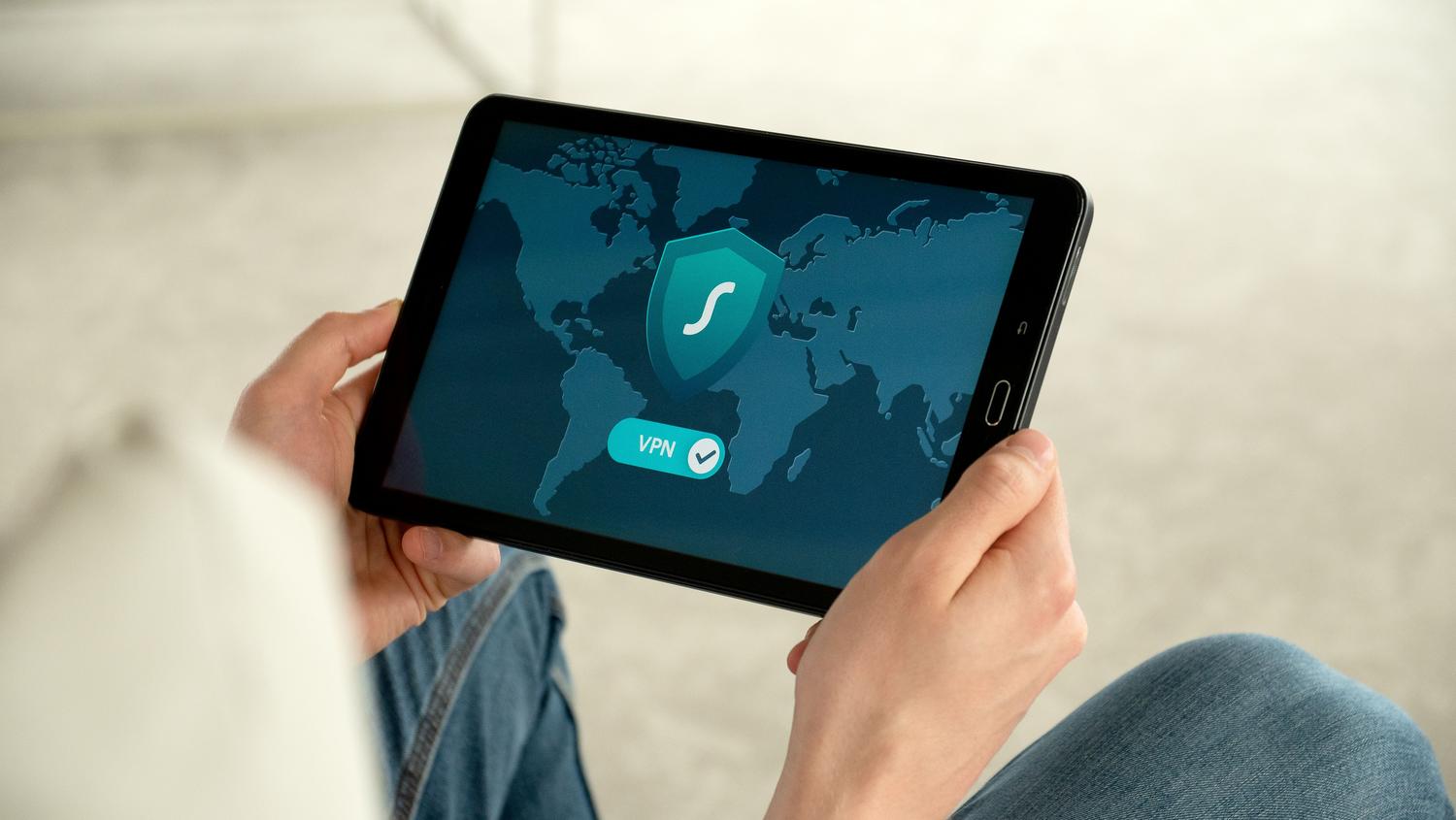
התהליך הבסיסי קצר יותר מאשר בחירת מה לצפות בליל שישי. ראשית, מתקינים את Jellyfin במחשב שישמש כשרת. אם מדובר ב-Windows, עדיף לסמן אותו כשירות כך שהוא יופעל אוטומטית לפני הכניסה. לאחר מכן, גשו אל http://localhost:8096 , הוסיפו את התיקיות מהכונן הקשיח שלכם, והגדירו את הספרייה, הכתוביות וסנכרון התקדמות ההפעלה.
כאשר השרת פועל, התקן את Tailscale באותו מחשב ובמכשירים שמהם ברצונך לגשת אליו. במהלך ההתקנה הראשונית, צור חשבון ואישור המכשירים, מה שיוצר את רשת הזנב (tailnet). השתמש באותו חשבון בכל המכשירים כדי שיוכלו לראות זה את זה. אם תתקין את Tailscale בשרת אך לא במכשיר הנייד, המכשיר הנייד לא יהיה חלק מהרשת הפרטית ולא יוכל לגשת אליה.
כדי למצוא את כתובת השרת בתוך Tailscale, ניתן להשתמש בפקודה `tailscale ip -4` במחשב השרת או לבדוק את האפליקציה. הפקודה תחזיר משהו כמו 100.121.112.23. באפליקציית הלקוח של Jellyfin, הוסף ידנית את השרת באמצעות כתובת זו והפורט המתאים, לדוגמה, 100.xyz:8096 . הגילוי האוטומטי של Jellyfin עובד רק ברשת המקומית, כך שמחוץ לרשת המקומית, תצטרך להזין את הכתובת ידנית.
Tailscale זמין עבור Windows, macOS, Linux, Android, iPhone, Chromebook, Apple TV ו-Amazon Fire. הרשימה מכסה מכשירים רבים , אך לא את כולם. טלוויזיות Samsung Tizen ו-LG webOS אינן כוללות את Tailscale, למרות שיש להן את אפליקציית Jellyfin הרשמית. כאן טמונה הבעיה: הטלוויזיה יכולה להריץ את Jellyfin, אך היא נשארת מחוץ לרשת הפרטית שלך אלא אם כן משהו מחבר אותה אליה.
זכרו שהשרת חייב להישאר דלוק ומחובר ל-Tailnet. שרת שפועל באופן קבוע הוא חיוני: אם המחשב נכבה או מאבד את החיבור, בני משפחתכם לא יוכלו לגשת לספרייה. כמו כן, אינכם יכולים להשתמש ב-Tailscale למטרות מסחריות עם התוכנית החינמית, לכן אם זה יהיה שירות עבור חצי מהמשפחה שלכם, ודאו שהוא עומד בדרישות האישיות שלכם.
הבעיה האמיתית: טלוויזיות ובני משפחה חסרי סבלנות.
בטלוויזיה של Samsung Tizen או LG עם webOS, ל-Jellyfin יש אפליקציה רשמית בחנות, אבל Tailscale אינה זמינה. הטלוויזיה יכולה לפתוח את Jellyfin, אבל היא לא ברשת הביתית, כך שהיא לא מגיעה לשרת הביתי. הטלוויזיה נשארת מחוץ לרשת הביתית , ואין הגדרה קסומה בתוך האפליקציה שתתקן את זה.
הפתרון הטכני כרוך בהקמת נתב תת-רשת: מכשיר שבו מותקנת Tailscale ופועל כגשר בין הרשת הפרטית לבין אותם מכשירים שלא יכולים להתקין את האפליקציה. זה עובד, אבל זה כבר לא אחר צהריים פשוט של הגדרות: זה כרוך בהקמת מכשיר נוסף, השארתו דלוקה והסבר על אופן פעולתו הפנימית לכל מי שצריך. זה פועל כגשר , כן, אבל זה לא שקוף וגם לא גוזל זמן.
עם Google TV, Chromecast וטאבלטים ישנים יותר של אנדרואיד, צריך לבחון כל מקרה לגופו. אם המכשיר מאפשר התקנת Tailscale מהחנות שלו, אפשר לנסות זאת; אם לא, אנחנו חוזרים לאותה בעיה. כל מכשיר שרוצה להתחבר צריך התקנה משלו או גשר שיכסה אותו. בבית עם כמה טאבלטים ישנים יותר, זה יכול להיות די טרחה.
שיתוף רשת הזנב שלך עם בן משפחה אינו פשוט כמו לחיצה על כפתור. האורח זקוק לחשבון משלו, ויתרה מכך, חייב להיות הבעלים או המנהל של רשת הזנב שלו כדי לקבל את ההזמנה. להיות בעל חשבון משלו ולהיות מנהל זה בקשה מוגזמת ממישהו שרק רוצה לצפות בתוכנית. עבור אמא או חמותך, זה לא דומה לפתיחת Plex ולגלות שהספרייה כבר מוגדרת.
זו הסיבה, שגם אם Tailscale היא האפשרות הפשוטה ביותר עבורכם, היא לא הפשוטה ביותר עבור המשפחה שלכם. היא לא דומה ל-Plex מבחינת שקיפות עבור המשתמש הסופי. אם כל המכשירים היו שלכם והייתם יכולים להגדיר אותם מראש, זה היה נפלא. אבל כשיש טלוויזיות של צד שלישי ובני משפחה שאינם בקיאים במיוחד בטכנולוגיה, המצב משתנה.
חלופות כדי שהמשפחה שלך לא תצטרך להתקין כלום
אם המטרה שלכם היא שהאורחים שלכם ידליקו את הטלוויזיה ויצפו ב-Jellyfin מבלי להתקין Tailscale, האפשרות השקופה ביותר היא VPS עם VPN לביתכם ו-Reverse Proxy. אתם שוכרים שרת קטן באינטרנט, שיש לו כתובת IP ציבורית סטטית, מגדירים VPN בין ה-VPS לביתכם, ומשתמשים ב-Reverse Proxy כדי לקבל את הביקורים. האורח רואה רק דומיין רגיל עם מנעול HTTPS, מבלי להתקין שום דבר או להירשם לשום מקום. עם זאת, זוהי ההתקנה המייגעת ביותר והיחידה עם חשבון חוזר.
המפתח הוא שהשיחה מגיעה מהרשת הביתית שלך, ולא מה-VPS. שרת הבית שלך פותח את החיבור ל-VPS, כך ש-CGNAT לא מפריע. לאחר מכן, ה-reverse proxy של ה-VPS מקבל את ביקורי בני המשפחה שלך ושולח אותם דרך המנהרה ל-Jellyfin. השיחה מגיעה מהרשת הביתית שלך , והאורח רואה רק דומיין עם תעודה. עם זאת, ה-VPS לא מגדיל את רוחב הפס שלך: הווידאו עדיין מגיע מהרשת הביתית שלך ומשתמש במהירות ההעלאה שלך.
צוואר הבקבוק הוא מהירות ההעלאה שלך , לא גודל הספרייה שלך. לא משנה אם יש לך 30 טרה-בייט של סרטים: רק מה שמוצג עובר דרך המנהרה. אם לחיבור שלך יש מהירות העלאה של פחות מ-100 מגה-ביט לשנייה, מומלץ להגביל את קצב הביטים של Jellyfin ל-70% ממהירות זו כדי למנוע הפרעות. מגבלה זו מוגדרת בלוח הבקרה ומשפיעה על מכשירים מחוץ לרשת המקומית שלך.
WireGuard היא אפשרות נוספת אם אין לכם CGNAT. זה חינמי, מהיר, וחושף פורט UDP במקום פאנל Jellyfin, כך שכל מי שאין לו את המפתח אפילו לא יקבל תגובה. זה עובד בצורה מושלמת גם בלי CGNAT , אבל עם CGNAT, לשרת הביתי שלכם אין כתובת יציבה להתקשר אליה, כך שנקודת הקצה של ההאזנה צריכה להיות מחוץ לאתר: אתם חוזרים לשרת VPS. מישהו צריך להאזין מחוץ לרשת הביתית שלכם; אין דרך לעקוף את זה.
Cloudflare Tunnel נמנע מפתיחת פורטים ואינו דורש כתובת IP ציבורית. אתם מתקינים את Cloudflare על השרת, נוצר חיבור יוצא, והאורחים שלכם ניגשים אליו דרך הדפדפנים שלהם מבלי להתקין דבר. הבעיה טמונה באותיות הקטנות: התנאים הספציפיים של Cloudflare קובעים שאם אינכם לקוחות ארגוניים, עליכם להשתמש בשירותים בתשלום כדי להגיש וידאו וקבצים גדולים דרך ה-CDN שלהם. Cloudflare שומרת לעצמה את הזכות להשבית או להגביל את הגישה אם היא חושדת שאתם משתמשים ב-CDN ללא שירותים אלה. סעיף 2.8 הישן שהופץ בפורומים בוטל במאי 2023, והמילה "Tunnel" אינה מופיעה במסמך זה, כך שאין איסור מפורש וגם לא אישור ברור. זהו אזור אפור.
אם יש לכם כתובת IP ציבורית ואתם רוצים רק שם במקום מחרוזת מספרים, שירות DNS דינמי חינמי יעשה את העבודה. DuckDNS מפרסם את עצמו כשירות חינמי ומתארח ב-AWS, ללא צורך בכרטיס אשראי. No-IP מציע תוכנית חינמית עם שם מארח וללא צורך בכרטיס אשראי. DuckDNS ו-No-IP הן האפשרויות הידועות ביותר, אך DynDNS כבר לא מציע תוכנית חינמית: תראו רק את האפשרות לרכוש את השירות או תקופת ניסיון של שבעה ימים. וזכרו ששירות DNS דינמי אינו מתקן את CGNAT או מחליף העברת פורטים.
פתיחת פורט 8096 לעולם היא הרעיון הגרוע ביותר אי פעם. Jellyfin אומרת זאת בכנות: פתיחת פורט ישיר לאינטרנט אינה מאובטחת ואינה מומלצת. אם משתמשים ב-HTTP, סיסמאות עוברות ללא הצפנה. הגישה הטובה ביותר היא להשתמש ב-Reverse Proxy כדי לסיים HTTPS, ולהימנע מאישורים חתומים עצמית מכיוון שהם גורמים לבעיות תאימות ואבטחה. סיום HTTPS ב-Reverse Proxy היא הדרך ההגיונית לעשות זאת; פשוט להפעיל כמה הגדרות ב-Jellyfin ולקוות לטוב.
אבטחה והגדרות שכדאי להתאים ב-Jellyfin
פורט 8096 מיועד ל-HTTP, 8920 מיועד ל-HTTPS אך אינו בשימוש כברירת מחדל, ו-7359 מיועד לגילוי מקומי. פורט 8096 לא אמור להיות פתוח לציבור כפי שהוא. אם אתם מתכוונים לחשוף משהו, ודאו ש-Reverse Proxy עם HTTPS יקבל את הביקורים וינתב את התעבורה ל-Jellyfin.
ישנם שני מתגים נפרדים לגישה מרחוק: אחד ברמת השרת, בהגדרות רשת וגישה מרחוק, ואחד לכל משתמש, בפרופיל של כל אדם, עם האפשרות "אפשר חיבורים מרחוק לשרת זה". שני מתגים נפרדים מאפשרים לך לא לכלול חשבונות המשמשים רק בבית ולאפשר גישה מרחוק רק לאלו שבאמת זקוקים לגישה מרחוק.
מגבלת המהירות מוגדרת בלוח הבקרה > הפעלה > סטרימינג, תחת מגבלת קצב סיביות של סטרימינג באינטרנט. זוהי מגבלה לכל זרם עבור כל המכשירים מחוץ לרשת שלך. אם מהירות ההעלאה שלך נמוכה מ-100 מגה-ביט לשנייה, Jellyfin ממליצה להגדיר אותה ל-70% ממהירות ההעלאה שלך. שני סטרימינגים מכפילים מגבלה זו , לכן אל תחשבו על זה כמגבלה כוללת: זוהי מגבלה לכל זרם. ניתן לעקוף את הערך הגלובלי בפרופיל של כל משתמש.
חיבור מהיר מאפשר לך להתחבר באמצעות קוד זמני בן שש תווים במקום שם משתמש וסיסמה. הוא מופעל כברירת מחדל ויכול להיות נוח, אך הקוד אינו תקף בפני עצמו: יש לאשר אותו על ידי מכשיר שבו אתה כבר מחובר. זו לא דלת אחורית קסומה. אם אינך מעוניין בכך, תוכל להשבית אותו בהגדרות > לוח הבקרה > כללי על ידי ביטול הסימון של "הפעל חיבור מהיר בשרת זה".
עבור ספריות גדולות, אל תדאגו לגבי גודל הדיסק. רק הקובץ שמופעל עובר דרך המנהרה, כך שמה שחשוב הוא קצב הסיביות של הקובץ ומהירות ההעלאה שלכם. גודל הספרייה לא משפיע על רוחב הפס; מה שחשוב הוא קצב הסיביות של הסרט או הסדרה שאתם צופים בהם כרגע.
מה לבחור בהתאם למקרה שלך
אם אתם לבד והמכשירים שלכם הם טלפון נייד, מחשב נייד או טאבלט, Tailscale היא האפשרות הפשוטה ביותר: אחר צהריים אחד, אפס יורו, ו-CGNAT מפסיק להתקיים עבורכם. Tailscale מיטיבה עם המכשירים שלכם מכיוון שאתם יכולים להתקין ולאשר אותו באופן עצמאי. זהו הפתרון הפשוט ביותר כאשר אין טלוויזיות של צד שלישי מעורבות.
אם אתם מתכוונים לחלוק עם משפחה שצופה בטלוויזיה ולא רוצה להתקין כלום, שירות VPS עם VPN ופרוקסי הפוך הוא היחיד שנותן להם חוויה כמו של Plex: הם פותחים דומיין, מזינים את הסיסמה וצופים בתוכן. היחיד שלא מתקין כלום הוא גם היקר ביותר מבחינת זמן והיחיד עם חשבון חודשי. עבור אמא שלכם, חמותכם והילדים עם טאבלטים ישנים, השקיפות הזו היא יקרה מפז.
אם יש לכם כתובת IP ציבורית ואתם רוצים רק שם במקום IP משתנה, השתמשו ב-DuckDNS או No-IP. DNS דינמי הוא הפתרון לשם, אך לא עבור CGNAT או אבטחה. ראשית, ודאו שכתובת ה-IP הציבורית שלכם היא שלכם, ולאחר מכן דאגו לגבי השם.
שירות Cloudflare Tunnel יכול להיות שימושי אם אתם מבינים את תנאי השירות ולא אכפת לכם להסתמך על צד שלישי. אל תניחו שהוא בחינם וללא התחייבויות : קיימות הגבלות על צפייה בסרטונים, ו-Cloudflare עשוי להגביל את השירות. אם אתם מנסים אותו, עשו זאת במודעות מלאה, בידיעה שאין הסבר רשמי לגבי תנועת ה-Tunnel בתנאי השירות.
מה שאתם בהחלט לא צריכים לעשות הוא לפתוח את פורט 8096 לעולם ולסמוך על המזל. פתיחת פורט 8096 לעולם היא האפשרות הגרועה ביותר: לא מאובטחת, חשופה, ועם סיסמאות שיכולות לנוע ללא הצפנה. אם אינכם רוצים להגדיר דבר, השתמשו ב-Tailscale עבור המכשירים שלכם; אם אתם רוצים שקיפות עבור המשפחה שלכם, השתמשו ב-VPS עם VPN ו-Reverse Proxy; אם אתם צריכים רק שם דומיין, השתמשו ב-DNS דינמי; ואם Cloudflare Tunnel מפתה אתכם, קראו קודם את האותיות הקטנות.
ההחלטה הסופית תלויה במי ישתמש ב-Jellyfin ובכמה זמן אתם מוכנים להשקיע. Tailscale היא האפשרות הפשוטה ביותר עבורכם, אך לא השקופה ביותר עבור המשפחה שלכם. אם כל המכשירים היו שלכם, Tailscale הייתה כמעט מושלמת. עם טלוויזיות של סמסונג, LG או גוגל ובני משפחה שלא רוצים שום טרחה, VPS עם VPN ו-Reverse Proxy הוא הדבר הקרוב ביותר לחוויית Plex: הם לא מתקינים כלום, אתם מטפלים בעבודה ובחשבון. ואם אתם רק רוצים לנסות את זה בלי להוציא אגורה, Tailscale יכולה לשחרר אתכם מהצרה עוד היום, בתנאי שתוכלו להגדיר כל מכשיר ולקבל את העובדה שהשרת תמיד דולק.
אינדקס
- 1 למה ג'ליפין נתקע כשהוא יוצא מהבית?
- 2 מה מציעה Tailscale ואיפה הטעות?
- 3 לפני שנוגעים במשהו: בדקו אם יש לכם CGNAT
- 4 רכיבה על סקייל טייל עם ג'ליפין בלי הטרחה
- 5 הבעיה האמיתית: טלוויזיות ובני משפחה חסרי סבלנות.
- 6 חלופות כדי שהמשפחה שלך לא תצטרך להתקין כלום
- 7 אבטחה והגדרות שכדאי להתאים ב-Jellyfin
- 8 מה לבחור בהתאם למקרה שלך