- שליטה בחיבורים ניידים (נתונים, Wi-Fi, Bluetooth ו-USB) מאפשרת לך לשתף את האינטרנט בצורה מאובטחת ומותאמת לכל סיטואציה.
- הגדרת נגישות, התראות, צלצולים ולוח שנה הופכת את השימוש היומיומי בנייד לנוח ומותאם אישית יותר.
- תכונות כגון חסימת שיחות, שמירת נתונים ומיקום מכשירים מגבירות את האבטחה ומפחיתות מטרד.
- שליטה בפרטיות ובקובצי Cookie היא המפתח לגלישה בטלפון הנייד שלך תוך הגנה על המידע האישי שלך.
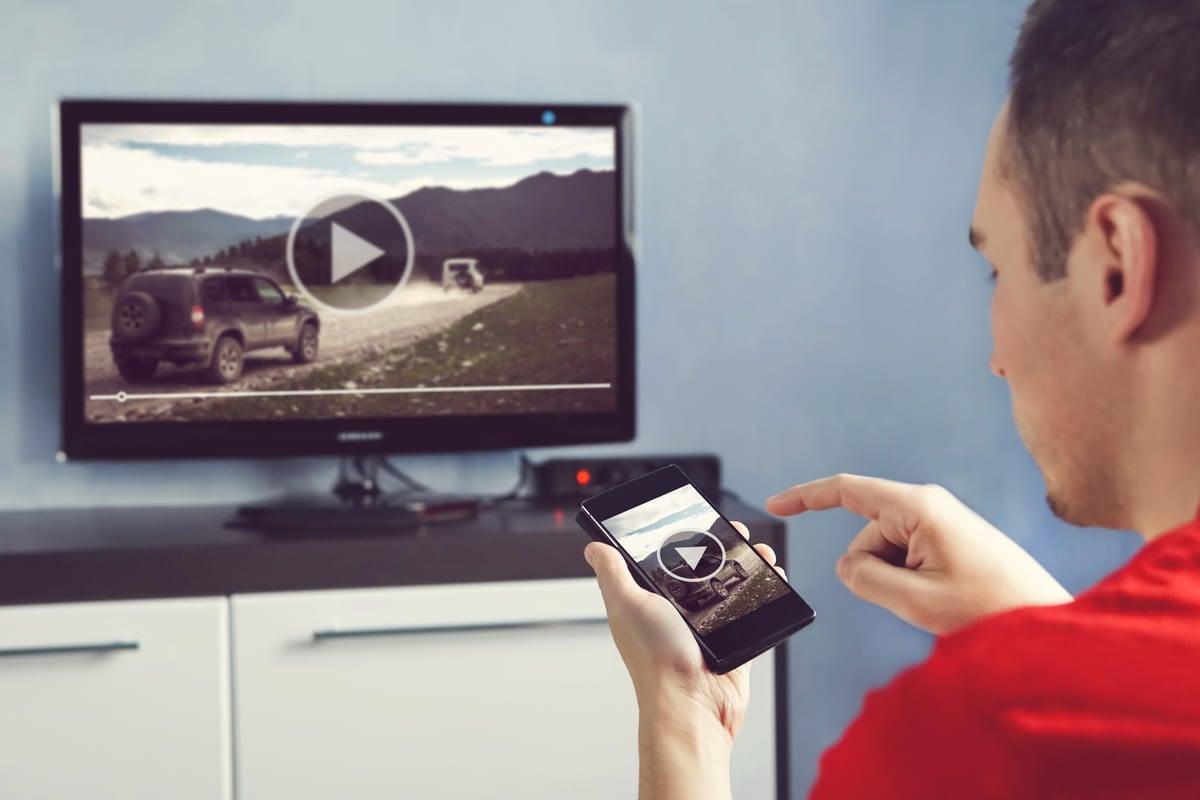
אם אתה נושא את תמיד יש לך את הטלפון הנייד שלך ואתה רוצה להפיק את המרב מהחיבורים הסלולריים שלךבין אם אתם מחפשים טלפון שמחבר אתכם לרדיו, בלוטות' או Wi-Fi, הגעתם למקום הנכון. בימינו, הטלפון שלנו הוא הרבה יותר מסתם מכשיר לביצוע שיחות: הוא השער שלנו לאינטרנט, למוזיקה, למידע ולמגוון רחב של פונקציות שימושיות אחרות שלעתים קרובות אנחנו אפילו לא יודעים עליהן.
במדריך מקיף זה נסקור, ברוגע ובשפה נגישה מאוד, כיצד להשתמש ולנהל את החיבורים העיקריים בטלפון החכם שלךגלישה סלולרית, נקודה חמה של Wi-Fi (שיתוף אינטרנט), בלוטות', USB, שירותי מיקום, התראות ועוד כמה כלים נוספים כמו שמירת נתונים וחסימת שיחות. הרעיון הוא שכאשר תסיימו לקרוא, הטלפון שלכם יעבוד בשבילכם, ולא להיפך.
מדריכי חיבור סלולרי: מה ניתן ללמוד
טלפונים ניידים הפכו ל חלק מרכזי בחיי היומיום שלנוהם מאפשרים לנו להיות מחוברים לאינטרנט כמעט בכל זמן ובכל מקום, כל עוד יש כיסוי. עם זאת, אנשים רבים משתמשים רק בבסיסיים ומתעלמים מתכונות רבות שיכולות להפוך את חיי היומיום לנוחים ובטוחים הרבה יותר.
במאמר זה תמצאו סוג של מדריך מעשי לשליטה בטלפון החכם שלךמתאים גם למתחילים וגם לאלו שכבר מכירים את האפליקציה ורוצים להתעמק בהגדרות ובטריקים. נסקור נושאים כמו שימוש בנתונים סלולריים, שיתוף החיבור שלך עם מכשירים אחרים, הגדרות Wi-Fi ו-Bluetooth, רדיו FM, אפשרויות נגישות חזותית, מערכת ההתראות, לוח השנה ומיקום המכשיר.
הרעיון הוא לתת לך הסברים ברורים, שלב אחר שלב, בשפה פשוטהבלי ז'רגון טכני מיותר. כך תיפטרו מהפחד מתפריטי ההגדרות ותרגישו בטוחים להתאים הכל כדי להתאים אישית את הטלפון שלכם לטעמכם.
יתר על כן, תראו כיצד חלק מהתכונות נועדו למען הבטיחות והפרטיות שלך.תכונות כמו ניהול מיקום, חסימת שיחות לא רצויות ומציאת המכשיר שלך במקרה של איבודו. וכמובן, נראה כיצד לגלוש באינטרנט בנייד מבלי לבזבז את כמות הנתונים שלך.
יתר על כן, אל תשכחו שהטלפון שלכם הוא גם שער להדרכות אחרות, למשל, תוכן בנושא זהות ו... אבטחת אפליקציות מוביילכיצד לנהל את פרטיות חשבון גוגל שלך או לגלות אילו נתונים זמינים עליך באינטרנט. הכל קשור לשימוש אחראי בחיבורים ניידים.
אפשרויות רדיו, מוזיקה ואופליין
כשאנחנו חושבים על האזנה למוזיקה בטלפונים הניידים שלנו, אנחנו בדרך כלל פונים לפלטפורמות סטרימינג, אבל יש פעמים שבהן אין לך נתונים, אין Wi-Fi, ואין לך רצון לבזבז מגה-בייט.לאותם רגעים, רדיו ה-FM שיש בטלפונים רבים, כמו דגמים רבים של סמסונג, הוא פתרון נהדר.
אם הטלפון החכם שלך כולל רדיו FM, תוכל להשתמש בו כדי האזינו לתחנות רדיו מקומיות ולאמנים האהובים עליכם מבלי שתצטרכו חיבור לאינטרנטפשוט מצאו את אפליקציית הרדיו המותקנת מראש (בדרך כלל נקראת "רדיו", "רדיו FM" או משהו דומה) ופתחו אותה. הטלפון שלכם בדרך כלל יבקש מכם לחבר אוזניות חוטיות, מכיוון שהכבל עצמו משמש כאנטנה.
ברגע שאתה נכנס לאפליקציה, אתה יכול בחרו תחנות, שמרו את המועדפים שלכם ועברו ביניהן בקלות.זוהי דרך פרקטית מאוד לקחת את המוזיקה, החדשות או משחקי הספורט שלכם לכל מקום שאתם הולכים, אפילו באזורים ללא קליטת נתונים, ברכבת התחתית או בנסיעות ארוכות.
אם לטלפון הנייד שלך אין רדיו FM מובנהעדיין יש לכם חלופות: אפליקציות רדיו מקוונות, פלטפורמות מוזיקה המאפשרות לכם להוריד שירים להאזנה במצב לא מקוון, או אפילו פודקאסטים במצב לא מקוון. עם זאת, במקרים אלה תצטרכו חיבור לאינטרנט, לפחות כדי להוריד את התוכן מראש.
שימוש בסיסי בטלפון הנייד ושליטה בהגדרות העיקריות
כדי להפיק את המרב מחיבורים ניידים, עליך להבין בסיסית... שימוש בסיסי בטלפון ובתפריטי ההגדרות שלוקורסים רבים בנייד כיום מחולקים למספר חלקים: הראשון מכסה בדרך כלל את הדברים הבסיסיים, והחלק השני מתעמק בחיבורים, נגישות, התראות וכלים מתקדמים.
ב"מחצית השנייה" של הלמידה, מתעמקים כיצד לשלוט ב-Bluetooth וב-Wi-Fi, כיצד להתאים את אפשרויות תצוגת המסך, כיצד לבחור צלצולים והתראות, או כיצד לחסום שיחות לא רצויות, בין נושאים אחרים המכוונים מאוד לחיי היומיום.
תוכן זה מיועד לכל אחד, ללא קשר לרמת הידע הקודמת שלהםזה מאפשר לך להתאים את המכשיר לצרכים שלך. זה שימושי במיוחד עבור משתמשים חדשים בסמארטפונים, אבל גם עבור משתמשים שכבר עצמאיים ורוצים לקחת את זה צעד קדימה עם תצורות ספציפיות.
דמיינו את המאמר הזה כגרסה כתובה של הקורס הזה: 25 שיעורים מרוכזים במדריך אחד שתוכלו לקרוא בקצב שלכם, לחזור מתי שתרצו וליישם כל הסבר בטלפון הנייד שלכם בזמנכם הפנוי.
יתר על כן, אל תשכחו שהטלפון שלכם הוא גם שער להזדמנויות למידה אחרות, כגון תוכן על זהות דיגיטלית ואבטחה, כיצד לנהל את פרטיות חשבון גוגל שלכם, או גילוי אילו נתונים קיימים אודותיכם באינטרנט. הכל קשור לשימוש אחראי בחיבורים ניידים.
מטרות עיקריות: מה תשלטו במכשיר הנייד שלכם
אנחנו הולכים לארגן את התוכן למספר מטרות ברורות כדי שתוכלו לראות אילו מיומנויות תרכשו מהמדריך הזה? וכיצד הם קשורים זה לזה. אתם לא חייבים ללמוד את הכל בבת אחת, אבל טוב שתהיה לכם מפה.
אחת הנקודות הראשונות תהיה להבין איך זה עובד פונקציית הכתבת הודעותזהו סמל המיקרופון שמופיע על המקלדת ומאפשר לך לדבר במקום להקליד. שימושי מאוד אם יש לך בעיה להקליד או אם אתה רוצה לשלוח הודעות מהירות מבלי לגעת בקושי במסך.
בלוק חשוב נוסף הוא זה של ה- חיבורים אלחוטיים: בלוטות' ו-Wi-Fiתלמדו כיצד להפעיל ולבטל כל אחד מהם, כיצד להתחבר לרשתות מאובטחות, כיצד לקשר מכשירים (כגון רמקולים או מכשירי דיבורית) וכיצד לשתף את החיבור שלכם עם מכשירים אחרים.
נתמקד גם ב- אפשרויות נגישות חזותיתזוהי תכונה שרבים מתעלמים ממנה, אך היא יכולה לשנות לחלוטין את חוויית המשתמש. גודל גופן, בהירות, ניגודיות, זום מסך, טקסט לדיבור... כל זה תוכנן בקפידה כדי לעזור לכם אם יש לכם בעיות ראייה או שאתם פשוט רוצים לראות הכל בגדול יותר.
במסגרת המטרות, נראה כיצד חסימת שיחות לא רצויות והפעלת חיוג מהירהרעיון הוא שתוכלו להיפטר מספאם טלפוני, ובמקביל להתקשר לאנשי הקשר התכופים ביותר שלכם, כמו קרובי משפחה קשישים או שירותי חירום, בנגיעה אחת בלבד.
כמובן, נקדיש פרק לכך שמירת נתונים ניידיםנסקור מה זה, כיצד להפעיל אותו וכיצד הוא יכול לעזור לכם להימנע מחריגה ממגבלת הגלישה שלכם לפני סוף החודש. נדון גם במיקום המכשיר במקרה של אובדן, בהגדרות אנשי קשר ובכל ההגדרות הקשורות להתראות וצלצולים.
לבסוף, אסור לנו לשכוח את כיצד לגלוש ולחפש מידע באינטרנט באמצעות הטלפון שלך, תוך ניצול הרשת הסלולרית וה-Wi-Fi כאחד, מבלי להזניח את האבטחה או צריכת הנתונים.
חיבורים ניידים ושיתוף אינטרנט: שיתוף האינטרנט שלך
הודות לתוכניות הגלישה הנוכחיות, רבים מאיתנו נושאים חיבור אינטרנט תמיד דלוקואחת התכונות השימושיות ביותר של טלפונים ניידים מודרניים היא היכולת לשתף את החיבור הזה עם מכשירים אחרים, מה שמכונה שיתוף (tethering).
שיתוף אינטרנט מאפשר לך הפוך את הטלפון הנייד שלך לנתב נייד קטןבדרך זו, תוכלו לשתף את חיבור האינטרנט שלכם עם המחשב הנייד שלכם, טאבלט ללא נתונים, או אפילו טלפון נייד אחר שאזל לו הנתונים או שאיבד קליטה ברשת שלו. תכונה זו זמינה באנדרואיד מאז גרסאות ישנות מאוד, וכמעט כל הסמארטפונים הנוכחיים כוללים אותה.
הדרך הנפוצה ביותר היא לשתף את החיבור דרך נקודת גישה אלחוטית (Wi-Fi)אבל אפשר לעשות זאת גם דרך בלוטות' או כבל USB. לכל שיטה יש יתרונות ומגבלות משלה, כולל... השהיית רשתאז נראה איך הם יעבדו אחד אחד.
שימו לב שמות התפריטים עשויים להשתנות בהתאם למותג ולגרסת אנדרואיד.אבל האפשרויות בדרך כלל נמצאות בקטע דומה. אם הולכים לאיבוד, תמיד אפשר להשתמש בסרגל החיפוש בתוך ההגדרות ולהקליד מונחים כמו "נקודה חמה של Wi-Fi", "שיתוף אינטרנט" או "נקודת גישה".
כיצד לשתף אינטרנט עם נקודת גישה Wi-Fi
השיטה הנוחה והפופולרית ביותר לשתף את החיבור שלך היא ליצור נקודה חמה של Wi-Fi ממכשיר האנדרואיד שלךבעיקרון, הטלפון יוצר רשת אלחוטית שאליה מכשירים אחרים יכולים להתחבר, בדיוק כמו Wi-Fi ביתי.
ברוב טלפוני האנדרואיד השלבים דומים מאוד: היכנסו ל עבור אל הגדרות וחפש את הקטע "רשת ואינטרנט". (בדגמים מסוימים, ייתכן שהוא נקרא "חיבורים" או דומה). בפנים, אתר את האפשרות "נקודה חמה של Wi-Fi / שתף חיבור" או "שתף אינטרנט", ולאחר מכן הקש על "נקודה חמה של Wi-Fi".
כבר מהקופסה, הסמארטפון שלך מגיע עם תצורה סטנדרטית: שם רשת (SSID) וסיסמה שנוצרת אוטומטיתשם דגם הטלפון הנייד משמש בדרך כלל כמזהה הרשת. אם תרצה, תוכל לשנות את שני הערכים על ידי הקשה על האפשרות המתאימה בתפריט נקודת הגישה.
מומלץ לבחור אחד סיסמה מאובטחת לנקודת הגישה ל-Wi-Fi שלךאם תשאירו את זה פשוט מדי או בלי מפתח, כל מי שנמצא בקרבת מקום עלול להתחבר ולנצל את הנתונים שלכם. עדיף להשתמש בהצפנת WPA2 או גרסה מתקדמת יותר, שבדרך כלל מוגדרת כברירת מחדל ברוב המכשירים המודרניים.
אם בשלב כלשהו תשכחו את הסיסמה, פשוט היכנסו שוב לתפריט נקודת הגישה והקישו על השדה "סיסמה". כדי שזה יופיע. כאשר הכל מוכן, כל שעליכם לעשות הוא להפעיל את המתג "נקודה חמה של Wi-Fi" ולחפש את הרשת הזו ברשימת רשתות ה-Wi-Fi הזמינות מהמכשיר השני ולהזין את הסיסמה.
תצורה מפורטת זו דורשת רק את בפעם הראשונה שאתה מגדיר את נקודת הגישהמשם, טלפונים ניידים מודרניים רבים, כולל אלו המריצים אנדרואיד 16 או גרסאות מאוחרות יותר, מציעים גישה מהירה להפעלה וכיבוי של נקודת הגישה של ה-Wi-Fi ישירות מלוח ההגדרות המהירות.
כדי להשתמש בקיצור דרך זה, החליקו מטה את סרגל ההתראות ו... הקש על סמל "נקודת גישה" או "נקודת Wi-Fi"זוהי דרך מהירה מאוד לשתף גישה לאינטרנט על בסיס כל מקרה לגופו מבלי שתצטרך לחפש בתפריטים בכל פעם.
לסיכום תהליך יצירת נקודה חמה של Wi-Fi באנדרואיד, השלבים האופייניים הם אלה (אם כי השם המדויק עשוי להשתנות):
- עבור להגדרות הטלפון שלך.
- עבור אל "רשתות ואינטרנט" או "חיבורים".
- פתח את "נקודה חמה של Wi-Fi / שיתוף חיבור" או "שיתוף אינטרנט".
- לחץ על "נקודה חמה של Wi-Fi".
- הגדר שם משתמש וסיסמה אם ברצונך.
- הפעל את מתג נקודת הגישה.
שיתוף חיבור Bluetooth: אלטרנטיבה פחות נפוצה
למרות שכיום משתמשים בו פחות, זה עדיין אפשרי. שתף את האינטרנט הנייד שלך באמצעות Bluetoothשיטה זו בדרך כלל איטית יותר מ-Wi-Fi, אך יש לה יתרון מעניין: היא לא מנתקת את חיבור ה-Wi-Fi של הטלפון, כך שניתן להשתמש בה כדי "להעביר" את החיבור מרשת אלחוטית למכשיר שאין לו Wi-Fi, אך כן יש לו Bluetooth.
ההתקנה אפילו פשוטה יותר מאשר עם נקודת גישה Wi-Fi, כי זה כמעט אין פרמטרים לכוונון.בדרך כלל, השלבים הם כדלקמן: היכנסו להגדרות, חזרו ל"רשת ואינטרנט", פתחו את "נקודה חמה של Wi-Fi / שיתוף אינטרנט" והפעילו את האפשרות "שתף חיבור באמצעות Bluetooth" או דומה.
לאחר מכן, במכשיר שרוצה להשתמש בחיבור שלך (טלפון נייד אחר, מחשב נייד תואם, טאבלט...), תצטרך חפש מכשירי Bluetooth בקרבת מקום והתאם אותם לטלפון שלך.ודא שה-Bluetooth בטלפון הנייד שמשתף את החיבור מופעל וניתן לגילוי.
לאחר שהמכשירים משויכים, אם הכל מוגדר כהלכה, המכשיר השני יתחיל להשתמש בחיבור האינטרנט של הראשון. דרך בלוטות'. אל תצפו למהירויות גבוהות, אבל זה פתרון תקף למקרי חירום או במקרים בהם שיתוף דרך Wi-Fi אינו אפשרי או נוח.
השלבים, בצורה מאוד מקוצרת, יהיו:
- במכשיר הנייד שישתף את החיבור, עבור אל הגדרות.
- עבור אל "רשתות ואינטרנט".
- פתח את "נקודה חמה של Wi-Fi / שיתוף חיבור".
- הפעל את "שתף חיבור Bluetooth".
- במכשיר השני, התאם אותו לראשון באמצעות Bluetooth והשתמש בחיבור.
שתף אינטרנט באמצעות כבל USB עם המחשב שלך
בנוסף ל-Wi-Fi ול-Bluetooth, טלפונים רבים מאפשרים שתף את חיבור הנתונים באמצעות כבל USBאפשרות זו נועדה בעיקר לספק גישה לאינטרנט למחשב שאין בו Wi-Fi או Bluetooth, או עבור אלו המעדיפים חיבור יציב יותר מאשר חיבור אלחוטי.
הצעד הראשון ברור מאליו: חבר את הטלפון הנייד שלך למחשב באמצעות כבל USB באיכות טובה.חשוב שהכבל לא יהיה פגום, כי אם הוא מנותק כל הזמן, גם חיבור האינטרנט יופסק.
לאחר מכן, בטלפון שלך, חזור להגדרות, הזן "רשת ואינטרנט" וגש ל"נקודה חמה של Wi-Fi / שיתוף אינטרנט". שם תמצא את האפשרות "שתף חיבור דרך USB" או משהו דומה. ניתן להפעיל תיבה זו רק כאשר הטלפון מחובר באמצעות USB למכשיר תואם., כמו מחשב.
כאשר תסמן את תיבת שיתוף ה-USB, המחשב אמור מזהה אוטומטית חיבור רשת חדש שמגיע מהטלפון הנייד. ברוב מערכות ההפעלה, אין צורך בתצורה נוספת: פשוט נוצר מתאם רשת חדש, והמחשב ניגש לאינטרנט דרך הטלפון.
בצורה סכמטית, השלבים לשיתוף חיבור USB יהיו:
- חבר את הטלפון הנייד למחשב באמצעות כבל USB מתאים.
- במכשיר הנייד שלך, פתח את ההגדרות.
- עבור אל "רשתות ואינטרנט".
- פתח את "נקודה חמה של Wi-Fi / שיתוף חיבור".
- בחר באפשרות "שתף חיבור USB".
- המתן עד שהמחשב יזהה את החיבור החדש וישתמש בו.
מעבר לשיתוף אינטרנט, הנייד שלך גם עוזר לך לתקשר ביתר קלותפונקציית הכתבה של הודעות היא דוגמה טובה: ניתן לחבר טקסטים על ידי דיבור בקול רם, והטלפון הופך אותם למילים כתובות באפליקציות העברת הודעות, דוא"ל או הערות.
כדי להשתמש בהכתבה, פשוט פתחו את המקלדת בכל אפליקציית טקסט והקישו על סמל המיקרופון.מכאן ואילך, דברו בצורה ברורה ובקצב רגיל. המערכת בדרך כלל מפרשת את השפה בצורה טובה למדי, אם כי ייתכן שתצטרכו לתקן מילה או שתיים מדי פעם.
אפשרות זו שימושית מאוד אם האם יש לך בעיות ניידות, קשה לך להקליד במהירות, או שאתה פשוט ממהר?זוהי גם דרך טובה לשלוח הודעות ארוכות מבלי להתעייף.
בנוגע לניווט, הסמארטפון שלך משלב דפדפן אחד או יותר (כרום, דפדפן המותג וכו') המאפשרים לך חיפוש מידע באינטרנט באמצעות נתונים סלולריים ו-Wi-Fiניתן לפתוח מספר כרטיסיות בו זמנית, לשמור דפים בסימניות, להשתמש במצב גלישה בסתר, לתרגם תוכן או אפילו להוריד קבצים לקריאה במצב לא מקוון מאוחר יותר.
אם אתם רוצים לחסוך בנתונים הסלולריים שלכם, זה רעיון טוב. נצלו רשתות Wi-Fi מאובטחות כשאתם מתכוונים לבצע הורדות גדולותובכל פעם שאתם מחוברים לאינטרנט, כדאי לשים לב לאבטחה: הימנעו מרשתות ציבוריות לא מוצפנות עבור עסקאות רגישות. השתמש ב- VPNודאו שאתרים משתמשים ב-"https" ואל תלחצו על קישורים חשודים.
הגדרות נגישות חזותית, התראות וצלילים
חלק מרכזי בתחושת נוחות עם הטלפון הנייד שלך הוא התאמת מה שאתה רואה ושומע להעדפות שלך. בסעיף על לנגישות ויזואלית, תמצאו אפשרויות כגון הגדלת גודל הגופן., לשנות את הניגודיות, להשתמש בערכות נושא בעלות ניגודיות גבוהה, או להפעיל קורא מסך שקורא בקול רם את מה שמופיע.
תכונות אלה אינן מיועדות רק לאנשים עם לקויות ראייה; הן גם עוזרות אם נמאס לכם לקרוא אותיות קטנות או להשתמש בטלפון הנייד שלכם בסביבות מוארות בצורה חלשההשקעת כמה דקות בכוונון הגדרות אלו יכולה לעשות הבדל גדול בנוחות היומיומית שלך.
מצד שני, התראות וצלצולים הגדרות אלה קובעות כיצד הטלפון שלך יודיע לך על הודעות, שיחות, מיילים והתראות אחרות. מההגדרות, תוכל לשנות את הצלצול, צליל ההתראה, עוצמת הרטט או אפילו להקצות צלילים שונים לאנשי קשר ספציפיים.
אתה יכול גם להחליט לאילו אפליקציות יש הרשאה להציג התראות ובאיזו דרךלדוגמה, ניתן לאפשר באנרים בחלק העליון, להשבית התראות מאפליקציות עתירות משאבים, או למנוע מאפליקציות מסוימות להציג התראות במסך הנעילה מסיבות של פרטיות.
אם צלצול הטלפון כל היום מטריד אותך, בדוק את... מצבי "נא לא להפריע" או "מצב שקט מתוזמן"בעזרתם תוכלו להבטיח שרק שיחות מאנשי קשר מועדפים יגיעו בלילה, או ששעות מסוימות ביום יהיו נקיות מהסחות דעת.
חסימת שיחות, רשימת אנשי קשר ומיקום נייד
אחת הבעיות הנפוצות ביותר כיום היא ספאם טלפוני: שיחות מכירה, מספרים לא ידועים או נוכלים גמוריםכדי להגן עליך, רוב טלפוני האנדרואיד כוללים תכונות לחסימת שיחות לא רצויות.
מאפליקציית הטלפון בדרך כלל ניתן חסום מספרים ספציפיים, מניעת שיחות אנונימיות או סמן מספרים שמטרידים אותך כספאםמאותו רגע ואילך, שיחות אלו יידחו אוטומטית או יועברו ישירות לתא הקולי.
יחד עם זאת, מומלץ לשלוט ב ספר קשרשם תוכלו לשמור שמות, מספרי טלפון, כתובות דוא"ל ומידע חשוב אחר. טלפונים ניידים רבים מאפשרים הפעלת חיוג מהיר, כך שתוכלו להתקשר לאנשי קשר מסוימים על ידי לחיצה ממושכת על מקש או הקשה על סמל גדול על המסך, וזה מאוד נוח לקשישים או במצבי חירום.
אבן בניין בסיסית נוספת היא מיקום המכשיראם תפעילו את האפשרויות המתאימות, ניתן יהיה לעקוב אחר הטלפון שלכם במקרה של גניבה או אובדן, באמצעות כלים כמו "מצא את המכשיר שלי" של גוגל. ממחשב או טלפון אחר, תוכלו לראות את מיקומו על גבי מפה (אם הוא מופעל ומחובר לאינטרנט), לגרום לו לצלצל, לנעול אותו מרחוק או למחוק את הנתונים שלו.
המיקום משמש גם עבור שירותים הדורשים ידיעת מיקומךכגון מפות, אפליקציות תחבורה, מזג אוויר או המלצות לסביבה. לכן חשוב לבדוק את הרשאות המיקום שאתם מעניקים לכל אפליקציה, כדי לאזן בין נוחות לפרטיות.
אם יש לכם תקציב מצומצם, ה חיסכון בנתונים ניידים הוא בעל בריתך הטוב ביותרטלפונים ניידים רבים מציעים מצב "חיסכון נתונים" ספציפי שמגביל את צריכת הרקע של אפליקציות, כלומר, מפחית את מה שהן משתמשות כאשר אינך משתמש בהן באופן פעיל.
על ידי הפעלת מצב זה ניתן להחליט אילו אפליקציות יש הרשאה להמשיך להשתמש בנתונים ברקע (לדוגמה, וואטסאפ או אימייל) ואילו מהם צריכים להישאר מוקפאים עד שתפתחו אותם (כמו משחקים, מדיה חברתית פחות חשובה וכו'). זה עוזר מאוד לתוכנית הגלישה שלכם להספיק לכל החודש.
בנוסף, חלק מהדפדפנים כוללים דפדפנים משלהם, מצב חיסכון בנתונים בעת טעינת דפי אינטרנטפעולה זו דוחסת תמונות ומשאבים כדי להקטין את גודל הקובץ שלהם. מומלץ להפעיל אפשרות זו אם אתם גולשים באינטרנט לעתים קרובות כשאתם מחוץ לבית ותוכנית הגלישה שלכם מוגבלת.
בקרת נתונים זו קשורה קשר הדוק ל- ניהול פרטיות ואבטחה דיגיטליתסקירת הנתונים שאתם משתפים עם גוגל, איזו היסטוריית גלישה נשמרת, אילו הרשאות אתם מעניקים לאפליקציות (מיקום, מיקרופון, מצלמה, אנשי קשר וכו') וכיצד נעשה שימוש בקובצי Cookie באתרים שאתם מבקרים בהם, היא המפתח לתחושת ביטחון בזמן הגלישה. אם אתם מעוניינים, תוכלו ללמוד עוד ב-[link/section/etc.]. ניתוח תעבורת הרשת.
אתרים מציגים לעתים קרובות הודעות על קובצי Cookie המציינות שהם מאחסנים מידע בדפדפן שלך כדי לזכור אותך כשתחזור ולהבין אילו חלקים הכי שימושיים עבורך. כל זה מוסבר במדיניות הפרטיות ומדיניות העוגיות שלהם, שאותה עליך לפחות לדלג עליה כדי לדעת למה אתה מסכים.
כשאתה לומד לשלוט בחיבורים הסלולריים שלך, לשתף את האינטרנט שלך בצורה מאובטחת, להגביל את מה שהאפליקציות שלך צורכות ולהגן על הפרטיות שלך, הסמארטפון שלך הופך לכלי הרבה יותר חזק, המותאם לך.זה כבר לא רק מכשיר לשיחות או צ'אט, אלא בן ברית להאזנה לרדיו ללא שימוש בנתונים, גלישה חכמה, הימנעות משיחות מעצבנות, שמירה על שליטה במידע שלכם ובכלל, תנועה בעולם הדיגיטלי עם יותר שקט נפשי וביטחון.
תוכן עניינים
- מדריכי חיבור סלולרי: מה ניתן ללמוד
- אפשרויות רדיו, מוזיקה ואופליין
- שימוש בסיסי בטלפון הנייד ושליטה בהגדרות העיקריות
- מטרות עיקריות: מה תשלטו במכשיר הנייד שלכם
- חיבורים ניידים ושיתוף אינטרנט: שיתוף האינטרנט שלך
- כיצד לשתף אינטרנט עם נקודת גישה Wi-Fi
- שיתוף חיבור Bluetooth: אלטרנטיבה פחות נפוצה
- שתף אינטרנט באמצעות כבל USB עם המחשב שלך
- הכתבת הודעות וגלישה באינטרנט
- הגדרות נגישות חזותית, התראות וצלילים
- חסימת שיחות, רשימת אנשי קשר ומיקום נייד
- חסכו נתונים ניידים ותיהנו מפרטיות בזמן הגלישה