- Sublime Text は、そのスピード、安定性、クロスプラットフォームのカスタマイズに優れています。
- 複数行の編集、複数選択、高度なプロジェクト管理、数千のプラグインのサポートが可能です。
- プログラマー、ライター、および大量のテキストを扱うユーザーにとって理想的な選択肢です。
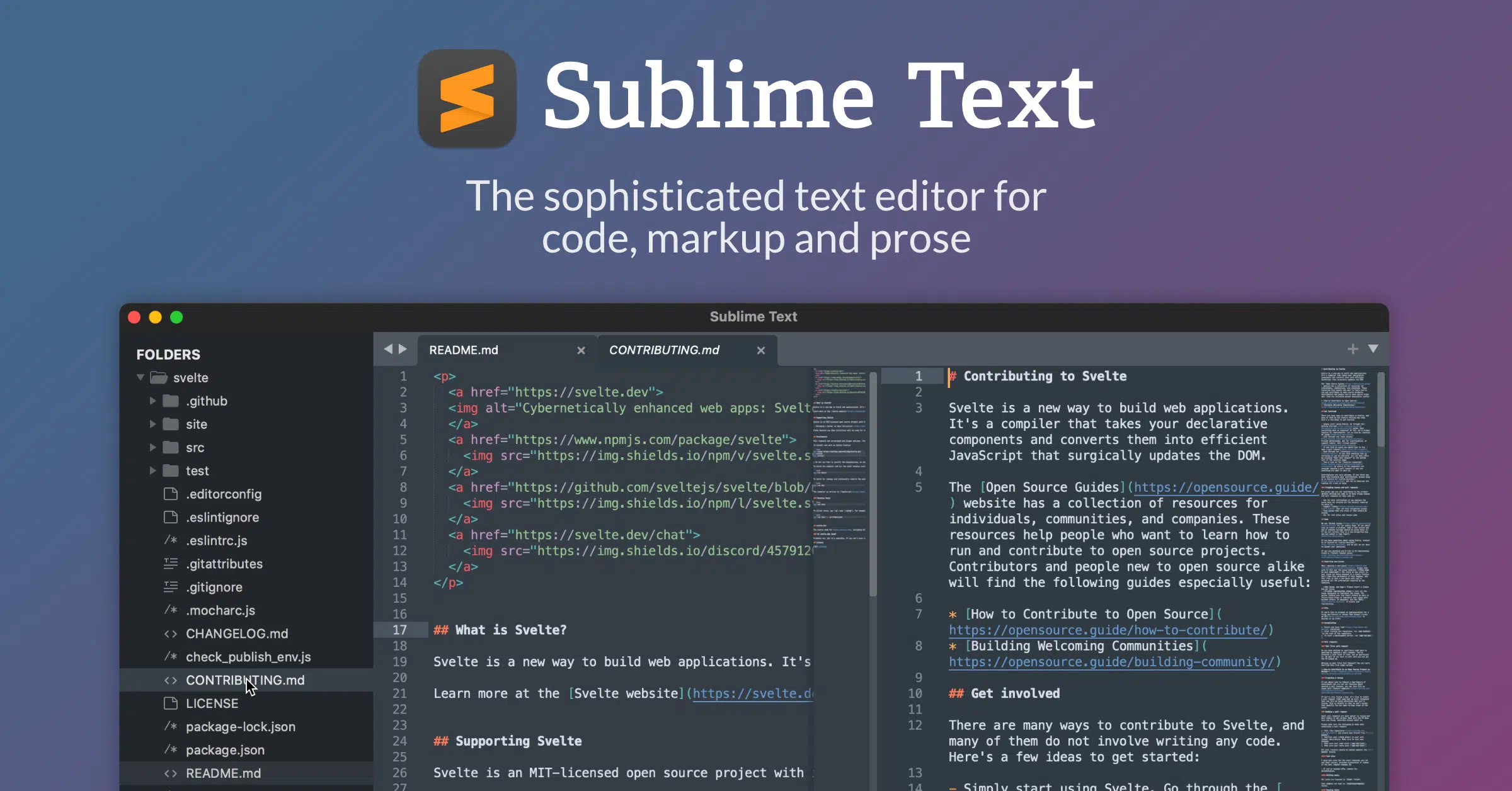
Sublime Textがなぜ多くの開発者やデジタルコンテンツクリエイターに選ばれているのか、疑問に思ったことはありませんか?それは単なる流行りではありません。ミニマルな外観の裏には、機能、スピード、カスタマイズ性といった優れた要素が隠されており、今日利用できる最も強力で汎用性の高いコードエディタの一つとなっています。
この記事では、Sublime Textとは何か、どのような用途に使われるのか、そのすべての機能と主な利点、カスタマイズ方法、そしてプログラミング、執筆、あらゆる規模のプロジェクト管理においてSublime Textを主要ツールとして検討すべき理由について詳しく解説します。スペインのユーザー向けに作成され、今日のニーズに合わせて調整された、Sublime Textに関する最も包括的なガイドをお届けしますので、どうぞごゆっくりお読みください。
Sublime Text とは何ですか? どこから来たのですか?
Sublime Textは、ソースコード、マークアップ、文章の編集作業向けに設計された、洗練されたクロスプラットフォーム対応のテキストエディタです。2008年にジョン・スキナー氏によって開発が開始され、Vimの強力な機能を受け継ぎつつ、よりユーザーフレンドリーでモダンなインターフェースを備えた、クリーンで高速かつ効率的な編集環境を提供することを目標としています。
Sublime Textは現在、Windows、macOS、Linux向けに提供されており、軽量で安定性が高く、大量のコードを扱ったり、数十個のファイルやプロジェクトを同時に開いたりする場合でも非常に高速であることで知られています。誕生以来、開発者、デジタルコンテンツライター、そしてテキストやコードを多用するあらゆる専門家にとってのベンチマークとなっています。
Sublime Textは無料ソフトウェアではありませんが、無期限に無料でお試しいただけます。購入リマインダーを削除し、追加の特典をご利用になりたい場合は、個人用ライセンスまたはエンタープライズライセンスをご購入いただけます。

主な機能と技術的特徴
Sublime Textの真価は、そのシンプルさとパワフルさのバランスにある。主な機能は以下のとおりだ。
- ミニマルでカスタマイズ可能なインターフェース: ワークスペースはデフォルトですっきりとしており、不要なツールバーはありません。色、テーマ、外観は完全にカスタマイズ可能です。
- 優れたパフォーマンス: Sublime Text は、ファイルのオープン、検索と置換、プロジェクト間の移動などのアクションを瞬時に実行します。
- 高度な構文の強調表示: 数十のプログラミング言語 (Python、HTML、CSS、JavaScript、PHP、C++、Java、SQL など) のネイティブかつ拡張可能なサポートを提供し、さまざまなカラー スキームを使用してキーワード、コメント、構造を強調表示します。
- 複数行および複数選択の編集: 複数の行または単語を選択して同時に編集できるため、時間を節約し、エラーを削減できます。
- プラグインとスニペットのサポート: PythonのAPIと管理のおかげで パッケージ制御、何千ものパッケージやプラグインをインストールして機能を拡張することが可能です。
- コードのミニマップ: ドキュメント構造全体のサムネイルを表示することで、長いファイル間を素早く移動できるサイド ビュー。
- マルチレイアウトと分割ウィンドウ: ワークスペースを複数の列またはグリッドに分割し、その間でタブをドラッグして、複数のファイルを同時に操作できます。
- コマンドパレット(コマンドパレット): コンテキスト検索 (Ctrl+Shift+P) を使用して、Sublime Text のコマンド、機能、設定に超高速でアクセスできます。
- 自動補完と閉じ括弧: 構文エラーを減らすことでコードの記述が容易になります。
- プロジェクトとファイルの管理: フォルダーとファイルを整理して、それらの間の移動を容易にし、プロジェクトごとに特定の構成を保存できるようにします。
- 正規表現(regex)による検索と置換: 1 つまたは複数のファイル内の複雑なパターンを見つけて置換するための強力なツールです。
- JSON 構成ファイルによる完全なカスタマイズ: すべての構成はテキスト ファイルで管理されるため、完全な制御と移植性が可能になります。
さらに、Sublime Textは、速度を落とすことなく大量のデータや大きなファイルを処理できる能力が際立っており、Visual Studio Code、Atom、Notepad++などの他のエディタに代わる非常に優れた選択肢となっています。
Sublime Text は誰のためのものですか?
Sublime Textは、開発者だけでなく、テクニカルライター、科学者、ブロガー、デジタルマーケティング専門家、教育者からも支持されています。その汎用性の高さから、以下のような用途に適しています。
- 効率的で拡張可能なエディターを探しているプロまたはアマチュアのプログラマー。
- さまざまな言語やフレームワークを扱うフロントエンドおよびバックエンド開発者。
- 長い形式のコンテンツを複数のファイルまたはカテゴリに整理する必要があるライターと編集者。
- 構文を強調表示し、大量のテキストを管理する機能があるため、科学および工学分野の学生と教師に人気です。
- スニペットまたはマクロを使用して反復タスクを自動化したいユーザー。
その適応性はオペレーティング システムとの互換性にも表れており、Windows、macOS、Linux で一貫したエクスペリエンスを提供します。

インストールと最初の手順
Sublime Textのインストールは非常に簡単です。ソフトウェアは公式ウェブサイト(sublimetext.com)からダウンロードでき、お使いのオペレーティングシステムに対応したバージョンを選択できます。WindowsまたはmacOSの場合は、グラフィカルインストーラーの指示に従うだけです。Linuxの場合は、通常、ファイルを/optに展開するか、パッケージマネージャーを使用します。
Sublime Textは無料で無期限に利用できますが、ライセンス購入のオプションを知らせるウィンドウが時折表示されます。無料版でもすべての機能が利用でき、基本的なタスクはすべて制限なく実行できるため、自由に試用して、後で有料版にアップグレードするかどうかを決めることができます。
インストール後、まず目にするのは簡素ですっきりとした環境です。しかし、その外観の裏には、無限の可能性が広がっています。
- へのアクセス サイドバー プロジェクトとファイルを管理します。
- Ctrl+P (ファイルへ移動)、Ctrl+G (行へ移動)、@ (シンボルへ移動)、# (ファイル内検索) などのショートカットを使用してファイル間を移動します。
- 「環境設定 > カラースキーム」を使用してテーマとカラースキームを変更し、外観をカスタマイズします。
カスタマイズと高度な構成
Sublime Textの最大の強みの一つは、その包括的なカスタマイズ性です。エディタのほぼすべての要素をJSONファイルを使って設定できるため、設定を簡単にエクスポートして、異なるコンピュータ間で複製することができます。
設定を編集するには、「環境設定 > 設定」に移動してください。画面が分割され、左側にデフォルト設定、右側にユーザー設定が表示されます。安定性を維持し、変更を元に戻せるようにするため、デフォルト設定を直接変更するのではなく、ユーザー設定セクションで必要な変更のみを上書きすることをお勧めします。
一般的なカスタマイズの例:
- フォントサイズを調整します(
"font_size": 14). - 余白を変更する(
"margin": 6). - 行番号のオン/オフを切り替える(
"line_numbers": true). - 背景色または構文スキームを変更します。
変更を保存する前に構文の有効性に疑問がある場合は、JSONLint などのオンライン ツールを使用してください。
プロフェッショナルレベルのプロジェクトとファイル管理
Sublime Textのプロジェクト管理機能を使えば、フォルダ、ファイル、リソースを階層的かつ視覚的に整理できます。複雑なプロジェクトを管理するために、フォルダ全体をサイドバーにドラッグすることも可能です。
Sublime Textのプロジェクトは拡張子で保存されます .sublime-project y .sublime-workspaceそれぞれに独立した設定とセッションを維持できます。柔軟な管理が可能で、エディターから直接、ファイルの新規作成、名前の変更、複製、移動、削除、フォルダーの整理などを行うことができます。
要求の厳しいユーザー向けの高度な機能とコツ
Sublime Textを使いこなしていくうちに、競合製品とは一線を画す高度な機能を発見するでしょう。
- 複数行および複数カーソルの編集: 複数の単語、行、またはテキストブロックを選択し、それらをすべて瞬時に編集できます。例えば、Ctrl+D で次の単語を選択、Ctrl+L で行全体を選択できます。
- 高度な検索と一括置換: シンプル検索(Ctrl+F)、複数のファイルまたはフォルダ内の検索(Ctrl+Shift+F)、そして正規表現を使用した複雑なパターンの検索を切り替えます。一括置換では、変更を保存する前に、影響を受けるファイルの概要が表示されます。
- ミニマップ: ファイル全体の視覚的な概要を表示するサイドバー。長いドキュメントをすばやく移動するのに最適です。
- マルチレイアウトとタブ: ワークスペースを列、行、またはグリッドに整理して、複数のファイルを同時に比較および編集します。
- クイックファイルビュー: サイドバーのコードをスクロールするか、「任意の場所へ移動」を使用することで、ファイルを完全に開かなくてもファイルの内容をプレビューできます。
- 自動インデント設定(再インデント): ブロックを選択し、「再インデント」オプションを適用して構造を簡単に修正することで、コードを整理できます。
- コードの崩壊: コードまたはテキストのブロック全体を非表示にして、いつでも関連する部分に集中できます。
- スニペットとコードフラグメント: キーワードを入力してTabキーを押すだけで挿入される、再利用可能なテンプレートを作成します。アクティベーションパラメータとスコープ(言語、拡張子など)をカスタマイズできます。
- カスタム コマンドとキーボード ショートカット: キーバインドまたはショートカットをカスタマイズしてワークフローを最適化します。
- 分割ペインと並列ウィンドウ: コンテキストを失うことなく、複数のファイル、参照、定義を並行して操作します。
プラグイン、拡張機能、およびパッケージコントロールエコシステム
Sublime Textの真の可能性は、無料のプラグインとパッケージのエコシステムにあります。パッケージ管理ツールを使えば、拡張機能のインストール、更新、削除を簡単に行うことができます。
評価の高いプラグインには次のようなものがあります:
- マークダウン編集: Markdown 形式で書く人にとって必須のツールです。
- エメット: スマートなショートカットと拡張機能を使用して、HTML および CSS の記述を高速化します。
- フォーマッタ: 使用されている言語 (HTML、CSS、JS、Python など) に基づいてソース コードを自動的にフォーマットします。
- Gitガター: Git リポジトリへの保存されていない変更をリアルタイムで表示します。
- 自動ファイル名: 現在のプロジェクトに基づいてファイル名とパスを自動補完します。
- リンター: 選択した言語のルールに従って、コード内のエラーと改善領域を強調表示します。
新しいプラグインをインストールするには、Package Control を有効にする必要があります(Ctrl+Shift+P > 「Package Control をインストール」)。そこから、任意の拡張機能を検索し、数秒で有効化できます。
他のエディターとの比較と競争上の優位性
Sublime Textは、Visual Studio Code、Atom、Notepad++などの無料および有料のエディタと競合しています。しかし、その速度、安定性、低リソース消費、そしてカスタマイズ性の高さから、効率性と生産性を重視するユーザーにとって最適な選択肢となっています。
- 拡張機能を操作またはインストールするには、ユーザー アカウントやインターネット接続は必要ありません。
- ほとんどの最新エディターよりも高速に巨大なファイルを読み込みます。
- テレメトリを組み込んだり、個人データを収集したりすることはありません。
- ライター、プログラマー、科学者、教師など、それぞれのワークフローに合わせて作業環境を完全に制御できます。
- サポートされているすべてのシステムで同様に動作するため、クロスプラットフォームの作業が容易になります。
価格、ライセンス、サポート
Sublime Textはシェアウェアモデルで提供されています。ダウンロードして使用するのに時間制限や機能制限はありません。ライセンスの購入を促すメッセージが表示されることがありますが、主要な機能に制限はありません。
ライセンスを購入する場合、個人ユーザー向けの現在の価格は約99ドルで、XNUMX年間のアップデートが含まれています。エンタープライズライセンスは、ユーザー数に応じて段階的な価格設定となっています。
ライセンスを購入すると、次の特典が得られます。
- 購入リマインダーを削除する
- 開発バージョンとアップデート通知へのアクセス
- インシデントや技術的な質問に対する優先的なサポート
実用的なユースケース: 開発者、ライターなど
Sublime Textはプログラマーだけのものではありません。このエディタが真価を発揮する場面は数多くありますが、その中でも特に注目すべきは以下の点です。
- クロスプラットフォームソフトウェア開発: 数十の言語をサポートし、カスタム ビルド システムを簡単に作成できます。
- Web プロジェクト管理: 簡単なフォルダーナビゲーション、コード実行、HTML、CSS、JS ファイルの高速デバッグと編集。
- 大量のテキストの作成と編集: 章やセクションに応じて作業を複数のファイルやフォルダーに分割して、本、長い記事、ドキュメントを作成するのに最適です。
- ワークフローと自動化のカスタマイズ: ショートカット、スニペット、マクロを実装して、反復的なタスクの手作業を削減します。
- リファクタリングとコードのクリーンアップ: 高度な検索とマルチ編集機能により、大規模なプロジェクト内の変数、関数、用語を簡単に更新できます。
新規ユーザー向けのよくある質問と推奨事項
Sublime Text を試してみようと考えている方のために、よくある質問への回答を以下にまとめました。
- 永久に無料で使えますか? はい、試用版には有効期限がなく、重要な機能が制限されることはありません。
- 1 つのライセンスで複数のコンピュータに Sublime Text をインストールできますか? 個人ライセンスでは、プラットフォームに関係なく、所有者のすべてのデバイスでの使用が許可されます。
- 公式サポートやコミュニティはありますか? はい、非常に活発なコミュニティ、フォーラム、スペイン語のドキュメント (sublimetext.info/docs/es など)、および Sublime Text Web サイトを通じた公式サポートがあります。
- 安全で安定していますか? その通りです。Sublime Text は信頼性が高く、メモリ使用量が少なく、クラッシュしにくいことで知られています。
- すぐに習得できますか? はい、インターフェースはシンプルで、すぐに最大限に活用できるようにするためのチュートリアル、記事、コースが多数あります。
したがって、あなたが経験豊富なプログラマーであろうと、学生であろうと、デジタルライターであろうと、Sublime Textはあなたのニーズに容易に適応し、日々の作業における生産性、整理整頓、効率性を向上させるのに役立ちます。その可能性を発見するには、ほんの数時間Sublime Textを使い、自分のワークフローに合わせてカスタマイズするだけで十分です。一見シンプルなツールが、どれほど多くのことを可能にしてくれるかにきっと驚くでしょう。
