- 熱伝導材を交換することで、サーマルスロットリングを防ぎ、ゲーム中のフレームレートの大幅な低下を回避できます。
- ヒートシンクがGPUとVRAMに適切に接触するためには、サーマルパッドの正確な厚さが非常に重要です。
- 徹底的なメンテナンスは、3~5年ごと、またはファンからの異音や高温が検出された場合に推奨されます。
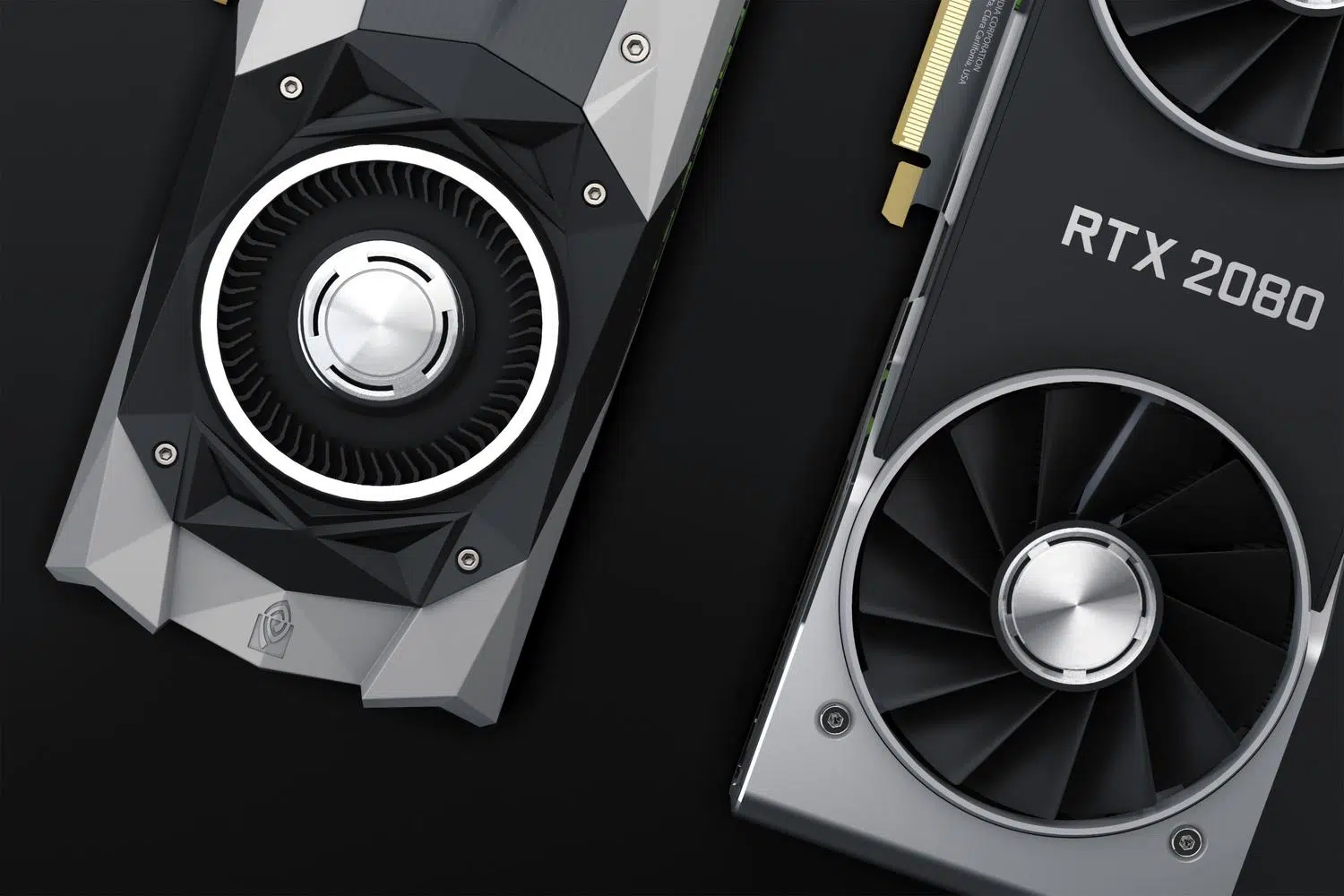
おそらく皆さんも経験があるでしょう。負荷の高いゲームをプレイしたり、マイニング作業をしているときに、PCがジェットエンジンのような音を立て始め、パフォーマンスが急激に低下する。多くの場合、これはソフトウェアのせいではなく、グラフィックカードの熱伝導率が経年劣化したり、乾燥したりして、ヒートシンクへの適切な放熱が妨げられていることが原因です。
GPUから通常よりも大きな音がしたり、負荷時の温度が異常に高い場合は、ゲーミングPCの徹底的なメンテナンスが必要になる可能性が非常に高いです。これは単に外側に圧縮空気を吹き付けるだけではなく、カードを開けてコアのサーマルペーストとメモリチップのサーマルパッドを交換する作業が含まれます。特にGDDR6Xメモリを搭載したモデルでは、この作業は非常に重要です。GDDR6Xメモリは発熱しやすい傾向があるためです。

なぜこのメンテナンスは不可欠なのでしょうか?

従来のプロセッサとは異なり、グラフィックカードはグラフィックチップ(GPU)とメモリモジュール(VRAM)が同じ基板上に共存する複雑な構造をしています。ハードウェアへの熱による損傷を防ぐため、中央のダイには熱伝導ペーストが、 VRAMには熱伝導パッドが使用されています。熱伝導パッドは、ペーストが基板上に垂れ落ちるのを防ぐ役割を果たします。
問題は、これらの部品が劣化することです。サーマルパッドが乾燥したり、特性を失ったりすると、恐ろしいサーマルスロットリングが発生します。これは、カードが過熱を防ぐために電力と周波数を下げる防御メカニズムであり、ゲームで最大25%のFPS低下につながる可能性があります。VRAMが95~105℃に達すると、グラフィックカードのパフォーマンスが大幅に低下します。
必須のツールと材料

分解作業を始める前に、必要な部品をすべてテーブルの上に並べておきましょう。そうすれば、途中で作業が中断してしまう心配がありません。プラスドライバー(星型)と、ノートパソコンの場合は精密ドライバーが必要になるかもしれません。清掃には、イソプロピルアルコール(90%以上)を使用することが重要です。イソプロピルアルコールはすぐに蒸発し、ショートの原因となる残留物を残さないためです。

導電部分には、高性能なサーマルペースト(Arctic MX-4やNoctua NT-H2など)と、お使いの機種に合った厚さのサーマルパッドを選んでください。また、糸くずの出ないマイクロファイバークロス、パッドをカットするためのハサミやカッターナイフ、測定用の定規、そしてさらに安全性を高めたい場合は、静電気によるチップの損傷を防ぐための帯電防止リストストラップも用意しておくと便利です。
冷蔵システムを改修するためのステップバイステップガイド

まず、コンピューターの電源を切り、電源ケーブルを抜いてください。デスクトップPCの場合は、PCIeスロットからグラフィックカードを取り外します。バックプレートとヒートシンクのネジを取り外す際は、セキュリティシールを破損すると保証が無効になる可能性があるため、十分注意してください。ヒートシンクを取り外す際は、ファンやRGBケーブルを引っ張らないように優しく行ってください。ケーブルがマザーボードから断線する可能性があります。
開封後は、古いパッドを取り外す前に、慎重に寸法を測ってください。チップとメモリモジュールの表面全体をイソプロピルアルコールと布で拭き、古い熱伝導グリスや油分などの残留物をすべて取り除いてください。ヒートシンクのフィンに溶けて付着しているパッドが見つかった場合は、今後の接触不良を防ぐため、できる限り徹底的に清掃してください。
いよいよ重要な瞬間です。新しい部品を取り付けましょう。チップの中央に、米粒ほどの量のサーマルペーストを塗布します。ヒートシンクの圧力でペーストが均一に広がるので、自分で広げる必要はありません。サーマルパッドは、事前に測った寸法に合わせてカットし、貼り付ける前に必ず両面の保護プラスチックを剥がしてください。剥がし忘れると、温度が急激に上昇します。
サーマルパッドの厚さに注意してください。薄すぎるとヒートシンクに接触せず、VRAMが過熱します。厚すぎるとヒートシンクが浮き上がり、グラフィックチップに接触せず、すぐに熱による故障が発生します。最後に、すべてを元通りに組み立て、ファンを接続し、ネジを締めすぎずに締めてください。
適切なサーマルパッドの選び方
パッドはどれでも良いというわけではありません。用途によって適したパッドが異なるため、注意が必要です。特に重要なのは、厚さ(ミリメートル単位、メーカー指定の寸法と完全に一致している必要があります)と熱伝導率(W/mK単位)の2点です。熱伝導率が高いほど(例えば12.8 W/mK)、ラジエーターへの熱伝達効率が高くなります。
どのサイズを使用すればよいか分からない場合は、お使いのGPUモデルに特化したガイドを参照するか、GPU専用に設計されたキットを購入してください。Arcticなどのブランドは、安全で非導電性のシリコンベースの製品を提供しており、材料を使いすぎてもショート回路のリスクを回避できることを覚えておいてください。

すべてが正しく動作していることを確認するには、HWMonitorやGPU-Zなどのソフトウェアを使用してください。ストレステストを実行するか、負荷の高いゲームをプレイして、現在の温度を以前の温度と比較します。変更が成功すれば、負荷時の温度を85℃から65~70℃程度まで下げることができ、ファンを低速で動作させることが可能になり、システム全体の静音性が大幅に向上します。
GPU内部の衛生状態を良好に保ち、数年ごとにサーマルコンパウンドを交換することが、ハードウェアの早期劣化を防ぐ最善の方法です。徹底的なクリーニングと高品質な素材、そして正確なサイズのサーマルパッドの使用を組み合わせることで、フレームレートを安定させ、VRAMとコアへの熱ストレスを軽減し、グラフィックカードの寿命を大幅に延ばすことができます。
