- 意図しないダブルクリックが発生する原因は、通常、内部マイクロスイッチの物理的な摩耗、またはシステム構成の誤りです。
- 解決策は、ソフトウェアの調整や徹底的なクリーニングから、電子部品の技術的な交換まで多岐にわたります。
- 光スイッチを採用することが、この問題の再発を将来的に防ぐための最も効果的な対策である。
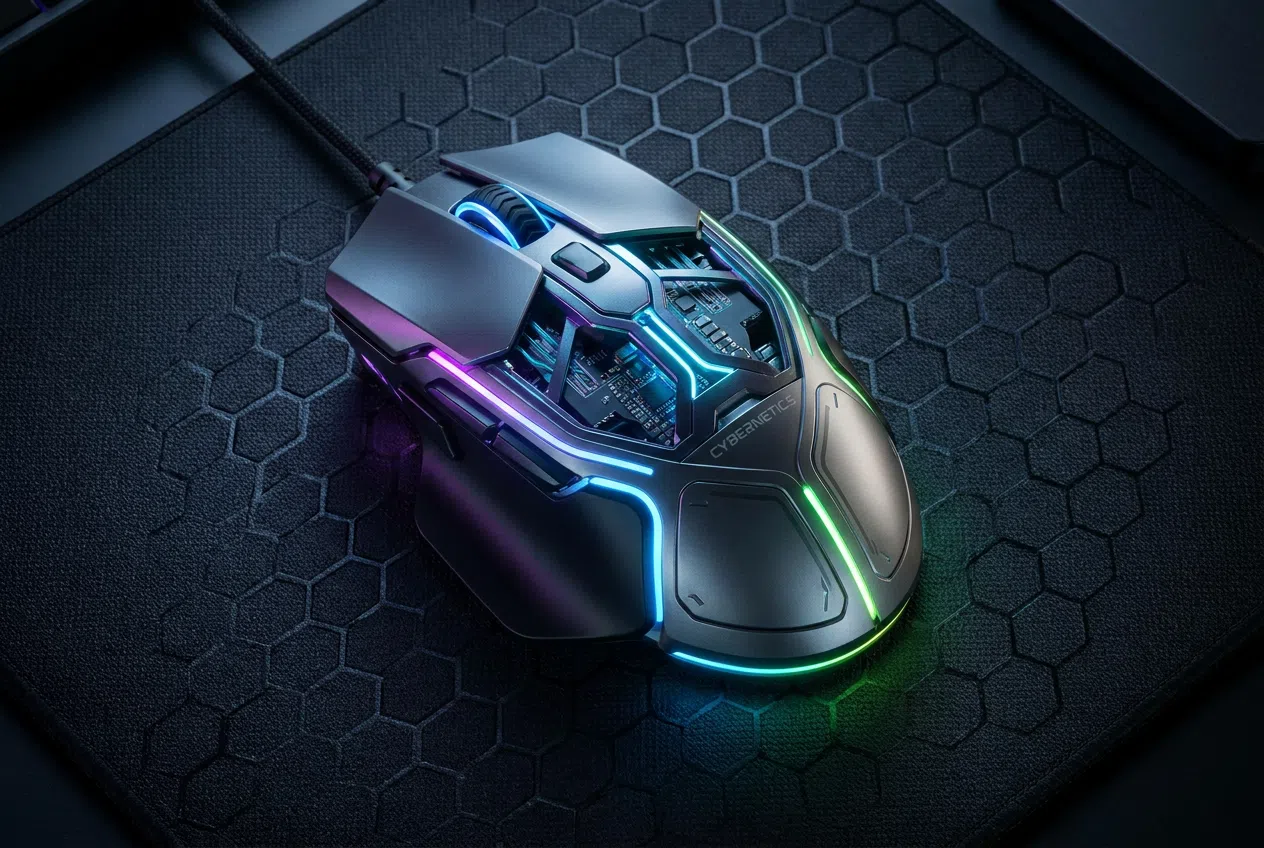
PCユーザー、特にゲーマーにとって、マウスが勝手にクリックを感知してしまうほどイライラするものはありません。激しいゲームプレイの最中やフォルダ整理をしている最中に、クリックは1回しかしていないのに、突然2回クリックされたと認識されてしまうのです。このような状況は単にイライラするだけでなく、誤ってファイルを削除してしまったり、ゲーム内のキャラクターが意図しない行動をとってしまったりする危険性もあり、ユーザー体験がまさに苦痛なものになってしまう可能性があります。
まず理解しておくべきことは、この問題はソフトウェアの不具合か機械的な摩耗という、全く異なる2つの原因から生じる可能性があるということです。原因によっては、Windowsの設定を調整するだけで済む場合もあれば、はんだごてを使って部品を交換する必要があるほど複雑な場合もあります。いずれにしても、諦めて新しいものを購入する前に、デバイスを復旧させるための方法はいくつかあります。

ソフトウェア設定:最初の防御線
マウスを開けて何かを壊してしまうリスクを冒す前に、Windowsが意図しない動作をしていないか確認するのが賢明です。時々、誤って、システムがキーストロークをどのように解釈するかを変更するオプションを有効にしてしまうことがあります。これを確認するには、ファイルエクスプローラーを開き、「表示」タブ、次に「フォルダーオプション」に移動します。「ダブルクリックで開く」のチェックボックスがオンになっていることを確認してください。シングルクリックのオプションが選択されている場合、マウスの動作がおかしくなり、故障しているように見えますが、実際にはWindowsのファイル管理設定の問題です。
もう一つ注意すべき点は、ダブルクリックの速度です。時間しきい値が遅すぎると、システムが間隔の短い2回のクリックを1回と誤認識したり、その逆の現象が発生したりする可能性があります。この設定は、コントロールパネルの「デバイス」→ 「マウスの追加オプション」で調整できます。スライダーを操作して、その横にあるフォルダアイコンをクリックして、自然なクリックのリズムに合うかどうか試してみてください。
ハイエンドマウスを使用している場合は、専用ソフトウェア(Razer SynapseやLogitech G Hubなど)を確認することが重要です。一部のモデルでは、応答時間やクリック感度を調整できます。パフォーマンス向上のために応答時間を下げすぎると、ソフトウェアが誤ってダブルクリックと認識してしまう可能性があります。動作が安定するまで、値を少しずつ上げてみてください。
ドライバーとマルウェアの問題
基本的な調整で問題が解決しない場合は、ハードウェアとシステム間の通信に問題がある可能性があります。一般的な解決策は、ドライバーを再インストールすることです。デバイスマネージャーを開き、「マウス」セクションを見つけて、デバイスを右クリックし、「デバイスのアンインストール」を選択します。コンピューターを再起動すると、Windowsは自動的に最新バージョンのドライバーを読み込み、破損した構成による潜在的なエラーを解消します。
頻度ははるかに低いものの、マルウェアやウイルスが入力デバイスに干渉している可能性も否定できません。ユーザーを困らせたり、意図しない動作を実行したりするために、キー入力をシミュレートする悪質なプログラムが存在するからです。別のコンピューターでマウスをテストしても問題が解決しない場合は、 Malwarebytesなどのツールで徹底的なスキャンを実行することをお勧めします。
機械的な原因:マイクロスイッチ
ソフトウェアに問題がなく、それでも問題が解決しない場合は、ハードウェアの領域に目を向けます。ボタンの中核となるのはマイクロスイッチで、これは小さな金属製の板バネを内蔵した機械部品です。頻繁に使用されると、この金属は材料疲労と呼ばれる現象を起こします。バネの弾力性が失われ、カチッという音ではなく、離したときに振動したり跳ねたりするようになります。
バウンス現象、または電気的バウンスと呼ばれるこの現象は、ミリ秒単位で発生します。指はすでにボタンから離しているにもかかわらず、金属板が振動して再び電気接点に触れてしまうのです。人間よりもはるかに高速なPCは、これを意図しない2回目のクリックとして認識します。ここでデバウンスソフトウェアがパッチのように機能し、過度に速いクリックを無視しますが、根本的な問題を解決するわけではなく、入力遅延を引き起こす可能性があります。これはゲーマーにとって到底受け入れられない問題です。
清掃と物理的なメンテナンス
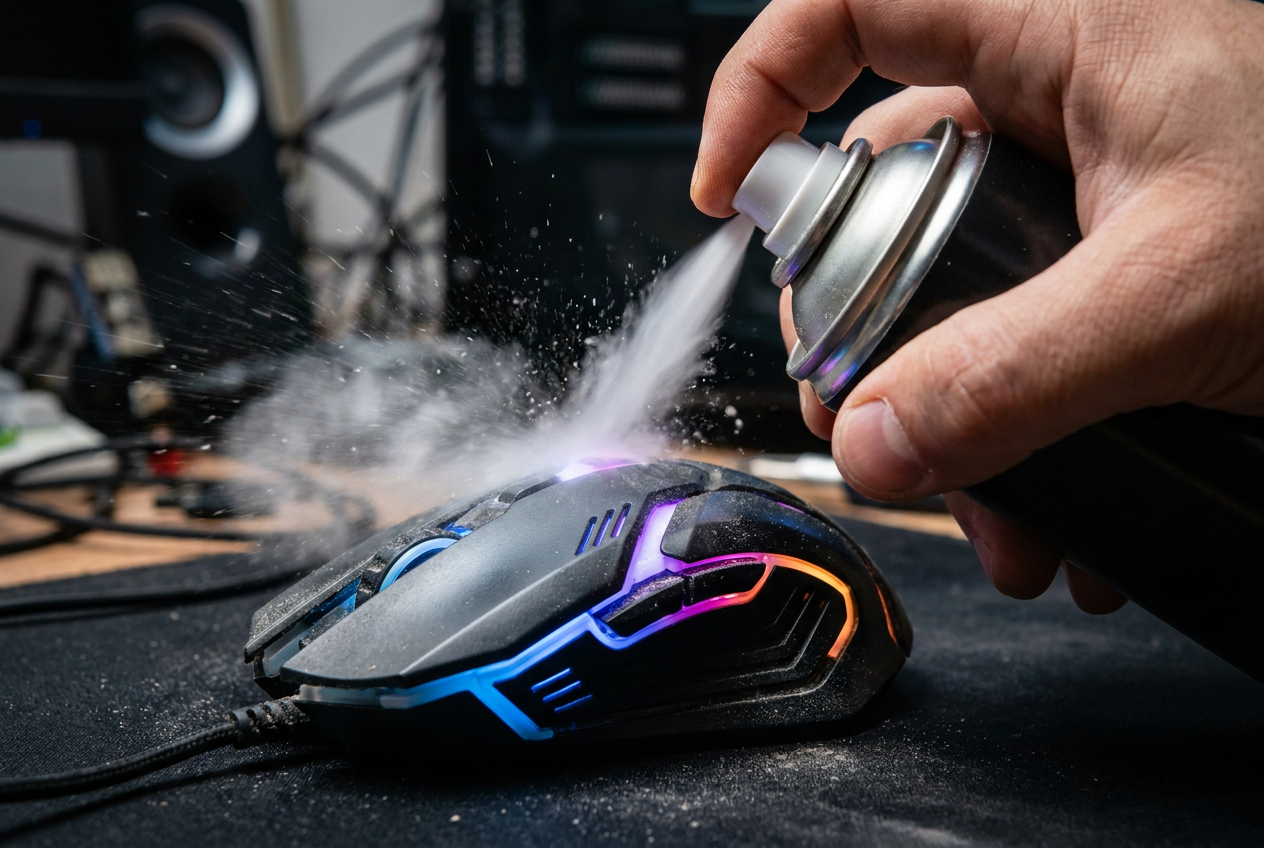
問題は摩耗ではなく、マウス内部の機構に埃、油汚れ、またはゴミが溜まっている場合が多いです。これらの汚れがプランジャーのクリック感を妨げることがあります。理想的には、圧縮空気スプレーをボタンの溝に向けて吹き飛ばし、ゴミを取り除くのが良いでしょう。もっと大胆な方法を試したい場合は、マウスを分解し(保証が無効になる可能性があるので注意してください)、綿棒とイソプロピルアルコールを使ってスイッチを清掃することもできます。
これを防ぐには、ゲームエリアを清潔に保つのが最善です。プレイ前に手を洗う、デスクで油っぽいスナック菓子を食べない、清潔なマウスパッドを使うといった対策は、マウスの筐体内部に汚れが入り込むのを防ぐのに役立ちます。マイクロファイバークロスで週に一度お手入れをすれば、部品の寿命を大幅に延ばすことができます。
高度な修理と改修
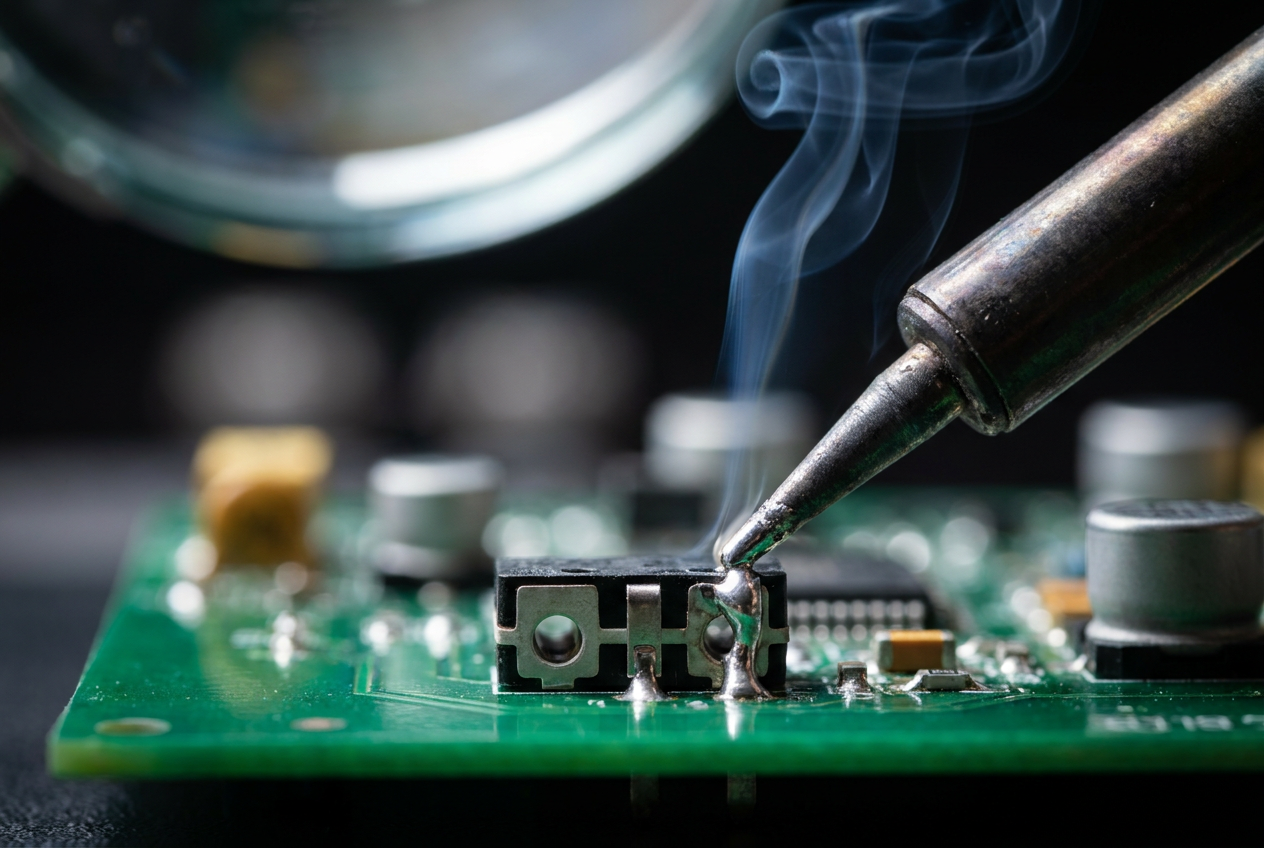
上記の方法がどれも効果がなく、マウスがハイエンドモデルの場合は、スイッチを交換するのが決定的な解決策です。これには、基板から故障した部品をはんだ付けで取り外し、新しいスイッチ(オムロンやカイラーなどの人気ブランド)をはんだ付けする必要があります。はんだごてを使いこなせる人向けの作業です。マウスが安価な場合は、修理にかかる費用と時間に見合わないため、新しいマウスを購入するのが最も現実的な選択肢です。
機器のアップグレードを検討しているなら、光学式スイッチを採用したマウスを探しましょう。機械式スイッチとは異なり、光学式スイッチは光線を使ってクリックを検知するため、金属同士の接触がなく、摩耗や跳ね返りもありません。誤作動のクリックを完全に解消できる唯一の方法です。
問題の診断には、別のコンピューターでデバイスをテストするのが最も効果的な方法です。エラーが解消されない場合は、物理的な問題が原因です。解決策としては、Windowsのクリック速度の調整や内部の埃の清掃から、ドライバーの再インストール、あるいはスイッチの交換まで、様々な方法があります。極端な場合は、光学式マウスに投資することで、機械的な摩擦を排除し、耐久性を大幅に向上させることができます。