- Remote MouseやUnified Remoteなど、携帯電話をワイヤレス周辺機器に変えることができるアプリケーションがいくつかあります。
- 接続は、ローカルWi-Fiネットワーク経由で確立することも、追加のソフトウェアなしでBluetooth経由で確立することもできます。Wi-Fiの場合はPCにクライアントソフトウェアが必要です。
- このソリューションは、緊急事態、プロフェッショナルなプレゼンテーション、マルチメディアセンターのリモート制御に最適です。
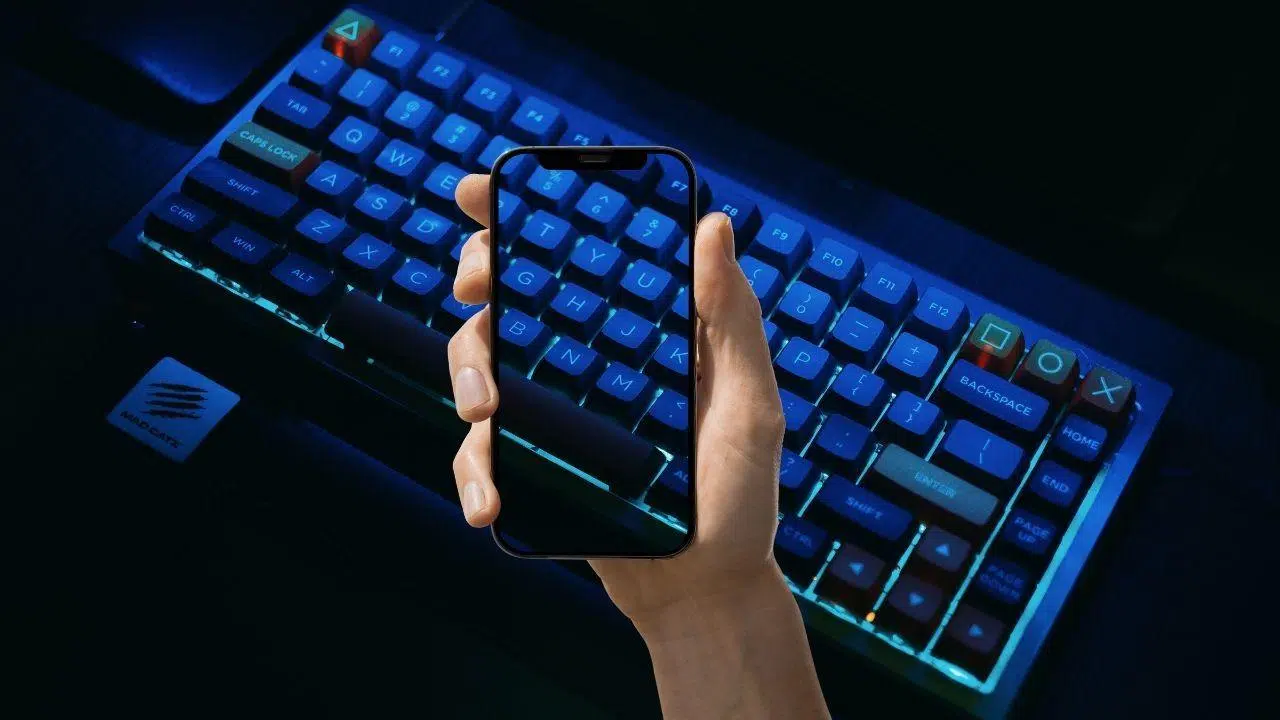
今日では、携帯電話がメーカー自身も想像していなかったようなことを実現できるようになったのは驚くべきことです。独立系開発者のおかげで、私たちはデバイスの性能を最大限に活用し、日常生活の中で代替的かつ非常に便利な使い方を見つけることができます。これは、古いスマートフォンをどう活用するかというアイデアにも通じるものです。
完璧な例としては、パソコンのキーボードが故障したり、最悪のタイミングでバッテリーが切れたりして、身動きが取れなくなった場合が挙げられます。携帯電話は物理キーボードのような人間工学に基づいた設計にはなり得ませんが、交換品が届くまでの間、理想的な救世主となり得ます。

接続に推奨されるツール
このトリックを実現するには、コンピューターとモバイルデバイス間の橋渡しとなるサードパーティ製ソフトウェアが必要です。最も人気のある選択肢の一つがRemote Mouseで、Android、iOS、Windows、Macに対応しています。このツールはキーボードをエミュレートするだけでなく、マウスカーソルをリモートで操作することも可能です。
もう一つの非常に強力な代替手段として、 Unified Remoteがあります。これは、より包括的で、Linuxシステムにも対応している点が際立っています。学習曲線はやや急ですが、デバイス機能の高度な制御と管理機能を提供します。
もっとシンプルなものをお探しで、Android端末をお持ちなら、サーバーレスBluetoothキーボードとマウスがあります。このオプションの興味深い点は、 Bluetooth接続規格を利用してHID入力デバイスをエミュレートするため、PCにソフトウェアをインストールする必要がないことです。
リモートマウスの設定手順
まず、公式クライアントをコンピュータにダウンロードし、対応するアプリをモバイルデバイスのアプリストアからダウンロードしてください。両方のデバイスが同じWi-Fiネットワークに接続されていることが重要です。そうすることで、デバイス同士が互いを認識し、効率的なリモートデスクトップ接続が可能になります。
インストールが完了したら、スマートフォンでアプリを開きます。通常、スマートフォンは自動的にPCを検出しますが、検出されない場合は、IPアドレスを使用して接続する必要があります。接続方法は2つあります。IPアドレスを手動で入力するか、より便利な方法として、コンピューター画面に表示されるQRコードをスキャンしてください。

AndroidユーザーでIPアドレスが見つからない場合は、「設定」→「ネットワークとインターネット」の順に進み、アクティブなWi-Fiネットワークをタップして、「詳細オプション」セクションを確認してください。接続が完了したら、スマートフォンのインターフェースにあるキーボードアイコンをタップするだけで、遅延なくリアルタイムで入力できます。
重要な考慮事項と使用上のヒント
スマートフォンをキーボードとして使用すると、画面が点灯したままになるため、多くの電力を消費します。入力中に画面が消えてしまうのを防ぐため、画面のタイムアウト時間を30分に設定するか、さらに良い方法として、スマートフォンを充電器または外部バッテリーに接続したままにしておくことをお勧めします。
システムの動作が遅いと感じたら、Wi-Fi信号が安定しているか確認してください。非常に高速で無制限の5G接続がない限り、自宅以外でモバイルデータを使用することはお勧めしません。たとえ短時間の接続途切れでも、入力中に遅延が発生する可能性があるためです。
より快適にご利用いただくために、仮想キーボードを覆い隠してしまう可能性のある邪魔な通知を無効にすることをお勧めします。また、長時間タイピングする場合は、より人間工学に基づいた姿勢を保ち、手首の痛みを避けるために、スマートフォンスタンドや三脚の使用をお勧めします。
ユースケースと専門家としてのメリット
緊急時だけでなく、この機能は職場でも非常に役立ちます。例えば、ノートパソコンをプロジェクターに接続して会議に参加している場面を想像してみてください。ソフトウェアの便利な機能を使えば、机に張り付くことなくスライドを進めたり、メモを取ったりすることができ、生産性を向上させることができます。
エンターテイメントにも最適で、スマートフォンをメディアセンターのリモコンとして使用できます。Kodiメディアプレーヤーとの連携により、ソファに座ったまま、映画を一時停止したり、音量を調整したり、ストリーミングプラットフォームを閲覧したりすることが、一切の手間なく可能です。
1Passwordのようなパスワード管理ソフトに保存されている長いパスワードを入力する必要がある場合など、非常に特殊なケースでは、携帯電話が安全な保管庫として機能し、文字を直接PCに送信することで、手動での入力ミスを防ぎます。
一般的なトラブルシューティング
これらの手順を実行しても問題が解決しない場合は、お使いのオペレーティングシステムのバージョンとの互換性を確認してください。ルーターを再起動したり、アプリのキャッシュをクリアして強制終了したりするだけで、ほとんどの接続問題が解決する場合があります。
問題が解決せず、ハードウェアの問題(タッチスクリーンが反応しないなど)だと考えられる場合は、テクニカルサポートに問い合わせるしかありません。エラーがソフトウェア関連の場合は、使用しているアプリケーションのコミュニティフォーラムにアクセスするのが最も迅速な解決策です。
スマートフォンを入力デバイスとして利用することは、適切なアプリケーションとデバイス間の安定した接続があれば、緊急時にコンピューターの制御を取り戻したり、プレゼンテーションやエンターテイメントにおける生産性を向上させたりできる、汎用性の高いソリューションです。