- デフォルト ゲートウェイは、ローカル ネットワークを他のネットワークに接続し、非ローカル トラフィックのデフォルト ルートとして機能するデバイスです。
- これは通常、LAN 上のルーターのプライベート IP アドレスですが、ルーター自体はインターネットとの通信に別のパブリック IP アドレスを使用します。
- PC、ルーター、マネージド スイッチ、シリアル-イーサネット コンバーターでは、IP、マスク、ゲートウェイを正しく構成することが重要です。
- ゲートウェイとして .1 または .254 を選択するのは慣例です。最も重要なことは、一貫性があり、十分に文書化されたスキームを維持することです。
デフォルトゲートウェイは、誰もが耳にしたことがあるネットワーク概念の一つですが、その仕組みを完全に理解している人は多くありません。しかし、インターネットの閲覧、他のデバイスへのアクセス、ルーター、PC、さらには産業用IoT(モノのインターネット)デバイスの適切な設定を行う上で、デフォルトゲートウェイは非常に重要な役割を果たします。
この記事では、デフォルトゲートウェイとは何か、その目的、そしてさまざまなシナリオでの設定方法について、分かりやすく解説します。ISPから提供されるルーターを備えた一般的な家庭用ネットワークから、産業環境におけるマネージドスイッチやシリアル-イーサネットコンバーターまで、幅広いケースを取り上げます。実際のIPアドレスを用いた具体的な例を示し、よくある質問(例えば、なぜデフォルトゲートウェイはほぼ必ず.1で終わるのかなど)にお答えし、よくある問題とその解決策についても解説します。
デフォルトゲートウェイとは何でしょうか?
IPネットワークにおいて、ゲートウェイとは、2つの異なるネットワーク間の接続点として機能し、パケットを受信して宛先に転送する装置です。ローカルネットワークをより大きなネットワーク(通常はインターネット)に接続する翻訳機およびメッセンジャーとして機能します。
デフォルトゲートウェイとは、コンピュータ、携帯電話、スイッチ、産業用コンバータなどが、自身のローカルネットワーク外のアドレス宛てのすべてのトラフィックを送信するデバイスのことです。簡単に言えば、デバイスがトラフィックの送信先となる特定の経路を知らない場合に、トラフィックが通る「デフォルトの経路」のことです。
IPネットワークでは、デフォルトゲートウェイはほぼ常に、デバイスと同じサブネット内のルーターのIPアドレスになります。PCがサブネットマスク255.255.255.0の192.168.1.50に接続されている場合、デフォルトゲートウェイは通常、ルーターのローカルIPアドレスである192.168.1.1または192.168.1.254などになります。

この概念は、非常にシンプルな家庭用ネットワークと複雑なビジネスインフラストラクチャの両方に適用され、ゲートウェイは通常、専用ルーター、ファイアウォール、または複数のVLANやサブネット間をルーティングするレイヤー3デバイスです。
プライベートIPアドレス、パブリックIPアドレス、ゲートウェイの役割
IPベースのネットワークでは、プライベートIPアドレスとパブリックIPアドレスを区別することが不可欠です。ゲートウェイとして機能するルーターは、通常、少なくとも2つのIPアドレスを持ちます。1つはローカルネットワーク上のアドレス、もう1つはネットワークの「外部」アドレスです。
一方、ルーターには、 LAN(ローカルネットワーク)内で自身を識別するためのプライベートIPアドレスがあります。これは、192.168.xx、10.xxx、または172.16.xx~172.31.xxのようなIPアドレスです。このIPアドレスを使用して、コンピューターやモバイルデバイスから管理パネルにアクセスします。
一方、同じデバイスにはインターネット上で公開されるパブリックIPアドレスがあり、これによりグローバルネットワークの他のデバイスがあなたにアクセスする方法を認識できます。このIPアドレスは通常、インターネットサービスプロバイダ(ISP)によってDHCPまたはPPPoE経由で割り当てられますが、固定IPサービスに加入している場合は固定IPアドレスになります。
ルーターは、ネットワークアドレス変換(NAT)などの技術を用いて、プライベートIPアドレスとパブリックIPアドレス間のトラフィックを変換およびルーティングする役割を担います。内部デバイスにとってはデフォルトゲートウェイとして機能し、外部デバイスにとっては、インターネット上の接続先を示す単なる別のIPアドレスとして機能します。
家庭や小規模オフィスでは、通常、モデム内蔵ルーター(ケーブルモデム、DSLモデム、またはオールインワンデバイス)がこの役割を担い、ローカルネットワーク(LAN)を通信事業者のネットワークに接続し、そこからインターネット(WAN)に接続します。
デフォルトゲートウェイを備えたローカルネットワークの実例
これを具体的に理解するために、ルーターと、コンピューターやプリンターなど、ルーターに接続された複数のデバイスで構成されるシンプルなネットワークを想像してみてください。それらはすべて同じサブネット 192.168.4.0/24を共有しています。
コンピュータのIPアドレスは、例えば、192.168.4.3(PC 1)、192.168.4.4(PC 2)、192.168.4.5(PC 3)、192.168.4.6(PC 4)、192.168.4.7(PC 5)、192.168.4.8(PC 6)などとなります。各コンピュータは同じネットワーク内で固有のIPアドレスを持っているため、問題なく相互に通信できます。
この場合、ルーターにはLAN内でプライベートIPアドレス(例えば192.168.4.1)が割り当てられ、これをネットワーク上の各デバイスのデフォルトゲートウェイとして設定します。同じマシンには、ISPから提供されるWANインターフェース上のパブリックIPアドレスも割り当てられますが、これは必ずしも192.168.4.xの範囲内である必要はありません。
すべてのデバイスのサブネットマスクは255.255.255.0となる可能性があり、これは有効なホストアドレスの範囲が192.168.4.1から192.168.4.254であることを意味します。これらはデバイスに割り当てることができるアドレスです。この特定のネットワークでは、エンドデバイスに192.168.4.0または192.168.4.255を使用しないでください。
IPアドレス192.168.4.0はネットワーク自体を識別するための予約済みアドレス(ネットワークアドレス)であり、192.168.4.255はブロードキャストアドレスで、サブネット上のすべてのデバイスに同時にパケットを送信する際に使用されます。そのため、IPアドレスを手動で割り当てる際には、これらの2つのアドレスは常に除外されます。
デフォルトルートとゲートウェイとの関係
デフォルトゲートウェイは、基本的なルーティング概念であるデフォルトルートと密接に関連しています。このルートは、デバイスのルーティングテーブル内の特別なエントリであり、宛先がより具体的なルートと一致しないパケットをどこに送信すべきかを示します。
一般的なデフォルトルートは、宛先IPアドレス0.0.0.0、サブネットマスク0.0.0.0、およびネクストホップIPアドレス(デフォルトゲートウェイ)で構成されます。0.0.0.0/0は、「他のどのルートともペアになっていない任意のIPアドレス」を意味します。
ルーティングテーブルはルールのリストだと考えてください。宛先IPアドレスが自身のサブネット内にある場合、デバイスはそのホストに直接トラフィックを送信します。問題のIPアドレスに対して明示的なルールがない場合、デフォルトルートが適用されます。これは基本的に「送信先がわからない場合は、このルーターに送信してください」という意味です。
例えば、お使いのPCのデフォルトゲートウェイが172.31.48.1に設定されている場合、PCは自動的にそのルーターをネクストホップとするルート0.0.0.0/0を作成します。ローカルLAN宛てではないインターネットへのすべてのトラフィックは、このルートを経由します。
レイヤ3スイッチやプロフェッショナルルーターなどのより高度なデバイスでは、単純なゲートウェイフィールドの代わりに、宛先0.0.0.0、マスク0.0.0.0、および適切なネクストホップを使用して静的ルートが直接設定されますが、最終的な効果は全く同じです。
家庭用ルーターのデフォルトゲートウェイと静的IP
家庭での設置では、ルーターがインターネットサービスプロバイダからPPPoEまたはDHCP経由でインターネット接続を取得するのが一般的です。このような場合、PPPoEのユーザー名とパスワード(必要な場合)を入力するだけで、残りのパラメータ(WAN IPアドレス、サブネットマスク、ISPゲートウェイ、DNS)はプロバイダによって自動的に提供されます。
ISPから固定パブリックIPアドレスを取得すると、状況は少し変わります。多くのルーターでは、WAN接続タイプとして「固定IP」を選択でき、その場合、IPアドレス、サブネットマスク、ゲートウェイ(ISP側)、およびDNSサーバーを手動で入力する必要があります。これらの値が間違っていると、接続は機能しません。
ルーターのWAN設定で、ルーターのローカルIPアドレス(例えば192.168.1.1)をゲートウェイとして使用しようとする人がよくいますが、これは誤りです。例えば、同じネットワーク上に2台のルーターを接続する場合などがこれに該当します。このアドレスは内部ネットワーク上のデバイスのゲートウェイとしては有効ですが、ルーターがWAN設定で要求するゲートウェイは、ISPがネットワーク用に定義したアドレスでなければなりません。通常、このアドレスはパブリックIPアドレスと同じ範囲内です。
間違ったマスク (たとえば、IP が「クラス C のように見える」という理由だけで 255.255.255.0 と入力する) や間違ったゲートウェイを入力すると、ルータは IP アドレスとゲートウェイが同じサブネットに属していないというエラー メッセージを表示したり、セッションを確立できなかったりすることがあります。
このような疑問がある場合は、必ずインターネットプロバイダに問い合わせてください。プロバイダはネットワーク構成を把握しており、パブリックIPアドレス、サブネットマスク、WANゲートウェイ、そして必要に応じて使用するDNSサーバーを提供してくれるはずです。
スマートスイッチとマネージドスイッチのデフォルトゲートウェイ
マネージドスイッチは、インターネット、アップデートサーバー、集中管理システムなど、自身のサブネット外のリソースにアクセスするために、デフォルトゲートウェイを必要とする場合が多い。
いわゆるスマートスイッチ(例えば、TP-LinkのT1500およびT1500Gシリーズ)の場合、これらのデバイスは高度なIPルーティングを実行しません。管理トラフィックを外部に送信するために、デフォルトゲートウェイのIPアドレスを指定するだけで済みます。
ウェブ管理インターフェースでは、通常「システム情報 > システムIP」のような項目に移動し、そこでインターネットアクセスを提供するルーターのIPアドレス(例:172.31.48.1)を入力して変更を適用することで、スイッチがローカル以外のトラフィックをどこに転送すればよいかを認識できるようにします。
一方、フルマネージドスイッチやレイヤー3スイッチ(例えば、T1600GシリーズやT2600Gシリーズ)はIPルーティングをサポートしています。これらのスイッチには通常、単純な「デフォルトゲートウェイ」フィールドはなく、代わりに、対応するネクストホップを持つ静的ルート0.0.0.0/0を明示的に設定します。
一般的な設定手順としては、「L3 FEATURES > Static Routing > IPv4 Static Routing」のようなメニューに移動し、宛先を0.0.0.0、サブネットマスクを0.0.0.0、ネクストホップとしてインターネットに接続するルーターのIPアドレスを指定したエントリを作成します。保存後、スイッチは、他の内部ルートに属していない宛先のすべてのトラフィックをそのアドレスに転送します。
これらのデバイスの多くでは、 Webインターフェースの「保存」などのオプションを使用するか、CLIで「copy running-config startup-config」などのコマンドを使用して、設定を手動で保存する必要があることを覚えておくことが重要です。そうしないと、デバイスの電源を切ったときにゲートウェイの情報が失われます。
シリアル-イーサネット(IIoT)コンバータのデフォルトゲートウェイ
産業用IoT(IIoT)環境において、シリアル-イーサネット変換器は、 RS-232/485ポートを備えた従来型機器を最新のIPネットワークに統合することを可能にします。これらのデバイスは、シリアル通信とイーサネット通信の間の変換器として機能します。
このコンバータは、片側でシリアルポートを介して従来の機器に接続し、もう片側でIPネットワークに接続します。シリアルポートから受信したデータはIPパケットにカプセル化され、ネットワーク経由で送信されます。サブネット外のデバイスと通信するには、デフォルトゲートウェイが正しく設定されている必要があります。
動作はPCと同様です。コンバータが自身のネットワーク外の宛先に到達したい場合、そのトラフィックをゲートウェイとして設定されたIPアドレスに転送します。ゲートウェイは通常、他のネットワークへのルーティング機能を持つルーターまたはレイヤー3スイッチのアドレスになります。
これらのデバイスのゲートウェイ設定は通常、Webベースの管理パネルまたは管理ツールで行われ、そこでコンバータのIPアドレス、サブネットマスク、およびデフォルトゲートウェイを入力します。ネットワーク管理者は、システム全体のトポロジーに基づいてこれらの値を割り当てます。
ゲートウェイの設定が誤っている場合(例えば、コンバータのサブネット外のIPアドレスや存在しないアドレスなど)、デバイスは自身のローカルネットワーク上のホストとは通信できるかもしれませんが、リモートネットワークとの通信は失敗し、データ障害や外部監視システムからのアクセス不能といった問題が発生します。
最新のコンバーターの中には、動的なゲートウェイ構成をサポートしているものもあり、ネットワークの特定の側面が変化した際にこのパラメータを自動的に調整できるため、大規模で変化の激しい展開において役立ちます。
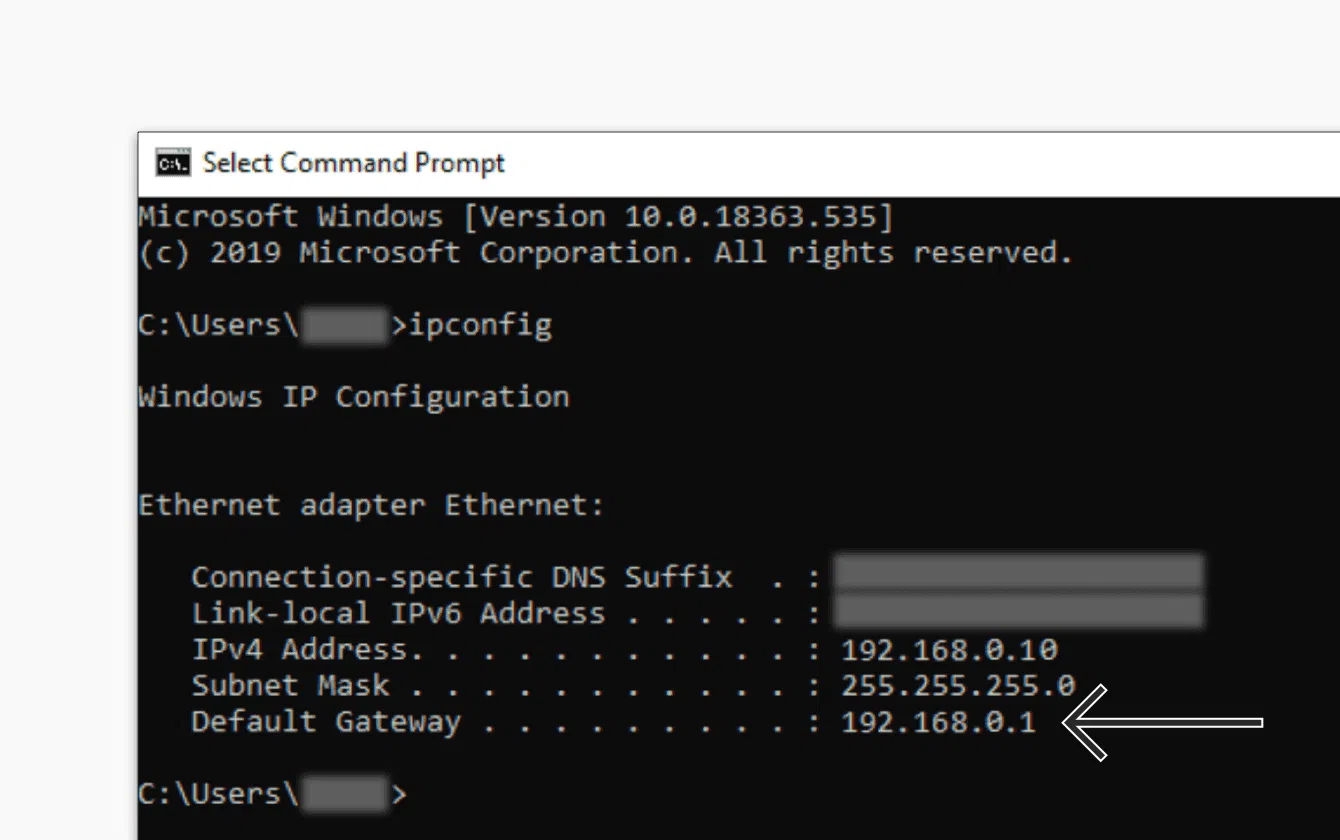
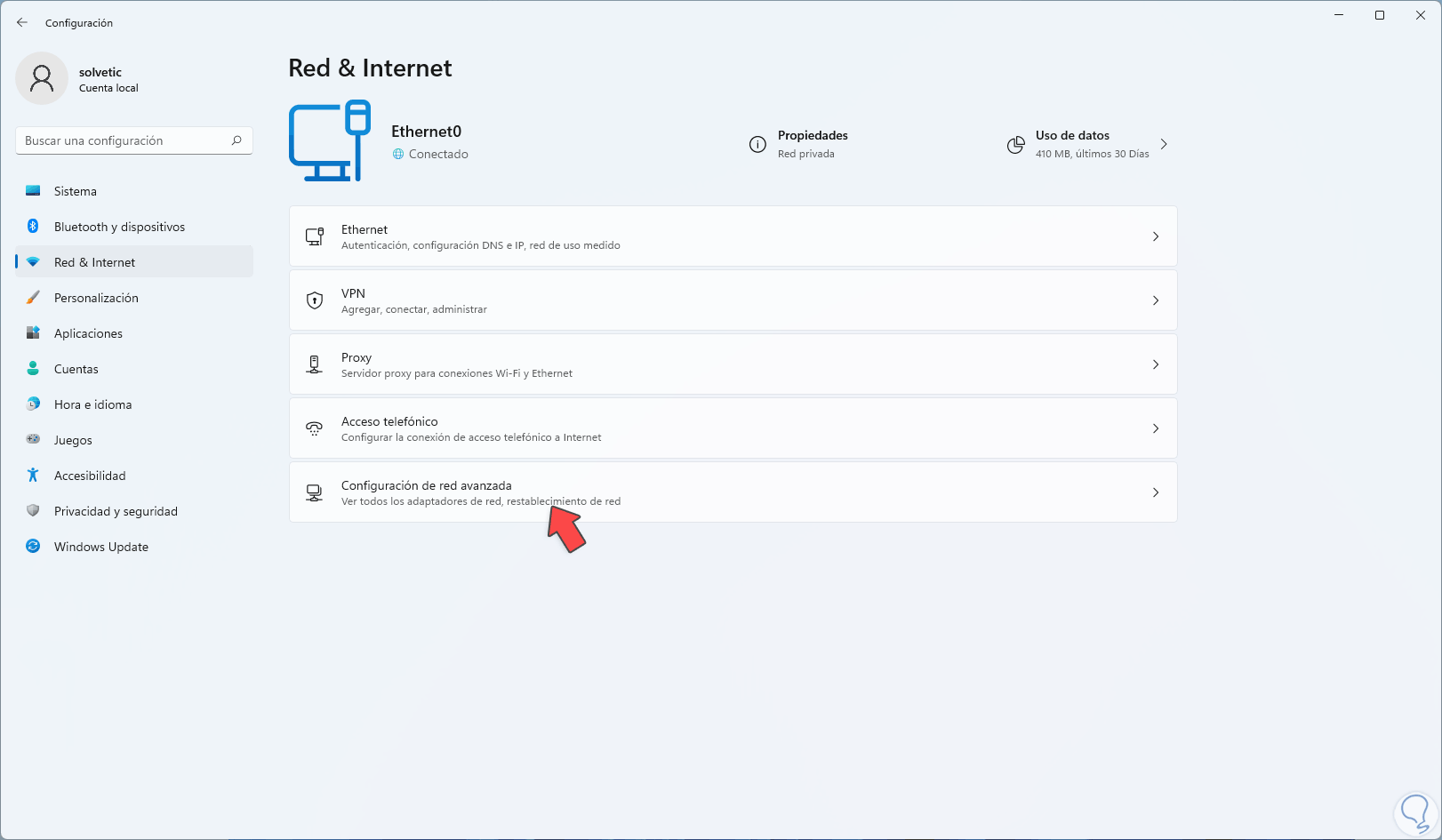
デフォルトゲートウェイとプライベートIPアドレスを見つける方法
コンピュータのプライベートIPアドレスとルーターのデフォルトゲートウェイの両方を特定する方法を知っておくことは、特にポートを開放したり、接続の問題をトラブルシューティングしたり、ルーターの設定にアクセスしたりする必要がある場合に非常に役立ちます。
自宅やオフィスからインターネットに接続すると、ルーターはDHCPを使用して自動的にプライベートIPアドレスを割り当てます。このIPアドレスは同じネットワークに接続されているデバイスごとに異なるため、ルーターはデバイスを区別し、トラフィックを個別に管理できます。
プライベートIPアドレスは、パブリックIPアドレスとは異なります。パブリックIPアドレスは、ウェブサイトにアクセスした際に外部から見えるアドレスであり、プライベートIPアドレスはローカルネットワーク内でのみ有効です。設定を行う際には、通常、プライベートIPアドレス、そして次にゲートウェイIPアドレスが重要になります。
この情報を見つける方法はオペレーティングシステムによって異なりますが、通常はネットワーク設定に「デフォルトゲートウェイ」、「ルーター」、または「デフォルトゲートウェイ」として表示されます。この情報がわかったら、Webブラウザに入力してルーターの管理パネルにアクセスできます(もちろん、ユーザー名とパスワードが必要です)。
iOS と Android の両方のモバイル デバイスでは、ゲートウェイ値は通常、内部 IP、マスク、割り当てられた DNS とともに、接続している Wi-Fi ネットワークの詳細内に表示されます。
ゲートウェイの典型的な問題とその対処方法
ゲートウェイ関連の最も一般的な問題の一つは、ローカルネットワークには接続されているように見えるにもかかわらず、インターネットに接続できないというものです。これは、手動設定の誤り、古いドライバ、またはネットワークの競合が原因である可能性があります。
Windows環境では、まず最初に確認すべき事項の一つが、インターネットプロトコルバージョン4(TCP/IPv4)の設定です。多くの場合、「IPアドレスを自動的に取得する」と「DNSサーバーアドレスを自動的に取得する」のオプションが有効になっていることを確認するだけで、ルーターがDHCPを使用してIPアドレスとゲートウェイを割り当てることができます。
IPv6を正しく使用していないネットワークでは、IPv6が競合を引き起こすことも比較的よくあります。ネットワークアダプタのプロパティでTCP/IPv6を一時的に無効にしてIPv4のみを有効にすることで、問題を排除できる場合があります。
Windowsにおけるもう一つの定番の対策は、管理者としてコマンドコンソールを使用し、ipconfig /releaseコマンドを実行して現在のIPアドレスを解放し、ipconfig /flushdnsコマンドを実行してDNSキャッシュをクリアし、ipconfig /registerdnsコマンドを実行して再度登録してから、コンピュータを再起動することです。
上記の手順をすべて試しても問題が解決しない場合は、PCメーカーの公式サイトまたはネットワークアダプター本体から、有線およびWi-Fi両方のネットワークアダプタードライバーを再インストールまたは更新することをお勧めします。ドライバーが破損していたり、古いバージョンだったりすると、ゲートウェイが応答しなくなったり、正しいIPアドレスが割り当てられなくなったりする可能性があります。
場合によっては、デバイスが複数のWi-Fiネットワークを保存しており、接続時に競合が発生することで問題が発生することがあります。「ネットワークと共有センター」から古いネットワークを削除し、正しいネットワークに最初から再接続することで、誤ったネットワークや誤って設定されたネットワークへの接続を防ぐことができます。
ゲートウェイ IP の選択: .1 または .254?
ネットワーク設計においてよくある質問の一つに、 /24サブネットにおいてゲートウェイの末尾が.1(例:192.168.1.1)または.254(192.168.1.254)のどちらになるべきかというものがあります。実際には、IPアドレスがサブネットに属し、かつ予約済みでない限り、どちらの選択肢も有効です。
多くの組織では、慣例と記憶のしやすさから、メインルーターやファイアウォールに最初に利用可能なアドレス(xxx1)を予約することを好みます。「ルーターは.1だ」と覚えやすく、他の機器との混同を避けることができるからです。
しかし、ゲートウェイには使用可能な最後のIPアドレス(xxx254)を使用し、サブネットの先頭にサーバー、ネットワーク機器、または秩序正しく番号を付けたい重要なデバイスのためのスペースを残しておくことを選択する人もいます(たとえば、サーバーAには192.168.1.10、サーバーBには192.168.1.20など)。
規格にはどちらか一方を使用することを義務付ける規定はなく、むしろスタイルや組織構造の問題です。教育ネットワークでは通常、どちらも全く問題なく使用でき、重要なのは一貫性を保ち、選択した方法を文書化することだと教えています。
大規模企業環境では、内部ポリシーや自動化も重要な役割を果たします。スクリプト、設定テンプレート、あるいはゲートウェイが範囲内の最初または最後のIPアドレスであると想定する管理システムなどです。重要なのは、基準を無差別に混在させないことです。そうしないと、メンテナンスが非常に複雑になります。
ゲートウェイの問題とWi-Fiの問題の違い
無線接続の問題をデフォルトゲートウェイの問題と勘違いすることはよくありますが、実際には必ずしも直接的な関連があるとは限りません。PCが最初に見つけたネットワーク(パスワードや設定が異なる古いネットワークなど)に自動的に接続してしまう場合があり、ユーザーはゲートウェイに問題があると思い込んでしまうのです。
ルーターを責める前に、デバイスが使用しているWi-Fiネットワークの種類、暗号化方式(WEP、WPA2、WPA3など)、そしてそのネットワークが実際にインターネット接続を提供しているかどうかを確認する価値があります。ローカルアクセスのみを提供し、WAN接続を提供しないネットワークに接続している場合や、設定が誤っているWi-Fiリピーターを介して接続している場合もあります。
多くのシステムには、使用しなくなった保存済みの接続を削除できる既知のネットワークのリストがあります。それらを削除し、正しいパスワードを使用して正しいネットワークに再接続することで、コンピュータが誤ったオプションを自動的に選択するのを防ぐことができます。
もう一つ確認すべき点は、アダプタがIPアドレスを自動的に取得するように設定されているか、あるいは以前に現在のネットワークと一致しない静的IPアドレスとゲートウェイが割り当てられていないかです。例えば、ネットワークが192.168.1.xを使用しているのに、デバイスがまだ192.168.0.xのようなアドレスを使用している場合、正しいルーターを認識できません。
ネットワーク リストがクリアされ、TCP/IPv4 設定が自動にリセットされ、アクティブな Wi-Fi が正しいことが検証されると、実際のゲートウェイの問題が大幅に減少し、ルーターまたはプロバイダーに問題があるかどうかを診断しやすくなります。
ご覧いただいたように、デフォルトゲートウェイは、シンプルなルーターを使用している家庭、マネージドスイッチとスタティックルートを使用している企業、シリアル-イーサネットコンバータを使用している産業環境など、ローカルネットワークから出るトラフィックを処理します。デフォルトゲートウェイとは何か、デフォルトルートとの関係、機器上での位置、よくある設定ミスなどを理解することで、ネットワークの設定、ポートの開放、トラブルシューティングを行う際に、混乱することなく安心して作業を進めることができます。