- Microsoft EdgeとSafariは、オペレーティングシステムにもよりますが、4KおよびHDR解像度を実現するための主要なブラウザです。
- HDCP 2.2対応ディスプレイやWindowsのHEVCビデオ拡張機能など、互換性のあるハードウェアを用意することが不可欠です。
- ほとんどのプラットフォームは、DRM(デジタル著作権管理)の制限により、ChromeやFirefoxなどのブラウザで画質を制限しています。
正直に言って、最近はストリーミングサービスの料金に大金を払っているのに、画質が粗かったり、ぼやけたりするのは絶対に避けたいものです。4Kモニターと最高額のプランがあれば魔法のように解決すると思い込んでいる人も多いですが、実際にはウェブブラウザがボトルネックとなり、画質が半分になってしまうことがほとんどです。
テレビアプリから映画を起動するのと、PCでタブを開くのとでは全く違います。コンテンツ保護システムやコーデックなど、様々な制約があり、気づかないうちにフルHDコンテンツを視聴してしまい、HDRの迫力やウルトラHDの鮮明さを失ってしまうことがあるのです。
この問題の核心は、インターネットの速度やブラウザの性能ではなく、DRM(デジタル著作権管理)にあります。プラットフォームは、著作権侵害を防ぐためにこれらのデジタルロックを使用しています。ブラウザのセキュリティレベルが十分高くない場合(例えば、WidevineのL1レベルなど)、プラットフォームは予防措置として、通常720pまたは1080pといった低解像度で動画を送信します。
Windows環境では、 PlayReadyシステムと統合されているMicrosoft Edgeが確実な選択肢です。一方、Macユーザーの場合は、 FairPlayテクノロジーのおかげで、 Safariが4Kの真価を最大限に引き出す唯一の方法です。Chrome、Firefox、Operaなどのブラウザは、この点では劣る傾向がありますが、プラットフォームによって重要な違いがあります。
Netflix:最も要求の厳しい
Netflixはおそらく、要求スペックに関して最も要求の厳しいサービスでしょう。Chromeは長らく1080pに制限されていましたが、最近Windows 11で4Kをサポートするようになりました。それでも、EdgeはフルHDRとDolby Atmosサウンドのサポートを保証しているため、Chromeがまだ十分に対応していない点で依然として優位に立っています。
- Windowsの場合: Microsoft Edge または Microsoft Store から入手できるネイティブアプリを使用してください。
- macOSの場合: Safariは欠かせないツールだ。
- Linuxの場合: 4Kは諦めてください。Widevine L3 DRMによって画質は1080p以下に制限されます。
これを機能させるには、ブラウザだけでは不十分です。Microsoft StoreからHEVCビデオコーデックをインストールする必要があります。EdgeはHEVCがないとUltra HDをデコードできないためです。また、映画を視聴中にCtrl + Alt + Shift + Dキーを押すと、実際の解像度を確認できます。3840 x 2160と表示されれば、成功です。
HBO Maxとその他のプラットフォーム
HBO Max(現在はMax)の場合、状況はやや異なります。様々なブラウザからのアクセスは可能ですが、4K UHDおよびHDR10コンテンツは、特定のプラン(広告なしプランやUltimateプランなど)と対応デバイスでのみ利用可能です。PCでは、ChromeやEdgeでも視聴できますが、最高の視聴体験は通常、スマートテレビやゲーム機のネイティブアプリで得られます。
Disney+についても、Netflixと同様です。パソコンで4K画質で視聴したい場合は、Microsoft Edgeが必須です。ChromeやFirefoxではフルHD画質しか利用できません。よりすっきりとしたショートカットを作成するために、Edge経由でDisney+をPWA(プログレッシブウェブアプリ)としてインストールするのが良い方法です。
Prime VideoやApple TV+に関しても、同様の傾向が見られます。Amazonはブラウザ版では画質よりも利便性を優先する傾向があり、多くの場合HD画質に留まります。一方、Appleは4KやHDRを実現するにはWindowsまたはMacのネイティブアプリを使用することを強く推奨しており、tv.apple.comのウェブサイトでは必ずしも最高解像度が保証されるわけではないとしています。
故障を防止するための技術的要件
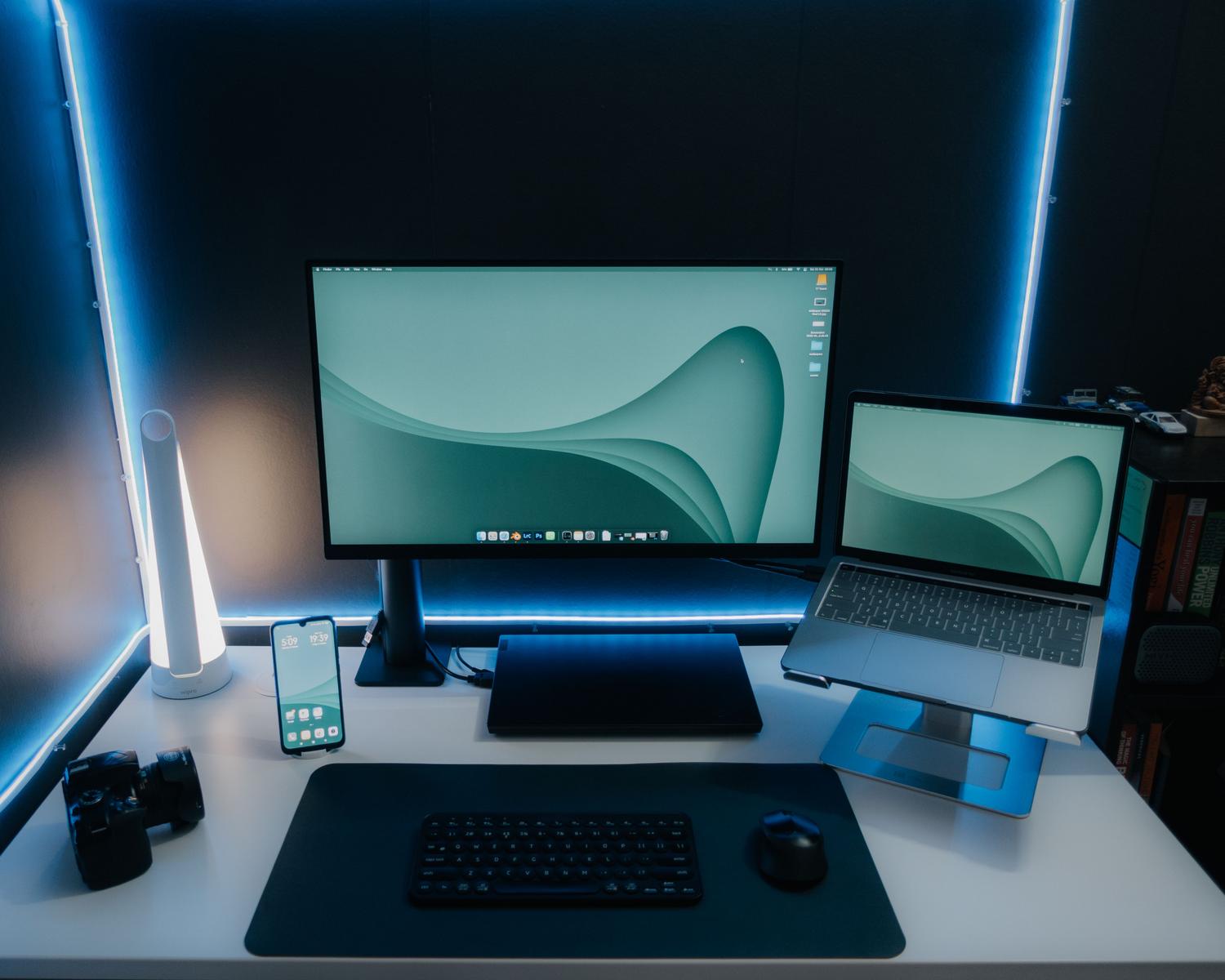
期待外れにならないよう、ハードウェアがボトルネックになっていないか確認しましょう。まず、 HDCP 2.2に対応したディスプレイが必要です。古いアダプターやHDMI 1.4ケーブルを使用すると、信号品質が自動的に低下します。理想的には、 HDMI 2.0またはDisplayPort 1.4を使用してください。
ソフトウェアも軽視してはいけません。Windowsでは、ブラウザの設定でハードウェアアクセラレーションが有効になっていることを確認してください。VPNを使用している場合は、HDRネゴシエーションに干渉したり、位置情報やセキュリティ上の問題によりプラットフォームの画質が低下したりする可能性があるため、注意が必要です。
PC互換性クイックチャート
混乱を避けるため、最も簡単なルールは次のとおりです。WindowsでNetflixやDisney+を利用する場合は、Edgeブラウザをご利用ください。Macの場合は、Safariが最適です。ミニPCをお使いの場合は、プロセッサが少なくとも第7世代Intelまたは最新のRyzenであることを確認してください。番組視聴中にコンピュータが過熱するのを防ぐには、ハードウェアHEVCデコードが不可欠です。
最高の画質を実現するには、WindowsではEdgeブラウザまたはネイティブアプリとHEVC拡張機能、そしてHDCP 2.2対応モニターの組み合わせが最適です。一方、MacではSafariが圧倒的な選択肢となります。ChromeはNetflixのサポートを改善しましたが、HDRとサウンドに関しては依然として制限があり、各OSに内蔵されているツールを使用するか、Apple TVやChromecastなどの外部デバイスを使用することでしか克服できません。