- 埃が溜まると空気の流れが妨げられ、温度が上昇し、ハードウェアの実際の電力損失につながります。
- フィルターの使用と設置場所の確保といった予防保全は、機器の寿命を延ばすための最善策です。
- ファンとヒートシンクを徹底的かつ定期的に清掃することで、各部品が安全な熱限界内で動作することが保証されます。
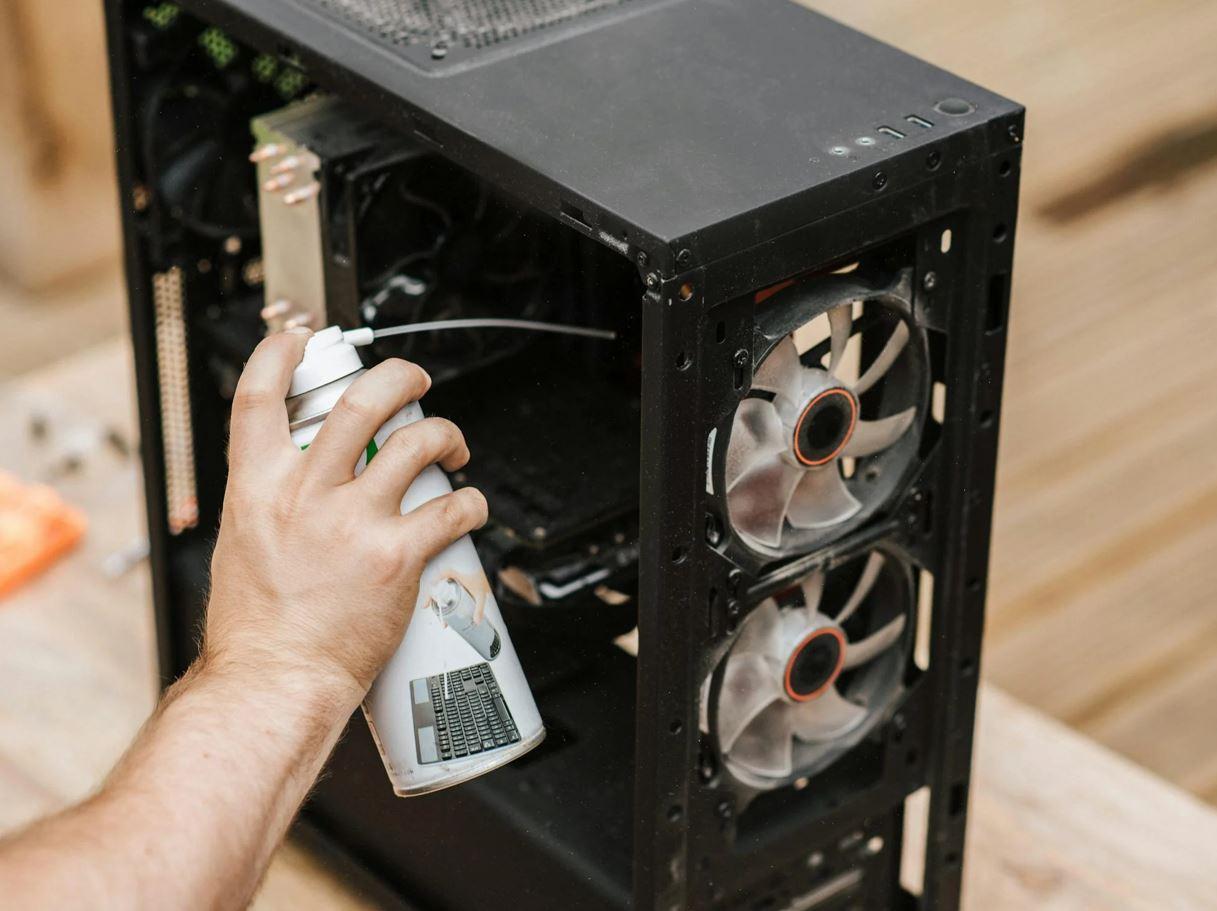
高性能なコンピューターは素晴らしいものですが、私たち全員にとって、目に見えない敵が潜んでいます。それはホコリです。最新鋭の液冷式マシンであろうと、勉強用のノートパソコンであろうと、定期的に点検しておかないと、ホコリは新鮮な空気の循環を妨げる障壁となり、部品の過熱を引き起こします。
多くのユーザーは、ファンがたくさんあればメンテナンスの手間が省けると考えていますが、実際には、埃は必ずと言っていいほど、最も目立たない場所に溜まります。フィルターが詰まると、性能が著しく低下し、機器が過熱し始めます。これを放置すると、高額な故障につながる可能性があります。

パソコンが汚れていることが、なぜそんなに深刻な問題なのでしょうか?
ヒートシンクやファンブレードに埃の粒子が付着すると、断熱層が形成されます。これにより、プロセッサやグラフィックカードの温度が著しく上昇します。実際、フィルターが詰まったシステムでは、温度が最大10℃上昇し、過熱を防ぐためにシステムが動作速度を落とさざるを得なくなることが分かっています。その結果、お気に入りのゲームでフレームレートが低下したり、ビデオのレンダリングに非常に時間がかかったりする可能性があります。
これは単に見た目の問題だけではありません。過剰な埃の蓄積は、熱が危険なレベルに達すると、システムの不安定化や、場合によっては永久的な損傷を引き起こす可能性があります。一部の最新コンポーネント(RyzenプロセッサやハイエンドRTXグラフィックカードなど)は広い熱マージンを備えていますが、ハードウェアの早期摩耗を防ぐには、熱マージンを低く抑えることが重要です。
機器への埃の侵入を防ぐための対策
最高の掃除とは、掃除をしなくて済むことです。PCケースが埃だらけにならないようにするには、まずPCを床に置かないようにしましょう。床は埃が最も溜まる場所です。可能であれば、PCケースを机の上に置くか、通気性を良くするために高さのあるスタンドを使用してください。

もう一つの重要なコツは、マグネット式のダストフィルターを活用することです。ケースに付属していない場合は、購入することを強くお勧めします。これらのフィルターは、内部部品に埃が到達する前に捕捉する第一の防御線として機能します。ただし、フィルターが完全に目詰まりすると空気の流れが制限され、PCが過熱する可能性があるため、こまめに清掃することを忘れないでください。
環境も重要な役割を果たします。部屋を清潔に保ち、キーボードの近くで食事をすることを避け、近くで工事が行われている場合や風が強い場合は窓を閉めるなど、空気中の微粒子を減らすための対策を講じましょう。ペットを飼っている場合は、特にペットの毛に注意してください。ペットの毛はファンを詰まらせる原因となります。
安全な清掃に必要な道具
箱を開ける前に、散らかさないように準備しておきましょう。一番重要なのは、圧縮空気または電動ブロワーです。これを使えば、手が届かない場所の汚れも取り除くことができます。さらに、こびりついたホコリを落とすための柔らかい毛のブラシと、外側の表面を拭くためのマイクロファイバークロスも用意しておくと良いでしょう。
非常に頑固な汚れがある場合は、イソプロピルアルコールを使用すると良いでしょう。イソプロピルアルコールはすぐに蒸発し、残留物を残しません。さらに安全性を高めたい場合は、静電気防止リストストラップを使用するか、少なくともマザーボードに触れる前に金属面に触れて、部品を損傷する可能性のある静電気放電を防ぐことをお勧めします。

デスクトップPCをクリーニングする手順(ステップバイステップ)
- 初期準備: 機器の電源を切り、コンセントからプラグを抜き、側面パネルを取り外してください。作業中は換気の良い場所で行い、粉塵が顔にかからないようにしてください。
- フィルターの掃除: ダストフィルターを取り外し、石鹸と水で洗ってください。 完全に乾いている それらを塔に戻す前に。
- 部品の吹き付け: ファンとラジエーターに圧縮空気を使用する。重要なコツは ファンブレードを握る 息を吹き込んでいる間に回転が激しくなり、逆電流が発生してプレートを損傷する可能性があるためです。
- GPUとCPUに注目してください。 CPUヒートシンクのフィンとグラフィックカードのファンを清掃してください。上級ユーザーでしばらく清掃していない場合は、 サーマルペーストを交換する 最適な熱伝達を維持するために、2~3年ごとに点検してください。
- 電源: 外側のグリルと電源ファンを吹き飛ばしてください。安全のため、 電源ユニットは絶対に開けないでください。 専門技術者でない限り、危険なコンデンサが含まれているため、触らないでください。
ノートパソコンのメンテナンスとその他のヒント
ノートパソコンの場合は手順は簡単ですが、同じくらい重要です。通気口から圧縮空気を吹き付けて、ほこりや糸くずを取り除きます。キーボードと画面は、少し湿らせたマイクロファイバークロスで拭きますが、液体が内部に染み込まないように注意してください。また、ゲーム機やPCコントローラーの掃除方法を知っておくと、衛生的な環境を保つのに役立ちます。
頻度に関しては、厳密なルールはありませんが、6~12ヶ月に一度の点検が理想的です。ファンから異音がしたり、PCの動作が通常より遅くなったりした場合は、点検が必要な明らかな兆候です。また、時計の不具合に気づいた場合は、マザーボードのCR2032電池も確認することをお勧めします。
ハードウェアの衛生状態を維持し、ケーブルをきちんと整理してエアフローを最適化し、作業スペースを常に清潔に保つことは、コンピューターのパフォーマンスを最大限に引き出すための最善の方法です。清潔で整理されたシステムは、パフォーマンスが向上し、温度上昇を抑えるだけでなく、コンポーネントの寿命を延ばし、修理費用を節約し、スムーズで安定したゲームや作業環境を実現します。
