- Windowsは、遅延を低減し、省電力よりも速度を優先する「最大パフォーマンス」や「究極のパフォーマンス」といった高度な電源プランを非表示にしている。
- これらのモードは、電源に接続された高性能コンピューターでのゲームや負荷の高い作業に最適ですが、消費電力、温度、騒音が増加します。
- Windows 11のゲームモードや電源設定などの機能は、プランを大幅に変更することなく、アクティブなアプリにリソースを集中させるのに役立ちます。
- 隠しモードを恒久的に使用する前に、パフォーマンスを測定し、温度を監視し、SSDやRAMの増設などの代替策を検討することをお勧めします。
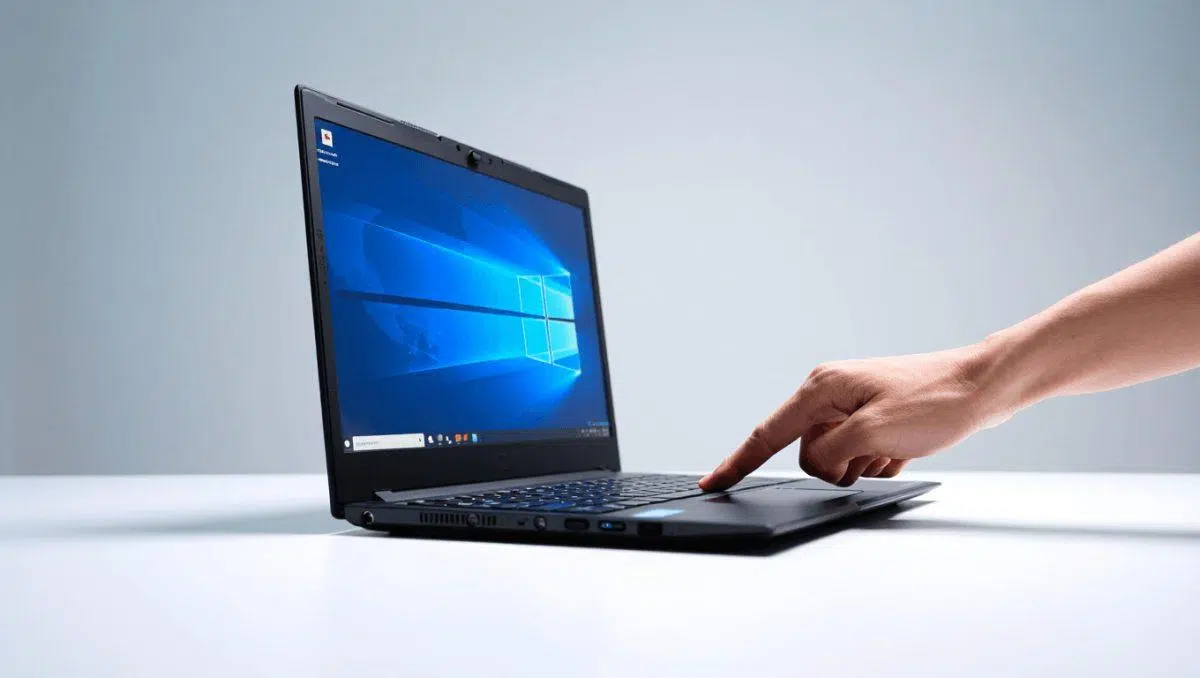
PCの動作がいつもより遅いと感じたり、Windowsがハードウェアの性能を十分に活用していないと感じたことがあるなら、おそらくWindowsの隠れた機能の一つ、いわゆる「隠し」電源モードやプラン、高度なパフォーマンス設定を見逃しているのでしょう。これには、究極のパフォーマンス電源プラン、従来の電源パネルの詳細オプション、Windows 11/10のゲームモードなどの機能が含まれます。
これらの設定に加えて、WindowsにはPowerShellやコマンドプロンプトを使用する際にのみ表示される隠し設定や、オフィス用コンピューターや業務用ノートパソコン向けに設計された設定も用意されています。これらの設定は、場所さえ分かれば自宅でも有効にできます。これらのモードを正しく使用すれば、ゲーム、ビデオ編集、負荷の高いプログラムのパフォーマンスを大幅に向上させたり、あるいは、時期尚早に時代遅れになってしまったように見えるコンピューターに新たな命を吹き込み、PCの起動速度を大幅に向上させたりすることができます。
Windowsの隠し電源モードとは何ですか?また、通常の電源オプションとはどのように異なりますか?
Windows 10とWindows 11では、電源管理はプロセッサ、ディスク、グラフィックカード、その他のコンポーネントの動作を決定するプランまたは「モード」に分けられています。ほとんどのユーザーは設定アプリに表示されるオプション(エネルギー効率、バランス、高パフォーマンス)のみを使用しますが、これは氷山の一角にすぎません。
このシンプルなレイヤーの下には、従来のWindows電源プランに基づいて動作する高度な電源マネージャーがあります。ここには、「最大パフォーマンス」や「究極のパフォーマンス」といったプロファイルが隠されており、これらは元々高性能ワークステーションやプロフェッショナル向けコンピューター向けに設計されたものです。これらのプランを使用すると、作業中に遅延や微細な停止を引き起こす省電力対策をほぼ完全に排除できます。
実際には、基本モードではCPUの周波数を調整したり、不要なデバイスをオフにしたりするのに対し、隠されたエクストリームパフォーマンスモードでは、コンポーネントを最大周波数と即時応答の状態に維持し、速度と引き換えに消費電力と温度を犠牲にする、という違いがある。
よく混同される2つの概念を区別することが重要です。1つは、[設定] → [システム] → [電源](Windows 11では[電源とバッテリー])にある「電源モード」スイッチ、もう1つは、従来のコントロールパネルにある各プランの詳細設定です。前者は使用するプランを選択するもので、後者はCPU、ディスク、ネットワーク、ディスプレイなどのコンポーネントの動作を細かく調整できるものです。
究極のパフォーマンスプランと最大限のパフォーマンスプラン:その仕組み
マイクロソフトは最新バージョンに「Ultimate Performance」と呼ばれる特別なプランを搭載しています。これはワークステーション、高性能PC、および消費電力が問題にならない環境向けに設計されています。その目的は、「電力遅延」、つまりシステムが周波数を上げ下げしたり、デバイスをシャットダウンしたり、スリープ状態に入ったりする際に発生するわずかな遅延を最小限に抑えることです。
このプランを有効にすると、Windows は CPU の動作を調整して常に高い周波数を維持し、電源を落とすディスクタイマーを排除または緩和し、ネットワーク機器や周辺機器が積極的なスリープモードに入るのを防ぎ、省電力メカニズムの積極性を低下させます。これらの結果として、応答時間が短縮され、重要なアプリケーションでの動作の途切れが少なくなり、システム全体の応答性が向上します。
このプランと密接に関連しているのが、いわゆる「最大パフォーマンス」プランです。これはPowerShellコマンドまたはコンソールを使用して有効にできます。このプランの内部識別子(GUID)は次のとおりです。
e9a42b02-d5df-448d-aa00-03f14749eb61
powercfgコマンドを使ってこのプランを複製すると、Windowsはこの非表示のテンプレートをコピーし、他のプランと並べて表示します。多くのコンピューター、特にWindows Homeエディションやノートパソコンでは、このオプションはデフォルトでは利用できません。メーカーは、過剰な電力消費や発熱を避けるために、より保守的なプランを使用することを推奨しているからです。
従来の「ハイパフォーマンス」モードとの違いは、最大/究極パフォーマンスモードがより積極的である点です。CPUやその他のコンポーネントの省電力状態をほぼ完全に無効にし、周波数の頻繁な変化を防ぎます。負荷の高いゲームや、レンダリング、コンパイル、エンジニアリング、集中的な計算などのタスクでは、特にコア数の多いシステムで、この低遅延効果が顕著に現れます。
Windows 10とWindows 11で隠し電源プランを有効にする
表示されていなくても、Windows 10と11では通常「高パフォーマンス」電源プランが利用可能で、リストに表示させるにはコマンドを1つ実行するだけで済みます。手順は簡単ですが、正しく動作させるには管理者権限で実行することが重要です。
Windowsでは、従来のコマンドプロンプト(cmd)またはPowerShellのどちらでも使用できます。重要なのは、powercfgツールを管理者権限で実行することです。powercfgはシステムのグローバルな電源設定を変更するため、管理者権限がないと電源プランを作成または複製することができません。
この計画を実行に移すための基本的な手順は以下のとおりです。
- 管理者権限でコンソールを開きますスタートメニューで「cmd」または「PowerShell」と入力し、右クリックして「管理者として実行」を選択します。
- スキーマ複製コマンドを実行します開いたウィンドウに、コマンドを入力します。
powercfg -duplicatescheme e9a42b02-d5df-448d-aa00-03f14749eb61 - Enterキーを押すと、WindowsはそのGUIDに関連付けられた非表示プランのコピーを作成し、プランの一覧に追加します。
- 作成されていることを確認してくださいpowercfg -list コマンドを使用すると、すべてのアクティブなプランとその識別子を確認できます。または、グラフィカルオプションに直接アクセスすることもできます。
- インターフェイスから有効にするには、コントロール パネル → システムとセキュリティ → 電源オプションに移動するか、Windows 11 の場合は設定 → システム → 電源とバッテリー → その他の電源設定を開き、プランを選択します。 最大パフォーマンス / 究極のパフォーマンス.
特定のメーカーのノートパソコンの中には、BIOSやメーカーのソフトウェアによって、バッテリー保護や温度管理のための特定のプランが非表示またはブロックされている場合があります。このような場合、コマンドを実行してもプランが表示されなかったり、表示されていても選択できないことがあります。
コマンドを実行してもプランが表示されない場合は、次のことを試してください。powercfg -list コマンドで実際にプランが作成されたことを確認し、ユーザーセッションに管理者権限があることを確認し、最新の Windows アップデートとチップセット ドライバーをインストールし、メーカーの電源管理ソフトウェア (プロフェッショナル ノート PC の独自ユーティリティなど) が他のプランを強制していないか確認してください。
極端なパフォーマンスプランを使用するのが適切な場合と、そうでない場合とはどのような場合でしょうか?
隠し電源モードを有効にすることは、すべての人にとって万能薬ではありません。使用状況によっては実際にパフォーマンスが向上する場合もありますが、そうでない場合は騒音や発熱が増え、電気代がわずかに高くなるだけです。常時有効にする前に、最適な使用条件を理解しておくことが重要です。
一般的に、このようなプランは、比較的新しいコンピューターに優れた冷却システム(適切なファンとヒートシンク)を備え、ハードウェアの性能を限界まで引き出すような作業を行う場合に有効です。例えば、最新のゲームをプレイしたり、4Kビデオ編集、3Dモデリングやレンダリング、非常に大規模なプロジェクトのコンパイル、負荷の高い仮想マシンの実行、科学シミュレーションなどです。
PCを主にブラウジング、オフィスアプリケーション、ビデオ通話、その他の軽作業に使用する場合、バランスプランはほぼ同等の使用感を提供しつつ、消費電力を大幅に削減し、温度上昇も抑制します。このような場合、非表示のプランによる違いはほとんど感じられないでしょう。
ノートパソコンの場合、状況はよりデリケートです。CPUやその他のコンポーネントを常に高性能な状態に保つため、「最大パフォーマンス」プランはバッテリーを急速に消耗させる可能性があります。普段から電源に接続せずに作業している場合は、このプランを常に有効にしておくのは得策ではありません。ノートパソコンを電源に接続しているとき、かつ最大出力が必要な特定のセッションでのみ使用する方がはるかに賢明です。
騒音も考慮すべき要素です。長時間高負荷な使用を続けるとファンが高速回転し、騒音レベルが上昇します。通気性の良いデスクトップPCでは問題にならないかもしれませんが、薄型ノートPCでは静かな環境では不快に感じるかもしれません。
副作用:消費量、温度、騒音、寿命
最大パフォーマンス電力モードを有効にすると、電力と消費電力の間に直接的なトレードオフが生じます。CPUはより長い時間高周波状態を維持し、ディスクリートGPUはよりアクティブになり、ディスクやその他の周辺機器の電源が切れる頻度が減り、システム全体がより効率的に動作します。
この改善の代償として、PCの消費電力が常時増加します。電源タップに接続されたデスクトップPCであればそれほど問題にならないかもしれませんが、ノートPCではバッテリー駆動時間が大幅に短くなります。以前は軽い作業で5~6時間使えていたとしても、このプランでは同じ作業をしてもバッテリーの持ちがかなり短くなる可能性があります。
この余分な電力消費は熱として現れます。特に小型ケースやノートパソコンの筐体では内部温度が上昇し、冷却システムはより多くの負荷を強いられます。ファンが劣化していたり、埃が溜まっていたり、サーマルペーストが古くなっていたりすると、機器の温度は推奨限界値に近い値に達し、最終的には一部の部品の寿命に影響を与える可能性があります。
そのため、初めて非表示モードを有効にした際には、ハードウェアの状態を監視することが不可欠です。CPU、GPU、ディスクの温度を監視する汎用的なツールなど、監視ツールを使用して、長時間の負荷時でもプロセッサとグラフィックカードの温度が適切な範囲内に収まるようにすることを強くお勧めします。
最大パフォーマンスプランでシステムに負荷がかかっているときに、クラッシュ、ブルースクリーン、予期しない再起動、またはグラフィックの不具合が発生する場合は、より穏やかなプランに戻し、必要に応じて冷却システムを物理的に点検することをお勧めします。具体的には、ファンを清掃し、サーマルペーストを交換し、ファンカーブが適切に設定されていることを確認してください。
Windows 11の設定からゲームモードと電源設定を確認できます。
Windows 11には、標準のコントロールパネルオプションに加えて、ゲームや全画面アプリケーションのパフォーマンスを優先するための機能がいくつか搭載されています。その一つが「設定」→「ゲーム」にある「ゲームモード」です。多くの人が見落としがちですが、バックグラウンドプロセスを削減するのに役立ちます。
ゲームモードを有効にすると、システムはアクティブなアプリケーションにリソースを優先的に割り当て、特定のバックグラウンドサービスを削減し、テレメトリタスクを最小限に抑え、ゲームをプレイ中や負荷の高いアプリケーションを使用している間は重要度の低いプロセスを遅延させます。元々はXboxコンソール向けに設計された機能ですが、デスクトップPCやノートPCでもその利点を実感できます。
このモードと併せて、設定 → システム → 電源とバッテリーにある「電源モード」を調整することも非常に便利です。ここでは、従来のコントロールパネルにアクセスすることなく、 「エネルギー効率を最優先」、「バランス」、「最大パフォーマンス」などのオプションをすばやく切り替えることができます。ここで「最大パフォーマンス」を選択すると、Windows はシステムで利用可能な最も積極的な電源プランを優先します。
ゲームモードと最大パフォーマンスの組み合わせにより、負荷の高い作業セッションやゲームプレイ中に、システムは不要なバックグラウンドプロセスを一時停止し、CPUとメモリをフォアグラウンドの処理に集中させます。これにより、バックグラウンドタスクによる遅延が軽減され、特に多くのサードパーティ製サービスや常駐プログラムがPCで実行されている場合に、全体的な動作がスムーズになります。
ノートパソコンの場合、このアプローチにはさらに利点があります。不要なプロセスを制限し、頻繁なテレメトリデータの送信を減らすことで、CPUへの全体的な負荷も軽減されます。これにより、多くの場合、すべてが同時に実行されている場合よりもわずかに少ない熱と騒音で高いパフォーマンスを維持できます。
隠れた計画に手を加えることなく、バッテリーを節約したりパフォーマンスを向上させたりするための手動対策
隠れた設定やコマンドを操作したくない場合は、Windows ではバッテリー寿命を延ばしたり、パフォーマンスを向上させたりするための非常に効果的な手動設定を数秒で適用できます。これらの変更はインターフェースから直接行うことができ、特にノートパソコンで役立ちます。
バッテリー寿命を延ばすには、いくつかの簡単な対策があります。画面の明るさを下げる(これは最も電力を消費する要因の一つです)、必要ない場合はWi-Fiをオフにする、リソースを大量に消費するプログラムを閉じる、バッテリー駆動中はビデオゲームをプレイしたり、非常に負荷の高いアプリケーションを使用したりしない、オフラインで作業する場合で、何をしているのかを理解している場合は、内蔵のウイルス対策ソフトを一時的に無効にする、といった方法です。
バックグラウンドで実行されているプロセスを確認し、不要なプロセスはすべて終了させることをお勧めします。多くのプログラムは、ユーザーが気づかないうちにRAMとCPUを消費する常駐サービスを起動時に追加します。タスクマネージャーや起動アプリケーションの設定から、メリットのないサービスを無効にすることで、顕著な効果が得られる場合があります。
極端な電源プランに頼らずにパフォーマンスを向上させたい場合は、システム、チップセット、グラフィックドライバーを最新の状態に保つ、ディスク容量を解放してファイルブラウジングを改善する、機械式ハードドライブ(HDD)をデフラグする、オペレーティングシステムと最も頻繁に使用するプログラムにSSD、あるいはさらに優れたNVMeドライブを使用するなどの対策を講じることができます。機械式ドライブからSSDに切り替えた場合のパフォーマンス向上は、通常、機械式ドライブと電源プランの差よりもはるかに大きくなります。
デスクトップPCの場合、内部の換気状態を確認することも重要です。適切なエアフローがあれば、CPUとGPUは熱限界に達することなく、より長時間高い周波数を維持できます。これは、長時間の作業やゲームセッションで最高パフォーマンスプランを使用する場合に特に重要です。
隠しモードが本当にPCのパフォーマンスを向上させるかどうか確認する
PCの動作が「スムーズになった」という主観的な感覚に惑わされがちですが、最大パフォーマンスプランに具体的なメリットがあるかどうかを知りたい場合は、適用前と適用後で測定するのが最善です。そうすることで、データに基づいてプランを継続する価値があるかどうかを判断できます。
これを実現する簡単な方法は、読み込み時間、ゲームのパフォーマンス、特定の作業タスクにおける速度などを測定する合成ベンチマークツールやアプリケーションを使用することです。バランスプランと最大パフォーマンスプランの両方で同じテストを実行し、結果を記録してください。
同時に、これらのテスト中はCPU、GPU、ディスクの温度、およびノートパソコンの消費電力を監視してください(多くのユーティリティは、おおよその消費電力または1時間あたりのバッテリー消費率を表示します)。これにより、パフォーマンスの向上に見合うだけの消費電力と発熱量の増加が見込めるかどうかを確認できます。
重要なアプリケーション(ゲーム、業務用ソフトウェア、負荷の高いタスクなど)のパフォーマンスが明らかに向上し、システムが安定していて温度も適正な範囲に収まる場合は、電源に接続している間は非表示モードを使用する価値があるでしょう。違いがごくわずかで、騒音や温度が著しく上昇する場合は、標準の「バランス」または「高パフォーマンス」電源プランを使用する方が賢明かもしれません。
実際のボトルネックは電力ではなく、RAMの容量、ハードドライブの種類、あるいは同時にリソースを要求しているプログラムの数などであることが多いということを覚えておいてください。電源プランの調整は効果がありますが、バランスの取れたハードウェア構成の代わりにはなりません。
要するに、Windowsの隠れた電源モード、最大/究極のパフォーマンスプラン、ゲームモードなどの設定、または従来のコントロールパネルの詳細オプションは、賢く使用すれば大きな違いを生み出すことができます。高性能で冷却が十分に行われ、電源が適切に接続されているシステムで有効にすると、遅延を減らし、マイクロスタッタリングを解消し、CPUとGPUを最大限に活用するのに役立ちます。しかし、バッテリー駆動時間が限られているノートパソコン、古いPC、または軽作業の場合は、中程度の電源プランと適切なメンテナンス方法を組み合わせ、不要なプロセスを無効にし、SSDやRAMの増設などのハードウェアアップグレードを選択することで、消費電力や温度を犠牲にすることなく、応答性の高いWindowsエクスペリエンスを実現できる場合があります。
