- HDRは、SDR規格よりも人間の視覚にずっと近い色彩とコントラストの表現を可能にする。
- この技術を活用するには、認証済みのパネル(DisplayHDRなど)と互換性のあるハードウェアが不可欠です。
- Windows Auto HDRやNVIDIA RTX Video HDRといったソリューションは、AIを用いて古いゲームや動画の画質を向上させるために存在している。
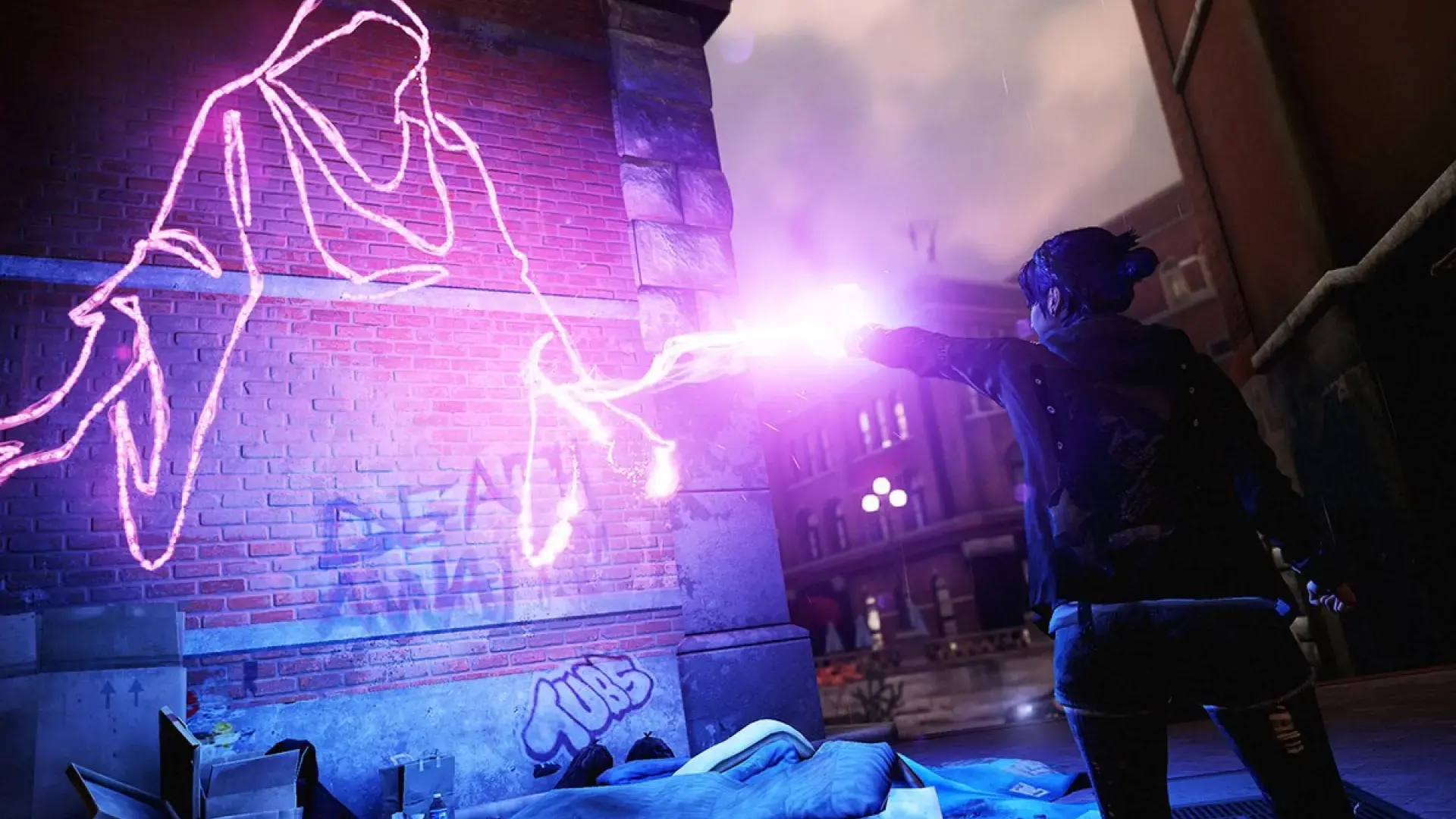
家電量販店やモニターの仕様書などでHDRという言葉を耳にしたことがある方も多いでしょう。しかし、時として、きちんと説明されずにただ商品を売りつけているように感じられることがあります。HDRは、単に色を美しく見せるためのフィルターではありません。画面に映る映像を、現実世界で私たちが光をどのように認識しているかにできるだけ近づけ、映像が平坦に見えたり不自然に見えたりするのを防ぐための技術なのです。
実のところ、多くの人が4Kディスプレイの購入に殺到している一方で、画質の飛躍的な向上という点では、解像度以上にHDRの方がはるかに大きな意味を持つと言えるでしょう。適切に調整されたシステムで一度体験すると、SDR規格に戻るとまるで古い白黒写真を見ているような感覚になります。視覚的な奥行きの違いは、まさに驚くべきものです。

HDRとは一体何で、どのように機能するのでしょうか?
HDR(ハイダイナミックレンジ)とは、画面がより広い範囲の明るさを表示できる能力を指します。SDR(スタンダードダイナミックレンジ)には明確な制限がありますが、HDRはより明るい白とより深い黒を実現し、明るい部分がディテールのない白いぼやけた画像になったり、影の部分が平坦で生命感のない黒い塊になったりするのを防ぎます。
これを実現するために、より高いビット深度のパネルが使用されます。一般的なモニターのほとんどは8ビットを使用しており、約16,7万色を表示できます。しかし、HDRは基準を10ビット、あるいは12ビットに引き上げ、数兆色もの異なる色を表現できるようにします。これにより、空や霧のグラデーションに見られる煩わしい「バンディング」効果や筋状の残像が解消され、色調間の移行が完全に滑らかになります。
規格と認証:すべてのHDRが同じというわけではありません
ここでマーケティングが重要になってくるのですが、多くのユーザーが失望するのもそのためです。「HDR対応」とパッケージに書いてあるだけでは不十分なのです。HDRには様々な規格があり、ライセンス料が不要なため、最も一般的で入手しやすいのがHDR10です。Dolby VisionやHDR10+といったより高度なフォーマットでは、ダイナミックメタデータを使用します。これは、ゲーム全体に固定設定を適用するのではなく、シーンごとに画面の明るさや色を調整することを意味します。
誤解を避けるためには、VESAのDisplayHDR認証を確認することが不可欠です。この認証では、画質がいくつかのレベルに分けられています。
- DisplayHDR 400これはエントリーレベルのオプションです。輝度400ニト、sRGBカバー率が求められます。ノートパソコンでは一般的ですが、最も基本的なレベルであり、視覚的な改善は微妙な場合もあります。
- DisplayHDR 600ここで、600 nits と導入により、違いが本当に顕著になります。 ローカルディミングこれにより、パネルの一部をオフにしてコントラストを向上させることができます。
- DisplayHDR 10001000ニトの明るさと、強烈な照明下でも驚異的な精度を誇る、ゲーマーの夢のディスプレイ。
- トゥルーブラック: 通常は予約されています OLEDパネル黒人がどこにいるか 完全に純粋 なぜなら、ピクセルが完全に消灯してしまうからです。
技術要件と互換性のあるハードウェア
この壮大な映像体験を楽しむには、ハードウェア全体が適切に調整されている必要があります。まず、前述の輝度とビット深度の要件を満たすモニターまたはテレビが必要です。処理能力に関しては、PS5、Xbox Series X/S、あるいは旧型のPS4 Proといったゲーム機が既にこのデータフローに対応しています。PCの場合は、最新のグラフィックカードが必要です。NVIDIAのGTX 10xシリーズやAMDのPolarisシリーズが、この分野を切り開いた先駆者と言えるでしょう。

ゲームがネイティブでHDRをサポートしている必要があることを述べておくことが重要です。これはテレビが「発明」する機能ではなく、開発者がコードに含める追加情報です。Horizon Forbidden WestやRatchet & Clank: Rift Apartのようなタイトルは、HDRが風景をどのように変化させ、木々の間から差し込む光を驚くほどリアルにするかを示す完璧な例です。
イメージアップのためのヒントとツール
SDR専用に設計された古いゲームをお持ちの場合でも、すべてが失われるわけではありません。MicrosoftはWindows 10と11にAuto HDR機能を実装しました。このツールは、DirectX 11または12を使用するゲームの色域と明るさをアルゴリズムで強化し、ゲームがデフォルトでHDRをサポートしていなくてもHDR体験をシミュレートします。有効にするには、設定 > ディスプレイ > HDRに移動し、該当するチェックボックスをオンにするだけです。また、Windows 11をゲーム向けに最適化するための他の設定も活用できます。
一方、NVIDIA RTXグラフィックカードをお持ちの場合は、RTX Video HDRを活用できます。NVIDIAは人工知能とTensorコアのおかげで、Chromiumベースのブラウザ(ChromeやEdgeなど)の標準ビデオをリアルタイムでHDRコンテンツに変換できます。これは、ゲームをしながらマルチメディアコンテンツを視聴するユーザーにとって非常に便利な機能です。元のビデオがHDRでなくても、パネルの性能を最大限に引き出すことができるからです。
エクスペリエンスの設定と最適化の方法
HDRを有効にするのは最初のステップにすぎません。画像が白っぽく見えたり、暗すぎたりするのを防ぐには、トーンマッピングが不可欠です。多くのゲームには、最も明るいホワイトポイントと最も暗いブラックポイントを調整できるキャリブレーターが付属しています。これを行わないと、特にHDR400のようなミドルレンジモニターでは、HDRはSDRよりも見劣りする可能性があります。
PCの場合、手順は簡単です。Windowsの設定でHDRを有効にし、ゲームの設定メニューでHDRを有効にしてください。NVIDIA製GPUを使用している場合は、最新のAIによるカラーマネジメント機能を活用するために、 Studioドライバーを常に最新の状態に保ってください。重要なのは、画像が不自然に彩度が高くならず、自然な色合いになるまで、試行錯誤しながらレベルを調整することです。
高ダイナミックレンジを再現できるシステムがあれば、ゲームの見方は一変し、最も暗い影の中のディテールまで識別でき、太陽光の強烈さを体感できるようになります。ハードウェアが進化を続け、より多くの照明ゾーンとより高い輝度を備えたパネルが登場するにつれ、現実とモニターに映し出される映像とのギャップは縮まり続け、完全な没入感を求める人にとって、映像の忠実度は標準となるでしょう。
