- 主要ブラウザ向けの組み込み設定方法。
- より積極的かつ効果的なブロックを実現するため、専用の拡張機能を使用する。
- マルウェアのインストールやフィッシングなどのセキュリティリスクを防止する。
- 信頼できるサイト上で正当なウィンドウが開くことを可能にする例外管理。
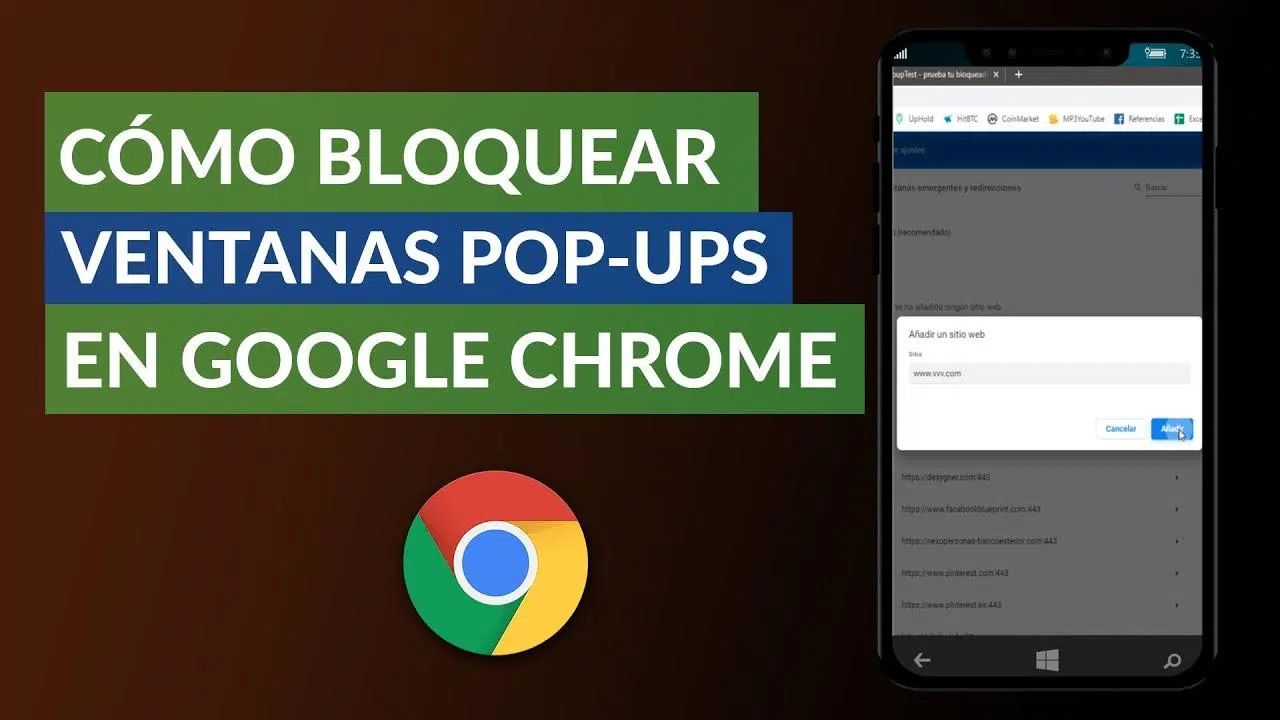
きっと皆さんも何度も経験しているでしょう。面白い記事を読んでいたり、オンラインで何かを購入しようとしている時に、突然、ポップアップウィンドウが開き、ニュースレターの購読を促されたり、全く興味のない商品を売りつけられたりするのです。こうしたポップアップ広告は、本当に厄介で、ブラウジング体験を完全に台無しにしてしまいます。
しかし、注意が必要です。単なる視覚的な煩わしさだけではありません。これらのポップアップは、悪意のあるソフトウェア、つまりマルウェアの入り口となる場合があり、ユーザーが気づかないうちにデバイスに侵入するように設計されています。したがって、ポップアップを停止する方法を知っておくことは、単なる利便性の問題ではなく、個人データとコンピューターの健全性を保護するための基本的なセキュリティ対策なのです。

ポップアップとは一体何なのか、そしてなぜあれほど迷惑なのか?
本題に入る前に、ポップアップとはユーザーの同意なしに自動的に起動する二次的なウィンドウであることを理解する必要があります。ポップアップは、フローティングボックスとして表示される場合もあれば、新しいタブを開く場合もあり、最も悪質なケースでは、メインウィンドウの背後に隠れて、閲覧していたウェブサイトを閉じたときにのみ表示されるポップアンダーになります。
これらのサイトが非常に厄介な理由は、私たちが本当に見たいコンテンツを隠してしまうことが多いからです。さらに、魅力的な賞品を約束する偽のリンクや、危険なプログラムをインストールさせようとする偽のウイルス警告などが含まれていることも頻繁にあります。Googleでさえ、これを悪質な行為と認識しており、こうした手法を悪用するウェブサイトの検索エンジンランキングを下げています。

GoogleChromeでポップアップを無効にする方法
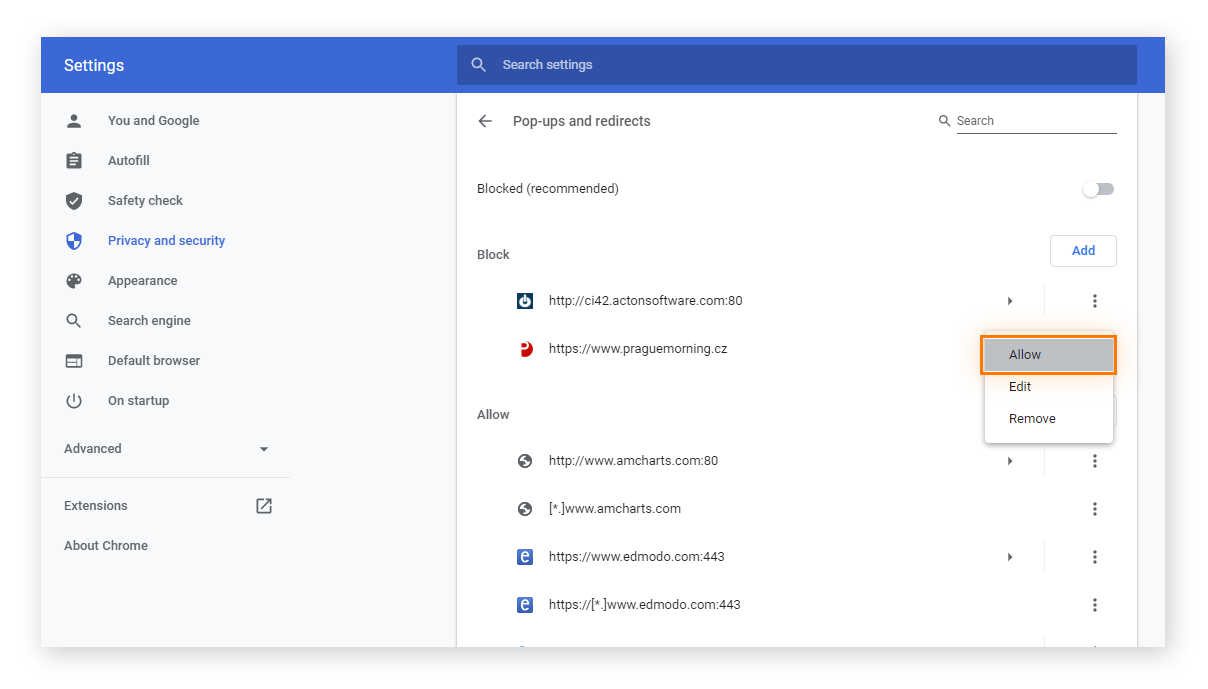
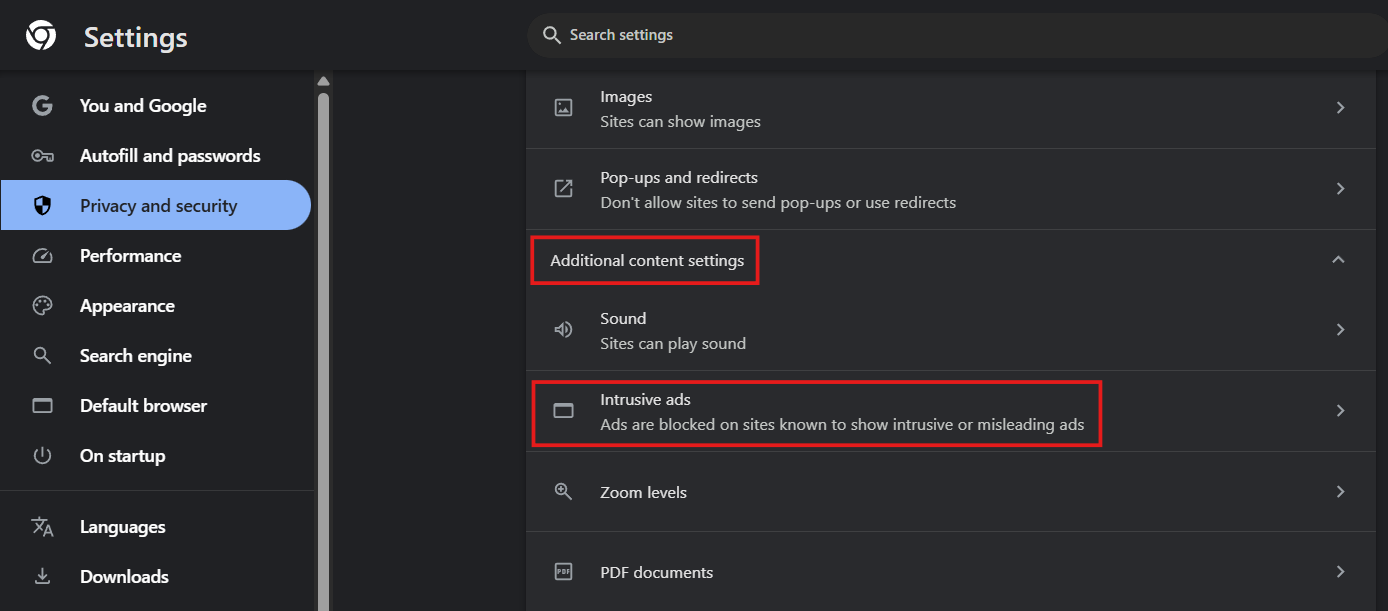
Chromeはデフォルトでほとんどのポップアップをブロックするように設定されていますが、時折、一部のポップアップがブロックされずに表示されたり、権限を調整する必要がある場合があります。これを管理する最も簡単な方法は、右上隅の3点メニューを開き、「設定」を選択して、 「プライバシーとセキュリティ」セクションに移動することです。
そこにアクセスしたら、 「サイト設定」を開き、「ポップアップとリダイレクト」セクションを探してください。ここで「許可しない」オプションを選択すると、ブラウザが自動的にポップアップをブロックします。正当なウェブサイト(一部の銀行など)がこれらのポップアップを必要とする場合は、許可リストにサイトのアドレスを入力して例外を追加できます。
ポップアップをブロックしても迷惑な通知が届く場合は、そのサイトの通知を購読している可能性があります。これを解除するには、該当のウェブサイトにアクセスし、URLの横にある情報アイコンをクリックして、通知の許可を「ブロック」に変更してください。

Microsoft EdgeとMozilla Firefoxのブロック設定
Microsoft Edgeをご利用の場合も手順はほぼ同じです。[設定]を開き、[プライバシー、検索、サービス]の順に進み、[サイトのアクセス許可]オプションを探してください。そこに[ポップアップとリダイレクト]セクションがありますので、推奨されるブロックボタンを有効にしてください。他にも、プライバシー保護を強化するために調整できるEdgeの機能がいくつかあります。
Firefoxでも手順は同様に簡単です。「環境設定」を開き、「プライバシーとセキュリティ」タブを選択し、「権限」セクションまでスクロールして「ポップアップをブロック」のチェックボックスをオンにします。他のブラウザと同様に、Firefoxでは完全に信頼できるドメインの例外リストを管理できます。

完全封鎖のための高度なツールと拡張機能
複雑なJavaScriptコードを用いた攻撃的な広告に対して、ブラウザの標準設定だけでは不十分な場合があります。このような場合は、専用の拡張機能をインストールするのが理想的です。uBlock Originは、軽量で効率的、かつシステムリソースの消費量が非常に少ないため、現在入手可能な中で最も優れた選択肢と言えるでしょう。
uBlock Originを使えば、特定の要素をブロックできます。ブラウザが検知しない迷惑な要素が表示された場合は、「要素をブロック」機能を使って、マウスで該当のウィンドウを選択し、二度と表示されないようにルールを作成できます。他にも、 AdBlockやPopper Blockerといった有名な代替ソフトがあり、これらもブラウザのインターフェースを整理するのに非常に効果的です。
デバイスを完全に安全に保つには、ポップアップをブロックするだけでは不十分です。ブラウザを最新バージョンにアップデートすることが不可欠です。アップデートには通常、新たな脅威に対するセキュリティパッチが含まれているからです。また、公式のウイルス対策ソフトでスキャンを実行していない場合は、個人情報を要求したり、深刻なシステム障害を警告したりするポップアップには常に注意してください。
ポップアップ広告だらけのウェブサイトに出くわしたら、すぐにそのサイトから離れるのが賢明です。怪しいボタンをクリックしたり、ウィンドウを閉じようとしたりしないでください。悪質な広告の「×」ボタンをクリックするだけで、バックグラウンドでマルウェアがダウンロードされてしまうことがあるからです。
ブラウザの内部設定を適切に維持し、uBlockのような強力な拡張機能を使用し、クリック操作に注意を払うことが、煩わしい広告に悩まされたり、コンピュータのセキュリティが損なわれたりすることなくウェブを閲覧するための最善策です。

