- ブラウザ プロファイルを使用すると、仕事用、個人用、その他の環境間で履歴、ブックマーク、パスワード、設定を完全に分離できます。
- Chrome では、プロファイルの作成、変更、カスタマイズ、削除を非常にシンプルに視覚的に管理でき、オプションで Google アカウントと同期することもできます。
- 企業では、Chrome Enterprise を使用すると、一元化されたポリシーをあらゆるデバイスのユーザー プロファイルに適用できるため、セキュリティと制御が強化されます。
- 個別のプロファイルを使用すると、セッションが混在したりプライバシーが損なわれたりすることなく、オンライン サービス (電子メール、会計、ネットワーク) 上の複数のアカウントを簡単に管理できます。
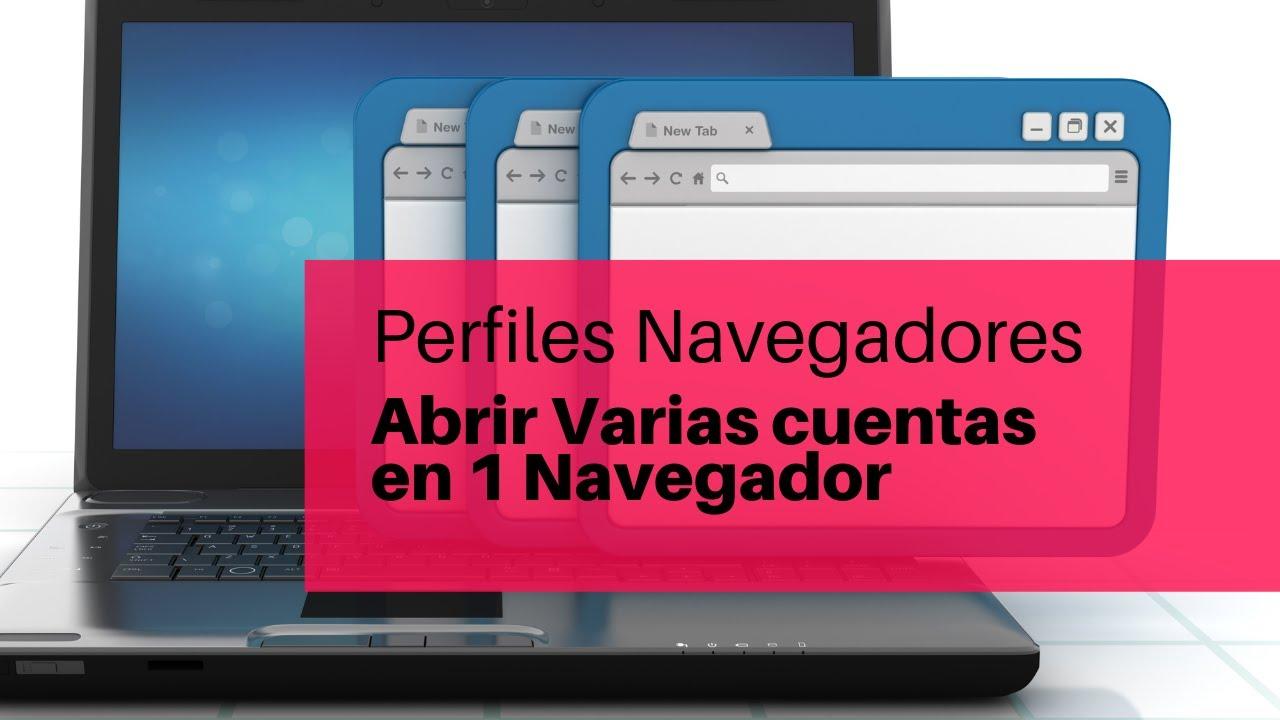
仕事のメール、オンラインショッピング、個人のソーシャルメディアを一日中行き来しているなら、すべてに同じブラウザプロファイルを使うのがどれほど大変か、既にお気づきでしょう。閲覧履歴、ブックマーク、Googleセッションが混ざり合い、自分のパソコンではないパソコンでアカウントを開いたままにしてしまうリスクさえあります。
幸いなことに、今日の主要なブラウザでは、仕事用とプライベート用を区別したり、アカウントやデータが重複することなく複数のユーザーが同じコンピュータを共有したりできるように設計された、完全に独立したユーザープロファイルを作成できます。これらのプロファイルの仕組み、利点、Google Chromeでの管理方法、そしてより強力な機能を求める場合や、プライバシー保護のために複数のブラウザを使用する場合の代替手段について詳しく見ていきましょう。
ブラウザプロファイルは、基本的に同じプログラム内に複数の独立したブラウザが存在するようなものです。各プロファイルは、独自の履歴、ブックマーク、パスワード、拡張機能、設定、カラーテーマ、さらには独自の画像やアイコンを保存します。
例えば、Google Chromeでは、各プロファイルごとに独自のデータと設定(ブックマーク、閲覧履歴、Cookie、保存されたパスワード、支払い方法、インストール済みの拡張機能、表示設定など)が保持されます。これらの情報は、同じブラウザ内の別のプロファイルの情報と混ざることはありません。
これは、プライベートと仕事の生活を分けたい場合、同じコンピューターで複数のビジネスを管理したい場合、または他の人に自分の情報を見られずにコンピューターを共有したい場合に特に便利です。単にタブを切り替えるだけではなく、各プロファイルは独自のユーザーセッションを持つ独立した環境です。
さらに、ChromeでGoogleアカウントとの同期を有効にすると、そのプロファイルに関連付けられたすべての情報が、同じアカウントでログインする他のデバイスにも複製されます。ブックマーク、履歴、パスワード、その他の設定は、Windows、macOS、Linux、Android、iOSのいずれのデバイスでも利用できます。
最後に、プライバシーを特に重視する方のために、プロフィール機能を使えば、デバイスを共有する際に誰が何を見ることができるかを制限したり、シークレットモードに切り替えたりすることができます。つまり、他の人に何かを見せたり、たまに使うための「クリーンな」プロフィールを作成し、メインのプロフィールはしっかりと保護しておくことができるのです。

ブラウザプロファイルは、基本的に同じプログラム内に複数の独立したブラウザが存在するようなものです。各プロファイルは、独自の履歴、ブックマーク、パスワード、拡張機能、設定、カラーテーマ、さらには独自の画像やアイコンを保存します。
例えば、Google Chromeでは、各プロファイルごとに独自のデータと設定(ブックマーク、閲覧履歴、Cookie、保存されたパスワード、支払い方法、インストール済みの拡張機能、表示設定など)が保持されます。これらの情報は、同じブラウザ内の別のプロファイルの情報と混ざることはありません。
これは、プライベートと仕事の生活を分けたい場合、同じコンピューターで複数のビジネスを管理したい場合、または他の人に自分の情報を見られずにコンピューターを共有したい場合に特に便利です。単にタブを切り替えるだけではなく、各プロファイルは独自のユーザーセッションを持つ独立した環境です。
さらに、ChromeでGoogleアカウントとの同期を有効にすると、そのプロファイルに関連付けられたすべての情報が、同じアカウントでログインする他のデバイスにも複製されます。ブックマーク、履歴、パスワード、その他の設定は、Windows、macOS、Linux、Android、iOSのいずれのデバイスでも利用できます。
複数のプロフィールを持つことが便利なだけでなく、秩序とプライバシーを維持するためにほぼ不可欠となる状況があります。一般的な例としては、以下のようなものがあります。
家族、ルームメイト、友人とコンピューターを共有している場合、プロファイル機能を使えば、各自が自分専用の閲覧スペースを持つことができます。各自が自分のアカウントでログインし、ブックマーク、閲覧履歴、パスワードを保存できるので、他の人はそれらを見ることができず、Gmailやソーシャルメディアのセッションを切り替えるために争う必要もありません。
複数の事業を経営している場合、あるいは誰かに雇われて働いている場合は、仕事用とプライベート用に別々のプロフィールを作成するのが非常に便利です。こうすることで、メール、ダッシュボード、Amazon Business、コラボレーションツールなどを、Netflix、個人のソーシャルネットワーク、銀行口座などと混同することなく、分けて管理できます。
同じサービス内で複数のアカウントを管理している場合(例えば、複数のGmail、Googleドライブ、Amazonアカウント、またはAlegraのような会計ツールアカウントなど)にも最適です。各作業環境にプロファイルを割り当てることで、頻繁なログアウトとログインの手間が省け、誤ったアカウントで作業することによる多くのエラーを減らすことができます。
最後に、プライバシーを特に重視する方のために、プロフィール機能を使えば、デバイスを共有する際に誰が何を見ることができるかを制限できます。他の人に何かを見せたり、たまに使うための「クリーンな」プロフィールを作成し、メインのプロフィールはしっかりと保護しておくことができます。
プロファイルによってデータは分離されますが、オペレーティングシステム内の別アカウントやセッションロックなどの追加対策が講じられていない場合、コンピュータに物理的にアクセスできる人は誰でもChromeでプロファイルを切り替えることができるということを理解しておくことが重要です。
誰かが自分のChromeプロファイルではなくあなたのプロファイルを開いた場合、その人はあなたの閲覧履歴全体、ブックマーク、開いているタブ、さらにはGmail、Googleドライブ、ソーシャルネットワーク、仕事用プラットフォームなど、ログアウトしないウェブサイトで開始したセッションまで見ることができます。
したがって、コンピュータを共有する場合は、信頼できる相手とのみ共有し、可能な限り各ユーザーがそれぞれ独自のWindows、macOS、またはChromeOSアカウントを持つようにするのが最善です。こうすることで、ブラウザのプロファイルだけでなく、ファイルやシステム設定も個別に管理できます。
Chromebookでは、複数のアカウントで同時にログインできるオプションが用意されているため、各ユーザーは自分のプロファイルとアプリケーションを維持できますが、デバイスが組織によって管理されている場合は、管理者がポリシーとアクセスを制御することも可能です。
Google Chromeで新しいプロファイルを作成する方法
日常的な使用において、Chromeはプロファイル管理に最も優れたブラウザの1つです。プロファイルの作成と管理を迅速かつ簡単に行えるからです。ユーザーボタンは、拡張機能アイコンとメインメニューの横、右上隅に表示されます。
パソコンからChromeに新しいプロファイルを追加するには、ブラウザを開き、右上隅にあるプロファイルアイコンをクリックします。そこから「新しいプロファイルを追加」オプションを選択すると、いくつかの手順に従って追加プロセスを完了できます。
新しいプロファイルを作成する際、ChromeはGoogleアカウントと同期するかどうかを尋ねます。同期を選択した場合、プロファイル名は自動的にそのアカウント名に割り当てられ、ブックマーク、履歴、パスワードなど、すべてのデータがデバイス間で同期されます。
同期を選択しない場合、プロフィールは現在使用しているデバイスで完全に機能しますが、データは他のデバイスには複製されません。次に、カスタム名、写真またはアイコン、および配色を選択して、簡単に区別できるようにします。
理想的には、プロフィール間の混同を避けるのに役立つ名前と外観を選ぶべきです。例えば、「仕事用」「個人用」「会社A」「会社B」、または使用する人の名前などが考えられます。また、異なるカラーテーマを使用することで、一目で識別することもできます。
Chromeでプロファイルを素早く切り替える
複数のプロファイルを作成したら、それらを切り替えるのは非常に簡単です。Chromeを開き、ウィンドウの右上隅にあるプロファイルアイコンをもう一度クリックするだけです。
そのアイコンをクリックすると、そのデバイスで使用可能なすべてのプロファイルの一覧が表示されます。使用したいプロファイルを選択するだけで、Chrome はそのプロファイルに関連付けられた別のウィンドウを開き、その外観と詳細を表示します。
このシステムでは、異なるプロファイルを持つ複数のウィンドウを同時に開くことができます。例えば、個人用プロファイルのウィンドウと仕事用プロファイルのウィンドウをそれぞれ開き、それぞれに独自のタブと独立したユーザーセッションを設定できます。
Chromebookでは、Chromeプロファイルに加えて、システム自体に複数のアカウントでログインしたままにしておくこともできるので、個人環境と仕事環境、あるいは異なるユーザー間をさらに分離できるという点に留意してください。
頻繁に多数のタブを開いて作業する場合、Chromeのプロファイルと画面分割機能、またはウィンドウを並べて表示する機能を組み合わせることで、例えば、各ビジネス用メールや各Googleアカウントをタブを切り替えることなく、別々の画面に表示できるようになります。
起動時に Chrome プロファイルを管理および表示する
Chromeにはプロファイル管理セクションがあり、そこで設定済みのすべてのプロファイルを表示したり、新しいプロファイルを追加したり、削除したり、ブラウザを開いたときの動作を変更したりできます。
この管理機能にアクセスするには、コンピューターで Chrome を開き、プロファイルアイコンをクリックして、「その他の Chrome プロファイル」の下にある「プロファイルの管理」オプションを選択します。ここから、コンピューターに保存されているプロファイルとその表示方法を制御できます。
最も便利なオプションの1つは、起動時にプロファイルセレクターを表示するチェックボックスを有効にすることです。このチェックボックスをオンにすると、Chromeの新しいセッションを開始するたびに、ブラウザを開く際に使用するプロファイルを選択できるパネルが表示されます。
このホーム画面は、複数人で同じデバイスを使用する場合や、仕事用、勉強用、プライベート用など、用途別に異なるプロファイルを使用する場合に非常に便利です。毎回同じデフォルトプロファイルを開いて手動で切り替える手間が省けます。
管理セクションからは、ログアウトしたり、ゲストとしてウィンドウを開いたり、各プロファイルで開いているタブの数を確認したりすることもできます。これは、特定の環境がウィンドウでごちゃごちゃになり、整理が必要になったときに役立ちます。
各プロフィールの名前、写真、色をカスタマイズします
Chromeはデータを分離するだけでなく、各プロファイルに独自の名前、アイコン、ビジュアルテーマを設定できるため、特に1日のうちに複数のプロファイルを切り替える場合でも、一目で簡単に区別できます。
これらの項目を編集するには、Chromeを開き、プロファイルアイコンをクリックして、「Chromeプロファイルの管理」に移動します。そこに各プロファイルの名前と画像が表示されたカードが表示され、右上隅にある「その他」>「編集」ボタンをクリックすると、プロファイルを変更できます。
このオプションから、プロファイルに新しい名前を入力したり、Chromeが提供する写真やアイコンの中から別のものを選択したりできます。また、別のカラーテーマを選択して、そのプロファイルに関連付けられたウィンドウの全体的な外観を変更することもできます。
変更は自動的に保存されるため、エディターを閉じるとすぐに、プロファイルカードとウィンドウに新しいデザインが適用されます。重要なプロファイルには、異なる名前と色を使用することをお勧めします。
現在使用しているプロフィールの名前、写真、または色を変更したい場合は、メインの管理画面に移動することなく、プロフィールアイコンから直接「プロフィールのカスタマイズ」オプションを使用して変更することもできます。
Chromeプロファイルを安全に削除する方法
場合によっては、特定のプロファイルが不要になることがあります。例えば、クライアントのアカウント管理を停止した場合、プロジェクトを終了した場合、または共有コンピュータを使用していたデータを削除したい場合などです。このような場合、Chromeではデバイスからプロファイルを完全に削除できます。
これを行うには、Chromeを開き、プロフィールアイコンをクリックして、「Chromeプロファイルの管理」に移動します。そこで、削除したいプロファイルカードを選択し、そのカードの右上隅にある「その他」>「削除」ボタンをクリックします。
Chromeは、プロファイルを完全に削除する前に確認を求めます。承認すると、そのプロファイルに関連付けられたすべてのブックマーク、履歴、保存されたパスワード、および設定がコンピュータから消去され、ローカルにその使用痕跡は一切残りません。
この手順は、共有の職場用コンピューター、他人の自宅用コンピューター、公共のコンピューターなど、自分のコンピューターではないコンピューターでアカウントにログインした場合に特に重要です。Chrome プロファイルを削除することで、後から誰もあなたのアクティビティを見たり、アカウントにアクセスしたりすることができなくなります。
プロファイルがGoogleアカウントと同期されていた場合、データはクラウドや、同じプロファイルを使用している他のデバイスには引き続き保存されますが、削除したコンピューターには残りません。これは、共有環境ではまさに望ましい動作です。
企業や組織について語る場合、ブラウザプロファイルの概念は、Chrome Enterprise CoreやChrome EnterpriseライセンスといったChromeの中央管理ツールと組み合わせることで、さらに強力なものとなります。
これらのソリューションを利用することで、管理者はGoogle管理コンソールから管理対象プロファイルの完全なリストにアクセスでき、詳細な表示や高度なオプションを使って使用状況を監視し、ポリシーを適用できます。
最大の利点は、Windows、Mac、Linux、Android、iOSなど、あらゆるデバイスからユーザーがChromeブラウザにログインする際に適用されるポリシーを設定できることです。これは、会社所有のコンピュータからログインする場合に限った話ではありません。
これにより、従業員が個人用コンピュータやモバイルデバイスを使用している場合でも、ユーザーレベルでブラウザを管理したり、プロファイルレポートを制御したり、業務アプリ、ホームページ、テーマ、その他の会社関連設定を同期したりすることが可能になります。
さらに、Chrome Enterpriseでは、作業環境全体(アプリケーション、ピン留めされたタブ、セキュリティ設定など)を同期できるため、従業員はChromeにログインする際に、毎回手動で設定し直すことなく、常に同じ企業環境にいることができます。
企業におけるプロファイル管理を構成するための要件と手順
高度なプロファイル管理を活用したい組織は、デバイスまたはユーザーに関連付けられたChrome Enterprise Core、Google Workspace、Chrome Enterprise Support 、または特定の Chrome Enterprise ライセンスもしくは Cloud Identity ライセンスを取得する必要があります。
これらのライセンスまたはサービスが利用可能になると、IT管理者は管理コンソールから一連の基本的な手順に従って、ブラウザおよび関連プロファイルの集中管理を実装できます。
最初のステップは通常、コンソール内でユーザーを組織単位(OU)に整理することです。これは必須ではありませんが、部署、拠点、従業員の種類に基づいて異なるポリシーを適用できるようにするために強く推奨されます。
次に、 AndroidおよびiOSデバイスでChromeブラウザの管理を有効にすることをお勧めします。これにより、組織の携帯電話やタブレットも管理対象となり、プロファイルに設定された使用ポリシーが適用されます。
もう一つの重要なステップは、プロファイルレポートを有効にすることです。これにより、監査、規制遵守、セキュリティ分析に役立つ情報が生成され、社内でのブラウザの使用状況を把握するのに役立ちます。
組織は、ユーザーがChromeブラウザを使用する際にログインを必須とするかどうかを決定することもできます。ログインを必須とすると、ユーザーは常に認証済みのプロファイルを使用し、企業ポリシーに従って作業することになります。これはオプションですが、機密情報を扱う環境では非常に役立ちます。
最後に、管理コンソールで各組織単位に合わせたユーザーレベルのポリシーを定義します。どの拡張機能を許可またはブロックするか、起動時にどのページを開くか、どのプライバシー設定を適用するかなどを設定します。
設定が完了すると、管理対象のGoogleアカウントで定義されたポリシーが、ユーザーが互換性のあるデバイスから会社のGoogleアカウントでChromeにログインした際に適用されます。
コンソールで設定されたユーザーポリシーと、他の手段(例えば、Windowsグループポリシー)で適用されたデバイスポリシーとの間に競合が発生した場合、通常はデバイスポリシーが優先されるため、異なる管理レイヤー間の調整が重要になります。
ブラウザプロファイルの最も実用的な用途の一つは、同じオンラインプラットフォーム上で複数のアカウントを、頻繁にログアウトしたりデータを混同したりすることなく管理できることです。
例えば会計分野では、Alegraのようなツールを使えば複数の会社や顧客を管理でき、一人の専門家が複数のAlegraアカウントを管理することも珍しくありません。アカウントごとに個別のChromeプロファイルを作成することで、日々の業務が大幅に簡素化されます。
仕組みはシンプルです。Chromeで新しいプロファイルを作成し、対応するAlegraアカウントにログインして、そのプロファイルを特定の企業またはユーザー専用にします。こうすることで、それぞれ独自の履歴と認証情報を持つ複数のセッションを、異なるプロファイルで同時に開くことができます。
こうすることで、各プロファイルがまるで全く別のブラウザであるかのように動作するため、誤ったアカウントから請求書を発行したり、顧客間で情報を相互参照したりといった典型的なエラーを回避できます。実際にはすべてが同じChrome上で動作しているにもかかわらずです。
この考え方は、Googleアカウント、ソーシャルメディア、プロジェクト管理ツール、オンラインストアの管理パネル、銀行など、他のプラットフォームにも同様に当てはまります。それぞれの環境にプロファイルを割り当てることで、時間を節約し、混乱のリスクを大幅に軽減できます。
複数のプロファイルや「コンテナ」を日常的に使用する場合、どのブラウザを使うべきか迷う場合は、優先順位を明確にすることが重要です。安定性、真のセッション分離、同期、プライバシーは通常、重要な要素となります。
例えば、Firefoxにはマルチアカウントコンテナ機能があり、タブやコンテナごとにCookieとセッションを分離できます。これはプライバシー保護と分離の面で非常に強力なソリューションであり、特に複数のGoogleアカウントやAmazonアカウントを切り替える場合に有効です。
しかし、視覚的に優れ、管理しやすいものを求めているのであれば、ChromeやChromiumベースのブラウザは、デスクトップとモバイル間の確実な同期機能や膨大な拡張機能のエコシステムなど、より洗練された安定したプロファイル体験を提供するのが一般的です。
一部の代替ブラウザは、高度なワークスペース、分割タブ、実験的な機能など、さらに一歩進んだ機能を提供しようと試みてきました。しかし、これらの機能は初期バージョンでは不安定なことが多く、セッションの維持、タブの移動、カスタマイズの適用といった問題が発生するため、集中的な作業には適していません。
信頼性の高い環境が必要な場合は、ChromeプロファイルやFirefoxコンテナなどの実績のあるソリューションを利用し、適切な組織的慣行(例えば、ビジネス用と個人用のプロファイルをそれぞれ用意し、各プロファイルに特定の拡張機能をインストールし、同期は本当に必要な場合にのみ行うなど)で強化するのが最も賢明な方法です。
いずれにせよ、重要なのは、選択するブラウザがプロファイル間でアカウントとCookieを確実に分離し、ブラウザを閉じても理由もなくサービスから切断されず、複数のデバイスで使用する場合はPCとモバイルの両方でスムーズな操作性を提供することです。
最終的に、ブラウザプロファイルは、複数のアカウントを管理したり、デバイスを共有したり、あるいは単にデジタルライフを整理したい人にとって不可欠なツールとなっています。Chromeでの仕組み、ビジネス環境への統合方法、そしてAlegraなどのアプリケーションやその他のオンラインサービスでどのように役立つかを理解することで、時間やプライバシーを犠牲にすることなく、日々のルーティンに合わせた快適で安全かつ柔軟なワークフローを簡単に構築できます。