- ルーターの IP アドレスは、ホーム ネットワークにアクセスして管理するために不可欠です。
- 高度な技術的知識がなくても、どのデバイスからでも IP を見つけることができます。
- ルーターの設定にアクセスすると、セキュリティを強化し、ネットワークをカスタマイズできます。

ここまで読んでくださった方は、おそらくルーターのIPアドレスの調べ方を知りたいと思っていることでしょう。Wi-Fiパスワードの変更、ポートの開放、不要なユーザーのブロック、あるいは単に技術的な好奇心を満たすために、ルーターの設定にアクセスしたいのかもしれません。ルーターのIPアドレスは、ネットワークを管理し、セキュリティを維持するために不可欠ですが、その存在すら知らない人も多いのが現状です。幸いなことに、ルーターのIPアドレスを調べるのは見た目ほど難しくありません。以下では、パソコン、スマートフォン、各種OSなど、あらゆるデバイスからIPアドレスを調べる方法をステップバイステップで解説します。
ルーターのIPアドレスは、いわばデジタルホームのナンバープレートのようなものです。ホームネットワークに接続されているすべてのデバイスは、このIPアドレスを使ってインターネットと通信します。これは、外部ネットワークへの接続を識別するパブリックIPアドレスや、コンピューター、タブレット、携帯電話のプライベートIPアドレスとは異なります。ルーターの設定に直接アクセスできる内部アドレスであり、特定のカスタマイズやセキュリティ対策を行う上で不可欠な場合が多くあります。
ルーターの IP アドレスとは何ですか? また、なぜそれを知っておく必要があるのですか?
ルーターのIPアドレスは、ローカルネットワーク内で一意に識別されるアドレス(プライベートIPアドレス)です。このアドレスは、インターネットにアクセスするためにデータを送信すべき場所を家庭用デバイスに指示します。通常は192.168.1.1や192.168.0.1のような形式ですが、プロバイダや機種によって異なる場合があります。
この IP を知っておくと、次のことに役立ちます。
- ルーター設定にアクセスする WiFi パスワード、ネットワーク名、デバイスの割り当てなどの設定を変更できます。
- ポートを開くまたは管理する ビデオゲーム、サーバー、IP カメラなど。
- セキュリティタスクを実行する ファームウェアの更新や疑わしいデバイスのブロックなど。
- 接続の問題のトラブルシューティング ローカルネットワーク上。
ルーターのIPアドレスを知っておくと、自宅のネットワークと接続されているすべてのデバイスをより詳細に制御できるようになります。
ルーターの IP は他の IP アドレスとどう違うのでしょうか?
ルーターのIPアドレスと、デバイスのパブリックIPアドレスまたはプライベートIPアドレスを混同しないことが重要です。パブリックIPアドレスはインターネット接続を識別するもので、ルーターに接続されているすべてのデバイスで共通です。静的IPアドレスを使用していない限り、通常は時々変更されます。一方、プライベートIPアドレスは、ローカルネットワーク上の各デバイスにルーター自体によって割り当てられ、デバイスごとに異なります。
ルーターのIPアドレスは、すべてのデバイスがインターネットに接続するためのデフォルトゲートウェイです。詳細設定や管理パネルへのアクセスには、このIPアドレスをWebブラウザに入力する必要があります。
ルーターの IP を確認するにはどうすればよいでしょうか?
幸いなことに、この情報を見つけるのに高度な技術知識は必要ありません。主な方法は2つあります。
- ルーターの下のステッカーを見てください多くのルータでは、工場出荷時のユーザー名とパスワードの横にあるラベルに IP アドレスが印刷されています。
- 接続されているデバイスのネットワーク設定を確認するルーターにステッカーが貼られていないか、消されている場合は、ネットワークに接続されているコンピューター、タブレット、または携帯電話から IP アドレスを確認できます。
以下では、Windows、Mac、Linux、Android、iOS でこれを行う方法を説明します。
Windows PCからルーターのIPアドレスを見つける方法
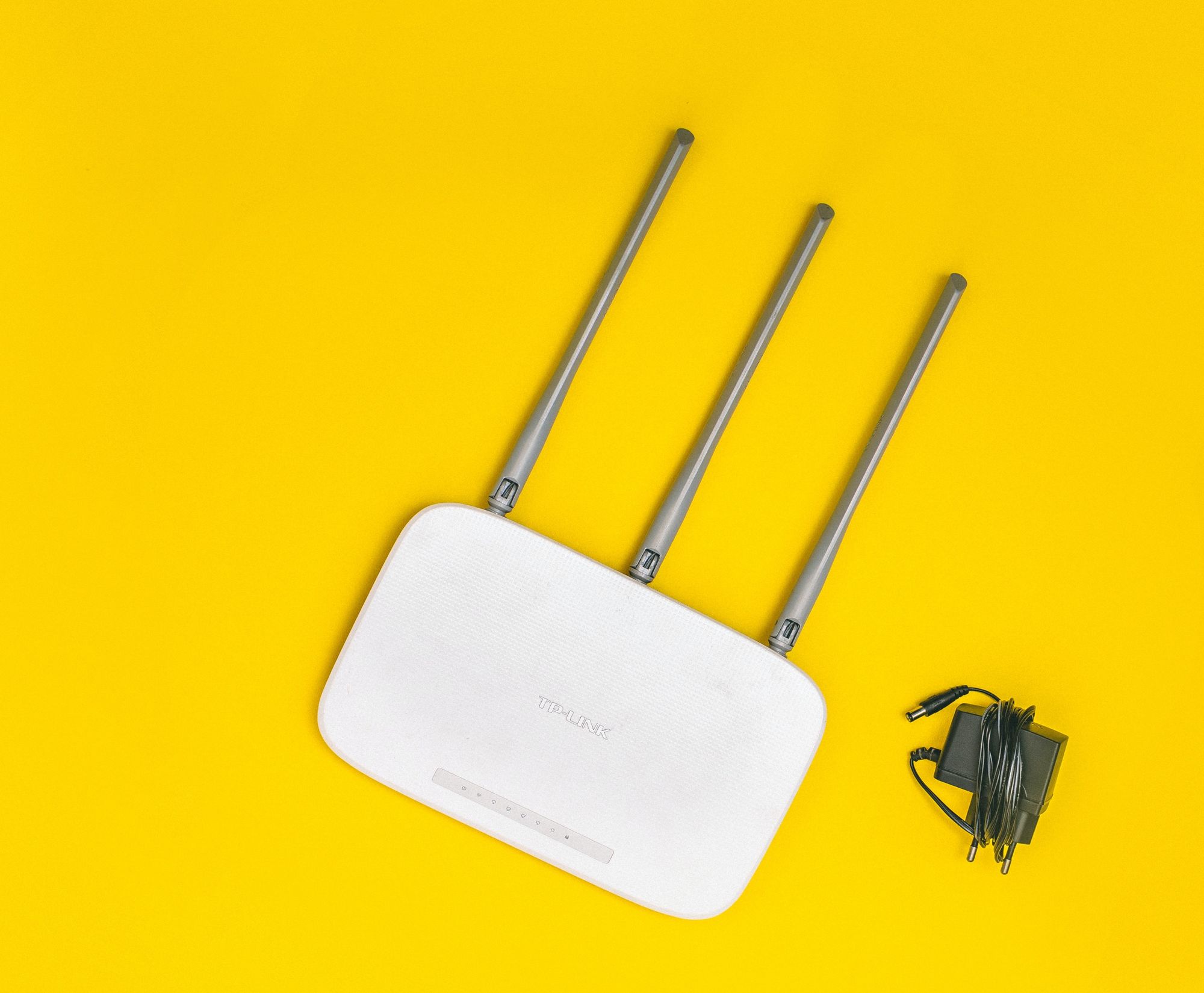
Windowsはおそらく最も広く使われているオペレーティングシステムです。ルーターのIPアドレスを見つけるのは非常に簡単で、いくつかの方法があります。
- コマンド プロンプトの使用: Windowsキーを押すかロゴをクリックして入力してください CMD を押す Enter コンソールを開くには、次のように入力します。 IPCONFIG もう一度押す Enter結果の中に、次のような行が表示されます。 デフォルトゲートウェイ: 探している番号です (例: 192.168.1.1)。
- コントロール パネルから: スタートメニューをクリックして検索 パネル制御。 選ぶ トークeインターネット、後 ネットワークと共有センター アクティブなネットワーク(WiFiまたはイーサネットとして表示されることがあります)をクリックします。開いたウィンドウで 細部 そしてフィールドを探す IPv4デフォルトゲートウェイこれはルーターの IP です。
- Windows 10/11のネットワーク設定から: 時計の横にあるネットワークアイコンを右クリックし、 オープンネットワークとインターネット設定 その後 プロパティ. セクションを探します デフォルトゲートウェイ.
どちらの方法でも、Web ブラウザからルーターの設定にアクセスするために必要な IP アドレスを取得できます。

macOS (Mac) を使用してルーターの IP アドレスを確認する方法
Mac を使用している場合でも、プロセスは同様に簡単です。
- Appleアイコンをクリックして選択 システム設定.
- に行く レッド アクティブな接続(WiFi またはイーサネット)を選択します。
- ボタンを押す 上級 (右下隅)タブを選択します TCP / IP.
- あなたは見つけるでしょう ルーターアドレス (ルーター) をそのセクションに追加します。
そのアドレスを使用すると、Windows と同様に、ブラウザ経由でルーターの設定にアクセスできます。
LinuxでルーターのIPアドレスを確認する手順
GNU/Linux (Ubuntu など) では、ターミナルからルーターの IP を取得できます。
- ターミナルを開いて入力してください IPルート | grepのデフォルト o ルート-n.
- 次のような行が表示されます。 デフォルト経由 数値アドレスが続きます。これがルーターの IP です。
システムのネットワーク構成パネル (通常は [ネットワーク接続] セクション) でも確認することができます。
AndroidスマートフォンからルーターのIPアドレスを確認する方法
最近はほとんどの人が携帯電話を持ち歩いており、時にはそれがこうした情報を見つける最も早い方法となることもあります。手順はブランドによって多少異なりますが、基本的な手順は同じです。
- 入って 設定 セクションを見つけます トークeインターネット または直接 Wi-Fi.
- 自宅の Wi-Fi ネットワークに接続されていることを確認してください。
- ネットワーク名をタップしてアクセスします 細部 (通常は歯車アイコンが役立ちます)。
- セクションを探す 上級 もしあれば、そのフィールドを見つけます ゲートウェイその番号がルーターのIPです。
一部のデバイスでは、アドレスが「ルーター」または「ゲートウェイ」と直接表示されることがあります。見つからない場合は、「WiFi Analyzer」などのWiFi分析アプリをインストールすると、ルーターのIPアドレスとネットワークに関するその他の有用な情報が明確に表示されます。
iPhone または iPad (iOS) ではどうですか?
Appleは常に、最も一般的な設定に簡単にアクセスできるように努めてきました。iOSでルーターのIPアドレスを確認するには、次の手順に従います。
- へのアクセス 設定 そして選択 Wi-Fi.
- 接続しているネットワークの横にある「i」(情報)をタップします。
- 表示されるデータの中に、 ルータそれがあなたが探している IP アドレスです。
これらの簡単な手順に従えば、追加のものをインストールしなくても、ルーターの IP アドレスをいつでも利用できるようになります。
少し古いルーターを使用している場合や、単にデフォルトの IP を変更した場合はどうなるでしょうか?
IP を見つける方法は他にもあります。
- メーカーのドキュメントを参照する特に TP-Link、Asus、Huawei、Movistar、Vodafone、Orange などのブランドの場合はそうです。多くのマニュアルには、デフォルトの IP が記載されています (例: 192.168.1.1、192.168.0.1、または 192.168.1.254)。
- ルーターを工場出荷時の設定に復元する: IP アドレスを紛失した場合や資格情報を覚えていない場合は、デバイスをリセットしてステッカーを確認できます (ただし、個人設定は失われます)。
- ケーブルで接続された別のコンピュータからの相談 問題は、WiFi が機能していないが、イーサネット経由でアクセスできる場合です。
ルーターのデフォルトの IP アドレスを変更してアクセスできなくなった場合は、再度設定し直す必要がありますが、通常は工場出荷時の設定にリセットするのが最善の選択肢です。
ルーターの IP を取得した後はどうすればいいですか?
IPアドレスがわかったら、お好みのウェブブラウザを開き、アドレスバーに表示されているとおりにIPアドレス(例:192.168.1.1)を入力してください。すべてが正しく動作していれば、ルーターのログインページが開きます。そこでユーザー名とパスワードを入力する必要があります。この情報は通常、ルーターのステッカーまたはマニュアルに記載されていますが、インターネットサービスプロバイダが変更している場合は、プロバイダに問い合わせるか、サポートウェブサイトを確認する必要があるかもしれません。
一般的なデフォルト パスワードは admin/admin、admin/1234、user/user などですが、不正アクセスを防ぐために初回ログイン時にパスワードを変更しても問題ありません。
ルーターの IP を知ることは他にどのようなことに役立ちますか?
ルーターの設定にアクセスすると、次のことが可能になります。
- WiFiネットワークのパスワードまたは名前を変更する 簡単に。
- アプリケーションまたはビデオゲームコンソール用のポートを開く それを必要とするもの。
- ファームウェアを更新する これにより、ネットワークのセキュリティとパフォーマンスが向上します。
- ゲストネットワークを作成する 侵入者をブロックして接続されたデバイスを管理します。
一部のルーターでは、接続ログの表示、特定のデバイスの優先順位付け、インターネット アクセス時間のスケジュール設定も可能で、小さなお子様がいる家庭に最適です。
どのような問題に遭遇する可能性があり、それをどのように解決しますか?
次のような問題が発生する場合があります:
- IP を入力しても設定ページが開きません。 デバイスがケーブルまたはWi-Fi経由でルーターのネットワークに接続されていることを確認してください。問題が解決しない場合は、別のブラウザを試すか、ISPのテクニカルサポートチームにお問い合わせください。
- IP が間違っているか、ログイン詳細が変更されました。 設定が思い出せない。そんな時は、物理的なリセットが一番手っ取り早い解決策です。通常、隠しボタンがあり、それを鋭利な物で数秒間押し続ける必要があります。
- コンピュータは別のサブネット上にありますパソコンやモバイルデバイスのIPアドレスがルーターの通信範囲と異なる場合、通信できません。TCP/IP設定を調整するか、デバイスのIPアドレスを更新する必要があります。
これらの手順をすべて実行してもまだログインできない場合は、遠慮なく会社のテクニカル サポートにお問い合わせください。
複数のルーター、リピーター、またはメッシュ システムがある場合はどうなりますか?
Wi-Fiリピーター、ニュートラルルーター、メッシュシステムなどが設置されている複雑なホームネットワークでは、各デバイスが独自のIPアドレスを持つ場合があります。必要なオプションを設定するには、正しいデバイスに接続していることを確認する必要があります。通常、セカンダリルーターのIPアドレスはプライマリルーターとは異なりますが、同じ範囲内です(例:192.168.1.2、192.168.1.100など)。
各 IP アドレスをすばやく識別するには、携帯電話またはコンピューターのネットワーク スキャナーを使用します。これにより、接続されているすべてのデバイスと対応するアドレスが表示されます。
ルーターにアクセスする際のセキュリティのヒント
重要な点:ルーターの設定は、ホームネットワークにおいて最も重要な部分です。そのため、ログイン後、デフォルトのパスワードを変更し、ファームウェアを更新し、使用しないサービス(WPS、UPnP、リモートアクセスなど)を無効にすることをお勧めします。ルーターが対応している場合は、二段階認証を有効にし、認証情報を安全な場所に保管してください。
これで、どのデバイスからでもルーターのIPアドレスを見つける方法と、そのIPアドレスをどのように活用すればよいかが分かりました。この情報を把握しておくことは、ネットワークのセキュリティを維持し、パーソナライズされたユーザーエクスペリエンスを楽しむための第一歩です。機種によっては、より詳細なオプションや情報が異なる場合がありますので、メーカーのウェブサイトまたはインターネットサービスプロバイダのウェブサイトもご確認ください。
ホームネットワークの効率的な管理は、想像以上に簡単です。サードパーティに頼ることなく、インターネット接続を最大限に活用するには、数分と適切な知識が必要です。