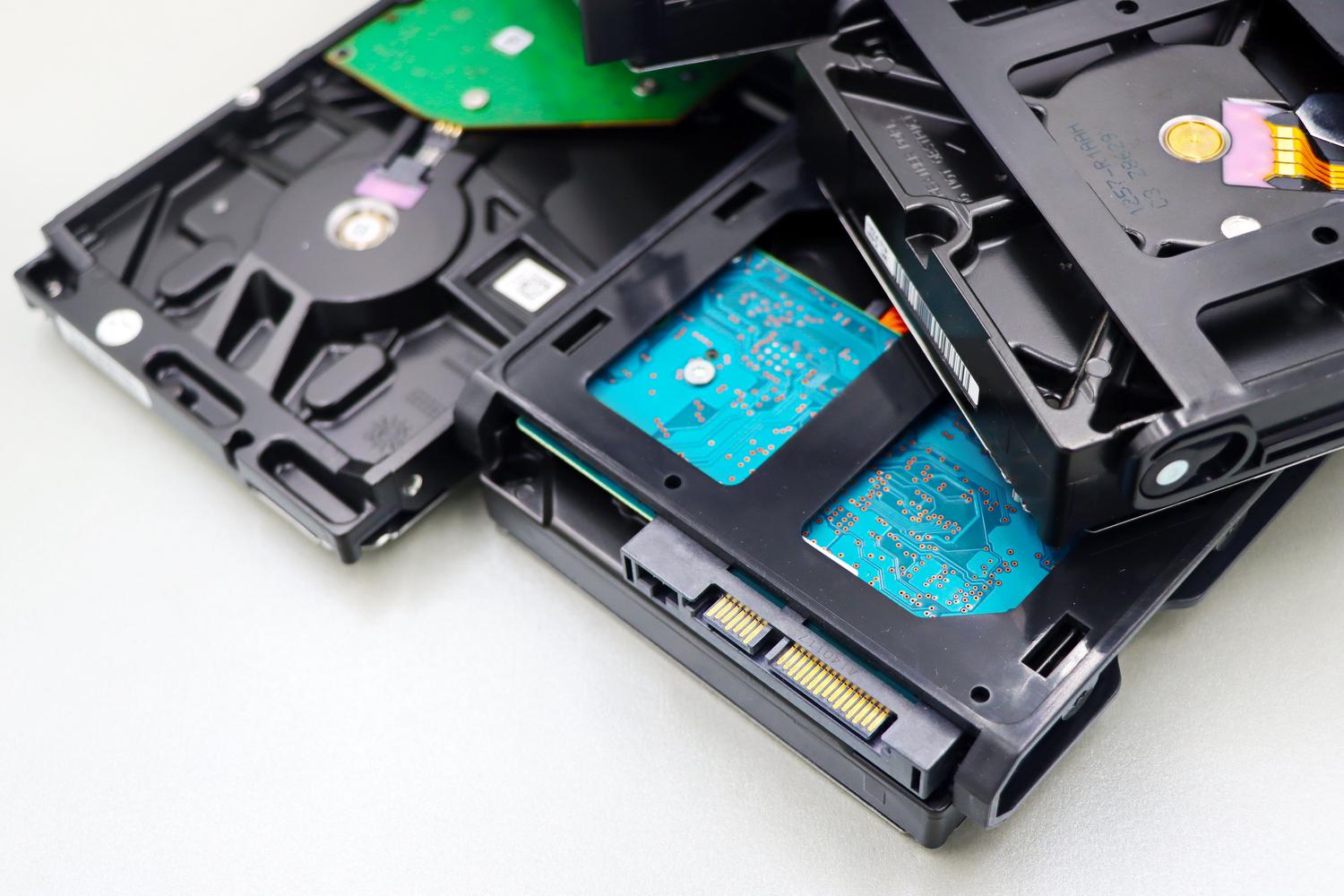
もし手元に余っているものがあれば 古いハードドライブ 古いストレージサーバーが埃をかぶっていて、TrueNASサーバーの導入を検討している場合、いくつかの障害に直面するかもしれません。このシステムはデータとハードウェアの取り扱いに関して独自のルールを持っているため、プラグアンドプレイのように簡単にはいきません。
実際には、古いハードウェアを再利用することはリサイクルの優れた選択肢ですが、 TrueNASには特定の構成が必要です特にファイルシステムやオペレーティングシステムがインストールされているドライブに関しては、パフォーマンスに関する予期せぬ事態を避けるためにも、適切な設定を行うことが重要です。

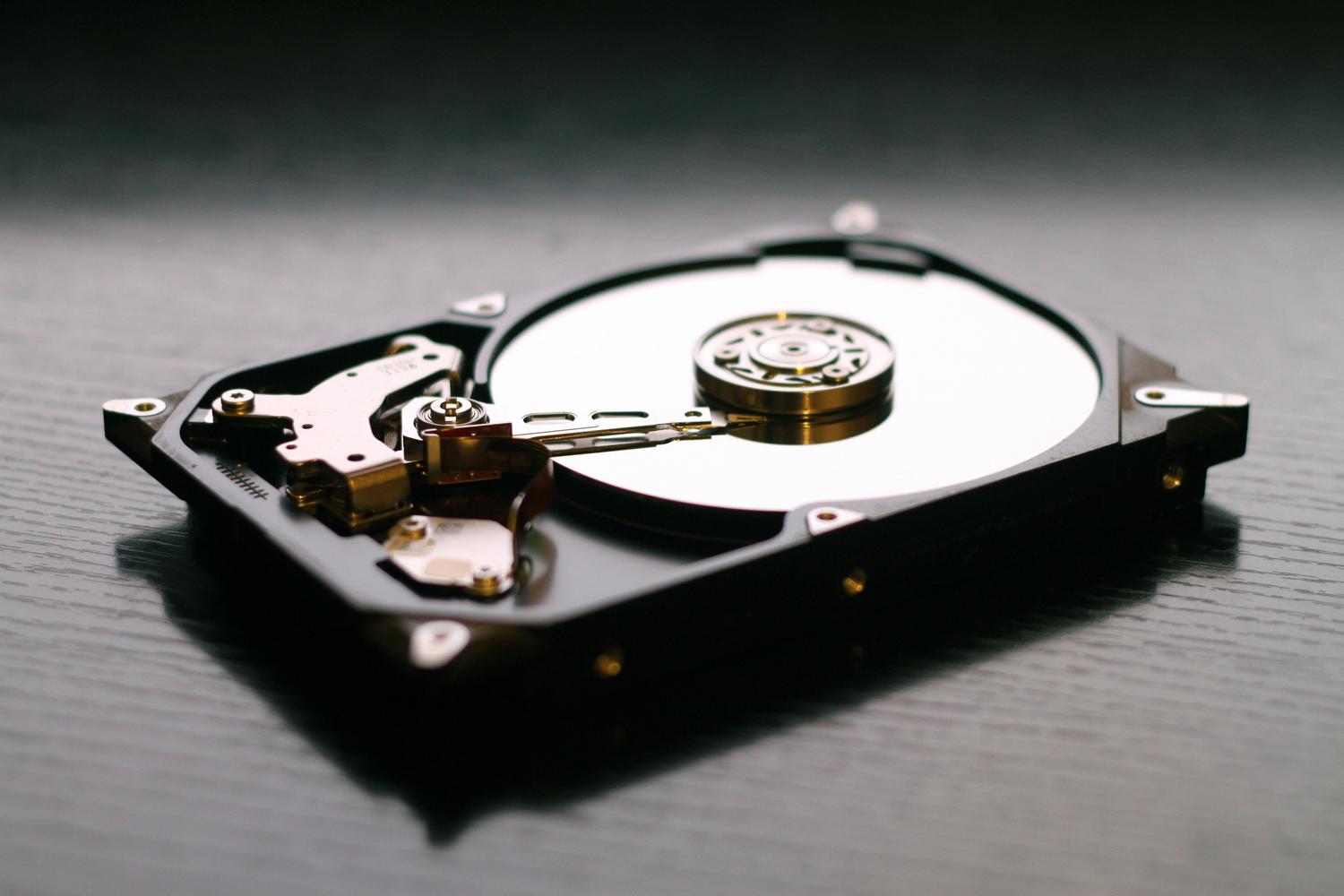
過去のデータが保存されているディスクのジレンマ
よくある間違いの 1 つは、Windows のファイルが既に含まれたディスクを使用しようとすることです。問題は、TrueNAS が FreeBSD をベースにしており、デフォルトでは、 NTFSのネイティブサポートはありませんそのままディスクを挿入しようとすると、システムはそれを認識せず、ストレージプールを作成できません。
この問題を解決するには、パッケージをインストールするという技術的な代替手段があります。 コマンドラインを使用してntfs-3gを実行するこれにより、Windows パーティションを一時的にマウントしてデータを復元できます。ここで最も賢明な方法は、TrueNAS のネイティブ形式を使用してディスク上に新しいパーティションを作成し、NTFS 部分をマウントすることです。 ファイルを内部的に移動する そして、すべてが安全であることを確認したら、古いパーティションを削除して、ディスクのパフォーマンスを最大限に引き出してください。

システムおよびブートドライブのインストール

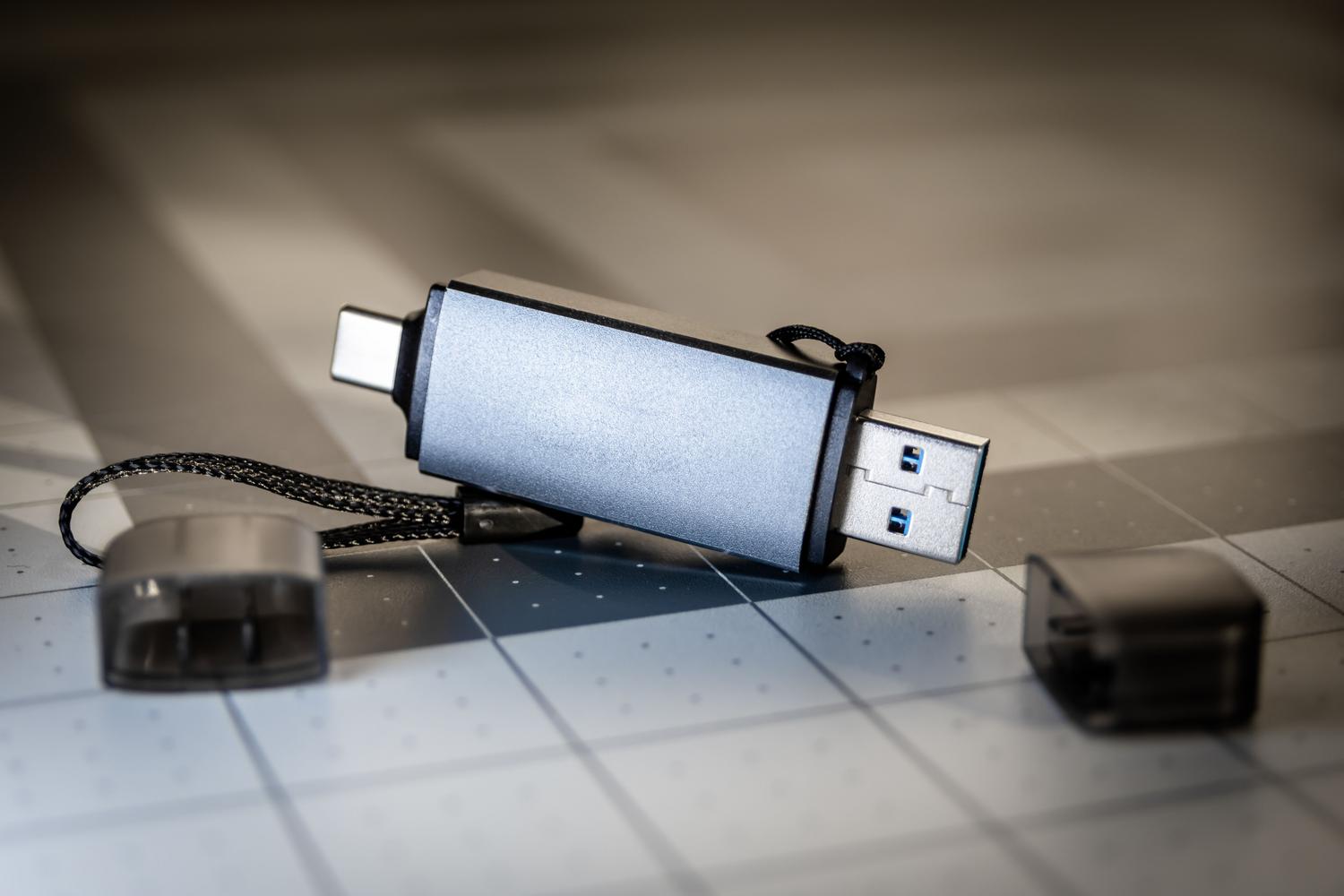
ソフトウェアをインストールする際によくある誤解があります。それは、データを保存するドライブと同じドライブにインストールできると考えていることです。絶対に違います!すべてが正しく動作するためには、… ISOファイルをUSBドライブにインストールする または、システム専用の小型ディスク。
- システムの安定性を確保したい場合は、ライブCDを使用してPCのハードドライブをフォーマットしないでください。
- ブートドライブは ZFSでフォーマット済みこれはTrueNASの中核となる部分です。
- システム破損を防ぐため、USBドライブの品質が良いことを確認してください。
システムがUSBから起動したら、ディスク管理にアクセスして 古いハードドライブを追加する と開始します 自宅にNASサーバーをセットアップする方法(ステップバイステップ)プールを作成します。プールとは、基本的に大規模なデータストアを構成するディスクのグループです。

ハードウェアの制限に関する考慮事項

リサイクルしたいという気持ちは強いかもしれませんが、現実的に考える必要があります。TrueNASは強力ですが、要求の厳しいシステムです。使用している機器が 非常に限られたリソース (特にRAMが少ない場合)、長期的にはクラッシュや動作の遅さといった問題が発生する可能性が非常に高いです。
サーバーの動作が遅いことに気づいたら、 より軽量な代替品を探す それほど多くの電力を必要としないシステムの方が望ましい。なぜなら、非常に古いハードウェアにZFSのような堅牢なシステムを無理やり適用すると、常に頭痛の種となる可能性があるからだ。
サーバーをスムーズに動作させるには、NTFSなどの独自フォーマットを削除してディスクをクリーンアップし、ZFSで起動するための別のUSBドライブを使用し、ファイルの管理中にシステムがクラッシュしないように十分なRAMを確保することが重要であることを覚えておいてください。
