- RAMを最適化するために、Xfce、LXQt、MATEなどの軽量デスクトップ環境を選択することの重要性。
- LTSバージョンを使用する利点は、長期的な安定性と旧型ハードウェアでのサポートを確保できることです。
- ユーザープロファイルに基づいて、Linux Lite、Zorin OS、Linux Mint、Wubuntuなどの特定のディストリビューションを推奨します。
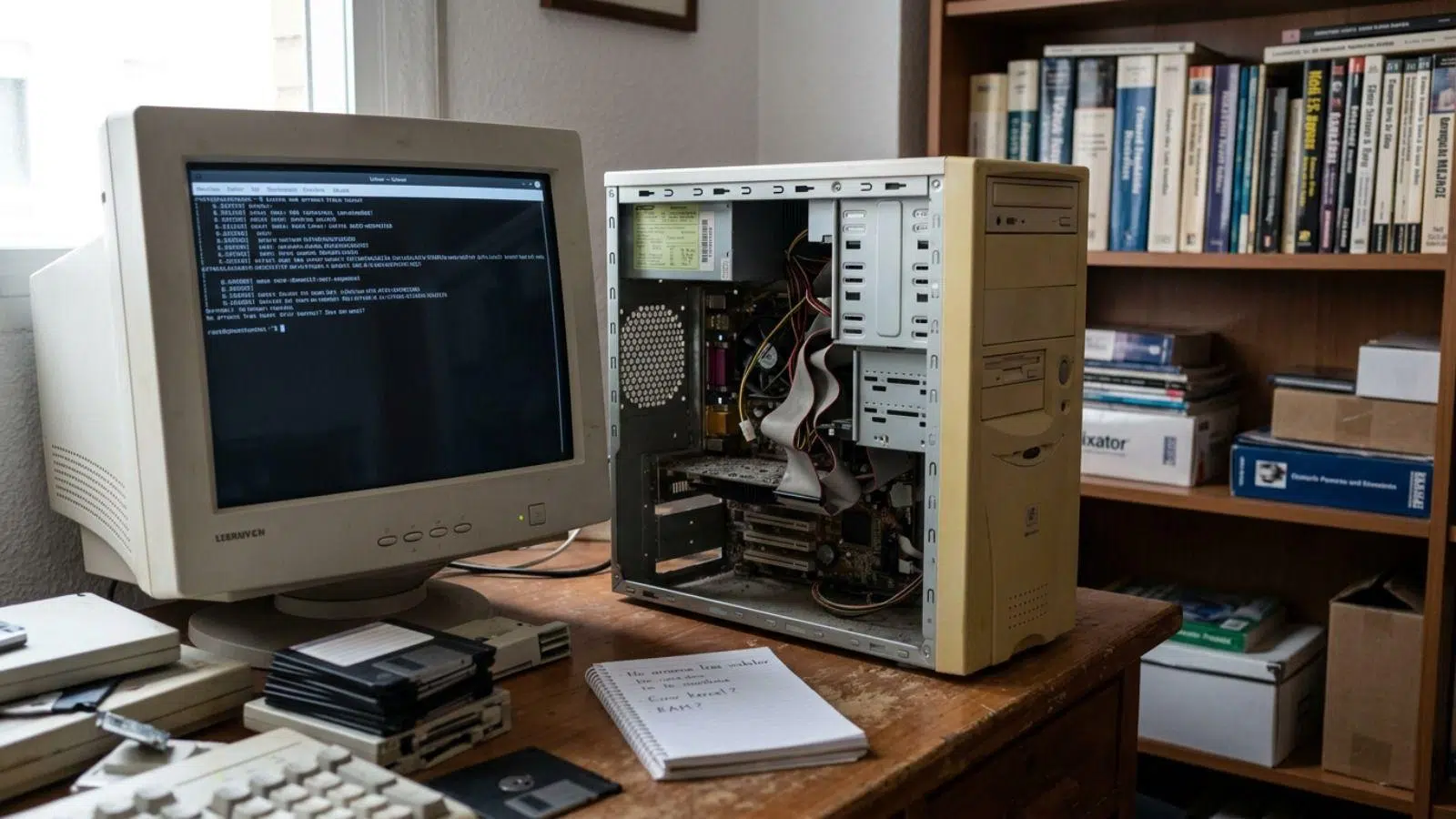
おそらく、埃まみれで起動に時間がかかる、使い古された古いパソコンがどこかに眠っているのではないでしょうか。Windowsが使い物にならなくなり、アプリケーションが頻繁にフリーズするようになると、多くの人は新しいマシンに大金を費やすしかないと考えがちです。しかし、実際には、ちょっとした工夫で、そうした古いハードウェアでも再び活用できるのです。
ここで登場するのが軽量Linuxディストリビューションです。これは、RAMを過剰に消費せず、古いプロセッサの性能を最大限に引き出すように特別に設計されたシステムです。重要なのは、単にコンピュータを起動させることだけではなく、スムーズで快適な操作性を提供することです。日常的に使用できないほど機能を削ぎ落としたシステムをインストールしてしまうという落とし穴を避けることができるのです。
古いコンピューターで最適なディストリビューションを選択するためのポイント
古いPC用のオペレーティングシステムを探す際、システムがアイドル時に消費するRAMのメガバイト数だけにこだわるべきではありません。重要なのは、低消費電力、安定性、そしてインストールの容易さのバランスを見つけることです。動作は速いものの、アップデートが面倒だったり、ドライバに問題があったりするオペレーティングシステムは、結局は役に立たないガラクタになってしまいます。
重要なポイントはシステムの基盤です。LTS (長期サポート)バージョンを選択することを強くお勧めします。LTSバージョンは、ハードウェアを不安定にする可能性のある急激な変更がなく、長年にわたって安定したアップデートが保証されるからです。これらの仕組みをよりよく理解するために、 LinuxのアップデートとWindowsのアップデートを比較して、どちらがより適しているかを判断すると役立ちます。
デスクトップ環境は、リソース消費の中心となる部分です。Xfce 、LXQt、MATEといった環境は、Windowsによく似たクラシックで機能的なインターフェースを維持し、プロセッサの動作を遅くする重い視覚効果を避けるため、賢明な選択肢と言えるでしょう。さらに、技術的な複雑さを伴わずに言語やパーティションを設定できるシンプルなインストーラーは、プロジェクトの成否を分ける重要な要素となります。

ドライバ管理も忘れてはなりません。古いマシンでは、製造中止になったWi-Fiカードや特殊なサウンドチップに遭遇することがよくあります。ドライバ管理のためのグラフィカルツールが付属しているディストリビューションを選択するのが望ましいでしょう。そうすれば、ユーザーがコマンドライン操作に苦労する必要がなくなります。
動作が遅い原因をオペレーティングシステムのせいにしがちですが、本当の原因はたいていウェブブラウザです。リソースを大量に消費するスクリプトや高解像度動画を含む複数のタブを開くと、LinuxでもWindowsでも、膨大な量のリソースが消費されます。そのため、Linuxでは利用可能なRAMに基づいて最適化されたブラウザを選択し、メモリを効率的に管理することが非常に重要です。
この点において、 Linux Lite 8.0「Hematite」の進化は素晴らしい例と言えるでしょう。Ubuntu 26.04 LTSをベースにXfce 4.20を搭載したこのバージョンは、RAMを節約するためにGoogle ChromeよりもFirefoxを優先するという賢明な判断を下しました。さらに、 Linuxの操作をサポートするAIアシスタントも統合されており、ソフトウェアが適切に最適化されていれば、最新技術を活用するためにNASAレベルの高性能PCは必要ないことを示しています。
お客様のニーズに基づいたおすすめオプション
Windowsユーザーで、使い慣れたOSを探しているなら、いくつか選択肢があります。Zorin OSは、その洗練されたシンプルさが魅力で、Windows 10や11のスタートメニューに似せるように外観をカスタマイズできる上、Ubuntuをベースとしているため非常に安定しています。
堅牢性と使いやすさを重視するユーザーにとって、Linux Mintは定番の選択肢です。非常に直感的で初心者にも最適であり、わずか2GBのRAMを搭載したマシンでも驚くほど快適に動作します。また、ユーザーを最初のステップへと導く便利なウィザードも用意されています。
Windows 11とほぼ完全に同じ環境を探しているなら、Wubuntuが最適です。Wubuntuは、カスタマイズ性が高く軽量なデスクトップ環境であるKDE Plasmaを採用しており、OnlyOfficeなどのツールがプリインストールされています。さらに、 Wine互換レイヤーを使用することで、一部のWindowsプログラムを実行することも可能です。
RAMが極端に少ない場合(例えば1GB以下など)、Lubuntu、Xubuntu、Puppy Linuxといった選択肢があります。実際の例として、Acer Veriton L460にXubuntu 18.04をインストールしたところ、Windows 10が動作しなかったマシンが、学業や基本的なウェブブラウジングに使える実用的なワークステーションへと生まれ変わりました。

USB経由のクイックインストールガイド
これらのディストリビューションを動作させるには、起動可能なUSBドライブを作成するのが最も効率的な方法です。Etcherのようなツールは、クロスプラットフォームで使いやすいため最適です。ダウンロードしたISOイメージとUSBポートを選択し、書き込みプロセスを実行するだけです。複雑な手順を省いた、たった3ステップのプロセスです。
USBドライブの準備ができたら、PCを起動し、BIOSにアクセスして(通常はF2キーまたはEscキーを押します)、起動順序を変更し、外部ドライブの優先順位を設定します。その後、Linuxインストーラーがハードドライブを管理し、古いWindowsのインストールを消去して、システムをクリーンで最適化された状態にすることができます。
軽量ディストリビューションをインストールすることは、コンピューターがゴミ箱行きになるのを防ぐ最も賢明な方法であり、リソースの少ないハードウェアでも基本的な作業で生産性を維持できます。Wubuntuの美しいデザイン、Mintの安定性、Linux Liteのミニマリズムなど、どのディストリビューションを選んでも、結果は常に同じです。ライセンス料を一切支払うことなく、再びスムーズに動作するレスポンスの良いマシンを手に入れることができます。