- 画面のちらつきは、通常、ソフトウェアのエラー、外部からの干渉、またはバッテリーの膨張などの重大なハードウェア障害によって引き起こされます。
- 内蔵の診断ツールやシステム設定を利用すれば、技術サポートに頼ることなく問題を軽減できます。
- 近接センサーの清掃とリフレッシュレートの調整は、ディスプレイ画像の安定化のための基本的な手順です。
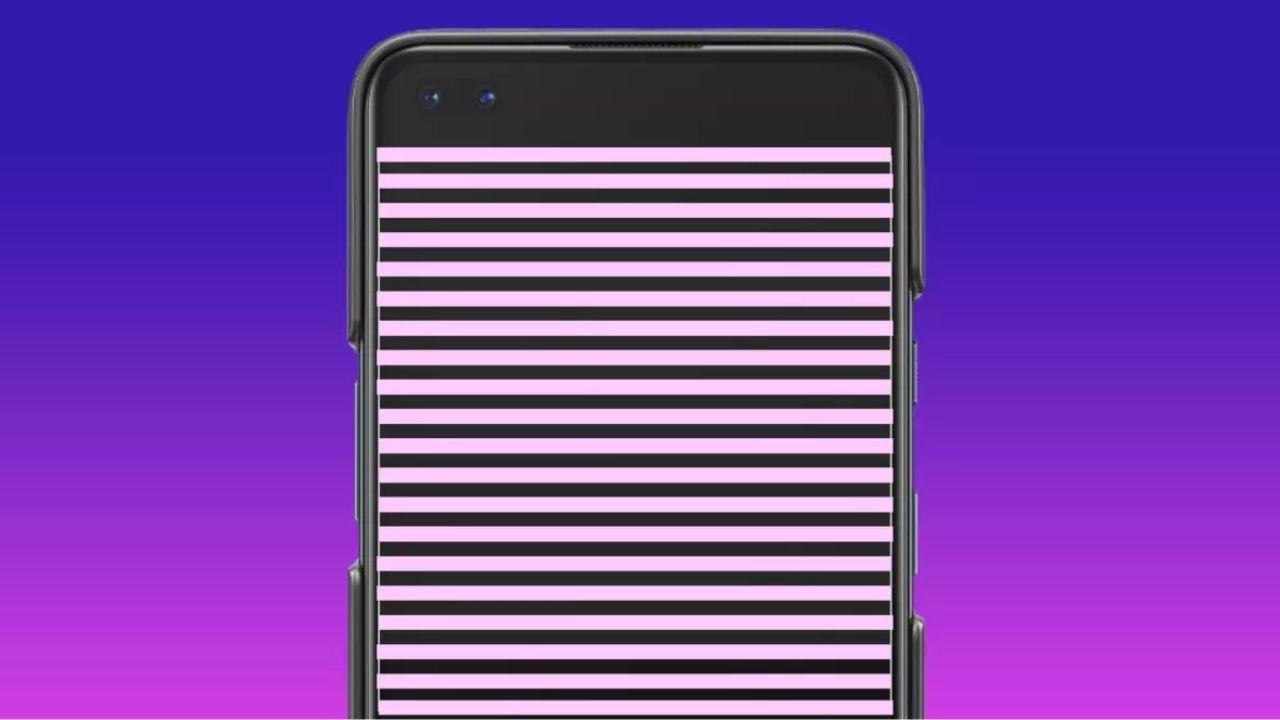
スマートフォンの画面がちらつき始めると、まず端末が故障したのではないか、あるいは修理に莫大な費用がかかるのではないかと不安になるものです。しかし実際には、ほとんどの場合、修理店に駆け込む必要はありません。ソファでくつろぎながら試せる様々な方法で、画面のちらつきや不快な線を解消できるのです。
この現象は、技術的には「ちらつき」と呼ばれ、通常はオペレーティングシステムの情報処理の問題が原因です。パネル自体に物理的な問題がある場合もありますが、ほとんどの場合は修正可能なエラーです。慌てずに済むよう、問題の原因が外部要因なのか、ソフトウェア関連なのか、最悪の場合はハードウェア関連なのかを一つずつ分析し、可能性を排除していくのが最善です。
深刻な損傷の可能性を排除するための予備的措置
スマートフォンの内部設定を調整する前に、画面のガラスやパネルに物理的な損傷がないことを確認することが重要です。損傷があると画面表示が妨げられる可能性があるためです。画面の実際の状態を確認するには、ハードウェアテストを実行するのが最適です。Samsung製デバイスをお使いの場合は、スマートフォンアプリで秘密のコード「*#0#」を入力すると、メーカー公式のテストを実行できます。
Samsung製以外の端末をお使いの方でも、ディスプレイテストのようなアプリを使えば、画面の鮮明度や色を分析したり、ドット抜けや損傷箇所を検出したりできます。テスト結果が良好であれば、画面のひび割れなどではなく、もっと簡単に修理できる問題である可能性が高いでしょう。

もう一つ重要な点は、付属品を確認することです。ケースからの過剰な圧力や、ケース内部の金属部品による干渉が原因で、画面がちらつくことがあります。センサーを遮ったり、静電気を発生させたりする可能性のあるケース、ステッカー、スクリーンプロテクターはすべて取り外すことをお勧めします。電磁干渉の可能性を排除するため、スマートフォンを他の強力な電子機器から離しておくことも有効です。
デバイスの角をよく確認してください。目立ったひび割れがなくても、強い衝撃や落下によって内部コネクタが緩んでいる可能性があります。また、最近スマートフォンが水に濡れた場合は、湿気によってショート回路が発生し、ディスプレイがちらつくなどの症状が現れることがあります。
機器の衛生状態および物理的状態
些細なことのように思えるかもしれませんが、蓄積した汚れは深刻な問題を引き起こす可能性があります。特に近接センサーは、ほこりや油分が付着すると影響を受けやすく、システムが誤作動を起こし、画面の明るさが不安定になることがあります。これを解決するには、清潔なマイクロファイバークロスを使用し、ケースを外した状態で、汚れを丁寧に拭き取るのが最適です。
もっと深刻な症状にも注意が必要です。スマートフォンの本体がわずかに曲がっていたり、バッテリーが膨張していたりする場合は、すぐに電源を切ってください。リチウムイオンバッテリーが劣化すると、内部部品に圧力をかけるガスが発生し、パネルに圧力がかかって画面がちらつくことがあります。バッテリーが破裂すると火災や爆発につながる可能性があるため、これは非常に危険です。
一方で、バッテリー残量が非常に少ない場合にのみ問題が発生するという奇妙なケースもあります。一部の機種では、バッテリー残量が5%を下回ると、パネルのすべての機能に必要な電力を供給することが困難になり、この振動現象が発生します。一日の終わりにのみ発生することに気づいた場合は、スマートフォンを適切なタイミングで充電すれば解決します。

ちらつきを解消するためのソフトウェア設定
ハードウェアの清掃と点検後も問題が解決しない場合は、設定メニューを確認してみましょう。多くの最新のAndroid端末には、ちらつきを防ぐために輝度管理を最適化するDC調光技術が搭載されています。「設定」>「ディスプレイ」でこのオプションを確認し、有効または無効にして、画面に最適な設定を見つけてください。
自動明るさ調整も原因の一つです。スマートフォンのGPUが周囲の光と画像を同時に処理しようとして過負荷状態になり、画像に筋状のノイズや途切れが生じることがあります。自動明るさ調整を無効にして、明るさを手動で調整してみてください。こうすることでプロセッサへの負荷が軽減され、画像が安定することがよくあります。
より高度なユーザー向けには、開発者メニューに役立つオプションがあります。まず、デバイス情報にあるビルド番号を7回タップして、このメニューを有効にします。メニューに入ったら、ハードウェアレンダリングアクセラレーションのセクションを探し、「GPUアップデートを表示」と「ハードウェアレイヤーアップデートを表示」のオプションを無効にします。これらのオプションが画面のリフレッシュレートに影響を与えている可能性があるためです。
一時的なエラーは、システムを再起動するだけで解決する場合もあります。再起動しても問題が解決しない場合は、バッテリーが完全に切れるまで放置し、端末が自動的にシャットダウンするまで待ってみてください。こうすることで、回路に蓄積された静電気を除去することができ、画面のちらつきの原因となる静電気を取り除くのに役立ちます。
アプリとカメラに関する問題
最適化が不十分なアプリが問題の原因だと疑われる場合は、スマートフォンをセーフモードで起動するのが最善策です。セーフモードで画面のちらつきが止まる場合は、サードパーティ製アプリが原因と考えられます。その場合は、原因となっているアプリが見つかるまで、最近インストールしたアプリを一つずつアンインストールしていく必要があります。
すぐに解決策が見つからなくても、落胆しないでください。問題が特定の機種に固有のものである場合、メーカーは既に対応に取り組んでいる可能性があります。システムアップデートに注意してください。ソフトウェアパッチによって、このような表示バグが修正されることがよくあります。解決策のリリースを早めるためにも、メーカーのテクニカルサポートに遠慮なくお問い合わせください。
カメラ使用時のみ画面のちらつきが発生する場合は、スマートフォンの問題ではなく、周波数干渉と呼ばれる物理的な現象が原因である可能性が高いです。これは、明るさが一定しないLED照明や蛍光灯の下で発生します。これを軽減するには、カメラの動画設定でアンチバンディングモードを有効にするか、フレームレートを下げてください。このような場合、常に自然光を使用するのが最善の解決策です。
これらの方法を試しても問題が解決しない場合は、カメラアプリが破損しているか、センサーを使用するアプリ間で競合が発生している可能性が非常に高いです。公式ストアから別のカメラアプリをインストールしてみてください。それでも問題が解決しない場合は、タッチスクリーンハードウェアに不具合が生じている可能性が高いため、専門家の助けが必要になります。
あらゆるDIYによる解決策が失敗した場合は、正規修理サービスに連絡するのが最善策です。専門家であれば、ディスプレイコネクタが緩んでいるのか、パネル全体を交換する必要があるのかを診断できます。デバイスが保証期間内で、損傷や湿気の兆候が見られない場合は、修理は完全に無料です。
スマートフォンの画面がちらつく場合は、ケースを外したり近接センサーを清掃したりといった簡単な解決策から、DC調光やセーフモードといったより複雑な設定まで、あらゆる可能性を試してみることが重要です。再起動やソフトウェアのアップデート後も問題が解決しない場合、またはバッテリーが膨張している場合は、さらなる損傷を防ぎ、元の画質を取り戻すためにも、認定技術者に端末を持ち込むことをお勧めします。
