- Edit は、Windows 11 用のネイティブ TUI エディターです。軽量、高速、そして Rust で書かれたオープン ソースです。
- これはwingetまたはGitHubからインストールされ、editまたはeditと入力して開きます。 。
- 正規表現の検索と置換、行の折り返し、元に戻す、マウスのサポートが含まれます。
- これは Windows 11 ビルドに統合されており、.NET 3.5 はプリインストールされなくなりました。
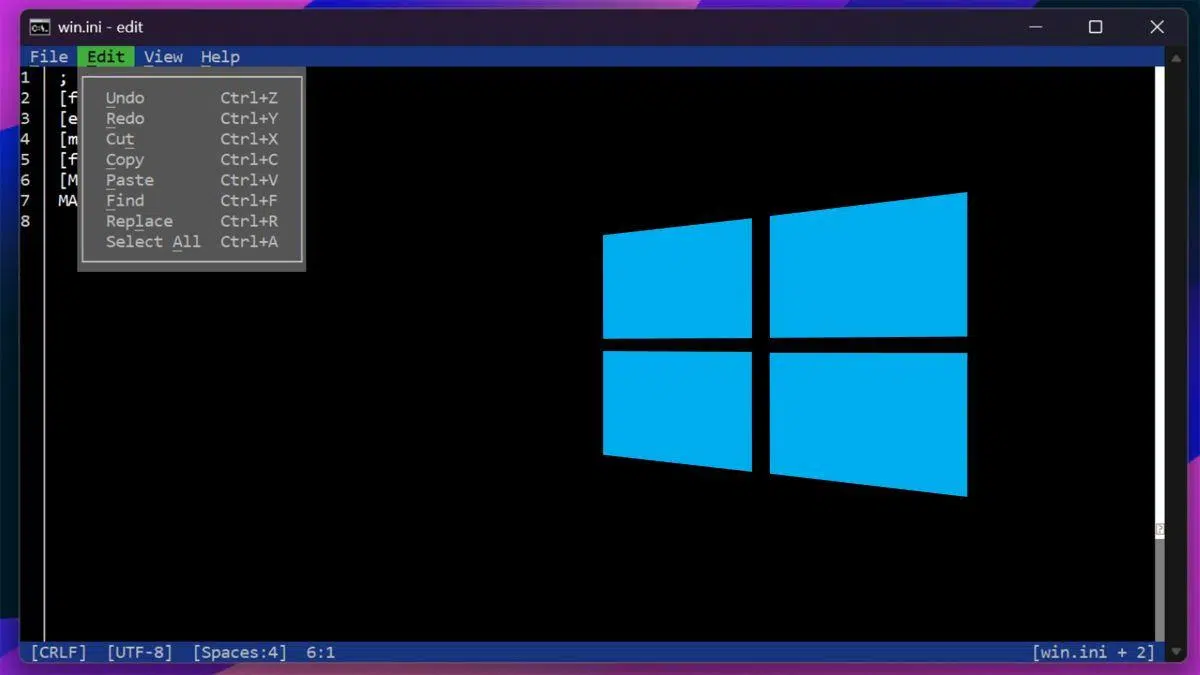
Windowsコマンドライン用の新しいテキストエディタ「Edit」の登場は、一見些細な発表に見えるものの、主にコマンドラインで作業する人々の日常を大きく変える可能性を秘めています。これは、クラシックなMS-DOSエディタを現代的で安全かつオープンな基盤で復活させたもので、Windows 11向けに設計されており、設定ファイル、スクリプト、ログなどを素早く変更するためにターミナルから離れたくないユーザーに最適です。
つまり、私たちは 軽量で高速、マウス対応のTUIエディタ これは単に書くだけで呼び出されます edit コンソール上で。Microsoftはこれをオープンソースプロジェクトとしてリリースし、Rustで記述し、Windows 11ビルドに統合することを決定しました。これにより、ついに64ビットシステムでシンプルなネイティブCLIエディターが利用可能になりました。
Editとは何か、そしてなぜMicrosoftがそれを復活させたのか
MS-DOS を使っていた方なら、基本的な作業を難なくこなせた組み込みの「edit」エディタを覚えているでしょう。64 ビット環境への移行に伴い、その空白が生じました。Vim や Nano のような選択肢はありましたが、Windows に統合されてすぐに使えるものは何もありませんでした。Edit はまさにその空白を埋めるために開発されました。テキストベースのユーザーインターフェース (TUI) を備えたコンソールテキストエディタで、初心者からベテランまで、誰でも簡単に使いこなせるように設計されています。
マイクロソフトは設計において、軽量性、高速性、そして人間工学に基づいた使いやすさを最優先した。バイナリファイルのサイズは約230~250KBと、現代の基準からすると非常に小さい。それでいて、別途グラフィックエディタを開くことなく、その場で編集するために必要な機能がすべて揃っている。ファイルの開き方と保存、高度な検索と置換、行の調整、そして従来型のショートカットキーなどだ。
インストール: Editを今すぐダウンロードする方法
Windows 11の将来のビルドではプリインストールされる予定ですが、今すぐインストールすることも可能です。最も簡単な方法はWingetを使うことです。 ターミナルまたはPowerShellを開いて実行します winget install Microsoft.Editほんの数秒でエディターが起動し、コンソールで使用できるようになります。
別の方法をご希望の場合は、GitHubでも入手可能です。リリースセクションからパッケージをダウンロードでき、多くの場合、さまざまなアーキテクチャ向けのビルドを見つけることができます。このプロジェクトはMITライセンスの下でオープンソースとして公開されているため、リポジトリにアクセスしてレビュー、コンパイル、または貢献することができます。
はじめに: コンソールからファイルを開き、作成し、編集する
使い方はこれ以上直接的なものはありません: escribe edit Windowsターミナル内で「空の」エディタを開くか、直接ファイルを呼び出します。 edit <nombre-de-tu-archivo>これで、TUI 環境が利用でき、キーボードやマウスで操作して、ターミナルを離れずに必要なものを入力または編集できるようになります。
大きな利点は、ワークフローを中断しないことです。グラフィカルエディタを開いてウィンドウを切り替え、コンソールに戻る必要はありません。変更を加えて保存し、そのまま作業を続行できます。また、複数のファイルを扱う場合、Editを使えば、タブを使わずに同じターミナルセッション内で複数のファイルを同時に開くことができ、ファイル間を簡単に移動できます。
古臭さなど微塵も感じさせないTUIインターフェースは、すっきりとして分かりやすく、メニューも視認性に優れています。キーボード操作はもちろん、マウスを使ってメニューを開いたり、オプションをクリックしたり、テキストを選択したりすることも可能です。これらの操作はすべて従来のグラフィカルなコンテキストなしで行われるため、システム要件が低く抑えられ、起動も高速化されます。
重要な点として、右クリックのコンテキストメニューはありません。これは、あらかじめ設定されたメニューとショートカットを備えたコンソールアプリケーションの基本設計に基づいています。各メニューオプションには対応するキーの組み合わせがあり、従来のTUIエディタと同様に、高速で予測可能なワークフローを実現します。
主な機能
初期機能セットは最も一般的なニーズをカバーしています。まず、 検索と置換 活性化されるのは Ctrl + Fキー または対応するメニューから選択できます。「大文字/小文字を区別する」「単語全体」などのオプションや、 正規表現 検索を絞り込みます。
長い文章では、 単語の折り返し 交互に使用できる Alt + Zこれは、設定ファイルや、横方向にオーバーフローする長いコード行を編集する際に非常に便利です。作業内容によっては、有効にするか無効にするかで状況が変わります。
さらに、このエディタは変更を簡単に元に戻せるアンドゥ履歴機能を備えており、Unicodeにも正しく対応しているため、システムファイルや開発ファイル内の特殊文字、アクセント記号、または異なる言語に固有の記号による予期せぬ問題を回避できます。
優れたコンソールエディタとして、Editは ホットキー ほとんどすべてのものに対応しています。 Ctrl + Fキー y Alt + Z次のようなおなじみの組み合わせが見られます。 Ctrlキー+ Z 元に戻すには、 Ctrlキー+ V くっつく、または Ctrlキー+ R 特定の流れの中で。その考え方は 難解な使用方法を学ぶ必要がないではなく、日常生活ですでに使用しているショートカットに頼ります。
カーソル操作はスムーズで、マウスでの選択も簡単、メニューには対応するショートカットが明確に表示されるため、すぐに覚えることができます。このTUI、ショートカット、マウス操作の組み合わせは、このプロジェクトの最大の強みの一つです。
パフォーマンス、サイズ、そして期待できること
Editの最も印象的な特徴の一つは、そのサイズです。バイナリファイルサイズは250KB未満(約230KB)です。シンプルなツールでさえ多くの容量を消費する時代において、これほどコンパクトでありながら便利なツールはまさに画期的です。起動も速く、レスポンスも良好で、大きなテキストファイルも簡単に開いて管理できます。
多くのユーザーが、大量のログの検査や編集、スクリプトや設定の簡単な調整などに利用しています。これはIDEではなく、またIDEを装うこともありません。ターミナル上で特定のタスクを実行するための、精度の高いツールです。
構文のハイライト?知っておくべきこと
ここで明確にしておきたいのは、構文ハイライト機能が搭載されているとする情報源もあれば、現時点では搭載されていないとする情報源もあるということです。これは開発中のプロジェクトであり、Microsoftはリリースと同時に改良を重ねているため、バージョンによって違いが生じる可能性があります。いずれにせよ、現在の焦点は高速編集に必要な基本機能に置かれており、将来の成長に向けた確固たる基盤が構築されています。
メモ帳の代わりになるものではありません(それは良いことです)
Microsoftは、Editがメモ帳の代替となることを意図したものではないことを明確にしている。両者は全く異なるカテゴリーに属する。メモ帳はタブ、プラグイン、そして(AI支援機能を含む)ますます高度化する機能を備えたGUIアプリケーションであるのに対し、Editはミニマルなキーボード操作型のコンソールツールである。
両者は競合するどころか、互いに補完し合う関係にあります。ターミナルでファイルを素早く編集したいときはEditを使います。より機能豊富なグラフィカル環境が必要な場合は、Visual Studio Code(またはお好みのエディタ)を利用できます。
Rustとオープンライセンスでの開発
このエディタは、メモリ安全性と優れたパフォーマンスで評価されている現代的な言語であるRustで記述されています。これにより、安定性の面で安心感が得られ、C/C++でよく見られるバグの多くを軽減できます。さらに、MicrosoftはMITライセンスの下でオープンソースとして公開しており、コミュニティからの課題報告、プルリクエスト、提案を歓迎しています。
GitHubリポジトリには、ソースコード、ドキュメント、パッケージが掲載されています。RustでTUIを構築する方法を試行錯誤したり、コンパイルしたり、学習したりするのが楽しい方にとって、このプロジェクトはシンプルで分かりやすいアプローチを採用しているため、素晴らしい参考例となるでしょう。
Windows 11 と Insider の展開状況
ロードマップでは、Windows 11にデフォルトで組み込むことを目標としている。Canaryなどのテストチャネルでは、既に初期ビルド(例えば、ビルド27965など)にプリインストールされた状態で登場しており、今後のビルドで徐々に多くのユーザーに提供される予定だ。
同時に、Microsoft は、開発エコシステムや上級ユーザーに影響を与える他の最近のビルド (ビルド 27965 など) のアップデートを発表しました。これには、.NET Framework 3.5 のプリインストール コンポーネントの削除(レガシー アプリの場合は手動でインストール可能)、再設計されスクロール可能なスタート メニューによる視覚的な調整、モバイル リンクのメニューへの直接統合、および一部のユーザーに影響を与えていた隠れたタスク バーのバグやビデオ再生の問題などのいくつかの修正が含まれます。
クロスプラットフォームおよびクロスアーキテクチャの可用性
EditはWindows 11向けに開発されましたが、移植性の高い設計に基づいて開発されています。macOSとBSD向けにコンパイルされており、Linuxでも動作し、Linuxエコシステムやコミュニティの議論でビルド版が公開されています。Windows側ではARMアーキテクチャをサポートしており、x86以外の最新デバイスにも対応しています。
この移植性重視のアプローチは大きな利点となる。Editを利用できる環境が増えれば増えるほど、リポジトリはより多くのユーザーと貢献者を引きつけることができ、成熟度と安定性の向上を加速させる。
Edit が開発者とシステム管理者のワークフローにどのように適合するか
システム管理者やソフトウェア開発者は、コマンドラインで多くの時間を費やすことが多いでしょう。Editは、そんな煩わしさを解消するために開発されました。ファイルを開き、一行変更したら、すぐに次の作業へ。スクリーンショットを撮ったり、頻繁にAlt+Tabで切り替えたりする必要はありません。特に、設定ファイル、YAML/JSONファイル、PowerShellスクリプト、バッチスクリプトの編集、ログファイルの確認や抜粋に便利です。
また、ターミナルでの作業が重要なGitや自動デプロイといったシナリオでもその真価を発揮します。winget、 Bash、クラウドCLI、パッケージマネージャー、スクリプトなどのツールと組み合わせることで、Editはまさに欠けていたピースを補ってくれます。
現在の制限と設計上の決定
デザイン上の選択の中には、シンプルさとスピードを優先した意図的なものもあります。例えば、タブはありません(ただし、ターミナルで複数のファイルを開いて作業することは可能です)。また、コンテキストメニューはなく、TUIメニューとショートカットで代替されています。キーボードとマウスですべての操作にアクセスできるようにしつつ、インターフェースを煩雑にしないことが最優先事項です。
VS Codeのような環境から移行してきた場合、拡張機能や高度な機能が恋しくなるかもしれません。しかし、覚えておいてください。Editは巨大な開発環境ではなく、コンソールの万能ツールとして設計されたのです。
検索、置換、および詳細オプション
検索は高速で、置換機能により標準的な1対1置換または全置換ワークフローが可能です。大文字小文字を区別するマッチングと単語全体のマッチングにより誤検出が低減され、正規表現を使用することで複雑な断片を特定するための強力なパターンを作成できます。
大きなファイルの場合は、これを 行折り返し 起動可能 Alt + Z 長い行が視覚的なリズムを崩さないようにします。これは、プレーンテキスト編集を大幅に高速化する2つの機能です。
Vim、Nanoなどとの簡単な比較
VimとNanoはLinuxとBSDで広く普及しているベテランエディタで、Windows版も多数存在します。一方、Editはネイティブでシンプル、そして(Windows 11への展開が進むにつれて)プリインストールされることを目指しており、メニュー表示とマウス操作に対応しています。モーダルエディタの王者であるVimとNanoに取って代わることを目指しているのではなく、難解なコマンドを覚えたり、余計なものをインストールしたりしたくないユーザーにとって、分かりやすい方法を提供することを目的としているのです。
ターミナルを時々使用するユーザーや、Windows環境で簡単な編集を行う必要があるユーザーにとって、 Nanoエディタは最適な選択肢です。
コミュニティの声は?熱狂と議論
この発表は、Windows用のネイティブCLIエディタを求めていたユーザーから好評を得ている。そのサイズ、速度、そしてRustで記述されオープンソースとして公開されている点を高く評価する声もある。一方で、ソフトウェアを「デフォルトで」追加することが「ブロートウェア」に当たるかどうかという議論も繰り返し起こっている。
実際、多くのユーザーにとって、Editがプリインストールされていることでワークフローが簡素化され、時間の節約につながります。また、必要としないユーザーにとっては、複雑なテレメトリや重い依存関係のない、目立たないツールとして機能します。
編集が活躍するユースケース
スクリプト、設定、監視機能を扱う場合、その価値はすぐに実感できるでしょう。ログを開いて文字列を検索し、数行を切り取って保存し、デプロイメントを続行する――こうした作業において、Editは大きな違いを生み出します。また、リモートセッションやWindowsコンテナなど、すべての操作をコマンドラインで行いたい場合にも役立ちます。
もう一つの典型的な使用例としては、README、.env、JSON、INIファイル、またはサービスによって生成されたログを素早く確認することが挙げられます。このエディタは注目を集めようとはせず、単に表示され、解決され、そして消えるだけです。
コラボレーションや最新情報の入手方法
開発状況を常に把握するには、GitHubリポジトリを定期的にチェックしてください。そこには、新しいバージョン、バグ修正、議論、改善提案などが掲載されています。バグを発見したり、良いアイデアがあれば、イシューを作成してください。さらに意欲的な方は、明確かつ詳細な変更内容を記載したプルリクエストを送信してください。
コミュニティは既にmacOS、BSD、Linux上でのビルドを試行しており、様々なシナリオにおけるパフォーマンスのプロファイリングに関心が寄せられています。利用が拡大すれば、より多くのフィードバックが得られ、さらなる改良につながるでしょう。
コマンドとショートカットの簡単なガイド
手元に置いておくには: インストール winget install Microsoft.Edit、一緒に走る edit ファイルを直接開く edit <archivo>検索は Ctrl + Fキー、 ワードラップ 交互に Alt + Z そして元に戻す機能があります Ctrlキー+ Z。 それを覚えておいてください メニューにはショートカットが表示されますなので、数回見るだけで覚えられます。
古いバージョンのWindowsを使用している場合、またはまだ統合されていない環境を使用している場合は、GitHubからダウンロードするのが最善策です。ご不明な点がある場合は、リポジトリのドキュメントをご確認ください。ドキュメントはバージョンごとに更新されています。
Windows 11のその他の興味深い変更点
MicrosoftはEdit機能の導入と並行して、いくつかの整理と調整を行っています。.NET Framework 3.5はプリインストールされなくなりました(ただし、古いアプリで必要な場合は手動で追加できます)。また、再設計されたスクロール可能なホーム画面や、Mobile Linkをメニュー自体に統合するなど、使い勝手を向上させるための細かな改善が加えられています。
タスクバーが再表示されない場合や、一部のデバイスでビデオ再生に問題が発生するなど、既知のバグも修正されました。これらの変更により、システムエクスペリエンスが向上しています。
プロジェクトの今後
Editは段階的に進化していくと考えられます。まずは安定したコア機能(堅牢な編集、検索、置換、パフォーマンス)が確立され、その後、利便性の向上や機能追加が行われるでしょう。オープンソースであるため、コミュニティは軽量化の理念を維持する限り、ロードマップに大きな影響を与えることができます。
一方、マイクロソフトの目標は、Windows 11にネイティブのコマンドラインエディタを搭載し、追加のインストールやワークフローの中断なしに、あらゆるターミナルですぐに使えるようにすることです。
Editは、小さなソフトウェアながら大きな影響力を持っていることは明らかです。かつてのMS-DOSの「edit」の実用的な精神を再現し、Rustで装飾を施し、オープンソース化し、最新のWindowsに統合しました。ターミナルを頻繁に利用するユーザーにとって、まさに待ち望んでいたツールです。高速で軽量、そして必要最低限の機能に特化しており、巨大なグラフィカルツールを開く必要のない修正を、プロンプトを離れることなく解決できます。
