- アシスタントの声のトーン、記憶力、そしてアイデンティティを高度にカスタマイズすることで、より正確な回答を実現します。
- データ管理と多要素認証による、プライバシーとセキュリティの包括的な制御。
- 外部ツールと推論モデルを統合することで、業務効率を向上させる。
- AIを時間管理ツールとして活用し、日々のルーティン、タスク、そして人生の目標を計画する。

おそらく皆さんは既に、チャットを開いて思いついたことをそのまま入力することに慣れているでしょう。しかし実際には、ほとんどの人がこのアシスタントを、まるでスポーツカーを1速で運転しているかのように使っています。ChatGPTは、かなり汎用的な初期設定で提供されており、そのままにしておくと、機械的すぎたり、個人データが侵害されているように感じられたりする可能性があります。
ありきたりな返答に悩まされるのをやめ、経験豊富なコンサルタントをいつでも頼れる存在にしたいなら、コントロールパネルに時間をかけることが不可欠です。コンピューターのエキスパートである必要はありません。設定メニューを数回クリックするだけで、ツールをあなたのことを正確に理解し、あなたの話し方やニーズを把握してくれる頼もしい味方に変えることができます。毎回同じことを繰り返す必要はもうありません。

プライバシーとセキュリティ:アカウントの保護
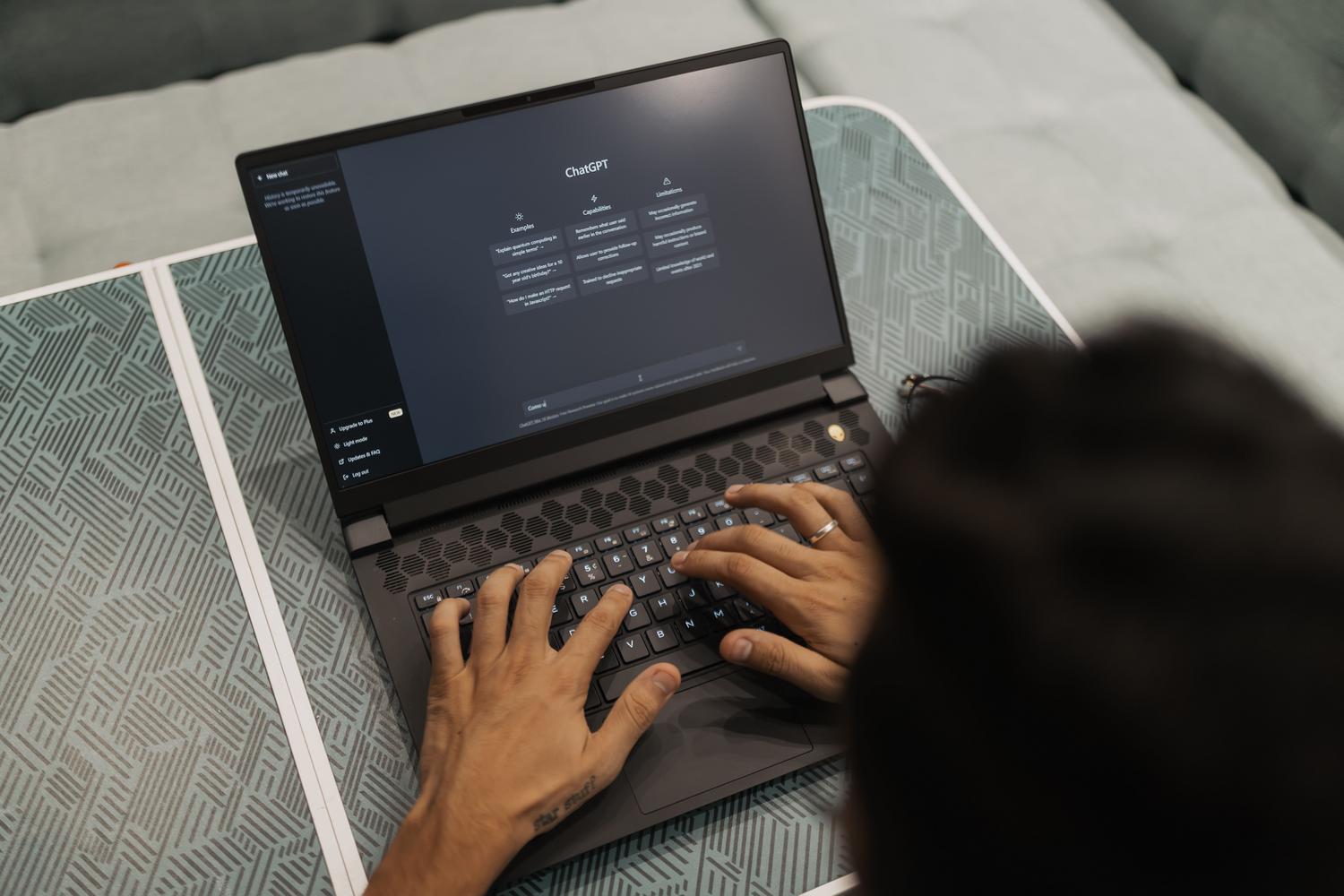
まず最初に、セキュリティについてです。OpenAIはデフォルトではチャット履歴を将来のモデルの学習に利用するため、入力した機密データがAIの学習データに含まれる可能性があります。これを防ぐには、「データコントロール」に移動し、非表示の「ChatGPT」設定を有効にして、履歴を学習データとして使用しないようにすることでプライバシーを保護してください。こうすることで、テキストやファイルはアカウント内に保持され、開発サーバーにアップロードされることはありません。
もう一つ重要な点は、共有リンクです。チャットを誰かに見せるために公開URLを作成することがありますが、これらのアドレスは検索エンジンにインデックスされ、公開される可能性があります。共有会話セクションを定期的に確認し、公開する必要がなくなったスレッドへのアクセス権を取り消すことが不可欠です。さらに、安心のために、ChatGPTのセキュリティとプライバシー設定で二段階認証(2FA)を有効にして、簡単なパスワード盗難による情報漏洩を防ぎましょう。

トーンとアイデンティティのカスタマイズ

ChatGPTが絵文字を多用したり、「言語モデルとして…」のような空虚なフレーズで応答したりするのを防ぐには、カスタム指示が鍵となります。ここには2つの重要なテキストボックスがあります。1つ目は、あなたの状況、つまりあなたが誰で、何をしていて、何を目標としているかを定義します。2つ目は、応答スタイルを指定することで、ChatGPTをカスタマイズして応答とスタイルを改善できます。直接的な表現を要求したり、感嘆符の使用を避けたり、プログラマーであれば専門用語を使用したりすることも可能です。
最新バージョンでは、非常に便利なプリセットトーンがいくつか用意されています。例えば、「Candid」トーンは、作品に対する率直で飾らない評価を求める場合に最適です。 「Friendly」トーンは、チュートリアルや学習に最適です。また、見出しの温かさ、熱意、頻度を調整できるスライダーも用意されており、AIを完全な技術的客観性から完全な共感まで調整できます。

メモリ管理と高度なモデル
メモリ機能はアシスタントの頭脳のようなもので、ユーザーの好み、現在地、過去のプロジェクトなどを記憶してくれるので、最初からやり直す必要がありません。しかし、ある日は海賊ごっこをして、次の日は財務報告書を作成するなど、作業内容がバラバラだとメモリが「汚染」されてしまう可能性があります。そのため、「メモリ管理」を開いて、不要になったメモリや、1回のセッションで作成されたメモリを削除することをお勧めします。
また、自動モデルセレクターに常に頼り切ってはいけません。単純なタスクであれば、GPT-4oは理想的な万能型ですが、複雑なシーケンシャルロジックや高度なプログラミングを扱う場合は、o1シリーズのような深層推論モデルの使用を強制的に選択してください。モデルを手動で制御することで、AIが深層推論を必要とする応答を過度に単純化してしまうことを防ぐことができます。
統合とワークエコシステム

AIをチャット機能以外にも活用することで、生産性を真に向上させることができます。アプリコネクタを使えば、ChatGPTをGoogleドライブ、Gmail、OneDriveと連携させることができます。これにより、ドキュメントを一つずつアップロードすることなく、アシスタントがクラウドから直接分析できるため、ファイルの比較やメール要約の生成が容易になります。
企業環境で働くユーザーにとって、ワークスペースはチーム間でAIの利用を標準化し、企業のスタイルガイドに準拠したカスタムGPTを管理できるようにします。これらのカスタムGPTは、ブランドマニュアルや特定のデータベースを含むことができる特殊なバージョンであり、一般的なチャットに干渉することなく、独立した専門家として機能します。

時間管理と日々の計画
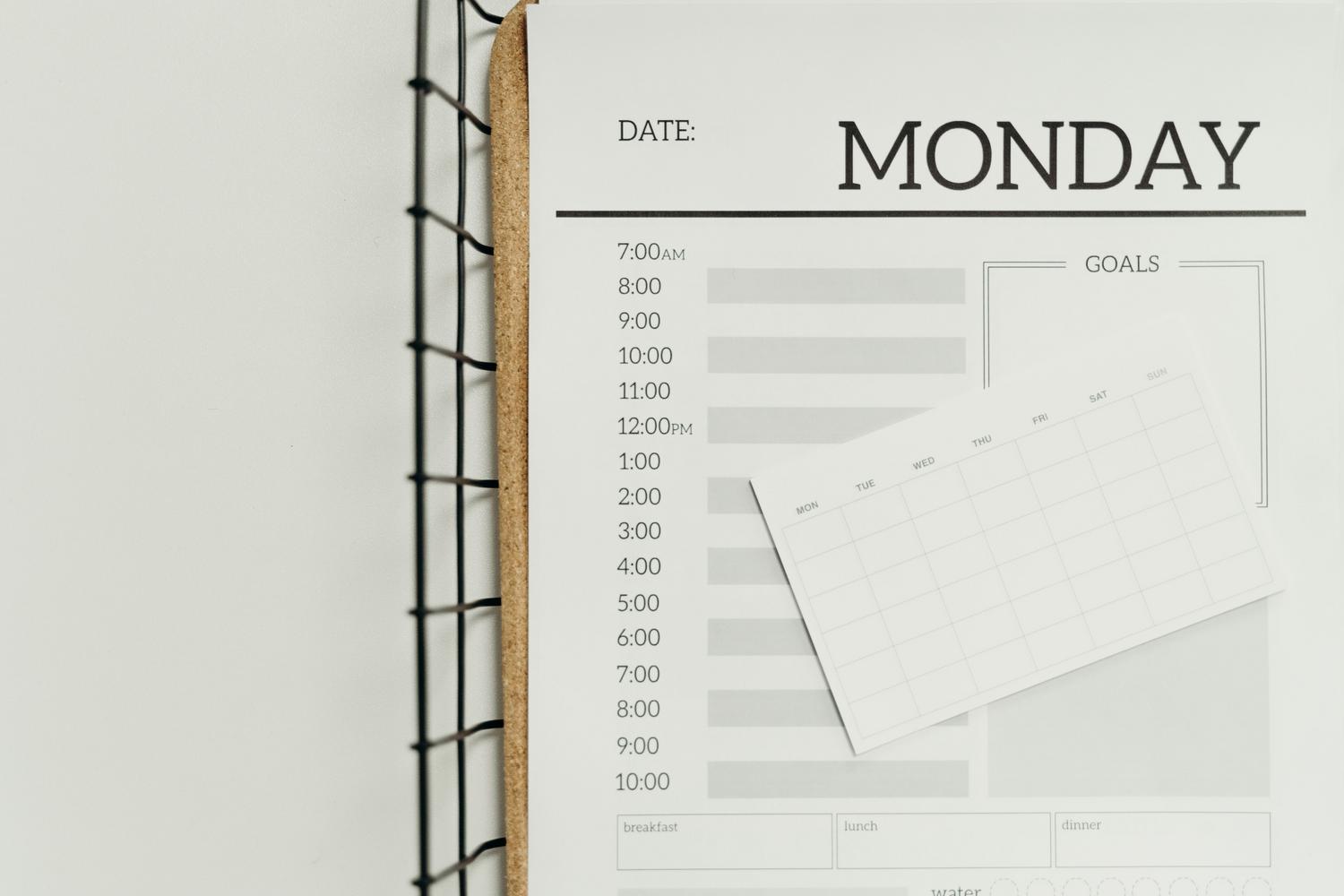
ChatGPTは、技術的な機能だけでなく、ライフマネージャーとしても機能します。タスク、会議、目標のリストを提供することで、タイムブロックやポモドーロテクニックを用いて一日を最適化できます。単にやるべきことをリストアップするだけでなく、緊急度と影響度に基づいて優先順位を付け、ChatGPTでリマインダーを作成することで、精神的なストレスを軽減できます。
この機能は、持続可能なルーティンの作成にも役立ちます。仕事、運動、家族生活のバランスが取れた週ごとのプランを作成してもらうことができ、予期せぬ事態が発生した場合はリアルタイムでスケジュールを調整できます。さらに、栄養に関する好みに基づいて健康的なメニューや買い物リストを自動的に作成するなど、家事の計画にも役立ちます。
これらの設定をマスターすることで、AIはあなたに最適な副操縦士へと変貌します。プライバシーの保護やアシスタントの個性の洗練から、データクラウドの統合、スケジュール管理の委任まで、生産性を最大限に高めるには、デフォルト設定にとらわれず、独自のデジタル体験を構築していくことが不可欠です。
