- マイクロソフトは、メンテナンス技術とストアのアップデートを通じて、新機能を段階的に展開しています。
- ViveToolのようなオープンソースツールを使えば、システムに潜在する機能を強制的に活性化させることができる。
- 一部の高度なAI機能および生産性向上機能は、Copilot+搭載PCデバイス専用です。
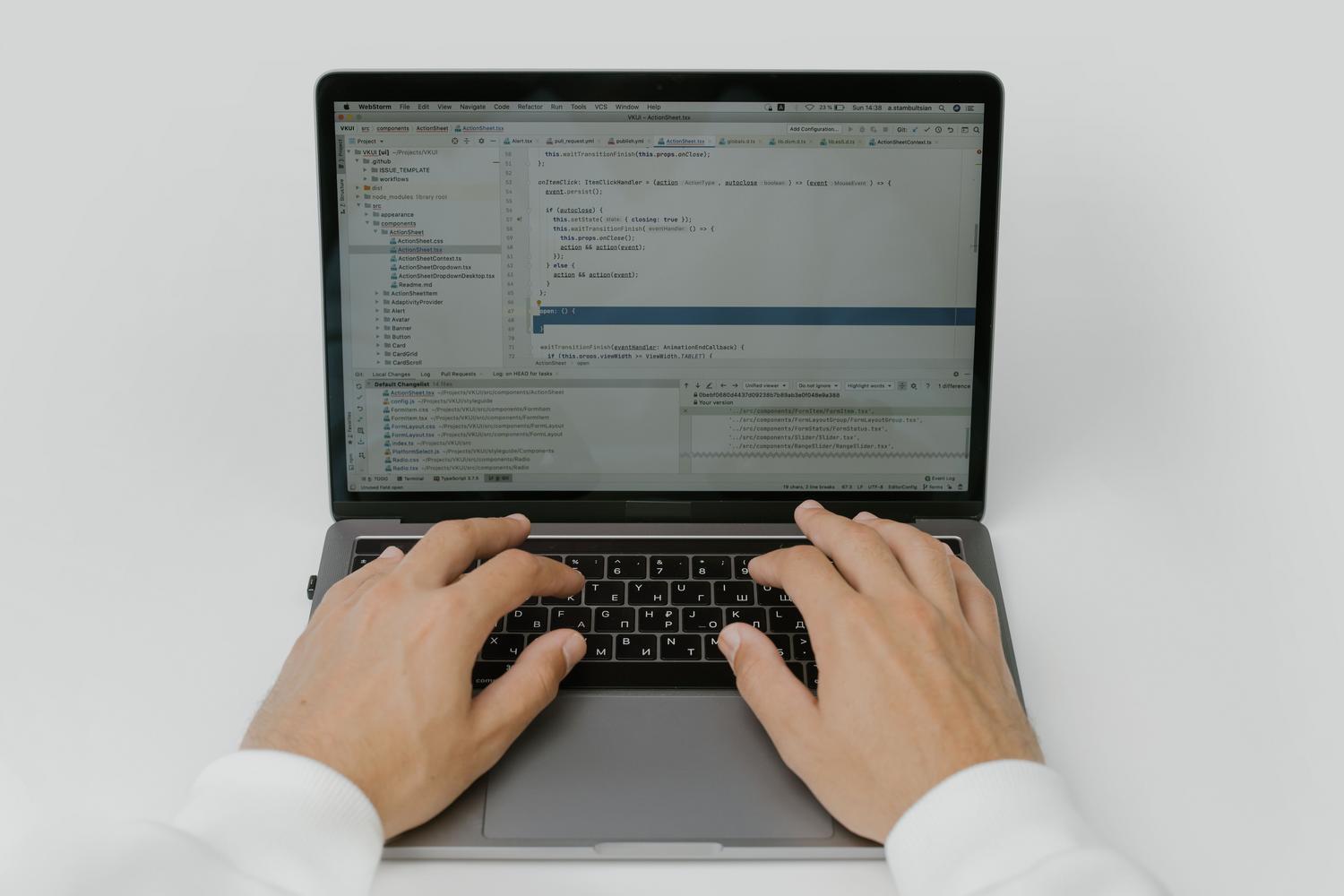
きっと皆さんも経験があるでしょう。システムをアップデートしてコンピューターを再起動し、デスクトップ画面に戻ったとき、 YouTube動画や技術系ブログで見た新機能がなくなっていたことに気づく、という経験です。これはPCが故障したわけでも、アップデートが失敗したわけでもありません。Microsoftは段階的なロールアウトシステムを採用しており、システムのクラッシュや広範囲にわたるエラーを防ぐために、機能を少しずつリリースしているのです。
朗報です。アルゴリズムが順番を決めるまで、ただじっと待つ必要はありません。もしあなたが好奇心旺盛で、他の多くの人よりも早く生産性向上ツール、AIツール、デザインツールを試してみたいなら、安全な方法で強制的に有効化できます。最も忍耐強い人向けの公式ルートから、上級者向けの裏技まで、Microsoftのスケジュールよりも早く利用する方法をご紹介します。

公式の方法:アップデートとインサイダープログラム
内部設定を一切変更したくない場合は、通常の手順でアップデートが行われます。マイクロソフトは、通常、年2回(下半期)の機能アップデートと月次のメンテナンスパッチを通じて機能改善を提供しています。また、主要なアプリケーションはMicrosoft Storeから直接アップデートされることもよくあります。
外部ツールを使用せずにさらに一歩進んだ操作を行いたい場合は、Windows Insider Programに参加できます。選択したチャネル(Dev または Beta)に応じて、プレビュービルドが提供されます。ただし、Insider プログラムに参加している場合でも、一部の機能はA/B テストの対象となるため、デフォルトで有効になっているのは一部のユーザーのみです。

ViveToolで隠された機能を解き放つ
ハードドライブに既に機能が存在するものの、有効になっていない場合、ViveTool が役立ちます。これは、Microsoft が非アクティブにしている特定の機能 ID を有効化できる、ポータブルなオープンソースユーティリティです。何ヶ月も待つことなくワークフローを最適化したいユーザーにとって、最適なツールと言えるでしょう。
まず、お使いのPCにインストールされているWindows 11のバージョンとエディションを確認し、正しいビルド(バージョン26100.6725以上など)がインストールされていることを確認することが重要です。正しいコードベースがないと、コマンドは役に立ちません。公式リポジトリからViveToolをダウンロードし、シンプルなフォルダ(例:C:\Vive)に展開したら、手順は次のとおりです。
- を開く コマンドプロンプト(CMD) 管理者権限で実行してください。
- 以下のコマンドを使用してツールのフォルダに移動します。 cd 続いてルートが表示されます。
- アクティベーションコマンドを実行します。 vivetool /enable /id:FUNCTION_ID.
- 変更を有効にするためにコンピューターを再起動します。
例えば、新しい統合スタートメニュー、ロック画面ウィジェット、ファイルエクスプローラーの改善などを一度に有効化できるグループ化されたコマンドがあります。気に入らない機能や不安定な動作が見られる場合は、/enable コマンドを/disableに変更することで元に戻すことができます。

主な新機能とシステム改善
これらの機能を強制的に有効化することで、ユーザーエクスペリエンスに大きな変化が見られるでしょう。中でもファイルエクスプローラーは最も恩恵を受ける部分の一つで、コンテキストメニューがより見やすくなり、再起動後に開いているタブを復元できるようになり、.7zや.rarなどの圧縮ファイルの解凍速度も向上します。
インターフェースに関しては、再設計されたスタートメニューは、ピン留めされたアプリとおすすめアプリを1つの画面に統合することを目的としています。さらに、タスクバーのアイコンが利用可能なスペースに合わせて自動的に調整され、アプリ名が途切れるのを防ぐ設定が導入されました。ゲーマーやクリエイター向けには、以前から要望の多かった機能である、セカンドモニターから通知センターを開くことができるようになりました。
AIエコシステムとCopilot+ PC
Copilot+ PCの汎用機能と専用機能を区別することが重要です。これらのデバイスは、毎秒数兆回の演算処理が可能なNPU(ニューラルプロセッシングユニット)を搭載しており、クラウドに完全に依存することなく、ローカルで生成型AIを実行できます。
これらの独自機能には、画面に表示されている内容を分析して迅速な操作を提案する「クリックして実行」機能や、自然言語でスクリーンショットを検索できる「メモリー」機能などがあります。また、従来のキーワード検索よりもはるかに賢いセマンティックなWindows検索機能や、設定パネルに組み込まれたトラブルシューター機能も提供しており、問題を自動的に解決します。

プロフェッショナルな環境のための高度な管理

企業や教育機関でネットワークを管理する担当者向けに、マイクロソフトは機能のタイミング制御機能を提供しています。これにより、毎月のアップデートが組織内の重要なワークフローを阻害することを防ぎます。IT管理者は、グループポリシー(GP)またはMDMを使用して、これらのオプションを大規模に有効にすることができます。
クラウド上で重大な起動エラーの解決策を検索する「高速システム復旧」などの強力なツールが追加され、 PowerShellやポリシーを使用してWindows 11の不要なソフトウェアを削除し、コンピューターをクリーンな状態に保つ機能も追加されました。さらに、最新バージョンではWi-Fi 7との互換性が実現し、混雑した環境でも安定性と速度が大幅に向上しています。
