- 複数のコンピュータ間で 1 つのキーボードとマウスを共有するためのソフトウェアおよびハードウェア ソリューションが、無料と有料の両方のオプションで提供されています。
- Mouse Without Borders、Barrier、Synergy、ShareMouse などのプログラムを使用すると、ネットワーク上の複数の PC を制御したり、クリップボードを共有したり、ファイルを転送したりできます。
- KVM スイッチは、コンピューターの数を制限する代わりに、オペレーティング システムを起動する前でも役立つ、非常に信頼性の高い物理的な方法を提供します。
- リモート デスクトップ、TeamViewer や AnyDesk などのツール、仮想マシンは、リモート アクセスや同じ PC 上の複数のシステムの使用のシナリオをカバーします。
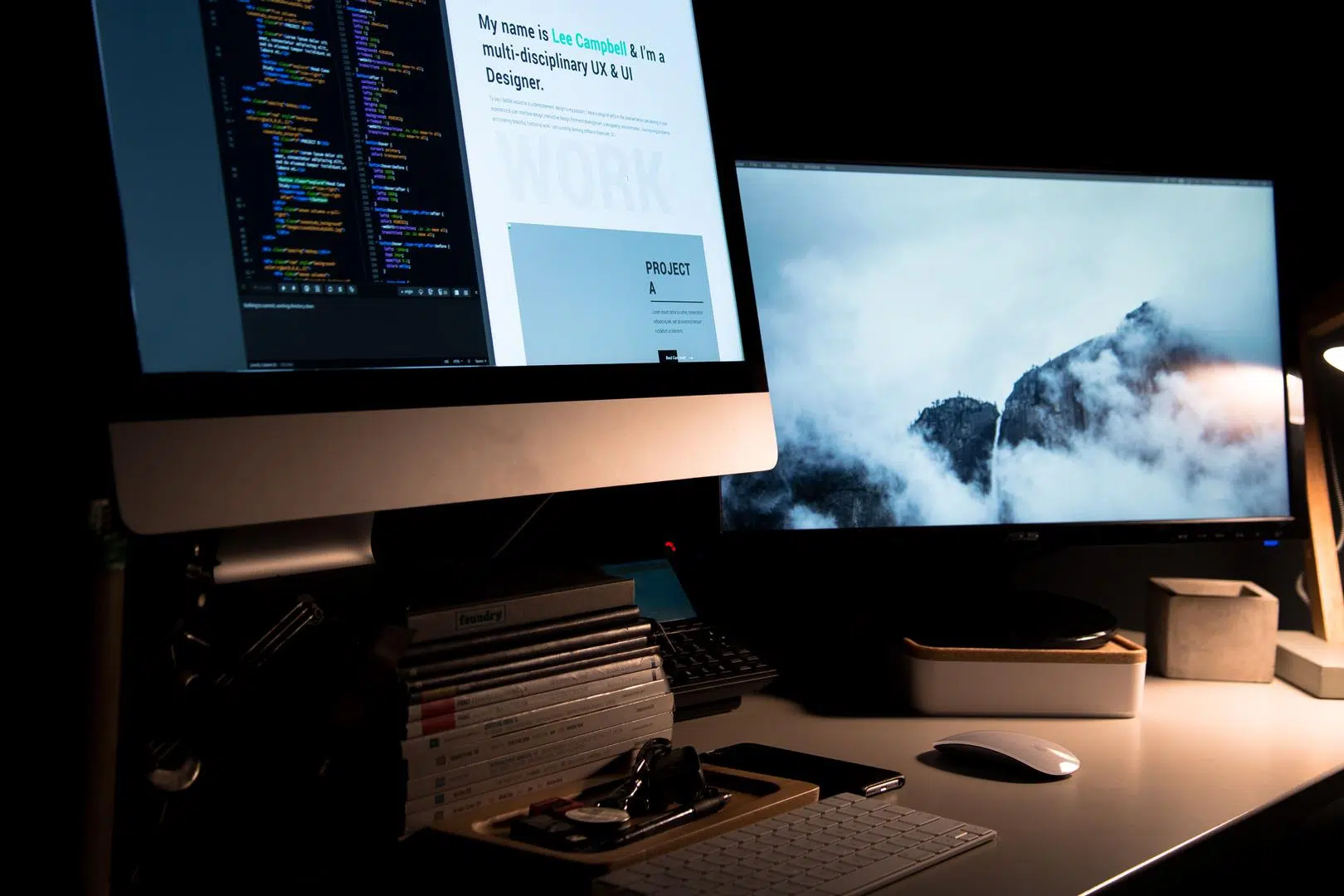
デスクに複数のPCを置いて毎日作業しているなら、キーボードやマウスを頻繁に切り替えるのがどれほど面倒かご存知でしょう。デスクトップPCが2台、その隣にノートPC、場合によってはミニPCやサーバーもあるかもしれません…結局、デスクはまるでパソコンショップの周辺機器コーナーのようになってしまいます。
朗報なのは、現在ではソフトウェアと専用ハードウェアの両方で、 1つのキーボードとマウスで複数のコンピュータを制御するための非常に成熟したソリューションが存在することです。Mouse Without BordersやBarrierのような無料ツールから、SynergyやShareMouseのようなより高度な有料オプション、KVMスイッチ、リモートデスクトップ、さらには仮想マシンといった代替手段まで、その選択肢は非常に豊富で、よく理解しておく価値があります。
複数のコンピューターで1つのキーボードとマウスを使用する主なオプション
大まかに言うと、解決策は大きく2つのグループに分けられます。1つはネットワーク経由でキーボードとマウスを共有するプログラム、もう1つは複数のコンピュータ間で周辺機器を切り替える物理的なKVM(キーボード、ビデオ、マウス)デバイスです。さらに、リモートデスクトップ、TeamViewerやAnyDeskなどのアプリを使ったインターネット制御、VNC経由のアクセス、あるいは同じPC上で別のオペレーティングシステムを仮想化するなど、さまざまなバリエーションが存在します。
それぞれの方法には長所と短所があります。完全に無料のものもあれば、有料ライセンスが必要なものもあり、Windows専用のものもあれば、クロスプラットフォーム対応のものもあり、ゲームに最適なものもあれば、レイテンシが高いものもあります。重要なのは、実際のニーズ(オフィスワーク、ストリーミング、リモートサポート、開発など)と、制御したいコンピューターの台数や種類に最適なソリューションを選択することです。
ネットワーク上の複数のPC間でキーボードとマウスを共有するプログラム
この種のツールを使用すると、1台のPCをキーボードとマウスのサーバーとして機能させ、他のPCをローカルネットワーク経由でクライアントとして接続できます。メインコンピュータで周辺機器を使い続けながら、マウスを画面の端に移動させるだけで、まるで複数のマシンにまたがる拡張デスクトップを使っているかのように、別のコンピュータのモニターに「ジャンプ」できます。
これらのアプリケーションのほとんどは、マウスの動きやキー入力の追跡に加え、クリップボードの共有(あるPCでテキストをコピーして別のPCに貼り付ける)や、ドラッグ&ドロップによるファイルの転送も可能です。ただし、これらのアプリケーションが機能するには、すべてのコンピュータが同じネットワーク(Wi-Fiまたは有線)に接続されている必要があり、ファイアウォールが通信をブロックしていないことが条件となります。
マイクロソフト ガレージ マウス ウィズアウト ボーダーズ (PowerToys)
Mouse Without Bordersは、Windows環境で作業する方にとって最も興味深いソリューションの一つです。これはMicrosoft Garageラボのプロジェクトで、現在はMicrosoftの公式PowerToysに統合されており、追加費用なしで1つのキーボードとマウスで最大4台のコンピューターを操作できます。
このツールは、キーボードとマウスが物理的に接続されているメインPCをサーバーとして定義し、他のコンピューターをクライアントとしてリンクさせることで機能します。これを行うには、 PowerToysの設定でセキュリティキーを生成し(「新しいキー」ボタンを使用)、それをメインホスト名とともに他のマシンに入力します。
接続が完了すると、カーソルを画面の端まで移動させて別のPCのモニターに自動的に切り替えたり、クリップボードを同期させたり、マシン間でファイルをコピーしたり(最大100MBまで)できます。レイアウトパネル上でコンピューターの配置を、実際のデスクトップの配置に合わせて変更することも可能です。
PowerToysでは、Mouse Without Bordersをシステムサービスとして実行することもできます。これにより、別のPCから管理者権限でアプリケーションを制御したり、ロック画面を操作したりすることが可能になります。これを行うには、PowerToysを管理者として起動し、ツールの設定で「サービスを使用する」オプションを有効にする必要があります。
微調整セクションでは、Mouse Without Borders にはかなり広範な高度なパラメーターのリストが含まれています。最初のマシンと最後のマシンの間でマウスをループで囲む、誤って PC が切り替わるのを防ぐために角を通過するのをブロックする、別のコンピューターに移動するには Shift キーまたは Control キーを押す必要がある、解像度の違いを補正するために相対的な動きを強制する、リモートスクリーンセーバーをブロックする、接続ステータスやクリップボードメッセージを表示するなどです。
Mouse Without Bordersの接続ステータスとトラブルシューティング
接続状態をお知らせするために、インターフェースは各デバイスの状態を色分けして表示します。データがない場合、濃い灰色、解決中は黄色、接続中はオレンジ色、リンクフェーズ中は青色、接続完了後は緑色、エラーが発生した場合は赤色、キーが無効な場合は茶色、タイムアウトが発生した場合はピンク色、強制シャットダウンが発生した場合は紫色、送信エラーが発生した場合は濃い赤色で表示されます。
初期設定がうまくいかない場合は、まずすべてのマシンが同じサブネット上にあることを確認し、パスワードとホスト名が正しく入力されていることを確認し、Windowsファイアウォールがプログラムをブロックしていないことを確認してください。アプリケーションから直接、特定のファイアウォールルールを追加してプログラムを許可することもできます。接続が断続的に切断される場合は、コンピューターがまだアクティブであることを確認し、「接続の更新」をクリックするか、対応するキーボードショートカットを使用するだけで通常は解決します。
Mouse Without Bordersにも既知の制限事項があります。一度にコピー/ペーストまたはドラッグ/ドロップできるのは1つのファイルのみで(フォルダや複数のファイルの同時コピー/ペースト/ドラッグ&ドロップはできません)、ファイルサイズは100MBに制限されています。また、ネットワーク上のファイルには対応していません。さらに、リモートデスクトップセッションやホスト上でほぼフルスクリーンの仮想マシンを使用している場合、キーボードがマウスに追従しないことがあります。その場合は、「画面端でマウスを隠す」オプションを有効にするか、別のPCに移動する前に別のウィンドウにフォーカスを切り替えると、通常は解決します。
もう一つの注意点として、物理的なマウスが接続されていない場合、ポインターが表示されなくなることがあります。これを回避する最も簡単な方法は、使用しないマウスを接続するか、コントロールパネルから「マウスキー」を有効にすることです。また、一部の設定はコンピュータ間で自動的に同期されないため、各コンピュータで手動で設定をやり直す必要がある場合があります。
いずれにせよ、Mouse Without Bordersは、ローカルネットワーク上に最大4台のWindowsコンピュータが接続されている環境において、非常に優れた選択肢であり、PowerToysのおかげでかなり高度な統合を実現し、ライセンス料を支払う必要もありません。
Barrier: Synergyをベースにした無料のクロスプラットフォーム代替品
Barrierは、Synergyに似た機能を求めるものの、有料版を使いたくないユーザー向けに設計されたオープンソースの選択肢です。実際、BarrierはSynergyのコードから直接派生して開発されたため、その理念や機能の多くを共有しています。さらに、Barrierは無料で配布され、よりコミュニティ志向の精神を維持しているという利点があります。
このシステムは、1台のコンピュータをサーバー、残りをクライアントとして設定することで動作します。サーバーからカーソルを他のコンピュータのモニターに移動させ、同じキーボードとマウスでデスクトップを操作できます。通信はローカルネットワークを介して行われ、Bonjourサービスによる検出機能を備えた自動設定モードを使用するか、クライアント側でサーバーのIPアドレスを直接指定することができます。
このインターフェースでは、モニターの相対的な位置をグラフィカルに調整できます。各コンピューターをボックスに配置し、実際のセットアップに応じて左、右、上、下のいずれかに配置できます。こうすることで、マウスカーソルが一方のモニターの端から移動した際に、正しい位置にある次のモニターの画面に自然に入るため、非常にスムーズな操作感を実現します。
Barrierの最大の利点の1つは、複数のマシン間でクリップボードを共有できることです。これにより、PCを頻繁に切り替える際のワークフローが大幅に改善されます。あるコンピューターでテキストをコピーし、別のコンピューターにシームレスに貼り付けることができ、まるで同じマシンで作業しているかのように操作できます。また、マウス操作だけに頼るのではなく、キーボードショートカットを設定してコンピューターを切り替えることも可能です。
欠点としては、オープンソースで常に進化し続けるプロジェクトであるため、接続が常に完璧とは限らないことです。場合によっては最初の接続が失敗したり、ネットワークやファイアウォールの設定を調整する必要があることもあります。また、Barrierはモニター共有には対応していない点にも注意が必要です。各PCはそれぞれ独自の画面を使用するため、モニターの数を減らしたい場合は、ハードウェアKVMスイッチやリモートデスクトップを利用する方が良いでしょう。
追加機能、専門的なサポート、あるいは混在環境での洗練された操作性を求めるなら、SynergyとShareMouseはどちらもKVMソフトウェアの世界でベンチマークとしての地位を確立しています。どちらも有料オプションですが、重点分野、サポート対象プラットフォーム、ライセンスモデルが異なります。
相乗効果
Synergyはおそらくこの分野で最も有名なブランドの一つでしょう。永久ライセンスの有料ソフトウェアで、基本バージョンは約29ドル、Proバージョンは約39ドルです。Pro版の主な違いは、デバイス間の通信に暗号化機能が追加され、技術サポートが強化されている点です。これはプロフェッショナルな環境では非常に重要な要素となります。
Synergyの強みは、真のクロスプラットフォーム性にあります。Windows、macOS、そして様々なLinuxディストリビューションに対応しているため、異なるオペレーティングシステムを搭載したコンピュータを同じワークステーション上で組み合わせることができます。これにより、macOSノートパソコンからWindowsデスクトップやLinuxワークステーションへ、キーボードとマウス一つで簡単に切り替えることが可能です。
インストール手順は簡単です。ライセンスを購入後、ダウンロードリンクを受け取り、メインPCにソフトウェアをインストールして「サーバー」として指定します。次に、追加のすべてのコンピューターに「クライアント」としてインストールし、ベンダーから提供された同じライセンスキーを入力します。インターフェースから、画面の位置を調整したり、ポインターの速度やクリップボードの共有などのパラメーターを調整したりできます。
Synergyの最新バージョンでは、ネットワーク上でコンピュータを自動的に検出するシステムが組み込まれており、IPアドレスを手動でコピーする必要がなくなりました。すべてが接続されると、まるで複数のマシンに分散された大規模なデスクトップを使用しているかのように作業でき、商用製品ならではの安定性と継続的なアップデートも享受できます。
ShareMouseは、クロスプラットフォーム体験を提供するように設計された、非常に人気のある有料ソリューションで、セットアップも非常に簡単です。Proライセンスは約30ドルで、Synergyとは異なり、デバイス間の接続プロセスを可能な限り自動化することに重点を置いています。
実際には、制御したいすべてのコンピューターにShareMouseをインストールし、それらが同じWi-Fiネットワークまたはイーサネットケーブルで接続されていることを確認するだけで済みます。通常、プログラムはコンピューターを自動的に検出し、コンピューター間の接続を確立します。メインウィンドウが表示されない場合は、Windowsではシステムトレイアイコン(ポインタ)に移動し、コンテキストメニューから「モニターマネージャー」を開くことができます。
このマネージャーでは、モニターのレイアウトを選択できます。各画面には文字が割り当てられており、ドラッグして好きな場所に配置できます(横、上、下など)。マウスは画面同士が接している場合にのみ移動できるため、モニターの実際の位置と各画面の相対的なサイズをできるだけ維持することが重要です。たとえば、モニターを高い位置に配置しすぎて位置がずれている場合、マウスはその領域を通過することしかできません。
ShareMouseの無料版では、コンピューター間でテキストをコピーできますが、ファイルやフォルダーのドラッグ&ドロップ機能は有料ライセンスでのみ利用可能です。データ転送はAES暗号化方式で行われ、セキュリティを確保するため、コンピューター間の接続にはパスワード保護機能も備わっています。
すべてのデバイスが同じネットワークに接続されている必要がありますが、ネットワークのセキュリティが十分に確保されていれば、これは追加のリスクにはなりません。ShareMouseは通信を暗号化し、認証を使用し、追加のハードウェアを必要としないため、同じ部屋やオフィスに複数のPCが近接している場合に非常に便利な代替手段となります。
その他のソフトウェアソリューション: Input Director、Multiplicity、Logitech Flow、USB Network Gate
大手メーカーの製品以外にも、 Windows環境に限定された用途から、特殊なUSBデバイスを最大限に活用する用途、特定のブランドの周辺機器を利用する用途まで、非常に具体的なシナリオに対応するアプリケーションが数多く存在する。
Input Directorは、Windows専用の無料プログラムです。サーバー/クライアント方式を採用し、1台のキーボードとマウスで複数のコンピューターを操作できます。メインPCにインストールしてマスターとして設定し、他のPCにはスレーブとしてインストールします。設定画面からネットワーク上の候補システムをスキャンしたり、ホスト名を手動で入力して追加したりできます。クライアント側で接続が確立されると、非常に安定した動作を実現し、豊富なカスタマイズオプションを提供します。
Windows環境向けに開発されたMultiplicityは、Stardock社が提供する商用ソリューションです。1つの有料ライセンスで最大50台のコンピュータを制御できる点、ファイル、フォルダ、テキスト、画像などをコンピュータ間で移動できる機能、1つのキーボードで全てのPCをロック/ロック解除できる機能、さらには複数のコンピュータの音声を1つのキーボードで同時に聞ける機能など、多彩な機能を統合している点が特長です。無料トライアル版では、限られた期間のみ2台のコンピュータを制御できます。
もう一つの興味深い選択肢は、Logitech Flowです。これは、同社のマウスとキーボード用のソフトウェアに統合されています。互換性のあるLogitech周辺機器を既に使用している場合は、エコシステムが非常に充実しているため、非常に快適に動作します。マウスとキーボードを複数のPC間で共有したり、クリップボードを同期したり、マシン間でファイルをドラッグ&ドロップしたりすることも可能です。ただし、最大の制約はLogitechデバイスに依存している点です。その代わりに、WindowsとmacOSとの互換性があり、セットアップもほぼ自動で行えます。
より高度なシナリオでは、 USBネットワークゲートというソフトウェアが役立ちます。これは、 USBデバイスをネットワーク経由でリダイレクトするために設計されたソフトウェアです。マウスとキーボードをグローバル入力として直接共有するのではなく、リモートUSBデバイスの仮想コピーをローカルPC上に作成します。これにより、リモートデスクトップセッション内で、SpaceNavigatorなどの特殊な3Dマウスをすべての機能とともに使用したり、ローカルマシンの機能を損なうことなく物理キーボードをRDPセッションに転送したりすることが可能になります。
USB Network Gateは、シンクライアント(サーバーに依存するディスクレスデバイス)を扱う場合や、Windows、macOS、Linux、さらにはAndroid環境を組み合わせる必要がある場合に真価を発揮します。これは、相互運用性を重視したソリューションだからです。リモートデバイス管理機能により、キーボード、マウス、その他のUSB周辺機器を一元管理し、複数のシステムに簡単に接続できます。
KVMスイッチ:定番のハードウェアソリューション
プログラムに頼りたくない、ネットワーク設定をいじりたくない、あるいはマシンのソフトウェアを複雑にしたくない場合は、KVMスイッチが非常に実用的なソリューションとなります。KVMスイッチという名前は「キーボード、ビデオ、マウス」の頭文字をとったもので、基本的にはモニター、キーボード、マウスを接続するボックスであり、これらがケーブルを介して複数のコンピューターに接続されます。
家庭用として、2台のPC用のKVMスイッチは通常小型でUSB給電式なので、外部電源コンセントは不要です。より多くのPCに対応するモデルや、特別な接続(複数のモニター、オーディオ、追加のUSBポートなど)を備えたモデルは、外部電源が必要になる場合があります。主な欠点は、当然ながらデバイスを購入する必要があり、ハードウェアがサポートする最大コンピュータ数に制限されることです。例えば、4ポートのKVMスイッチでは、4台を超えるコンピュータを制御することはできません。
物理KVMスイッチの最大の利点は、キーボードとマウスが各PCに直接接続されているかのように動作することです。つまり、オペレーティングシステムが起動する前でも、BIOSへのアクセス、起動デバイスの選択、リカバリメニューの操作などを行うことができます。さらに、システムが完全にロードされているか、バックグラウンドでプログラムが実行されているかといった制約もありません。
デバイスの切り替えは通常、 KVM本体の物理ボタン、キーの組み合わせ、またはより高度なモデルでは設定した優先順位に基づいて自動的に行われます。このようにして、どのPCにモニター、キーボード、マウスの信号を送信するかを自由に選択でき、切り替えは通常瞬時に行われます。
ストリーミングやコンテンツ制作の世界では、KVMスイッチは非常に一般的です。多くのクリエイターは、ゲーム用とストリーミング用にそれぞれ別のPCを使用しており、KVMスイッチを使用することで、同じ周辺機器セットで両方のPCを制御し、必要に応じて切り替えることができ、ゲーム用PCにビデオエンコード処理で過負荷をかけることもありません。
リモートデスクトップとインターネット制御
同じキーボードとマウスで複数のPCを操作するもう一つの方法は、Windowsに組み込まれているツールまたはサードパーティ製アプリケーションを使用してリモートデスクトップを利用することです。これまでの方法とは異なり、この方法ではマウスを物理的に別の画面に移動させる必要はありません。代わりに、他のPCのデスクトップを表示するウィンドウを開き、まるで目の前に座っているかのように操作します。
Windowsでは、リモートデスクトップ接続という組み込みツールが使われています。スタートメニューからアクセスできます。接続する前に、リモートコンピュータの情報をメモしておくことをお勧めします。ローカルネットワーク上のコンピュータ名、同じLAN上にある場合はプライベートIPアドレス、インターネット経由で接続する場合はパブリックIPアドレスを控えておきましょう。パブリックIPアドレスを調べるには、リモートPCから「what-is-my-ip」などのウェブサイトにアクセスしてください。
リモートデスクトップクライアントにその情報を入力したら、「接続」をクリックします。ポートが開いている、ファイアウォールが有効になっている、認証情報が正しいなど、すべてが正しく設定されていれば、まるで目の前に座っているかのように、キーボードとマウスを使って相手のPCを操作できます。これは、オフィスPCを使って自宅で仕事をする場合や、サーバーを操作したり、他のユーザーをサポートしたりする場合に役立ちます。
しかし、この方法はSynergyやMouse Without Bordersのようなソリューションと比較して大きな欠点があります。それは、レイテンシが通常高くなることです。リモートデスクトップのビデオはネットワーク上で圧縮されて送信され、リアルタイムでデコードされるため、接続速度が遅い場合や混雑している場合は、マウスの遅延やセッションの中断などが発生し、動作が途切れ途切れになる可能性があります。
さらに、リモートデスクトップの機能は、ハードウェアの性能、適切なIP構成、利用可能な帯域幅、ファイアウォール、有効期限切れのパスワード、公共ネットワークの制限などの要因に大きく依存します。リモートコンピュータの画面構成が異なる場合、解像度の競合が発生し、黒い帯が表示されたり、スケーリングが不正確になったりすることもあります。
TeamViewer、AnyDesk、VNC Connect
Microsoftのリモートデスクトップ以外にも、長年にわたりリモートサポートやアクセスに標準的に使用されてきたサードパーティ製のツールが存在します。代表的なものとしては、TeamViewer、AnyDesk、VNC Connectなどがあり、それぞれ独自のライセンス、セキュリティ、およびサポート対象プラットフォーム要件があります。
TeamViewerは、個人利用向けの無料プランと、ビジネス利用向けの有料プランを提供しています。Windows、macOS、Linux、Android、iOSなど、様々なプラットフォームに対応しており、複数のコンピューターの制御、ファイルの転送、会議の開催、テクニカルサポートの提供などが可能です。利用方法は簡単で、プログラムをインストールし、ビジネス用か個人用かを選択し、チームのユーザー名とパスワードを登録するだけです。
メインインターフェースには、TeamViewer IDと一時パスワードが表示されます。この情報があれば、他のユーザーがあなたのPCに接続したり、あなたが相手のPCに接続したりできます。接続するには、「リモートコントロール」セクションに相手のIDを入力し、希望のモード(コントロール、ファイル転送、VPN)を選択してください。設定は簡単で、クラウドインフラストラクチャのおかげで、通常はルーターやNATをバイパスするため、ポートを手動で開く必要はありません。
AnyDeskも非常に人気のあるツールで、個人利用は無料、有料版は企業向けに設計されています。軽量でインストールが容易なクライアントを提供し、ソフトウェア使用時にプライベートネットワークを構築することでセキュリティを強化することを基本理念としています。また、クロスプラットフォームに対応しており、高度な技術知識を持たないユーザーでも非常に直感的に操作できます。
最後に、VNC Connectは従来のVNCプロトコルを採用していますが、互換性と使いやすさを重視してアップデートされています。Windows、macOS、GNU/Linux、AndroidおよびiOSモバイルデバイスに対応しており、ローカルネットワーク上だけでなくインターネット経由でもコンピュータを管理できます。インターフェースはシンプルで、リモートコントロールの経験がないユーザーにも適していますが、自宅や小規模オフィスで複数のシステムを管理するための強力な機能も備えています。
VNC Connectは厳密には無料ではありませんが、手頃な価格の月額料金と長期の試用期間を備えた様々なプラン(プロフェッショナル、エンタープライズなど)を提供しています。その代わりに、多機能で整理された分かりやすいツールと優れた接続管理機能を備え、多くのデバイスを手間なくリモートで制御できます。
仮想マシン: 同じ PC 上の 2 つのシステム
物理的なハードウェアを追加せずに「複数のコンピュータを持つ」もう一つの方法は、仮想マシンを使った仮想化技術を利用することです。ネットワーク経由で他のコンピュータを制御する代わりに、メインのPCに別のオペレーティングシステムをインストールします。このシステムは、キーボード、マウス、モニターを共有しながらも、まるで別のコンピュータであるかのように動作します。
この方法を使えば、例えば、メインのオペレーティングシステムとしてWindowsを使い、仮想マシン内でLinuxをゲストOSとして使う、あるいはその逆も可能です。仮想マシンはスタンドアロンのPCのように動作し、アプリケーションのインストール、ネットワークへのアクセス、仮想ディスクのマウントなどを行うことができます。しかし実際には、すべての操作は自分のデスクトップ上のウィンドウ(またはフルスクリーン)内で行われます。
最もよく知られている仮想化ツールとしては、VirtualBoxとVMwareがあり、どちらも一般ユーザー向けに包括的な無料版を提供しています。また、WindowsのProfessional、Enterprise、EducationエディションではHyper-Vを使用することもできます。Hyper-Vは、サードパーティ製ソフトウェアを必要とせずに、仮想化機能をシステムに直接統合します。
このオプションの主な利点は、ケーブル、KVMスイッチ、キーボードとマウスを共有するための外部プログラムなどを気にする必要がないことです。ゲストOS自体が、まるで別のPCであるかのように入力を受け取ります。欠点は、比較的高性能なハードウェア(特にRAMとCPU)が必要となること、そして完全な分離が必要な場合や、非常に特殊な物理デバイスを使用する場合には、最適な選択肢ではない可能性があることです。
あなたのケースに最適なオプションを選択する方法
これらの選択肢をすべて検討した結果、最終的に決めるべきことは、自分が本当に必要としているものを正確に把握することです。オフィスで隣り合った2台のデスクトップコンピュータ間でマウスを移動させたい場合と、別の部屋にある複数のサーバーを管理したい場合、あるいは自宅からインターネット経由でオフィスのPCにアクセスしたい場合では、必要な機能が全く異なります。
複雑なインストール作業なしで、多少の投資も厭わないシンプルなものをお探しなら、物理的なKVMスイッチが最も手軽な選択肢となるでしょう。キーボード、マウス、モニターをデバイスに接続し、デバイスをコンピューターに接続すれば、ボタン一つで切り替えることができます。さらに、オペレーティングシステムの起動前でも使用可能です。
コンピュータが同じネットワーク上にあり、コストを最小限に抑えたい場合、 Mouse Without Borders、Barrier、ShareMouse(無料版)、Input Directorなどの無料ソフトウェアは非常に便利です。これらのソフトウェアを使えば、マウスを画面間で移動させたり、クリップボードを共有したり、多くの場合、ファイルを送信したりすることが、一切費用をかけずに可能になります。
暗号化機能、プロフェッショナルなサポート、macOSとLinuxの完全な互換性、あるいは単に洗練された操作性を求めるなら、Synergy、ShareMouse Pro、Multiplicity、またはLogitech Flow(既にLogitech製ハードウェアを使用している場合)に料金を支払う価値があるかもしれません。一般的に、これらの有料オプションは、高度な機能、より優れたカスタマーサポート、そして継続的なアップデートを提供します。
自宅やオフィス以外の場所から接続する場合、または他のユーザーをサポートする場合は、リモートデスクトップ、TeamViewer、AnyDesk、またはVNC Connectを使用するのが通常は最適な選択肢です。インターネット経由で接続する場合は、VPNの使用を検討してください。また、追加のPCをセットアップせずに他のオペレーティングシステムを試したい場合は、VirtualBox、VMware、またはHyper-Vを使用した仮想マシンが解決策となります。
1 つのキーボードとマウスだけで複数のコンピューターを同時に使用するのはなぜでしょうか?
極端に聞こえるかもしれないが、2台以上のPCを同時に使用することは、想像以上に一般的だ。多くのプロフェッショナルは、生産性と効率性を高めるために複数のコンピューターを使用し、1台のマシンへの負荷過多を避け、重要度の高いタスクやリソースを大量に消費するタスクを分離している。
例えば、コンテンツ制作者は、1台のPCをビデオ編集専用に、もう1台を録画やストリーミング専用にすることで、一方の作業が他方のリソースを消費しないようにすることができます。開発者は、WindowsマシンとLinuxマシンをそれぞれ1台ずつ用意し、異なる環境でアプリケーションをテストし、すべて同じ場所から操作することができます。また、サーバーやNASをバックアップ、ダウンロード、自動化のためのセカンダリマシンとして使用する人もいます。
キーボードとマウスを共有しないと、デスクは周辺機器、ケーブル、重複したデバイスでごちゃごちゃになり、見た目の乱雑さと不便さが増すだけです。同じキーボードとマウスで全てのデバイスを簡単に操作できるようにすることで、デスクがすっきりし、ミスが減り、作業がずっと快適になります。
習慣的に、パソコンごとにキーボードとマウスを用意する人もいますが、時間が経つにつれて、入力操作を1台のマシンに集中させ、残りの処理はソフトウェアやKVMに任せる方が実用的であることが分かってきます。特定のアプリケーションが1台のコンピューターで動作しない場合、別のオペレーティングシステムが必要な場合、あるいは単に異なる作業環境を分離したい場合など、複数のコンピューターをまるで1台のコンピューターのように使えることは、日々の作業において大きな違いをもたらします。
結局のところ、これらのソリューションはすべてまさにそれを目指しています。つまり、周辺機器に過剰に投資することなく、機器の性能を最大限に引き出し、コンピュータ間の切り替えを非常に自然に行えるようにすることで、それらが異なるマシンであることをほとんど忘れてしまうほどにするということです。
現在では、高性能な無料ソフトウェアから専用KVM、成熟したリモートデスクトップツールまで、あらゆる選択肢が揃っているため、1つのキーボードとマウスで複数のコンピューターを操作し、ワークステーションを自分の作業スタイルに合わせる(その逆ではない)ことができる組み合わせを、非常に手頃な価格で見つけることができます。

インデックス
- 1 複数のコンピューターで1つのキーボードとマウスを使用する主なオプション
- 2 ネットワーク上の複数のPC間でキーボードとマウスを共有するプログラム
- 3 マイクロソフト ガレージ マウス ウィズアウト ボーダーズ (PowerToys)
- 4 Barrier: Synergyをベースにした無料のクロスプラットフォーム代替品
- 5 SynergyとShareMouse: 追加機能を備えた有料ソリューション
- 6 その他のソフトウェアソリューション: Input Director、Multiplicity、Logitech Flow、USB Network Gate
- 7 KVMスイッチ:定番のハードウェアソリューション
- 8 リモートデスクトップとインターネット制御
- 9 仮想マシン: 同じ PC 上の 2 つのシステム
- 10 あなたのケースに最適なオプションを選択する方法
- 11 1 つのキーボードとマウスだけで複数のコンピューターを同時に使用するのはなぜでしょうか?