- ARM 上の Windows 11 は優れた自律性とネイティブ アプリのサポートの強化を実現します。
- 公式 ARM64 ISO が Microsoft Web サイトで入手可能になりました。
- ドライバーとチップセットによってインストールが決まります。Qualcomm ではインストールが簡単ですが、その他では統合ドライバーが必要です。
- Prism エミュレーションは、Arm64 エコシステムの拡大に伴い、x86 アプリのパフォーマンスを向上させます。
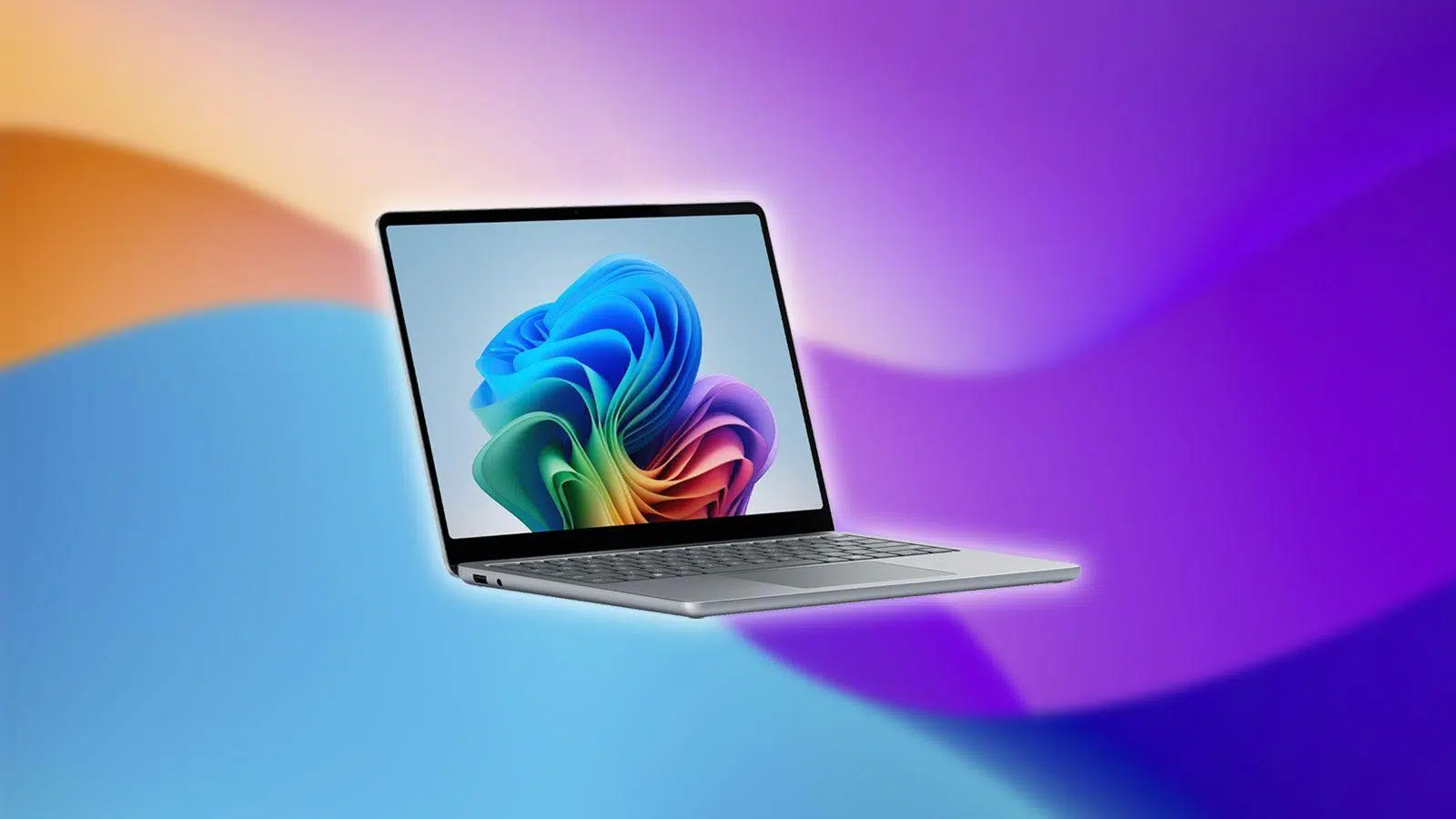
ARMプロセッサ搭載デバイスにWindows 11をインストールまたは試用することを検討しているなら、ここが最適な場所です。ここ数か月で、MicrosoftはARM64用の公式ISOイメージを提供することで、状況を大幅に改善しました。これにより、システム要件を満たし、ドライバを考慮すれば、クリーンインストール、仮想化、および制御されたテストが可能になります。
このガイドでは、Windows 11 for ARMとは何か、対象ユーザー、公式ISOファイルのダウンロード方法、インストール方法(ISOファイルのマウントまたはRufusを使用した起動可能なUSBドライブの作成)、重要なドライバに関する考慮事項(特にSnapdragon以外のシステム)、アプリケーションの互換性、Prismエミュレーションの役割など、知っておくべきすべての情報を1つのリソースにまとめました。また、実際の導入事例と問題を最小限に抑えるためのベストプラクティスも掲載しています。
ARM 版 Windows 11 とは何ですか?
Windows 11 for ARMは、ARM64ベースのCPU向けに特別にコンパイルされたWindowsのバージョンです。IntelやAMDのx86/x64プロセッサとは異なり、ARMアーキテクチャはエネルギー効率と、コンバーチブルPCやウルトラモバイルノートPCなど、バッテリー駆動時間が長い薄型軽量デバイスへの統合を優先しています。
長年にわたり、ARMは携帯電話やタブレットと密接に関連付けられてきましたが、その力は増大し、ますます多くのメーカーが薄型で静音性の高いノートパソコンにARMを採用するようになっています。すでにWindows RT、そしてWindows 10 for ARMでこれを試みたMicrosoftは、Apple独自のチップなどの製品とより良く競争するために、バッテリー寿命、温度、静音性( CPU温度を確認できます)で際立つWindows 11 on ARMを推進しています。
実際には、お使いのコンピューターにARM64プロセッサが搭載されている場合、特にネイティブARMアプリケーションを使用する際には、x86版Windows 11と非常によく似たユーザーエクスペリエンスが得られます。違いが最も顕著になるのは、非常に負荷の高いタスクや、まだ対応していない低レベルドライバやコンポーネントを含むアプリの場合です。また、エミュレーション技術は大きく進歩していますが、場合によっては「このアプリはお使いのPCでは実行できません」といった互換性エラーが表示されることがあります。
誰がそれに対処していますか?
Windows 11 for ARMは、ARM64 CPUを搭載したデバイス向けに設計されており、現在、Surface Pro X(Microsoft SQ)などのデバイスや、Samsung、Acer、HP、Dell、Lenovoなどのメーカーが発売しているARM搭載ノートパソコンにプリインストールまたは認証済みで提供されています。その魅力は、処理能力よりも携帯性、バッテリー駆動時間、静音性を重視するユーザーにあります。
プロフェッショナルな環境では、営業担当者、経営幹部、および機動性の高い職種にとって特に魅力的な製品です。初期導入の報告によると、バッテリー駆動時間は20時間以上、デバイスはコンパクトで静音性が高く、安定性も良好で、日常使用におけるx86アプリの問題も少ないとのことですが、負荷の高い作業や高度に専門的なソフトウェアが必要な場合は、既存のデバイスをすべて置き換えることはできないでしょう。
Windows 11 ARM (公式 ISO) をダウンロード
本日より、MicrosoftのソフトウェアサイトからARM64版Windows 11の公式ISOイメージをダウンロードできます。セキュリティリスクを回避し、ファイルの整合性を確保するためには、このダウンロード元が唯一推奨される方法です。Microsoftは、ダウンロードしたISOファイルが破損していないかを確認するためのスキャン機能も提供しています。
最近まで、ARM版ISOイメージの入手は、Windows Insiderプログラム参加者、または特定の仮想化ツールの内部ワークフローに限られていました。しかし、今回公開されたISOイメージを使えば、互換性のあるマシンへのクリーンインストール、インストールメディアの作成、またはARMベースの仮想化ソリューションへのイメージのマウントが可能になります。
要件と準備
始める前に、必要なものが揃っていることを確認してください。インターネット接続(ISP料金が発生する場合があります)、ISOファイルをダウンロードするコンピューターまたは外付けドライブに十分な空き容量、そしてインストールメディアを作成する場合は、8GB以上の空のUSBドライブ(内容は消去されます)が必要です。DVDを使用する場合は、ISOファイルのサイズによっては、二層ディスクの使用を検討してください。
インストール先のコンピューターが以下の要件を満たしていることを確認してください。ARM64プロセッサを搭載していること([設定] > [システム] > [バージョン情報] または [システム情報] の [システムの種類] で確認できます)、およびWindows 11の最小システム要件を満たしていること。Microsoftは、サポートされていないハードウェアにインストールすると、互換性の問題、サポートの対象外、およびアップデートの提供を受けられない可能性があると警告しています。
Windows 11のメディア作成ツールはx64メディアのみを生成することに注意してください。ARMベースのPCでは、公式のARM ISOを使用するのが正しい方法です。また、データやアプリを保持する予定がある場合は、インストールプロセス中の競合を避けるため、現在のシステム言語と同じ言語を使用することをお勧めします。
有効なWindows 11ライセンスをお持ちであるか、または対象となるWindows 10デバイスからアップグレードすることを確認してください。また、インストールを開始する前に、 PCメーカーのWebサイトにアクセスして、ドライバーとハードウェアの互換性を確認することを強くお勧めします。
ISOからのインストール方法
主な選択肢は2つあります。現在のシステムからISOイメージを直接マウントしてアップグレードする方法と、起動可能なUSBドライブを作成してクリーンインストールする方法です。どちらを選ぶかは、既存の環境を維持するか、フォーマットするかによって異なります。
WindowsでISOファイルをマウントしてアップデートするには:ファイルを探し、必要に応じてプロパティを開いてファイルエクスプローラーにISOファイルを関連付け、マウントオプションを使用します。イメージの内容を含む仮想ドライブが表示されます。setup.exeを実行してWindows 11 ARMインストールウィザードを開始し、手順に従ってください。
起動可能なUSBドライブを使用したクリーンインストール:最も簡単な方法は、Rufus(無料のオープンソースソフトウェア)を使用することです。USBドライブを挿入し、Rufusを開き、「選択」をクリックしてARM ISOを読み込み、正しいデバイス(USBドライブ)を選択して「開始」をクリックします。完了したら、コンピュータをシャットダウンし、接続したUSBドライブから起動し、ブートメニューからUSBドライブを選択します。
起動中に、ブートメニューやUEFI/BIOSを開いたり、起動順序を変更したり、セキュアブートを一時的に無効にしたりするために、 F2、F12、Delete、Escなどのキーを押す必要がある場合があります。PCがUSBドライブを無視して既存のシステムに戻ってしまう場合は、PCを完全にシャットダウンして手順を繰り返してください。「Windowsのインストール」画面で言語、時刻形式、キーボードを選択したら、「インストール」をクリックして続行します。
インストールが完了したら、インターネットに接続して、Windows Update がドライバーとパッチをダウンロードできるようにしてください。コンポーネントが認識されない場合は、製造元の Web サイトにアクセスして、該当するドライバーをインストールしてください。Surface デバイスの場合、ドライバーとファームウェアは、Surface 公式ドライバーダウンロードページから入手できます。
チップセットに応じたドライバーと機能
Microsoft は、可能な限りメーカー提供のリカバリ メディアを使用することを推奨しています。リカバリ メディアには、お使いのモデルに対応する検証済みのドライバーがすべて含まれているためです。ISO ファイルを使用してクリーン インストールを実行する場合、動作は ARM チップセットによって異なります。
Qualcomm Snapdragonプロセッサを搭載したノートパソコンでは、Windows 11 ARM ISOから直接起動して、セットアップ中にドライバをインストールすることなくWindows 11をインストールすることが可能です。インストールが完了し、コンピュータがオンラインになると、Windows Updateがすべてのハードウェアを認識するために必要な残りのドライバを自動的に取得します。
お使いのコンピューターがQualcomm製以外の場合は、状況が異なります。インストール用USBドライブを作成する前に、イメージにドライバーを組み込む必要があるかもしれません。そうしないと、システムが起動せず、Windows Updateに接続してドライバーをインストールできなくなる可能性があります。ドライバーについては必ずメーカーのWebサイトを確認し、指示に従ってください。
フォーマットを行う一般的な理由の一つは、一部のOEMメーカーがプリインストールした不要なソフトウェアを削除することです。しかし、クリーンなシステムと、メーカー提供のリカバリメディアを使用して初回起動時から必要なドライバがすべて揃っているという利便性とのバランスを考慮する必要があります。
アプリケーションの互換性とエミュレーション
Windows 11 ARMは、Arm64向けにコンパイルされたアプリケーションをネイティブに実行できます。Microsoftは、Microsoft 365(Teams、PowerPoint、Outlook、Word、Excel、OneDrive、OneNote)の最適化バージョンを提供しており、 Google Chrome 、Slack、Spotify、Zoom、WhatsApp、Blender、Affinity Suite、DaVinci Resolveなど、エコシステムが拡大しています。
それ以外のあらゆる処理においては、エミュレーションが重要な役割を果たします。Snapdragon Xを搭載したCopilot+デバイスで利用可能(他のWindows 11デバイスにも順次展開中)な新しいPrismレイヤーは、以前のARM世代と比較して、エミュレートされたアプリのパフォーマンスを向上させます。とはいえ、低レベルドライバや特定の保護機能を備えた一部のアプリケーションは、正常に動作しない場合があります。
開発者にとって、Windows 11ではARM64ECアーキテクチャが導入され、アプリの移行やネイティブモジュールとエミュレートモジュールの共存が容易になりました。これにより、サードパーティ製プラグインに依存するプログラムの互換性が、以前の取り組みと比べて向上しています。
アプリやゲームがARMで動作するかどうかを確認したい場合は、www.worksonwoa.comにあるコミュニティリストを利用できます。これは、Microsoftからのデータを含む、常に進化し続けるサードパーティのリソースです。
企業での実体験
最近の導入事例において、一部のITチームは、Windows 11搭載ARMノートパソコンが、外出先で頻繁に利用するユーザーから非常に好評を得ていると報告しています。主な強みとしては、20時間以上のバッテリー駆動時間、コンパクトな筐体、静音動作、安定性、そして一般的なx86アプリケーションでの問題が最小限に抑えられている点が挙げられます。
一方で、あらゆる分野にとって理想的な選択肢というわけではありません。ワークロードによっては、より高い処理能力、専用ソフトウェア、あるいはまだ移行されていない特定のドライバを備えた周辺機器が必要となる場合があります。そのため、多くの組織では、主に営業や管理業務にこれらのシステムを採用し、高性能な業務には別のプラットフォームを維持しています。
仮想化とテストシナリオ
公式ARM ISOイメージの登場により、 ARMハードウェア上で仮想マシンを実行し、本番環境の機器に触れることなく制御されたテストを実施することが可能になりました。ARMプロセッサ搭載Mac上でVMware Fusionなどのツールが既にこのプロセスを容易にしていましたが、公式イメージの登場により、さらに簡単に実現できるようになりました。
さらに、ISOイメージを既存のWindowsシステムに直接マウントすることで、起動可能なUSBドライブを準備する必要なく、インプレースアップグレードが可能になります。これは、大規模な移行を行う前にアプリケーションの互換性を検証するのに役立ちます。
役立つ説明: ARMはRAMではありません
用語を混同しないことが重要です。ARMはプロセッサアーキテクチャであり、RAMは実行中のアプリケーションが使用するランダムアクセスメモリです。RAMが不足すると、システムはディスク上のページファイルを使用するようになり、パフォーマンスに影響が出ます。この説明は、Windows on ARMについて議論する際によくある誤解を避けるのに役立ちます。
サードパーティの代替ダウンロード:警告
Microsoftが公式イメージをリリースする以前には、UUP Dumpなどの代替手段を用いてISOイメージを作成するユーザーもいました。一般的な手順としては、ARM64ビルドを選択し、エディションを選択して、ダウンロードしてISOに変換するスクリプトを生成するというものです。この方法は機能するものの、セキュリティと信頼性にリスクが伴うため、 Microsoft公式ダウンロードのみを使用することを強くお勧めします。
さまざまなチャネルやストアを通じてWindows 11 ARMを入手する方法についても言及されているでしょう。しかし、賢明なアプローチは変わりません。公式ISOを優先し、システムを常に最新の状態に保ち、正規のライセンスを検証して、法的またはセキュリティ上の問題を回避することです。
グッドプラクティス: 検証とバックアップ
MicrosoftからARM ISOをダウンロードした後、可能であればダウンロードの検証またはハッシュ値のチェックを行い、ファイルが破損していないことを確認してください。この事前チェックにより、インストール失敗や診断が困難な問題を未然に防ぐことができます。
アップグレードやクリーンインストールを行う前に、データをバックアップしてください。組み込みツールやサードパーティ製のソリューションを使用できます。例えば、ディスク全体、パーティション、フォルダのバックアップ、バックアップのスケジュール設定、障害発生時のデータ復元などができるバックアップユーティリティなどがあります。推奨オプションについては、Windowsメンテナンスツールガイドをご覧ください。
バックアップソフトウェアを使った一般的なワークフローは、新しいバックアップタスクを作成し、ディスクまたはパーティションを選択し、保存先(外付けドライブ、ネットワークストレージ、クラウドなど)を選択して実行する、という流れになります。最新のバックアップがあれば、ハードウェア障害、停電、インストール中の人的ミスなどからシステムを保護できます。
重要な注意事項とリマインダー
インストール後にUEFI/BIOSで起動順序を変更した場合は、デバイスが内蔵ドライブから起動するように元に戻すことを忘れないでください。旧型のSnapdragonプロセッサを搭載した古いデバイスにインストールする場合は、イメージにドライバを追加する必要がある場合があります。この手順については、Microsoftの技術ポータルで詳しく説明されています。
ISOイメージをマウントしてアップデートする場合は、インストール言語が現在のシステム言語と一致していることを確認してください。初回起動後、「設定」>「Windows Update」で更新プログラムを確認し、必要に応じてメーカーのWebサイトから追加のドライバーをインストールしてください。
よくある質問
なぜARM専用のISOイメージが必要なのですか?それは、ARMとx86は異なるアーキテクチャだからです。Windowsやアプリケーションが正しく動作するためには、ARM向けにコンパイルするか、エミュレートする必要があります。
安全なISOイメージはどこからダウンロードできますか?マイクロソフトの公式ダウンロードページからダウンロードしてください。マルウェアや改ざんされたイメージに感染するのを防ぐため、他のソースは避けてください。
x86 PCよりも複雑なのでしょうか?少し違います。x64のようにメディアウィザードはありません。ARM ISOをダウンロードして、Rufusを使って手動でUSBドライブを作成する必要があります。また、チップセットによっては、ドライバの管理に追加の手順が必要になる場合があります。
私のアプリはすべて動作しますか?多くは既にネイティブのArm64で存在しています。残りのアプリも、Prismエミュレーションを介してパフォーマンスを向上させて実行できますが、例外もあります(低レベルドライバや非常に負荷の高いソフトウェアなど)。
ARM ISO の公式ソース、適切なドライバーの準備、使用するアプリ (ネイティブまたはエミュレートされたアプリ) の明確なアイデアがあれば、ARM 上の Windows 11 は、特に新しい Snapdragon X 搭載 Copilot+ マシンと現在のウルトラモバイル ラップトップで、非常に安定したエクスペリエンス、優れたバッテリ寿命、静音性を実現できます。
