- AdGuard DNSは、広告、トラッカー、悪意のあるウェブサイトをブロックする無料の公開プロファイルを提供しており、標準、フィルタリングなし、ファミリー保護のオプションが用意されています。
- Windows、macOS、Android、iOSでは、従来のDNSプロトコル、またはDNS-over-HTTPSやDNS-over-TLSなどの暗号化プロトコルを使用して、手動で設定できます。
- AdGuard DNSダッシュボードでは、詳細な統計情報の表示、デバイスごとのアクセス制御、および契約プランに基づいたカスタムフィルタリングルールの作成が可能です。
- AdGuardおよびAdGuard VPNアプリは、暗号化されたDNSの利用を統合しており、広告ブロック、プライバシー保護、および集中型デバイス管理を簡単に組み合わせることができます。
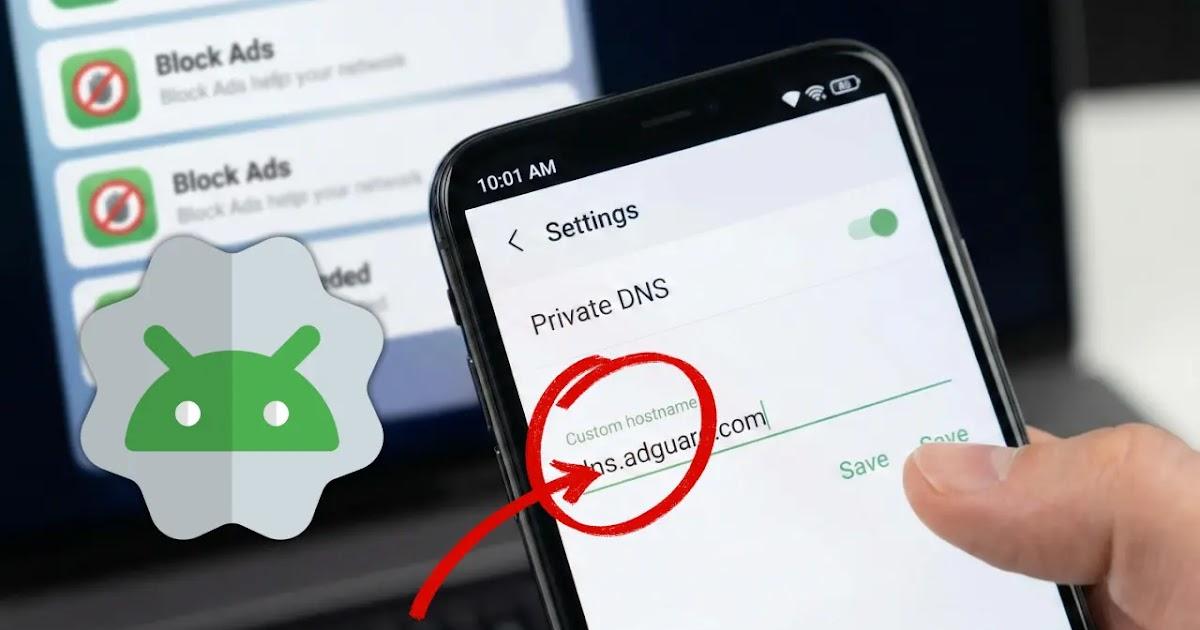
煩わしい広告、クリック履歴を監視するトラッカー、許可なく侵入してくる怪しいウェブサイトにうんざりしているなら、AdGuard DNSをネームサーバーとして設定するのが、手間をかけずにプライバシーを守る最もシンプルで効果的な方法の一つです。特別なアプリをインストールしたり、端末をルート化したり、有料プランに加入したりする必要はありません。ネットワーク設定をいくつか変更するだけで、すぐに使い始めることができます。
さらに、AdGuard DNSは広告をブロックするだけでなく、さまざまなフィルタリングプロファイル、リアルタイム統計、そしてブロック対象と非ブロック対象を詳細に制御したいユーザー向けの高度なオプションも提供しています。暗号化されたDNSの使用を可能にするAndroidの隠し設定から、Windows、macOS、iPhone向けの特定の構成、さらには専用アプリやウェブパネルまで、各デバイスと各ユーザータイプに合わせて保護をカスタマイズできる幅広いオプションが用意されています。
AdGuard DNSとは何ですか?また、なぜプライバシー保護に役立つのですか?
AdGuard DNSは、プライバシー保護とコンテンツブロックに特化した無料のパブリックDNSサービスで、広告ブロッカーやVPNで知られるAdGuard社によって運営されています。ドメイン名を単にIPアドレスに変換するのではなく、サーバーはフィルタリストを使用して特定のドメインの解決を阻止します。
デバイスがAdGuard DNSを使用すると、広告、トラッキング、または悪意のあるWebサイトへのリクエストに対して、変更された応答または空の応答が返されるため、広告のダウンロードやトラッキングスクリプトによるサーバーへの接続が防止されます。その結果、バナー広告、ポップアップ広告、およびユーザーに関するマーケティングプロファイルが減少することになります。
興味深いのは、AdGuardが保護レベルを調整できる複数のモードまたはプロファイルを提供している点です。広告とトラッカーに特化した標準プロファイル、フィルタリングを一切行わないプロファイル、そしてアダルトコンテンツのブロック機能を追加し、対応ブラウザでセーフモードを有効にするファミリー向けのプロファイルから選択できます。
さらに、同社はプレーンDNS(暗号化なし)、DNS-over-HTTPS(DoH)、DNS-over-TLS(DoT)、DNS-over-QUIC、およびDNSCryptといった複数のプロトコルをサポートしています。これらの暗号化プロトコルにより、インターネットサービスプロバイダや公共Wi-Fiネットワークなどの第三者が、ユーザーがアクセスしたウェブサイトを容易に監視したり、DNSリクエストを操作したりすることを防ぎます。
多くの場合、最も効果的な方法は、DNSレベルの広告ブロックと暗号化DNSを組み合わせることです。これにより、ブラウジングのプライバシーとクエリのセキュリティの両方が向上します。Android、Windows 11、一部のルーターなどの最新システムでは、これらのオプションを有効にすることがますます容易になっています。
AdGuard DNSプロファイル:標準、フィルタリングなし、ファミリー保護
AdGuardの各DNSプロファイルは、それぞれ異なるIPアドレスとホスト名のセットに基づいており、特定のフィルタリングレベルが設定されています。これにより、例えば、個人のモバイルデバイスではあるタイプの保護を、お子様のコンピューターでは別のタイプの保護を、ポリシーを混在させることなく使用できます。
デフォルトプロファイルは、主に広告、トラッカー、および特定の既知の脅威をブロックします。広告表示を抑えつつも、過度に厳しい制限は避けたいユーザーにとって、最もバランスの取れたオプションです。
フィルタリングなしプロファイルは、ドメインブロックを行わずにクリーンなDNS解決を提供します。これは、AdGuardのインフラストラクチャを単純に活用したい場合や、フィルタリングによって特定のサービスとの互換性の問題が発生する可能性がある場合に適しています。また、パフォーマンス テストにも使用できます。
最後に、ファミリープロテクションプロファイルは、上記すべてに加えて、成人向けコンテンツや不適切なカテゴリをブロックする機能に加え、可能な場合は検索エンジンのセーフサーチモードを有効にしようとします。これは、未成年者が使用するタブレットや携帯電話、あるいは家庭内で共有されるデバイスに非常に役立ちます。
いずれの場合も、AdGuard DNSは従来の構成にはIPv4アドレスを、DoHやDoTなどの暗号化プロトコルにはホスト名を提供します。例えば、標準バージョンではdns.adguard-dns.comのようなホスト名を使用しますが、フィルタリングなしプロファイルとファミリープロファイルではunfiltered.adguard-dns.comやfamily.adguard-dns.comのようなドメインを使用します。
中間的な選択肢をお探しなら、個人用デバイスには通常、標準プロファイルが最適です。ファミリーモードは子供用デバイスに適しており、フィルタリングなしのプロファイルは、読み込まれるコンテンツに影響を与えずにインフラストラクチャをテストしたい場合、または完全な互換性が必要な場合にのみ役立ちます。
WindowsでAdGuard DNSを設定する手順
Windowsでは、AdGuard DNSを従来の方法(IPアドレスをDNSサーバーとして入力する方法)で使用することも、DNS-over-HTTPSによる暗号化DNSなどの最新機能を利用することもできます。Windows 11では、プライバシーの向上とトラフィック操作の防止という点で、後者の方法が最も魅力的です。
Windows 11でAdGuard DNSを設定する一般的な手順は次のとおりです。まず、設定パネルまたはタスクバーのネットワークアイコンから、ネットワークとインターネットの設定にアクセスします。次に、接続の種類に応じて、Wi-Fiまたはイーサネットのどちらで接続しているかを選択します。
アクティブな接続設定の中に、DNS専用のセクションがあります。そこで、 DNSの手動割り当てを選択し、IPv4を有効にして、AdGuardのIPアドレスのいずれかを優先サーバーとして入力します(たとえば、デフォルトプロファイルに対応するIPアドレス)。次に、WindowsでDNS over HTTPSを有効にし、手動テンプレートを選択して、AdGuard DoH URLを入力します(たとえば、標準プロファイルの場合は、https://dns.adguard-dns.com/dns-queryで始まるエンドポイント)。
変更を保存すると、アプリケーションがシステムのネットワーク構成を遵守している限り、システムは暗号化されていないクエリと保護されたHTTPSリクエストの両方にAdGuard DNSを使用するようになります。別のプロファイルを使用する場合は、IPアドレスとホスト名をフィルタリングなしモードまたはファミリーモードで使用されているものに変更してください。
Windowsの以前のバージョンでは、ネイティブのDoHサポートがより制限されているため、ネットワークアダプタのプロパティから、優先DNSサーバーと代替DNSサーバーとしてAdGuardのIPアドレスを入力するだけで設定できます。フィルタリングは機能しますが、システムレベルの暗号化は適用されません。
macOSでAdGuard DNSを使用する方法
macOSでは、システムのネットワーク設定からDNSを手動で設定するのが最も簡単な方法です。暗号化されていないバージョンのサービスで十分な場合は、追加のアプリケーションをインストールする必要はありません。
この設定を適用するには、システム設定を開き、「ネットワーク」セクションに移動して、現在使用している接続(Wi-Fiまたは有線)を選択します。そこにDNSサーバーのセクションがあります。デフォルトのDNSサーバー(通常はインターネットサービスプロバイダから提供されるもの)を削除し、AdGuardプロファイルに対応するIPアドレス(例えば、標準モードに割り当てられたアドレスセット)を追加できます。
変更を保存すると、MacからのすべてのDNSクエリがAdGuardに送信され、AdGuardはフィルタリストに基づいて広告、トラッカー、悪意のあるWebサイトをブロックします。プロファイルを切り替える必要がある場合は、IPアドレスをフィルタなしモードまたはファミリーモードのものに置き換えるだけです。
macOSで暗号化されたDNSを使用したい場合は、DNS-over-HTTPSまたはDNS-over-TLSをサポートする構成プロファイルやツール、あるいは広告ブロックと高度なDNS保護を統合したAdGuard独自のアプリを使用できますが、多くのユーザーにとって、従来のDNS設定でもすでに大きな改善となっています。
AndroidにおけるAdGuard DNS:プライベートDNSのトリック
Androidはバージョン9以降、プライベートDNSと呼ばれる機能を搭載しています。この機能を適切に設定することで、アプリをインストールしたりVPNを使用したりすることなく、広告をブロックし、プライバシーを向上させることができます。この設定はやや分かりにくい場所にありますが、1分以内に有効になり、ユーザーエクスペリエンスに直接的な影響を与えます。
ドメインネームシステム(DNS)は、ブラウザに入力したURLをIPアドレスに変換します。デフォルトでは、これらのクエリは通常インターネットサービスプロバイダ(ISP)によって処理され、ISPはユーザーの閲覧履歴を追跡し、多くの場合、ターゲット広告や分析に利用します。
デフォルトのDNSを変更し、 DNS-over-TLSをサポートするAdGuardのようなサーバーを使用することで、リクエストは暗号化されて送信され、広告ドメインやトラッキングドメインをブロックするフィルターを通過します。実際には、アプリが広告サーバーに接続しようとすると、モバイルデバイスは空の応答または変更された応答を受け取り、広告はダウンロードされません。
これはプライバシーの向上だけでなく、データ消費量の削減にもつながり、重い広告スクリプトや不要な外部接続を排除することで、一部のページやアプリケーションの読み込み速度を向上させることができます。ただし、ウェブサイトのデザインには広告スペースが含まれる場合があるため、バナー広告が表示されていた場所に空白領域が表示されることがあります。
互換性のあるAndroidデバイスでAdGuard DNSをプライベートDNSサーバーとして設定するには、「設定」を開き、「接続」、「ネットワークとインターネット」などのセクションを探します。通常、そこに「プライベートDNS」というオプションがあります。そこで、プライベートDNSプロバイダーのホスト名オプションを選択し、AdGuardのホスト名を入力します。たとえば、標準プロファイルの場合はdns.adguard-dns.comと入力します。
設定を保存すると、すべての電話接続はAdGuard DNS over TLS経由でルーティングされ、適切なフィルタリングが適用されます。この変更は元に戻すことができます。特定のWi-Fiネットワークで問題が発生した場合は、いつでも自動設定に戻すことができます。
このシステムには限界があることを覚えておくことが重要です。DNSブロッキングは、YouTubeのような動画プラットフォームに埋め込まれた広告に対しては通常それほど効果的ではありません。YouTubeはより複雑な仕組みを使用しているためです。また、キャプティブポータルを備えた公共Wi-Fiネットワーク(空港、ホテル、カフェなど)では、プライベートDNSによってログインページが表示されず、接続するために一時的に無効にする必要が生じる場合があります。
ウェブパネルとアプリからAndroidをAdGuard DNSに接続します。
AdGuardは、プライベートDNS設定に加えて、専用のAdGuard DNSアプリと、adguard-dns.ioにあるウェブパネル(ダッシュボード)を提供しており、より詳細なデバイス連携制御やその他の機能を利用できます。
パネルからAndroidデバイスを接続するには、まずダッシュボードにアクセスし、「新しいデバイスを接続」オプションを使用します。デバイスタイプのドロップダウンメニューで「Android」を選択し、デバイスに名前を付けて、ウィザードの手順に従ってください。
AdGuardアプリの使用方法セクションでは、デバイスを設定するためのいくつかの方法から選択できます。保護対象のモバイルデバイスから直接設定するか、そのデバイスでQRコードをスキャンするか、設定識別子をコピーして対応するアプリに貼り付けるかのいずれかです。この識別子は、デバイスをクラウドDNSサーバーにリンクするために使用されます。
AdGuard DNSアプリはVPNのようなプロトコルを使用するため、保護を有効にするにはローカルVPNプロファイルの作成を許可する必要があります。メイン画面から「有効化」をタップするだけで、必要なときにいつでも保護を開始できます。ネットワークレベルで動作するため、ブロックはデバイス上のすべてのアプリケーションに適用されます。
公式アプリの最大の魅力は、暗号化されたDNSを簡単に使用できること、AdGuardがサポートする複数のプロトコル(DoHやDoTなど)から選択できること、そして高度なオペレーティングシステムメニューを操作することなく、DNSフィルタリングと非常に効果的なシステム広告ブロッカーを組み合わせることができる点です。
AdGuard Ad BlockerアプリでAndroid版AdGuardを利用
もう一つの人気のある選択肢は、AdGuard DNSと、システム全体で動作する包括的な広告ブロッカーであるAdGuard Ad Blockerアプリを組み合わせることです。このアプリには、カスタムサーバーを選択できるDNS保護モジュールが内蔵されています。
通常の手順としては、保護したいデバイスにアプリをインストールし、アプリを開いたら、画面下部のバーにある盾のアイコンをタップします。アプリ内で「DNS保護」セクションに進み、「DNSサーバー」を選択します。下にスクロールすると、「カスタムサーバー」セクションが表示され、新しいサーバーを追加するオプションが表示されます。
その時点で、AdGuardのDNSアドレス(DNS-over-HTTPS用のアドレスなど)をコピーして、サーバーアドレス欄に貼り付けることができます。どのプロトコルを選択すればよいか分からない場合は、AdGuard自身がパフォーマンスとプライバシーのバランスが良いDoHを推奨しています。
追加すると、新しいサーバーがカスタムサーバーの一覧に表示され、アプリのデフォルトサーバーとして選択できるようになります。サーバー名または対応するセレクターをタップし、「保存して選択」をタップするだけです。
それ以降、デバイスはアプリを介してAdGuard DNSを使用し、システムレベルのDNSフィルタリングと広告ブロックを行います。フィルタ、リスト、統計情報を細かく制御したい場合、またローカルVPNプロファイルを作成する追加アプリを使用することに抵抗がない場合は、非常に包括的なソリューションと言えるでしょう。
AdGuard VPNでAdGuard DNSを使用する
多くのVPNサービスは独自の暗号化DNSをサポートしていなかったり、カスタマイズを許可していなかったりするため、ドメイン名のトラフィックの一部が可視化されたり、操作されたりする可能性があります。しかし、AdGuard VPNは、 VPNトンネル内でAdGuard DNSをプライベートDNSサーバーとして使用できる機能を統合しています。
設定するには、保護したいデバイスにAdGuard VPNアプリをインストールし、アプリを開いたら画面下部の設定メニューにアクセスします。アプリの設定画面には「DNSサーバー」という項目があり、そこで内蔵サーバーを選択するか、カスタムサーバーを追加できます。
カスタムオプションを選択する場合は、AdGuardのDNSアドレスを入力してください。プライバシーを最大限に保護するため、DNS over HTTPS形式の使用をお勧めします。追加したサーバーを保存して選択すると、VPNはトンネル内のすべてのDNSクエリにそのサーバーを使用するようになります。
この方法は、VPNと暗号化されたプライベートDNSを単一のパッケージに組み合わせる必要がある場合に特に有効です。これにより、DNSリークを低減し、他国のサーバーに接続している場合でも広告やトラッカーのフィルタリングを維持できます。
AdGuard DNSダッシュボードからの詳細設定
AdGuard DNSは、基本的な設定やアプリに加え、サーバー、デバイス、高度なフィルタリングオプションを管理できるウェブベースのコントロールパネルを提供しています。中でも最も強力な機能の一つは、デバイスのDNSアクティビティに関する詳細な統計情報を表示できることです。
ダッシュボードでは、各デバイスについて、接続を試みたサイト、ブロックされたリクエスト、日時、およびルールを確認できます。また、統計情報を日付、国、デバイスごとにグループ化したり、より詳細なビューにアクセスして詳細な分析を行うことも可能です。
もう一つ重要なセクションは、AdGuard DNS v2.5以降のバージョンにおけるアクセス制御に関するものです。専用IPv4アドレス経由での接続という将来の機能を導入する前に、同社は不要なトラフィックを生成するDNS増幅攻撃などの悪用を防ぐためのセキュリティパラメータを追加しました。
これらのアクセス設定には、「許可されたクライアント」、「許可されていないクライアント」、「許可されていないドメイン」のフィールドが含まれます。最初のフィールドでは、DNSサーバーの使用を許可するクライアント(IPアドレスや識別子など)を指定できます。2番目のフィールドでは、特定のクライアントをブロックできます。3番目のフィールドでは、他のルールで許可されている場合でもサーバーにアクセスできないドメインを定義できます。
これらのパラメータをカスタマイズすることで、AdGuard DNSサーバーを、設定した基準に従ってリクエストのみを受け入れるスマートなプロテクターに変えることができます。ブロックされたリクエストはクエリログにも表示されないため、従量課金制の環境では、不正なトラフィックによる料金の発生を回避するのに役立ちます。
ユーザールールとIPログ
ダッシュボードでは、追加のユーザーフィルタリングルールを定義して、サーバーの動作をさらに細かく調整することもできます。AdGuardは、サブスクリプションの種類に応じて利用可能なルールの数を増やしており、ベーシックアカウントと個人アカウントでは制限が控えめですが、チームプランとエンタープライズプランでは数千または数万のルールを扱えます。
例えば、ベーシックプランでは約100個のカスタムルールが利用できますが、個人プランでは約1.000個の設定可能なルールが利用可能です。チームプランでは数千個のルールが利用でき、エンタープライズソリューションでは50.000個以上のルールを設定でき、多くの特定ドメインを含む複雑な環境に対応できます。
さらに、サーバーの詳細設定セクションには、各DNSクエリに関連付けられたIPアドレスをログに記録するチェックボックスがあります。このオプションを有効にすると、送信元IPアドレスがフィルタリングログに記録され、どのデバイスが各タイプのトラフィックを生成しているかをより詳細に分析できます。これは監査や監視に役立ちますが、より機密性の高い情報を保存することになるため、プライバシーの観点から検討する必要があります。
これらの機能を総合すると、AdGuard DNSは単なる広告ブロックサーバー以上の存在となります。少し時間をかけて設定すれば、シンプルな家庭での使用からより高度な環境まで、あらゆるニーズに合わせてカスタマイズできる管理・監視プラットフォームとなるのです。
最終的に、AdGuard DNSを選択することは、デバイスに出入りするデータを制御する便利な方法です。広告ノイズを削減し、トラッキングを制限し、クエリのプライバシーを向上させ、単なる「設定して放置」以上の高度な分析ツールを提供します。AndroidのプライベートDNS設定、WindowsおよびmacOSの手動設定、AdGuardアプリやWebダッシュボードなど、さまざまな方法で、自分や家族のニーズに合わせて保護レベルをカスタマイズできます。