- アプリの権限は、カメラ、マイク、位置情報、ファイルなど、機密データや重要なデバイス機能へのアクセスを制御します。
- AndroidとWindowsには、アプリごと、権限の種類ごとに、いつでも権限を確認、付与、または取り消すことができるプライバシーパネルが備わっています。
- 権限には、プライバシーやシステムへの影響が異なる様々な種類(通常、危険、特別)があります。
- Bouncer、権限管理ツール、アクティビティダッシュボードなどの追加ツールは、各アプリケーションの動作をより適切に監視し、制限するのに役立ちます。
スマートフォンやコンピューター上でアプリが何を実行できるかを制御することは、強力なパスワードを選ぶことと同じくらい重要になっています。何か新しいものをインストールするたびに、カメラ、マイク、連絡先、位置情報へのアクセスを要求する通知が表示されますが、急いでいると内容を読まずに承認してしまうことがよくあります。問題は、これらの権限を確認しないと、より多くのアカウント情報を漏洩したり、特定のアプリがシステムに意図しない変更を加えることを許してしまうことになる点です。
朗報です。AndroidとWindowsの両方で、アプリのアクセス許可を管理する権限は、想像以上に強力です。さらに、この作業をさらに簡単にする便利なツールも存在します。この包括的なガイドでは、モバイルデバイスでアクセス許可を確認および変更する方法、Androidのさまざまなアクセス許可の仕組み、Windowsで高度なアクセス許可がもたらすリスク、そして複雑な設定をせずにすべてを管理するために使用できる専用アプリについて、ステップバイステップで解説します。
アプリの権限とは何ですか?また、なぜ重要なのでしょうか?
アプリの権限は、あなたの個人データやデバイスの機密機能を保護する障壁です。権限のおかげで、アプリはあなたが明示的に許可しない限り、連絡先を読み取ったり、音声を録音したり、カレンダーにアクセスしたり、他のデバイスに接続したりすることはできません。
AndroidとWindowsは、個人情報などの制限されたデータへのアクセスや、システム設定の変更や他のプログラムのインストールなどの制限された操作を制限するために、アクセス許可を使用します。たとえば、カメラアプリは許可なしにマイクをオンにすることはできませんし、ゲームは許可を要求し、ユーザーが許可しない限り、Bluetoothに接続したり、位置情報を使用したりすることはできません。
権限システムの主な目的は、ユーザーに制御権と透明性を提供し、データの使用を最小限に抑えることです。つまり、共有するデータを自分で決定し、その使用方法を把握できるようにし、アプリが特定の機能に必要なデータのみにアクセスできるように保証します。
権限設定に注意を払わないと、テキストメッセージの読み取りを要求するゲーム、位置情報を要求する懐中電灯、すべてのファイルへのフルアクセスを要求する写真編集アプリなど、必要のないアクセス権限を与えてしまうことになります。最悪の場合、共有データの過剰になり、セキュリティとプライバシーの脆弱性につながります。
Androidでアプリの権限を管理する方法
Androidでは、アプリの権限をいつでも変更できます。個別に、または権限の種類ごと(例えば、カメラ、マイク、位置情報など)に変更できます。アプリを初めて開いたときに同意した内容に縛られることはありません。
アプリごとにアプリの権限を変更する
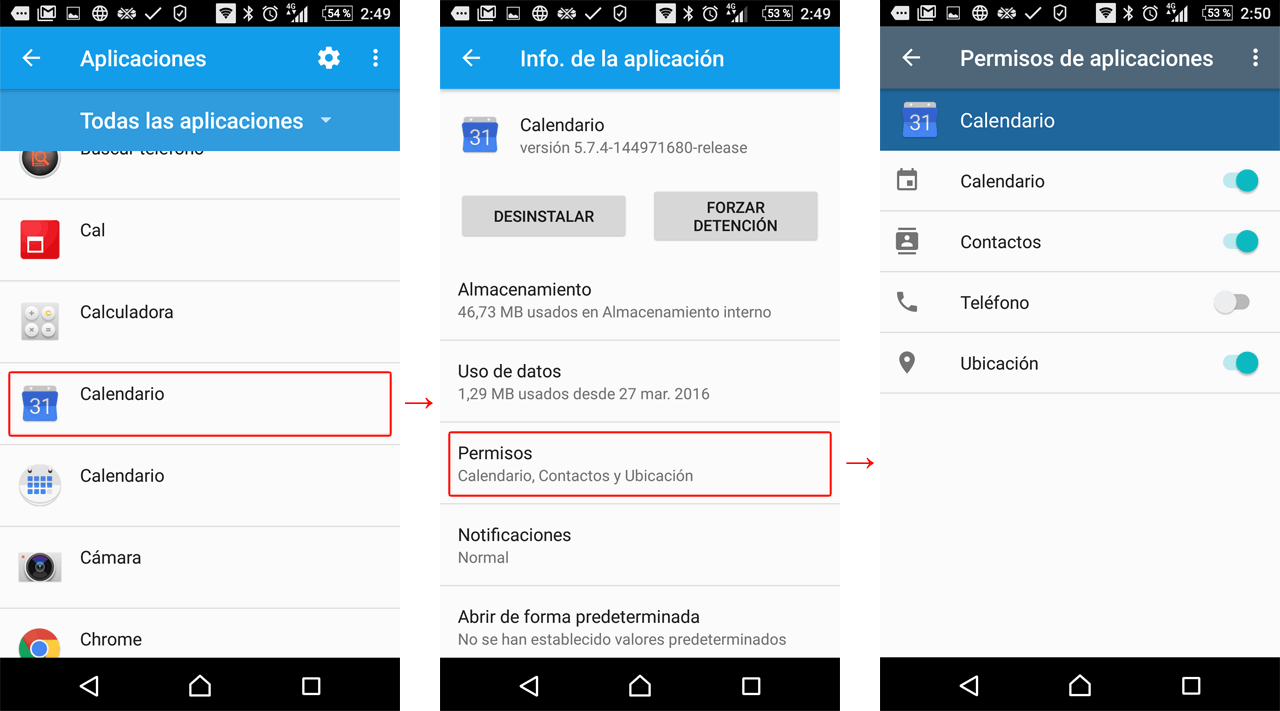
特定のアプリが何を実行できるかを確認し、その権限を調整したい場合は、以下の一般的な手順に従ってください(カスタマイズレイヤーによって名前が若干異なる場合がありますが、ロジックは同じです)。
- Adjustアプリへのアクセス あなたのAndroidデバイスから。
- 「アプリケーション」または「アプリ」に移動してください。.
- 変更したいアプリを見つけてタップします。最初のリストに表示されない場合は、「すべてのアプリを表示」をタップして、そこから選択してください。
- 「権限」セクションに移動してくださいここでは、どの権限が付与され、どの権限が拒否されたかを確認できます。
- 各権限をタップして設定を変更します。 「許可」または「許可しない」などのオプションから選択してください。位置情報、カメラ、マイクなどの機密性の高い権限については、追加のオプションが表示されます。
位置情報、カメラ、マイクに関しては、Androidは通常、単純な「はい」か「いいえ」にとどまらない、より詳細な制御モードを提供しています。
- 常に/いつでも(場所のみ)アプリは、使用していない時でも、バックグラウンドで位置情報を使用する場合があります。
- アプリが使用中の場合にのみ許可するアプリケーションは、画面上で開いている間のみ、その権限にアクセスします。
- 常に尋ねるアプリが権限を使用しようとするたびに通知が表示されるので、その場で判断できます。
- 許可しないアプリケーションはいかなる状況下でもその権限を使用することはできません。
可能な限り「アプリ使用時のみ許可」を使用することをお勧めします。これにより、バックグラウンドでのアクセスが大幅に削減され、アプリを本当に必要とする時に機能が維持されます。
同じ種類の権限を共有するアプリを確認する
Androidでは、特定の種類のリソースにアクセスできるアプリを確認することもできます。例えば、カレンダーを閲覧できるアプリやマイクを使用できるアプリなどを確認できます。これは、不正利用を迅速に検出するのに非常に役立ちます。
- 設定を開く あなたのAndroidで。
- 「セキュリティとプライバシー」に進み、次に「プライバシー」に進んでください。 (メーカーによると、これらの名称は若干変更される可能性があるとのことです。)
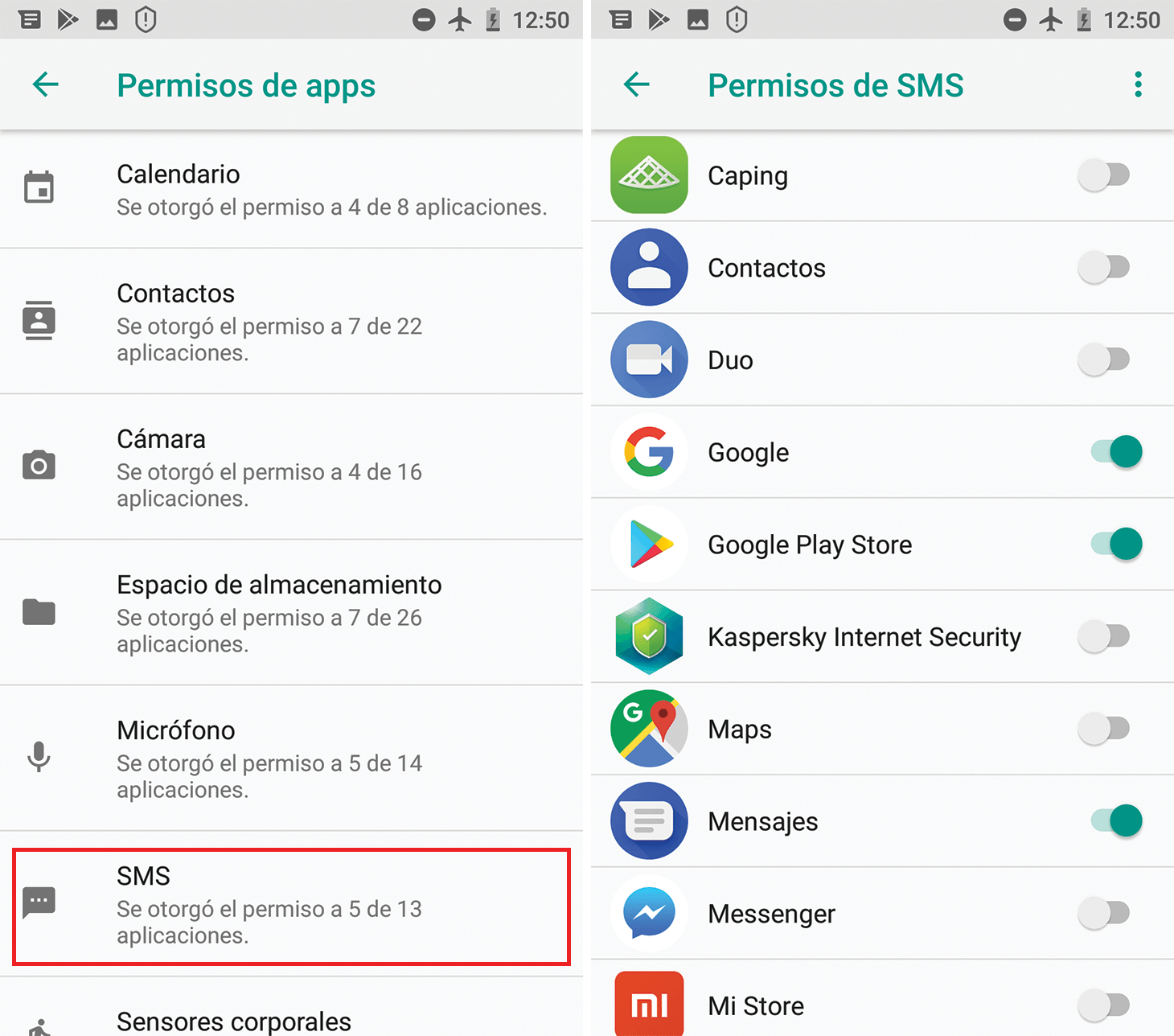
- 「権限マネージャー」または「権限管理者」にアクセスしてください。.
- 許可証の種類を選択してください (例えば、カレンダー、カメラ、位置情報など)。許可されているアプリと許可されていないアプリの一覧が表示されます。
- リストからアプリをタップして、権限設定を変更します。 その特定のタイプについて。
この集中管理パネルを使えば、アプリを一つずつ手探りで確認する手間が省け、 SMS、通話、ファイル、身体活動などの機密性の高いカテゴリにアクセスできるアプリケーションを素早く特定できます。
Androidにおける権限の種類と、それぞれの権限が許可する内容
Androidは、アクセスを許可するデータの種類やアクションに基づいて権限を分類します。各権限の内容を理解することで、権限を付与または取り消すタイミングについてより適切な判断を下すことができます。
標準ユーザー権限
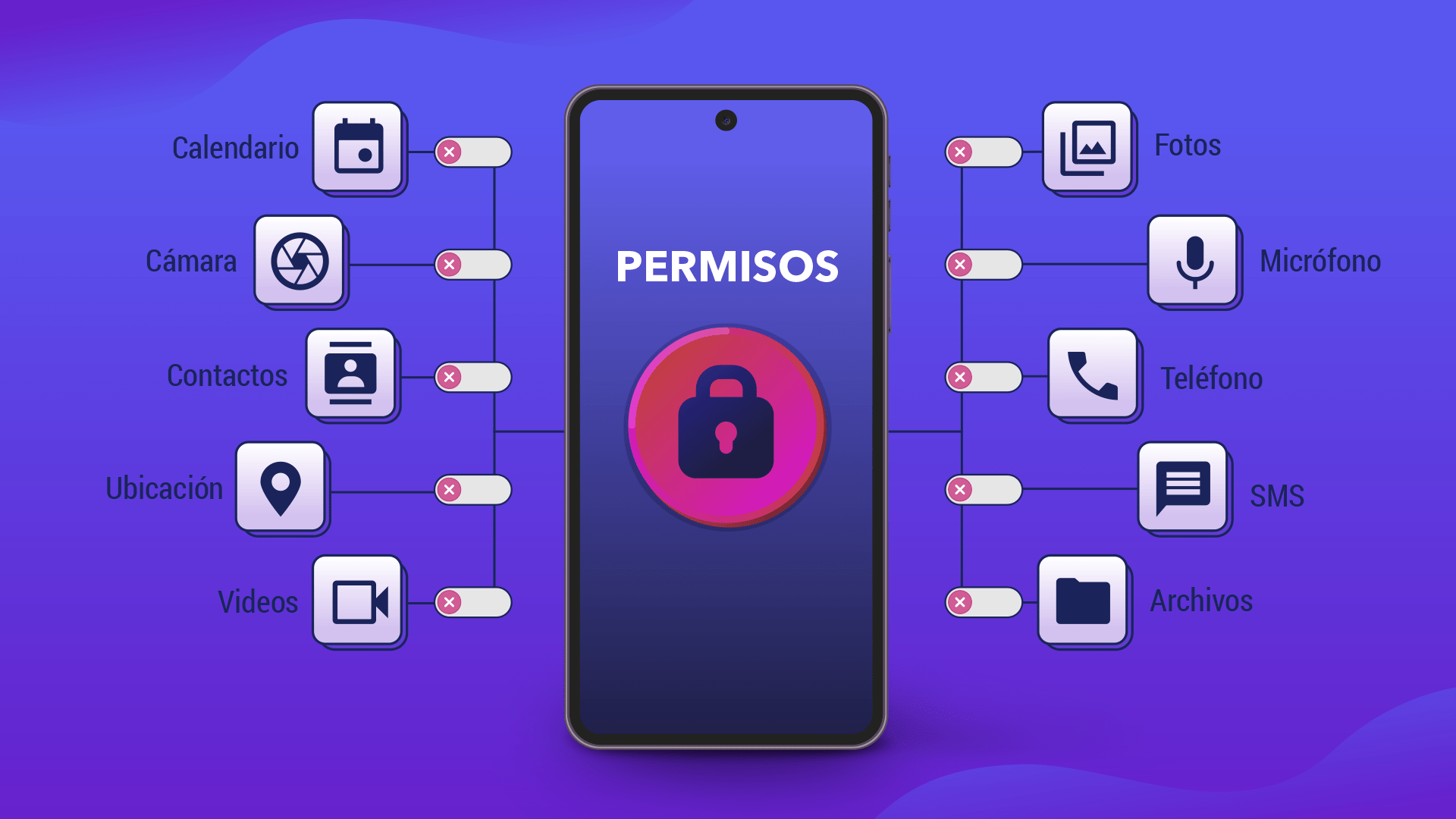
Androidでアプリを管理する際によく目にする権限には、以下のようなものがあります。
- イベントカレンダー: アプリがカレンダーにアクセスし、イベントを読み取り、場合によってはイベントを作成または変更することを許可します。
- 通話履歴/通話記録発信および着信した通話のログへのアクセスと、ログへの書き込み機能を提供します。
- カメラ: デバイスのカメラを使用して写真撮影およびビデオ録画を行うことを許可します。
- Contactos連絡先リストを閲覧したり、場合によっては編集したりできます。
- ファイルまたはファイルシステムデバイスに保存されているファイル(文書、画像、音楽など)へのアクセスを許可します。
- 健康、ウェルネス、フィットネス / ボディセンサー: 健康データ、身体活動、およびバイタルサインに関連するセンサーの読み取りを許可します。
- 勤務地: GPS、WiFi、モバイルネットワークを介して、デバイスの位置情報へのアクセスを許可します。
- マイクデバイスのマイクを通して音声を録音できるようにします。
- 音楽とオーディオ / 音楽ライブラリローカルに保存されている音声ファイルへのアクセスを可能にします。
- 近隣デバイス / Bluetooth / 近接通信: 近くにある他のデバイスを検索、接続、通信することができます(Bluetooth、NFCなど)。
- 通知通知の送信と表示を許可します。
- 電話アプリから電話の発信や管理を行うことができます。
- 写真と動画 / 画像ライブラリ / 動画ライブラリデバイスに保存されている写真や動画にアクセスできるようになります。
- 身体活動/運動: 加速度計やその他のセンサーを通して、移動データ(歩数、経路、車の移動など)を読み取ることができます。
- SMS / メッセージング / メール: あなたのアカウントに関連付けられたテキストメッセージやメールの送信、閲覧、管理を許可します。
これらの権限の多くは、ユーザーの習慣、人間関係、頻繁に訪れる場所、またはコミュニケーション内容の再構築を可能にするため、プライベートなユーザーデータに分類されます。したがって、どのアプリがアクセス権を持っているかを慎重に確認し、本当に必要かどうかを判断することをお勧めします。
設置許可、実施時間、および特別料金
技術的な観点から見ると、Androidは権限の付与方法とリスクレベルに基づいて、いくつかの種類の権限を区別しています。
- インストール時の権限これらの権限は、アプリストアからアプリをインストールする際に自動的に付与されます。通常、これらの権限はアクセス権限が限定されており、プライバシーやシステムへの影響はほとんどありません。このグループの例としては、「通常」権限や「署名」権限などがあります。
- 通常の許可証これらは、アプリの隔離された領域外の機能へのアクセスを可能にするものですが、リスクは非常に低いものです。システムはそれらに保護レベルを割り当てます。
normal. - 署名権限これらの権限は、アプリが権限を定義するアプリまたはシステムと同じ証明書で署名されている場合にのみ付与されます。これらは、VPN や自動入力などの特権サービスに使用され、その保護レベルは
signature中には、サードパーティ製アプリでは利用できないものもある。 - 実行時許可(危険)これらは、機密データや操作(位置情報、連絡先、カメラ、マイクなど)へのアクセスを許可するクッキーです。アプリがこれらのクッキーを必要とする場合、システムはリアルタイムでユーザーに確認を求めます。これらのクッキーには一定の保護レベルがあります。
dangerous. - 特別な許可これらは、他のアプリの上に描画したり、特別なシステム設定にアクセスしたりするなど、非常に特殊で繊細な操作のために予約されています。これらを定義できるのはプラットフォームまたは製造元のみであり、システムもそのように扱います。
appopまたは類似。
設定にある「特別なアプリへのアクセス」設定には、バッテリーの最適化、システム設定の変更、すべてのファイルへのアクセスなど、多くの特別な操作が含まれています。これらのいくつかは、特別な権限として内部的に実装されており、通常は特定のシステムパネルにアクセスして有効にする必要があります。
さらに、Androidでは一部の権限が論理的なグループに分類されています(例えば、SMS関連の権限など)。ユーザーの視点から見ると、これによりダイアログの回数が減ります。グループ内の権限を付与すると、システムは他の権限も付与済みとみなすことができるからです。ただし、これらのグループは新しいバージョンで変更される可能性があるため、開発者としては、権限が常に同じグループに属すると想定するのは避けるべきです。
Windows 10およびWindows 11でのアクセス許可の設定
Windowsでは、多くの最新のMicrosoft Store(UWP)アプリもAndroidと同様のアクセス許可システムを使用しています。写真アプリはカメラへのアクセスを要求し、レストランガイドは位置情報へのアクセスを要求し、ビデオ通話アプリはマイクとカメラへのアクセスを必要とします。
Windows 11で各機能をどのアプリが使用できるかを選択する
Windows 11では、アクセス許可の管理が「プライバシーとセキュリティ」セクションに一元化されています。
- ボタンをクリックします ホーム.
- に行く 設定 > プライバシーとセキュリティ.
- 確認したいアプリケーション権限を選択してください。 (場所、カメラ、マイクなど)
- リスト内の各アプリケーションへのアクセスを有効または無効にします。 あなたにぴったりです。
Windowsのプライバシー設定ページでは、通常システムリソースへのフルアクセス権限を持つ従来のデスクトップアプリケーションは制御できません。これらのアプリケーションは、プライバシー設定ページには表示されません。特定のアプリの機能を確認するには、Microsoft Storeのアプリ一覧とプライバシーポリシーを確認し、Windowsのユーザーアカウントについて理解する必要があります。
Windows 10でのアクセス許可の管理
Windows 10でもロジックは似ていますが、パスが若干異なります。
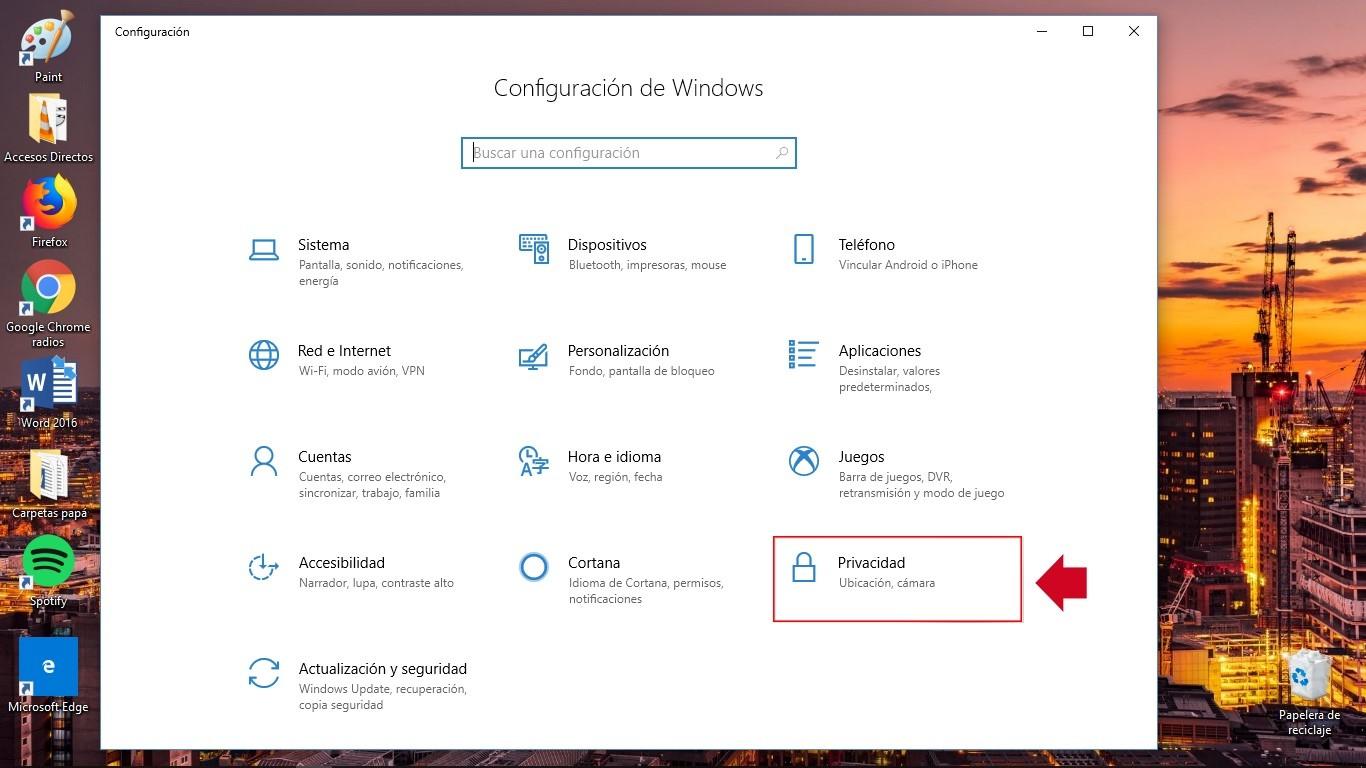
- 開く コンフィギュレーション スタートメニューから。
- 入って プライバシー.
- 該当するカテゴリを選択してください (カレンダー、カメラ、マイクなど)
- 各カテゴリ内で、互換性のあるアプリの権限を有効または無効にすることができます。.
多くの従来のデスクトップアプリは、より広範な権限を持ち、このパネルから制御できません。これらのアプリケーションは、プライバシーセクションに表示されなくても、ファイルの読み書き、周辺機器(カメラ、プリンター、マイク)の使用、レジストリへのアクセス、インターネットへの接続、バックグラウンドサービスのインストールなどを行うことができます。
Windowsにおける高度なアクセス許可の例
一部のWindowsアプリケーションは、インストール前に十分に理解しておくべき非常に強力な機能を必要とする場合があります。
- すべてのファイル、デバイス、アプリ、プログラム、レジストリへのアクセスこのアプリは、あらゆるユーザーファイルの読み取りと変更、設定の変更、警告なしのあらゆる周辺機器の使用、位置情報履歴や診断データなどのデータへのアクセスが可能です。
- 持ち上げを許可する: 毎回確認を求めることなく、管理者権限で実行することを許可します。
- アプリケーション診断: 他の実行中のアプリに関する診断情報を読み取ることができます。
- カスタムインストールアクションとローカル/パッケージシステムサービスこれらは、コンピュータ上で高い権限で実行される追加のソフトウェアやサービスをインストールすることを可能にする。
- 仮想化されていないリソースと書き込みリダイレクト: アプリケーションのアンインストール時に削除されないファイルやレジストリエントリを作成または変更することができます。
アプリがこれらすべての機能を備えているとしても、必ずしもそれらを実行するとは限りませんが、開発者を全面的に信頼すべきであることは確かです。理想的には、このようなソフトウェアをインストールする前に、プライバシーポリシーと他のユーザーの意見を必ず確認するべきです。
Androidで権限をより適切に管理するためのアプリ
Androidには多くのネイティブオプションが用意されていますが、権限管理にはより便利で視覚的なパネルを使いたい場合もあります。そんな時に役立つのが、 App Managerのような専用アプリです。これらのアプリは情報を集約し、リスクを分類し、アクセス権をより迅速に取り消すことができます。
バウンサー:一時的な許可と自動的な取り消し
Bouncerは、Androidで権限を管理するための有料アプリの中でも、最も評価の高いアプリの一つです。その基本的なアイデアはシンプルながら強力で、アプリを閉じると自動的に取り消される一時的な権限を付与することができます。
アプリが権限を要求すると、Bouncerは詳細なオプションを含む通知を表示します。たとえば、ソーシャルネットワークがマイクへのアクセスを要求した場合、その特定の機能の使用を許可し、アプリを閉じるとすぐにBouncerがその権限を取り消すように設定できます。
この方法は、一度限りの権限(写真のアップロード、音声メッセージの送信、位置情報の短時間の共有など)を必要とするアプリに最適で、バックグラウンドで一日中実行しておくべきではないアプリに適しています。
アプリケーション権限マネージャー
もう一つ興味深いツールは、Android専用の無料パーミッションマネージャーです。これはアプリを分析し、セキュリティ評価を割り当てます。アプリケーションをリスクレベル(リスクなし、低、中、高)に分類します。
これらの種類のアプリは、権限の一覧表示に加えて、ユーザーの知らないうちにリソースやデータを消費している可能性のあるバックグラウンドプロセスを検出します。通常、これらのプロセスを停止するためのボタンや、問題のあるアプリケーションをアンインストールするためのショートカットが提供されます。
これらのソリューションは、どの権限がプライバシーにとって最も危険であると考えられるかに関する情報も統合しており、どの権限をより慎重に確認する必要があるかを明確に示します。
プライバシーダッシュボード:最新のAndroidスタイルのプライバシーパネル
Privacy Dashboardは、最新バージョンのAndroidのプライバシーパネルを再現したアプリで、これらの機能がまだ標準搭載されていない携帯電話向けに主に設計されています。
そのインターフェースはシンプルで、システム自体のインターフェースと非常によく似ており、どのアプリが最近カメラ、マイク、または位置情報にアクセスしたか、そしていつアクセスしたかを表示します。
アプリがこれらの権限のいずれかを使用するたびに、プライバシーダッシュボードは画面右上隅にインジケーターを表示します。これは、最新のAndroidデバイスに表示される緑色またはオレンジ色のドットに似ているため、マイクやカメラが使用されているかどうかを常に把握できます。
GlassWire:データ使用量とネットワークアクティビティの監視
GlassWireは厳密には権限管理ツールではありませんが、アクセス管理を非常にうまく補完するネットワークアクティビティモニターです。主な機能は、どのアプリがデータ通信やWi-Fi接続を使用しているか、そしていつ使用しているかを表示することです。
アプリがインターネットに接続しようとしたとき、特にモバイルデータ通信を使用した場合に警告を発し、請求書の高額請求を回避したり、バックグラウンドで過剰に動作しているアプリを検出したりするのに役立ちます。
どのアプリがユーザーの知らないうちにデータを消費しているかを特定することで、特にバックグラウンドアクティビティやネットワークアクセスに関して、どのアプリの権限を見直すべきかについてのヒントも得られます。
アプリの権限とトラッカー
アプリ権限トラッカーは、付与されたすべての権限を1か所に集約するために設計されたツールです。インストールされているアプリに関する情報を収集し、不要になったアクセス権をワンタップで取り消すことができます。
さらに、通常は使用状況パネルが含まれており、ユーザーの知らないうちにバックグラウンドで何かが動作していないかを監視することで、不審な動作や最適化が不十分なアプリを検出するのに役立ちます。
デザインはシンプルで、無料版には広告が表示される場合もありますが、高度なメニューに煩わされることなく、デフォルトのシステムが提供する機能以上のものを利用したい人にとっては非常に実用的です。
使用していないアプリの権限を自動的に削除する(Android)
Androidには、しばらく開いていないアプリの権限を取り消す非常に便利な機能があります。これにより、忘れられたアプリが機密データやセンサーにアクセスし続けることを防ぐことができます。
- 設定を開いて「アプリケーション」に進みます。.
- レビューしたいアプリを選択してくださいすぐに表示されない場合は、「すべてのアプリを表示」に移動してください。
- 「未使用のアプリ設定」などの項目を探してください。.
- アプリを使用していないときにアクティビティを一時停止するオプションを有効にするこれは通常、一定期間操作がないと自動的に権限を取り消すというものです。
この機能を有効にすると、Androidは非アクティブなアプリを一時停止し、リソースを解放し、不要になった権限を削除することで、セキュリティとバッテリー寿命を向上させます。
Androidでカメラとマイクを完全にブロックする
さらに一歩進んで、Androidではすべてのアプリのカメラとマイクへのアクセスを一度に無効にすることができます。これは、機密性の高い会議や旅行など、最大限のプライバシーが必要な状況で役立ちます。
- 設定を開く あなたの携帯電話で。
- 「セキュリティとプライバシー」に進み、次に「プライバシー」に進んでください。.
- 「プライバシー設定」にアクセスする.
- 「カメラへのアクセス」および/または「マイクへのアクセス」を無効にする.
これらのマスター スイッチをオフにすると、個々のアプリの権限が「許可」に設定されていても、スイッチを再びオンにするまで、どのアプリもカメラやマイクを使用できなくなります。
権限を使用する際の開発者向けベストプラクティス
Androidアプリを開発する場合、適切な権限管理は信頼を築き、アプリストアでの却下を回避するための鍵となります。Androidの公式ドキュメントには、明確な推奨事項が多数記載されています。
必要最低限の許可のみを申請してください。
アプリケーションは、その機能を果たすために必要な最小限の権限のみを要求するべきです。権限を宣言する前に、機密データにアクセスすることなく同じ結果を得る別の方法がないかどうかを自問してください。例えば、追加の権限を必要としないAPIを使用するなどです。
実行時権限を特定の操作にリンクする
アプリを初めて開いたときに、その時点で必要でない場合は、すべての権限を要求するべきではありません。ユーザーが実際に権限を必要とする操作を開始するまで待つ方がはるかに良いでしょう。たとえば、「音声メッセージを送信」をタップしたときにのみ、マイクへのアクセスを要求するようにします。
この文脈重視のアプローチは、ユーザーがそれぞれの許可がなぜ要求されているのかを理解するのに役立ち、許可を与える可能性を高め、プライバシー侵害の感覚を軽減します。
依存関係とライブラリの制御
プロジェクトに追加するライブラリごとに、独自の権限要件がある場合があります。各依存関係に必要な権限とその使用目的を確認してください。最終的にユーザーはライブラリではなく、あなたに責任を問うことになるからです。
透明性を確保し、明確な指標を示すこと
権限を要求する際は、使用するデータとその目的、そしてユーザーがアクセスを拒否した場合に利用できなくなる機能について明確に説明してください。前のダイアログや説明画面に正直かつ直接的な文章を記載することが、大きな違いを生みます。
さらに、アプリがカメラ、マイク、位置情報などの機密性の高いリソースにアクセスする場合は、特にシステムが自動的に表示しない場合は、使用中は目に見えるインジケーター(アイコン、ステータスバーなど)を表示することをお勧めします。これにより信頼感が高まり、アプリが予告なしに「スパイ行為」をしているという印象を軽減できます。
ユーザーとしても開発者としても、アプリの権限を適切に管理することは、プライバシーを保護し、デバイスをコントロールするための最良の方法の一つです。AndroidやWindowsが提供するツールに加え、Bouncerのような専用アプリ、権限管理ツール、プライバシーダッシュボードなどを活用すれば、日常生活で本当に必要な機能を犠牲にすることなく、どのデータを誰と、どのくらいの期間共有するかをいつでも決定できます。
