- ルート権限なしで、AndronixやTermuxといったアプリを使ってLinuxを仮想的に実行する方法もある。
- ルートアクセス権限があれば、Linux Deployなどのツールを使って、より強力でネイティブに近いインストールが可能になります。
- 利用可能なRAM容量に応じて、ディストリビューション(Ubuntu、Debian、Kali)とグラフィカル環境(XFCE、LXQt)の選択がパフォーマンスに大きく影響します。
- x86アーキテクチャは互換性が高い一方、ARMは特定のカーネルバージョンを必要とする。
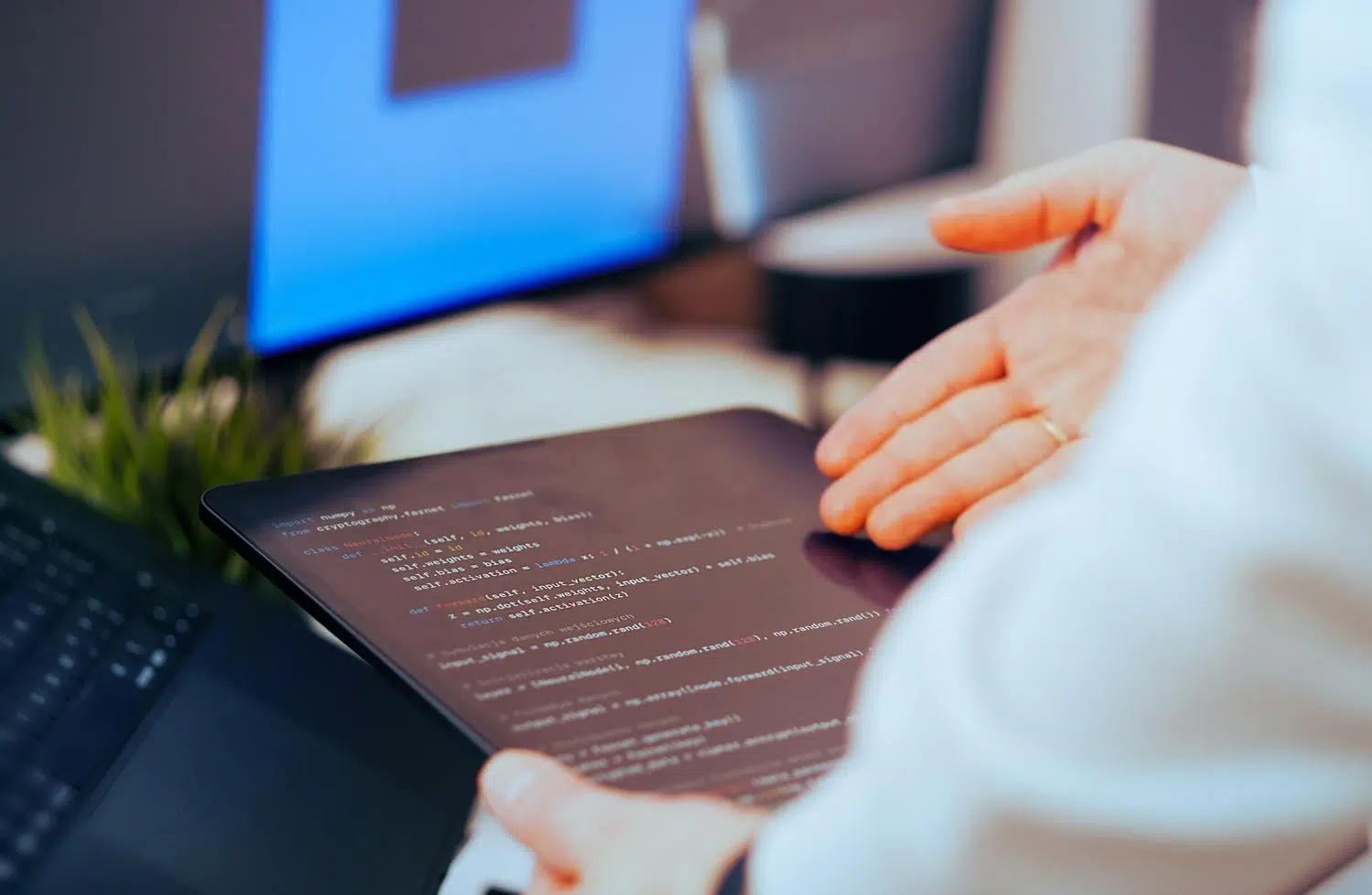
引き出しの中で埃をかぶっているAndroidタブレットをお持ちですか?それとも、古い名機を見つけて、どんなことができるのか興味がありますか?そんな時は、そのデバイスをLinuxワークステーションに変えるのが、第二の人生を与える最良の方法の一つです。Googleの制約から解放され、オープンソースの力を活用して、Androidでは想像もできないようなことを実現できるのです。
ホームサーバーを構築したい、プログラミングを学びたい、あるいは単にターミナルを試せる軽量で持ち運びやすいデバイスが欲しいなど、目的に合わせて様々な方法があります。何よりも素晴らしいのは、コンピューターのエキスパートである必要も、デバイスを壊してしまうリスクを冒す必要もないことです。ルートアクセスに抵抗がある人にも、ハードウェアを完全に制御したい人にも、それぞれに合った選択肢が用意されています。

タブレットにLinuxをインストールする意味は何なのか?
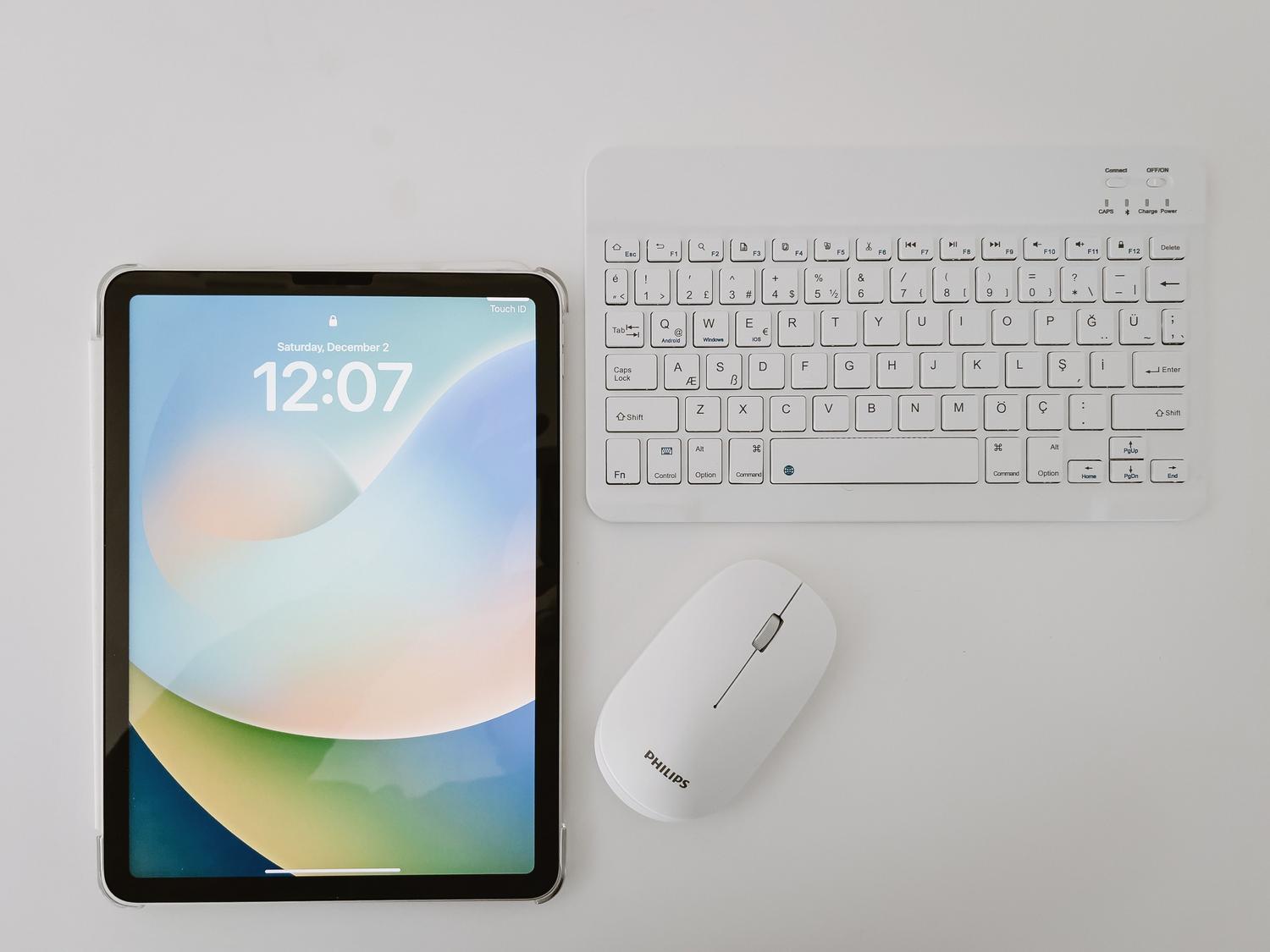
実際、Androidは非常に実用的ではありますが、本格的な開発作業や特定のデスクトップソフトウェアの実行には力不足です。Linuxディストリビューションをインストールすることで、 Androidに対するLinuxの強みを活かし、タブレットを真のマルチタスク処理が可能なミニPCに変えることができます。サイバーセキュリティツールやWebサーバー(ApacheやNginxなど)が必要な方、あるいは新しいハードウェアに一銭もかけずに無料のディストリビューションの世界を探求したい方に最適です。
複雑な設定を避けたい人向けのオプション(ルート化不要)

デバイスの保証を無効にしたくない場合や、何かを壊してしまうのが怖い場合は、エミュレーションとコンテナの使用に基づいた方法があり、これらは完璧に機能します。最も人気のある組み合わせは、Andronix、Termux、VNC Viewerの3つです。基本的に、Termuxはターミナルとして機能し、Andronixはディストリビューション(UbuntuやDebianなど)を選択するのに役立ち、VNC Viewerは画面上にグラフィカルデスクトップを表示します。
- AndronixとUserLAnd: これらは、ベースシステムを変更せずにディストリビューションをダウンロードするための素晴らしいツールです。UserLAndは特に直感的で、多くのディストリビューションと互換性があります。
- AnLinuxとDebian Noroot: より制御された環境や軽量な環境を求めるユーザーにとって理想的なDebian Norootは、古いバージョンのAndroid向けの非常にシンプルな選択肢です。
一般的な手順としては、これらのアプリをインストールし、インストールコマンドをTermuxターミナルにコピーし、リモートアクセス用のパスワードを設定し、VNCクライアント経由で接続します。これにより、デバイスのカーネルを変更することなく、機能的なLinux環境を構築できます。
勇気のある人向け:root権限でのインストール
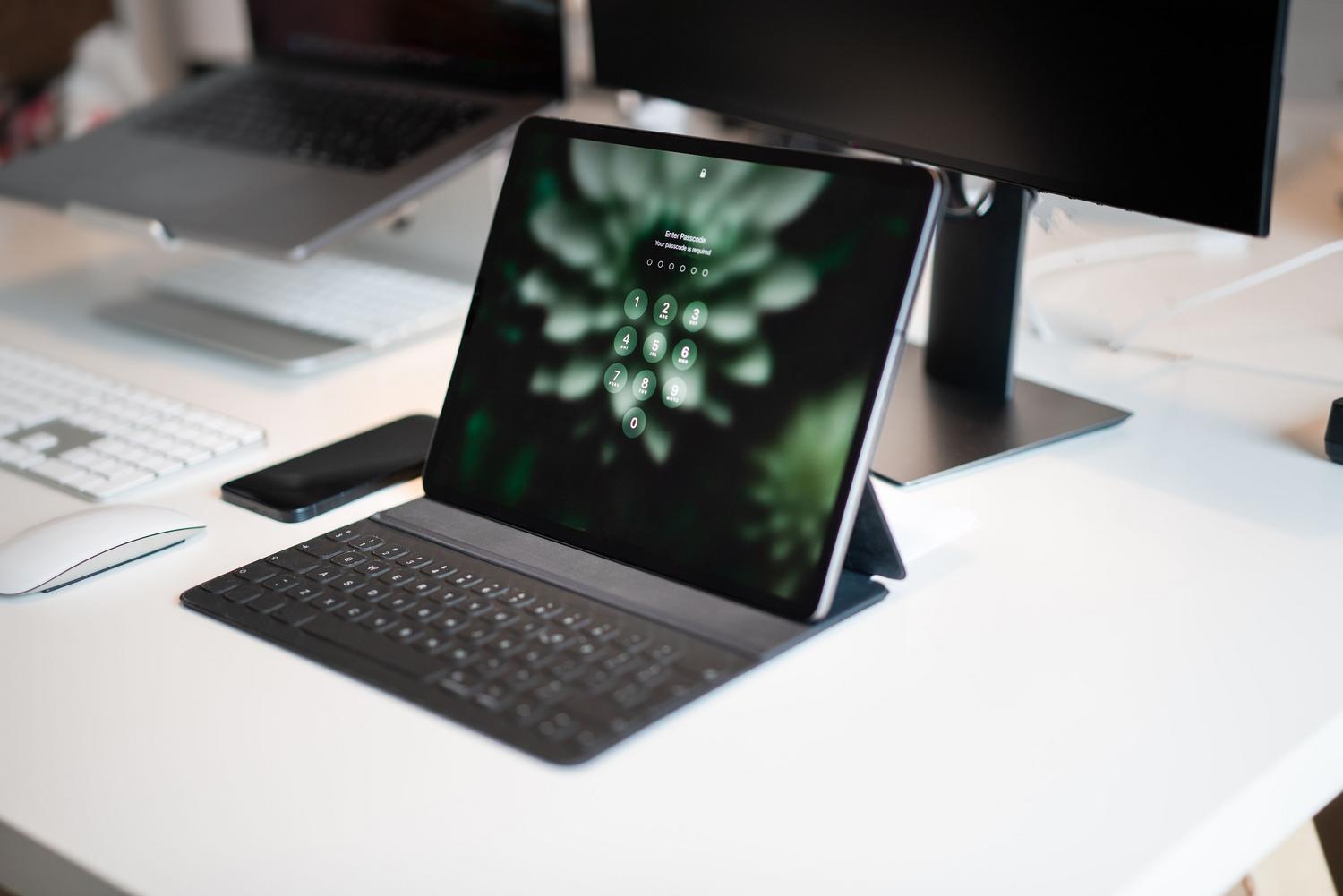
お使いのデバイスが既にルート化されている場合、またはルート化することにした場合、ハードウェアに直接アクセスできるため、状況は一変します。ここで真価を発揮するのがLinux Deployです。このアプリケーションを使えば、Fedora、Arch Linux、Ubuntuなどのディストリビューションを内部ストレージに直接インストールできます。

従来の方法とは異なり、この方法ではシステムをより細かく制御でき、全体的にパフォーマンスが向上します。必要なのは、BusyBoxがインストールされていることと、ディストリビューションイメージをダウンロードするための安定したWi-Fi接続だけです。GUI(グラフィカルインターフェース)とVNCサーバーの設定が完了すれば、より堅牢でネイティブに近いLinuxシステムにアクセスできます。
適切なレイアウトの選び方
すべてのLinuxディストリビューションが同じように作られているわけではなく、タブレットではストレージ容量とRAMは貴重です。使いやすさと巨大なコミュニティを理由にUbuntuが最有力候補ですが、絶対的な安定性を求め、頻繁なアップデートを気にせずに済ませたいならDebianが最適です。
より洗練されたタッチ操作を求めるなら、ジェスチャー操作に最適化されているKDE Neonが強く推奨されます。一方、倫理的ハッキングを目的とするなら、Kali LinuxやParrot OSは必須ツールです。ハードウェアの性能が非常に低い場合(例えば、RAMが1GB未満の古いタブレットなど)、システムの動作が遅くなるのを防ぐため、GNOMEやKDEではなく、 XFCEやLXQtのような軽量な環境を選択するのが最善です。
対応ハードウェアおよびネイティブタブレット
Linux専用のデバイスの購入を検討している場合は、アーキテクチャに注意してください。x86プロセッサ(IntelまたはAMD )は互換性が最も高く、設定も簡単です。ARMベースのプロセッサはバッテリー効率に優れていますが、多くの場合、カスタムカーネルやManjaro ARMなどの特定のディストリビューションが必要になります。

既製品としては、ManjaroやUbuntu TouchがプリインストールされたPineTab2や、 DebianやUbuntuを搭載し、衝撃や埃に耐えるように設計されたSINSMARTの産業用タブレットなどがあります。生産性の高い作業環境を実現するには、キーボード、マウス、さらには外部モニターを接続できるUSB-CとOTGに対応していることが不可欠です。
考えられる障害と制約
すべてが順風満帆というわけではありません。Linuxを本来の用途とは異なるハードウェアにインストールすると、様々な問題が発生する可能性があります。特にWi-Fi、Bluetooth、グラフィックアクセラレーションなどのドライバの問題はよく発生します。さらに、RAM容量が限られた古いタブレットでは、負荷の高いアプリケーションを実行しようとすると、パフォーマンスが低下する可能性があります。
もう一つの重大な問題は、ブートローダーがロックされていることです。真のネイティブインストールを行うには、デバイスをフラッシュする必要がありますが、多くのメーカーはこれを禁止しています。画面が破損した状態でゴミ捨て場から回収されたタブレットなど、極端なケースでは、アクセスが非常に困難になり、インストールを試みる前にOTGケーブルと外付けキーボードを使用してシステムをロック解除する必要が生じます。
タブレットをLinuxマシンに変えるのは、学習からプロフェッショナルな開発ツールやセキュリティツールの作成まで、あらゆることを可能にする刺激的なプロジェクトです。ルート化せずにセキュリティを重視するか、高度なインストールによるパワーを重視するかによって、Termux、Linux Deployなどのツールや専用ハードウェアを使えば、リソースの最適化を目指すあらゆる技術愛好家がこのプロセスを容易に実行できます。
