- Camtasia はマルチトラック編集、4K/60、AI ノイズ低減機能を提供し、Free Cam はシンプルさと低消費電力を重視しています。
- 編集されていない短いクリップの場合は Free Cam で十分ですが、洗練されたプロジェクトの場合は Camtasia でプロセスを高速化できます。
- Free Cam の展開と高度な機能はソースによって異なります。決定する前にバージョンとプランを確認してください。
デスクトップ録画、チュートリアル、解説動画などを頻繁に作成する方なら、CamtasiaとFreeCamというツールをご存知でしょう。どちらも長年使われているツールで、目的は同じですが、機能面では全く異なります。この記事では、それぞれの機能、違い、そしてどちらを選ぶべきかを分かりやすく解説します。
皆様にとって分かりやすいように、上位にランクインしているウェブサイトの情報を分析し、機能、パフォーマンス、導入方法、価格に関するデータを相互参照しました。情報源によって類似点、ニュアンスの違い、さらには矛盾点も見られますが、すべて詳しくご説明いたしますので、十分な情報に基づいて判断し、各プログラムに何を期待できるかを理解していただけます。
Camtasia: 高度な編集機能を備えたプロフェッショナルなアプローチ
Camtasiaでまず目を引くのは、ビデオエディターと非常によく似たインターフェースです。タイムライン、メディアライブラリ、プレビューなどが備わっています。これは偶然ではなく、画面録画に加えて、画像、外部クリップ、タイトル、その他の視覚要素を同じプロジェクトに組み込むことで、洗練された仕上がりのマルチトラックワークフローを備えた完全なビデオを作成できるためです。
最も注目すべき機能として、チュートリアル作成者向けに設計された機能が挙げられます。正確な領域選択、アプリキャプチャ、ウェブカメラ、システムオーディオ、マイク入力、そしてトリミングにとどまらない豊富なポスト編集ツール群などです。トランジション、コールアウト、注釈を追加できるだけでなく、複数のビデオファイルとオーディオファイルを同時に管理して、シーンやバリエーションを作成できる点も重要です。
タイムライン機能を使えば、シーンやセグメントごとに映像を整理できるため、最終編集が容易になります。さらに、CamtasiaにはAIによるノイズリダクション(最近のバージョンではClearViewと表記されています)などの最先端機能が搭載されており、ワンクリックで音声をクリーンアップできます。また、4K解像度で60fpsでのエクスポートにも対応しており、現在の高解像度コンテンツ制作の標準規格に直接対応しています。
もう一つの利点は、共同作業と迅速な共有です。アプリケーションには直接アップロードまたは共有するオプションが用意されているため、チームは結果を数秒で確認できます。また、中核となるのはデスクトップクライアントですが、Camtasiaアカウントがあれば、Webコンポーネントを使用してオンラインプロジェクトや従来のワークフローを補完する機能にアクセスできると説明されています。
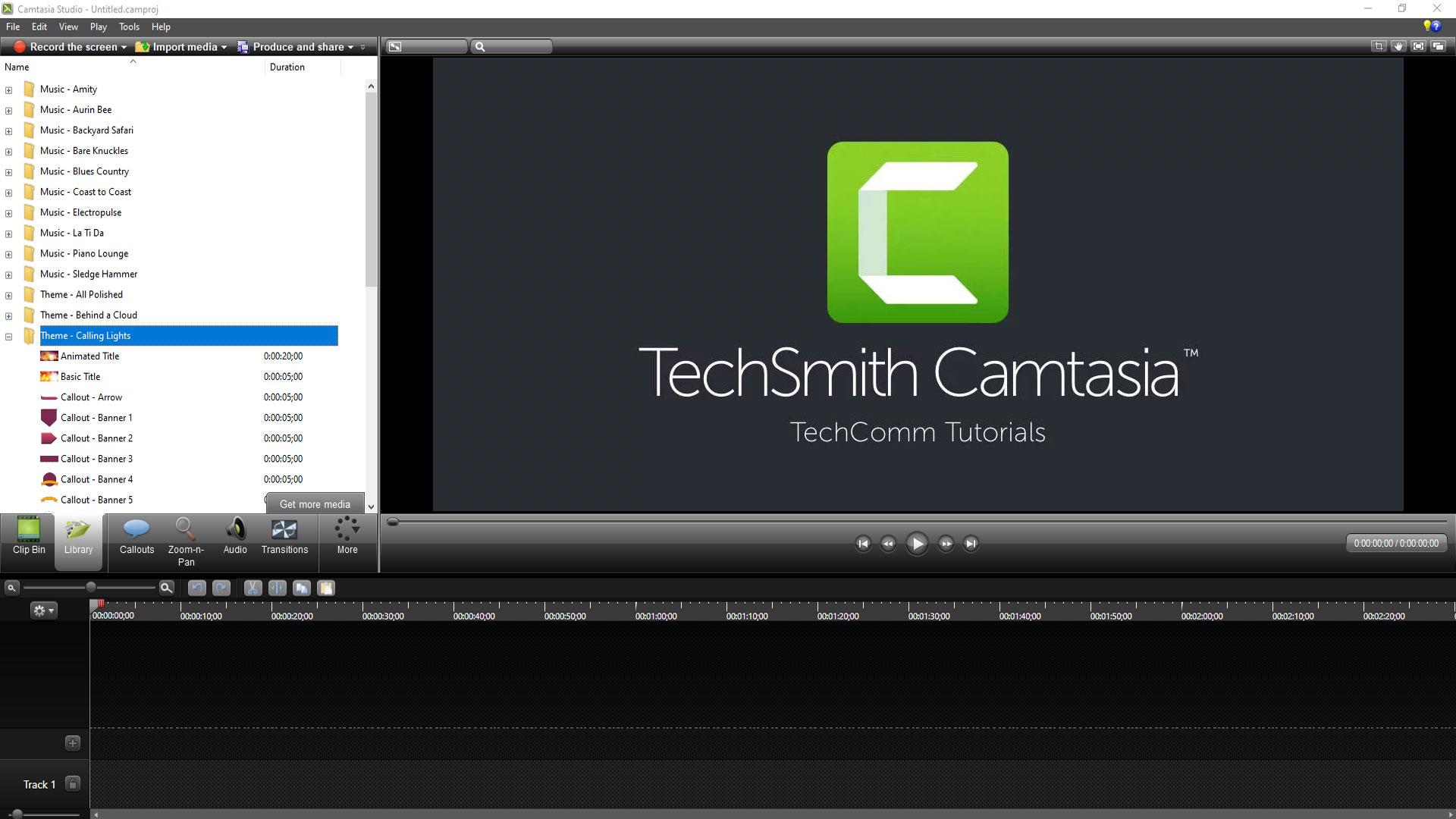
注目すべきは、一部の製品説明で最大5つのトラックを同時に編集できる「マルチトラック編集」機能が強調されている点です。この機能は、ナレーション、音楽、カメラ、画面などを同期させる必要があるユーザーにとって、編集ソフトの標準的な機能と言えるでしょう。日常的な使用において、複数のトラックに素材を重ねたり分離したりできることは、より高度なコントロールとプロフェッショナルな仕上がりにつながります。
Free Cam:シンプルさ、軽さ、そして複雑さの少なさ
一方、FreeCamの特徴は実用性です。インストールして録画するだけ。インターフェースは非常にシンプルで、「新規録画」ボタンをクリックすればすぐに録画を開始できます。エリアと音声ソースを選択すれば完了です。スピードと邪魔にならないツールを求めるユーザー向けに設計されています。そのため、特定のものを手軽に撮影して保存したい場合に、多くのガイドでFreeCamが推奨されています。
最大の利点の1つは、リソース消費量の少なさです。Free CamはCamtasiaに比べてCPUとメモリの使用量が約40%少ないと言われています。これは、処理能力の低いコンピューターや、複数のアプリを同時に開いている場合に特に顕著です。もう1つの利点は、小さなクリップを後で使用するために蓄積できることです。設定オプションは最小限に抑えられていますが、これは欠点ではなく、不要な調整を避けるのに役立ちます。
とはいえ、本格的な編集ツールと比較すると、必ずしも良い点ばかりではありません。複数の情報源によると、FreeCamの編集機能はバージョンによっては非常に限られているか、まったくない場合があり、マルチトラック編集、アニメーション、タイトル、エフェクトが必要なプロジェクトには適していないとのことです。また、重要な点として、無料版ではWMV形式でのエクスポートしかできず、ウェブカメラをビデオに直接統合することができない点が挙げられます。これはチュートリアルなどでよく求められる機能です。
費用に関しては、年間「プロ」バージョン(ある情報源では年間227ドルと記載)への言及があり、互換性のあるサポートプラットフォームとしてWindowsが挙げられています。さらに、Free Camを「Webベース」、Camtasiaを「オンプレミス」展開と分類する比較表がありますが、他の説明では、Free Camは有効なメールアドレスを入力後、ローカルにダウンロードしてインストールすると強調されています。情報源間のこうした食い違いを、全体像を把握していただくためにここに記載しました。
直接比較:Camtasia vs Free Cam
機能性だけに注目すると、Camtasiaはタイトル、トランジション、クリアな音声、高品質なエクスポート機能を備えた、公開準備が整ったビデオを作成できる録画・編集エコシステムを提供しています。一方、Free Camはスピードを優先して複雑さを犠牲にしており、録画と保存以外はほとんど機能がありません。つまり、一方では「制作」、他方では「直接キャプチャ」という、異なるニーズに対応する2つの哲学を提供していると言えるでしょう。
パフォーマンス面では、FreeCamの方が軽量であるという意見が一致しています(リソース消費量が約40%少ないという点が挙げられます)。スムーズな動作を重視する場合や、性能の低いノートパソコンを使用する場合は、この点が重要になります。一方で、Camtasiaはプロジェクトが大規模化し、複数のトラック、アセット、そして負荷の高いエクスポート処理が発生する場合に、より安定しているという指摘もあります。このような大規模な安定性は、多くのクリエイターにとって長期的に見て非常に重要です。
出力品質も明確な差別化要因の一つです。いくつかのウェブサイトでは、Camtasiaによる60fpsでの4Kエクスポートについて言及しており、AIノイズリダクション技術(ClearView)と最大5トラックのマルチトラック編集スイートも統合されています。一方、Free Camは、調査によると、基本的なエクスポートオプション、限られた編集機能、そして少ないフォーマットしか提供していません。また、英語の説明ではFree Camの「マルチトラック録音とミキシング」などの高度な機能が挙げられていますが、これはスペイン語の説明のほとんどとは対照的です。分析対象資料の一部であるため、この点を指摘しておきますが、一般的にはFree Camはマルチトラック機能よりもシンプルさで優れているという認識です。
日常的な使用においては、選択肢は通常次のようになります。複雑な操作や編集をせずに簡単なクリップを撮影したいだけならFree Cam、タイトル、通話、ズーム、音楽、ナレーションなどを追加した完成度の高いビデオを別の編集ソフトを使わずに作成したいならCamtasiaです。編集作業が全く必要ないことが確実な場合は、Free Camの軽量設計と時間の節約効果が大きなメリットとなります。
展開と互換性:情報源からわかること
英語の比較表の一つには、Free Camは「Webベース」であるのに対し、Camtasiaは「オンプレミス」であると記載されています。しかし、私たちが確認した他の情報では、これとは矛盾する記述が見られました。Free Camはメールアドレスを入力するとローカル(Windows)にインストールされ、Camtasiaはデスクトップクライアントを提供し、アカウントにリンクされたWebアプリケーションを使用してプロジェクトや補完的なワークフローを管理できるオプションが用意されていることが示されています。
この差異は、各サイトがソリューションをどのように分類し、どのバージョンやプランを参照しているかに起因しているようです。実際には、説明を順を追って進めていくと、Free CamはローカルのWindowsアプリのように動作するのに対し、Camtasiaは補完的なオンラインツールとサービスを備えたデスクトップソフトウェアです。完全にブラウザベースのソリューションが必要な場合は、決定を下す前に各ツールの公式サイトを確認することをお勧めします。
どのようなタイプのユーザーやセクター向けですか?
比較表には、「Free Cam はあらゆる業界に最適」や「あらゆる業界では Camtasia の方が優れている」といった、やや一般的なメッセージが記載されていることが多いのですが、正直なところ、あまり正確ではありません。ここで役立つのは、社内研修、サポート、マーケティング、営業、製品開発、教育など、具体的なシナリオを考えることです。これらのいずれにおいても、チームがメールやチャットで共有するための簡単なスクリーンショットを必要とするだけであれば、Free Cam で十分であり、システムへの影響も最小限です。
一方、ブランドコンテンツ、コース、公開デモ、ソーシャルメディア用素材など、プロフェッショナルな仕上がりが求められるコンテンツを作成する場合は、Camtasiaを使えば専用の編集ソフトに切り替える必要がなくなります。豊富なテンプレート、リソース、多彩な録画オプション、4K/60fps対応、そしてAIノイズリダクション機能により、シンプルなキャプチャから見栄えの良いビデオ制作まで、はるかに簡単に実現できます。
メリットとデメリットのまとめ
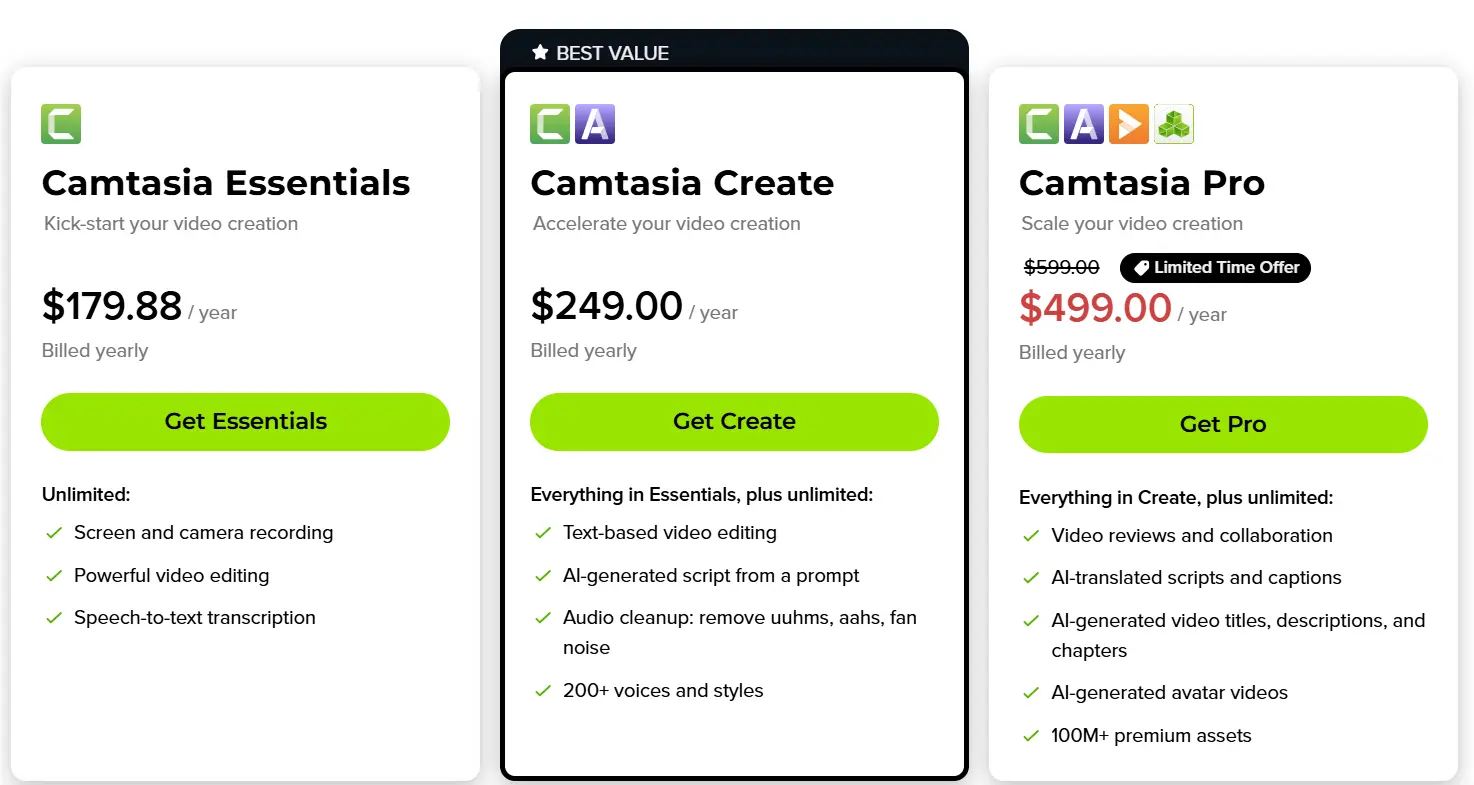
Camtasiaは、マルチトラック編集、4K/60fpsエクスポート、AIノイズリダクション、テンプレート、高度なチュートリアルオプションに優れています。メリット:アプリを離れることなくプロ品質の結果が得られる、リソースとテンプレートが豊富、大規模プロジェクトでも安定して動作する。デメリット:30日間の無料トライアル後は有料アプリとなる。価格と学習曲線に関して批判があり、一部のユーザーは低スペックのコンピューターでパフォーマンスの問題が発生する可能性があると指摘している。
Free Camは、そのシンプルさと軽量設計が際立っています。長所:最小限のインターフェース、非常に低いリソース消費、高速録画、簡単なタスクや短いクリップに最適。短所:バージョンによっては編集機能が制限されているか、まったくない、無料版ではエクスポートがWMV形式に限定されている、基本バージョンではウェブカメラとの連携機能がない、一部のレビューによると、高度な機能はより高価な有料プランに限定されている。
評価方法:比較する際に何に注目するか
選択する前に、評価基準を明確にしておくことが重要です。レビューした情報源では、ツールが無料またはオープンソースであること(少なくとも十分な試用期間が提供されていること)、録画中および録画後の編集が可能であること、パン/ズーム効果とマウスハイライト機能、マイク設定の微調整機能、複数の入力をミックスして高品質な出力(理想的には4K)を実現できることの重要性が強調されています。
これらはすべて、これらのプログラムの現代的な使い方に合致しています。つまり、カメラ、マイク、デスクトップを同時に録画したり、グラフィック要素をその場で挿入したり、別のアプリケーションを使わずに音声を磨き上げたり、YouTube、ネットワーク、企業向けプレーヤーに適した形式と品質でエクスポートしたりできるということです。
最高のガイドが挙げる代替案
CamtasiaやFree Cam以外にも、最高の無料動画編集ソフトといった参考リストには、さまざまな特徴を持つ多くの代替ソフトが挙げられています。すべてを試す必要はありませんが、それぞれの機能を知っておくことは、無駄な時間を費やすことなく、自分のワークフローに最適なソフトを選ぶために役立ちます。以下に、さまざまな情報源で繰り返し言及されている、または強調されている最も重要なポイントと、それぞれの長所と短所を示します。
- フォーカスシーカーソルに追従する自動ズーム録画、マウスのハイライト表示、自動字幕、カスタマイズ可能なフレームと背景、インタラクティブな要素を備えた共有オプションなどの機能があります。メリット:チュートリアルやデモの制作スピードが速くなります。デメリット:メジャーアップグレードには追加費用が発生する場合があります。WindowsとmacOSで動作します。
- ゲムーレコーダー画面とカメラを同時に録画し、ウェブカメラのフィルターやバーチャル背景、録画中のテキスト、図形、ミームの挿入、クラウドへの自動アップロードに対応しています。メリット:汎用性とオンラインストレージ。デメリット:最大限に活用するには、エコシステムへの依存度が高い。 自動アップロード.
- Jingスクリーンキャストスクリーンショットや動画キャプチャを素早く撮るのに非常にシンプルですが、無料版では制限(例:5分間の撮影)と基本的な編集ツールしか利用できません。メリット:習得が非常に容易。デメリット:編集機能が非常に限られている 無料版では制限があります.
- スクリーン録画キーボードショートカットによるクイックキャプチャ、システムオーディオまたは音声のキャプチャ、ウォーターマークや録画制限なし、そしてオンラインでの即時共有。メリット:スピードとウォーターマークなし。デメリット:すべての機能のロックを解除するにはアカウントを作成する必要があり、編集は modestaMac と Windows でご利用いただけます。
- スクリーンキャスト-O-Maticを (現ScreenPal):録画機能に加え、手頃な価格のエディタ、ホスティング、分析機能、YouTubeへの直接アップロード機能を備えています。メリット:手頃な価格で充実したパッケージ。デメリット:スクロールウィンドウをキャプチャできず、多くの要素を扱うには少し手間がかかる。 LENTO.
- ShareXWindows用の無料ソフトウェア。画面キャプチャ、GIF、OCR、自動化、共同作業オプションなどを備えています。メリット:無料で高機能かつ柔軟に操作できます。デメリット:ビデオエディターが内蔵されておらず、メニューが複雑すぎる場合があります。 principiante.
- ScreenFlowmacOS向けで、キャプチャーと編集の品質が非常に高く、豊富なライブラリも備えています。メリット:よく設計されたツール。デメリット:価格が高く、習得に時間がかかる。非常にプロフェッショナルな選択肢です。 良いサポート.
- CloudAppクラウド共有とコラボレーションに重点を置いた軽量キャプチャと編集。メリット:オンラインプラットフォームとの統合。デメリット:よりエンタープライズ向けで、いくつかの機能が必要。 suscripción.
- ヴィードクラウドからのキャプチャと編集を可能にするブラウザ拡張機能。メリット:無料製品とは思えないほど高速で、驚くほど強力な編集機能。デメリット:カスタマイズオプションが限られており、Windowsにネイティブ対応していない。 モバイル.
- SnagItのTechSmithエコシステムから生まれたこのアプリは、録画やショートビデオ作成に優れ、素早い編集機能とテンプレートを備えています。メリット:整理されたパネルと豊富な統合機能。デメリット:ベーシックなレコーダーよりも価格が高く、録画からのテキスト抽出などの一部の機能はバージョンによって利用できない場合があります。 モダリティ.
- Debut機能:設定(FPS、アスペクト比)の微調整、画面とウェブカメラの同時録画、タスクのスケジュール設定。メリット:高度な柔軟性。デメリット:録画に透かしが入る場合があり、ビデオエディターが統合されていない。 パッケージ.
その他にも、EaseUS RecExperts(非常にバランスが良くシンプルで、多くのユーザーにとって便利な試用版がある)、OBS Studio(無料のオープンソースで、ストリーマーやプラグインユーザーの間で人気があり、強力だが初心者向けではない)、Movavi Screen Recorder(録画と編集機能が統合され、カスタムウィンドウ機能も備えている)、CamStudio(Windows向けの定番ソフトで、基本機能は充実しているがやや時代遅れ)、Bandicam(ゲームプレイに優れているが、無料版には制限がありウォーターマークが表示される)、Fraps(ベンチマークや高FPSでのリアルタイムキャプチャで知られているが、リソースを大量に消費し、全機能を利用するには料金を支払う必要がある)といった選択肢も挙げられる。
複数のリストに掲載されているツールは、通常は良い兆候です。Snagit、ScreenFlow、OBSはそれぞれ異なる理由(使いやすさ、機能、あるいはその両方)でリストに挙げられています。重要なのは、編集、ストリーミング、速度、あるいは単にユーザーフレンドリーなインターフェースのどれを優先するかを見極めることです。
コスト、テスト、批評的なレビュー
Camtasiaに関しては、いくつかのページで、無料ではないこと、試用期間は30日間であること、試用版の動画にはウォーターマークが入ることをユーザーに注意喚起しています。また、「映像がカクカクする」「読み込みが遅い」といった批判的なレビューにも触れ、一部のユーザーにとっては「使いにくく、高価」であると強調しています。これは、Camtasiaを本格的なプロジェクトに最適なソリューションと捉える大多数の意見とは対照的です。この二面性は、異なる現実を反映しています。つまり、異なる機器や期待が、異なる使用体験につながるのです。
一部のリストに記載されているもう一つの点は、Camtasiaの「生涯」価格が高額である一方、予算が重要な要素である場合は代替案を検討することを推奨している点です。FreeCamについては、無料版に加えて、より多くの機能を備えた有料の「プロ」版が記載されています。どちらの場合も、一般的には試用版を利用して、編集、コーデック、4K、オーディオミキシング、内蔵ウェブカメラ、長時間のプロジェクトでの安定性など、ニーズを満たしているかどうかを確認することをお勧めします。
推奨される使用シナリオ
ナレーション、ウィンドウ、ズーム、オーバーレイなどを含むチュートリアル動画を録画する場合、Camtasiaはアプリケーションを切り替える必要がないため最適です。AIノイズリダクションと4K/60fpsエクスポートにより画質が安定し、マルチトラック対応は音楽、ナレーション、オーバーレイ画像などに便利です。このような機能は、外部エディターを追加したり、手順を増やしたりしない限り、基本的なツールでは再現が困難です。
エラーを素早く記録したり、ワークフローを文書化したり、ビデオ通話を録画したり、サポートや製品情報用の短いクリップを残したりすることが目的なら、FreeCamは高速でリソース効率に優れています。本格的な編集機能は備えていませんが、多くの場合、それすら必要ありません。WMV形式で保存して共有するだけです。数多くのオプションに気を取られることなく、数分で作業を終えることが最優先事項である場合、FreeCamの利便性は大きな違いを生み出します。
情報源からの興味深いメモ
比較作業の途中で、X/Twitterによくある通知(「JavaScriptが無効になっていることが検出されました…」)が表示されました。これは閲覧したコンテンツの一部であったため、また、ソーシャルネットワーク上で公開されているデモ、スレッド、レビューなどを閲覧する場合は、ブラウザを最新の状態に更新し、JavaScriptを有効にしておく必要があることを念頭に置いて、ここに記載しました。
よくある質問
Camtasiaの無料版はありますか? 30日間の無料トライアルが提供されており、その期間中に作成された動画にはウォーターマークが入ります。トライアル期間終了後は、制限なくソフトウェアを使い続けるには有料サブスクリプションが必要となり、市場に出回っているよりシンプルな代替ソフトやオープンソースソフトと比べると高価です。
CamtasiaはBandicamより優れているのでしょうか?比較すると、Camtasiaは編集機能が豊富で全体的な画質も高い一方、Bandicamは価格とゲームプレイ録画の容易さで勝っているようです。どちらを選ぶかは、統合された編集機能が必要か、それとも純粋なパフォーマンスと限られた予算を重視した録画ソフトを選ぶかによって決まります。
CamtasiaとFilmoraは同じものですか?いいえ。Filmoraは別の開発元が所有しており、編集機能には共通点がありますが、一部のガイドでは、予算に余裕のあるプロフェッショナルにはCamtasiaが最適な選択肢であり、Filmoraは価格と機能のバランスが異なると結論付けています。繰り返しになりますが、トレーニングやマーケティングの仕事をしているなら、両方試してみる価値はあります。
最終的に、選択はプロジェクトの種類と使用する機材によって異なります。「録画して終わり」というシンプルな作業であれば、FreeCamは最小限のリソースで簡単に実現できます。編集、音声処理、最終的なアートワークなど、より完成度の高い作品を制作したい場合は、Camtasiaが最適です。これらのどれも気に入らない場合は、リストにある代替ソフトが、無料のオープンソースソフト(OBS、ShareX)から、使いやすさやクラウドエコシステムを重視したソリューションまで、幅広い選択肢を提供しています。