- Excel でデータベースを横断する場合の成功は、両方のテーブルのキー列を正しく識別して一致させることにかかっています。
- VLOOKUP 関数と HLOOKUP 関数を使用すると、垂直テーブルと水平テーブル間の関係とデータ転送を自動化できるため、面倒な手動プロセスを回避できます。
- 正確で最新の結果を得るには、範囲を正しくロックし、正確な一致を使用することが不可欠です。

Excelでデータベースを操作する際、複数のシートやファイルに散らばった情報を統合する必要がある場合、複雑に感じるかもしれません。しかし、このスキルを習得することは、生産性の向上と手作業によるミスの回避に不可欠です。別のテーブルからデータを検索した経験があれば、手作業で行うのがどれほど時間がかかるかご存知でしょう。幸いなことに、Excelにはデータ照合を自動化し、あらゆる種類の分析や情報管理の効率を高める強力なツールが用意されています。
この記事は、VLOOKUPやHLOOKUPなどの数式を使ってExcelでデータベースを簡単に相互参照する方法を学びたい方、そしてそのプロセスを迅速、正確、かつ動的にするためのベストプラクティスを理解したい方を対象としています。基本的な概念から実践的な例、よくある間違い、そしてこれらの関数を最大限に活用するためのヒントまで、すべてを網羅します。
Excel でデータベースを横断する必要があるのはなぜですか?
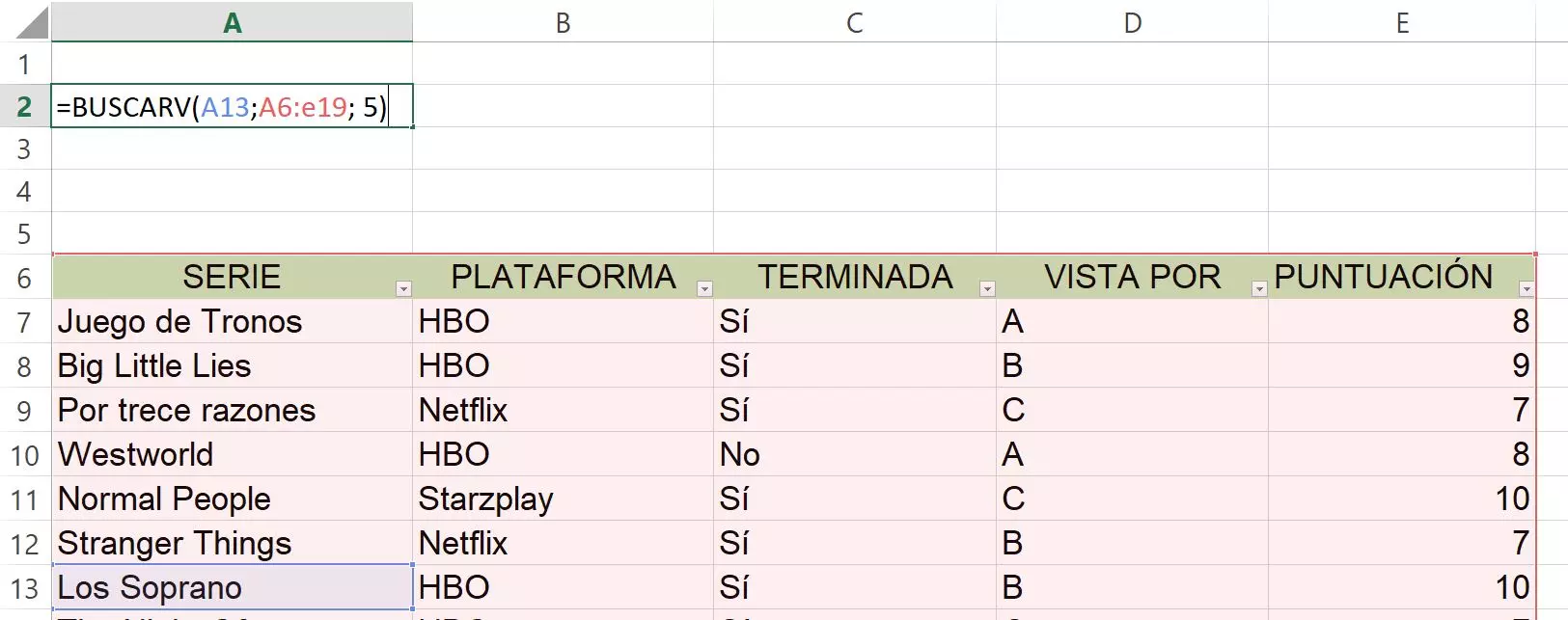
Excelのデータベース相互参照機能を使うと、異なるテーブルやファイルから情報をリンクさせて、本来なら散在しているデータをまとめて取得できます。この機能は、例えば指標の計算、レポートの作成、トレンド分析、あるいは手作業を省いてデータを自動的に更新する場合などに不可欠です。
企業の在庫管理をしていて、製品情報と保管場所情報という2つのテーブルがあると想像してみてください。各保管場所を手動で検索してコピーする代わりに、プロセスを自動化することで、参照テーブルへの変更がすべての分析に反映されるようにすることができます。
データの相互参照に必須の関数: VLOOKUP と HLOOKUP
Excelでデータを取得する際に最もよく使われる関数は、VLOOKUP関数とHLOOKUP関数です。どちらの関数も、キー値の位置に応じて、テーブル内の特定の情報を探し出し、関連するデータを取得するのに役立ちます。
- VLOOKUP: テーブルの最初の列の値を検索し、同じ行の指定された列の値を返します。
- HLOOKUP: テーブルの最初の行の値を検索し、同じ列の指定された行の値を返します。
重要なのは、両方のテーブルに共通の列(または行)があり、そこに製品コードやホテル名などの一致する値が含まれていることです。このキーが両方のテーブルで完全に一致しない場合、リレーションシップ、ひいては結合が正しく行われません。
VLOOKUP関数の構造と構文
VLOOKUP 関数の構造は次のとおりです。
VLOOKUP(検索値, 検索配列, 列インジケーター, )
- 参照値: これは2つのテーブルに共通するデータです。例えば、ホテル名や商品コードなどです。
- マトリックス検索: テーブル内のデータが検索され、関連付けられた値が取得されるセルの範囲。
- インジケーター列: Excel がデータを取得する、選択範囲内の列番号。参照テーブルが列 B から始まり、範囲内の 2 番目の列の値を取得する場合は、「XNUMX」と入力します。
- 注文した: 検索が完全一致(0 または FALSE)か近似一致(1 または TRUE)かを決定します。完全一致は、データの相互参照を行う際に最もよく使用されます。
よくある間違いの一つは、範囲や列の参照を間違えたり、完全一致と近似一致を混同したりすることです。練習を重ね、間違いを恐れないようにしましょう。Excelにおいては、経験こそが最高の教師です。
VLOOKUP でデータを相互参照するためのステップバイステップガイド
1. 共通の列を特定する
まず、両方のテーブルに同じデータを持つ共通のフィールド(列)があることを確認してください。書式設定の不一致、アクセント記号、余分なスペース、大文字小文字の違いなどがあると、検索は失敗します。数式を実行する前に、そのフィールドを修正して統一してください。
2. 宛先テーブルを準備する
データをインポートするテーブルに、取得したい値用の新しい列を作成します。たとえば、在庫テーブルに「場所」列が空の場合、そこに数式を入力します。
3. VLOOKUP関数を挿入する
新しい列の最初のセルに数式を入力してください。例:
=VLOOKUP(B2;カタログ!A2:B100;2;FALSE)
ここで、「B2」は検索対象の値(例:「洗濯機」)、「Catalog!A2:B100」はそのデータを検索する範囲、列インジケーター「2」はExcelにその範囲のXNUMX列目からデータを取得するように指示します。「FALSE」を指定すると、完全一致のみが返されます。
4. 検索マトリックスを設定する
F4キーを押すか、ドル記号($)を入力して検索範囲をロックする必要があります。これにより、数式を下にコピーしたときに参照位置がずれるのを防ぐことができます。
たとえば、配列は次のようになります: Catalog!$A$2:$B$100
5. 数式をすべての行にコピーします
最初の行で数式が正しく機能したら、その数式を列の残りの部分にコピーします。右下隅からドラッグするか、ダブルクリックしてExcelに自動的にコピーさせることができます。
Excelは各行でキー列の値を検索し、参照テーブルから対応するデータを取得します。そのため、明日カタログテーブルの場所を変更すると、在庫テーブルのデータも自動的に更新されます。
実例: ホテルデータの相互参照
次の 2 つのテーブルを持つホテルチェーンを管理しているとします。
- 一般的な: ホテル名、料金、地域、部屋数、創業年、経営者などが含まれます。
- 4月の収入: : ホテル名、ゲスト、価格、収益の列が空です。
目標は、価格を自動的に入力し、4 月の各ホテルの収益を計算することです。
- 「4 月の売上」の価格列に VLOOKUP 関数を入力して、「一般」から価格を取得します。
- 共通列セル (ホテル名) を lookup_value として使用するようにしてください。
- 「一般」テーブル全体を検索配列として選択し、その範囲をロックします。
- 価格が表示されている正しい列番号を選択してください。
- 完全一致にするには、数式を 0 または FALSE で終了します。
- 数式を列の残りの部分にコピーすると、すべての価格が自動的に入力されます。
- 収益を計算するには、各行のゲストの数と価格を掛けて、その数式を下にコピーします。
この方法により、異なるテーブル間で情報を相互参照できるため、エラーを回避し、作業時間を節約できます。
HLOOKUP: データが水平に配列されている場合
場合によっては、ルックアップテーブルのキーデータが最初の列ではなく最初の行にあることがあります。そのような場合は、HLOOKUP関数を使用します。
構文は似ています:
HLOOKUP(検索値, 配列検索入力, 行インジケーター, )
たとえば、表の 1 行目に製品コードがあり、その下の行に原産地や製造元などのデータがある場合、HLOOKUP を使用して特定の情報を取得します。
手順はほぼ同じです。検索する値を選択し、キー行から配列を取得し、返すデータの行を指定して、範囲を設定します。この方法を使えば、組織が水平方向であっても、列全体にデータを入力できます。
Excel でデータベースを相互参照するためのヒントとベストプラクティス
- キーが完全に一致していることを確認する: 小さな違いがあると、数式で正しいデータを取得できなくなります。
- 検索範囲を常にロックする: 数式をコピーするときにエラーを回避するには、F4 キーまたは $ 記号を使用します。
- 列/行参照を確認する: 回復するデータがマークされた範囲内の正しい位置にあることを確認します。
- 非常に特殊な場合を除き、常に完全一致(0 または FALSE)を使用します。: これにより、近似値により Excel が不正確な値を返すことがなくなります。
- 可能であれば、Excel でテーブルを操作してください。: ダイナミック レンジの管理を容易にし、多くの参照エラーを回避します。
- エラー メッセージ (#N/A、#REF! など) をよく理解してください。: 数式またはソース データ内のエラーを見つけるのに役立ちます。

データ相互参照の自動化の利点
Excelでデータベースの相互参照を自動化することで、時間の節約だけでなく、人的ミスを最小限に抑え、常に最新の情報を確保できます。参照テーブルが変更された場合、それに依存するすべてのレポートや分析は、手作業なしで自動的に更新されます。
さらに、この方法は拡張性に優れています。1つの適切に構造化された数式で、数百、数千ものレコードを一度に相互参照できます。膨大なデータを扱う場合は、これらの関数をフィルタリングツールやピボットテーブルと組み合わせることもできます。
よくある間違いとその回避方法
- 検索範囲をロックしない: これは最も一般的なエラーであり、数式をコピーするときに一貫性のない結果が生成されます。
- 範囲から間違った列を選択する: 範囲は常に共通一致列から開始します。
- 必要な場合は完全一致を使用しないでください: 不正確なデータや欠落したデータが返される可能性があります。
- 共通データの形式における不注意: スペース、アクセント、大文字/小文字を確認します。

2 つ以上のボードを越える必要がある場合はどうすればよいでしょうか?
プロジェクトで2つ以上のテーブルのデータを相互参照する必要がある場合、または複数のソースの値を1つに結合する必要がある場合は、数式をネストしたり、INDEX関数やMATCH関数などの高度な関数を使用できます。また、大量のデータを視覚的に結合および変換する、Excelに組み込まれたツールであるPower Queryに切り替えることもできます。
Excelでデータベースのマッチングをマスターすれば、時間の節約になるだけでなく、分析やレポートを完全にコントロールできるようになります。長期的には、VLOOKUP、HLOOKUP、そして最適なデータマッチングテクニックを理解し、実践することで、日々変化するテーブルやカタログを扱う場合でも、真のプロフェッショナルのように情報を管理できるようになります。重要なのは、キーの精度、範囲の正しい定義、そして完全一致の選択です。これらの基本をマスターすれば、可能性は無限大です。