- FRITZ!Boxを使用すると、適切なGPONキーとVLANを使用して、Movistar/O2のHGUをインターネットおよびVoIP用に置き換えることができます。
- FRITZ!OSインターフェースは、接続、電話、Wi-Fi、ローカルネットワーク、ホームオートメーション、ネットワーク診断の管理を一元化します。
- FRITZ!Box 7590は、高度なセキュリティ、ゲストネットワーク、リピーターモード、アクセス制御など、豊富なWi-Fiオプションを提供します。
- FRITZ!PowerlineリピーターとPLCによるメッシュネットワーク統合により、単一の管理型WiFiネットワークで通信範囲を拡張できます。
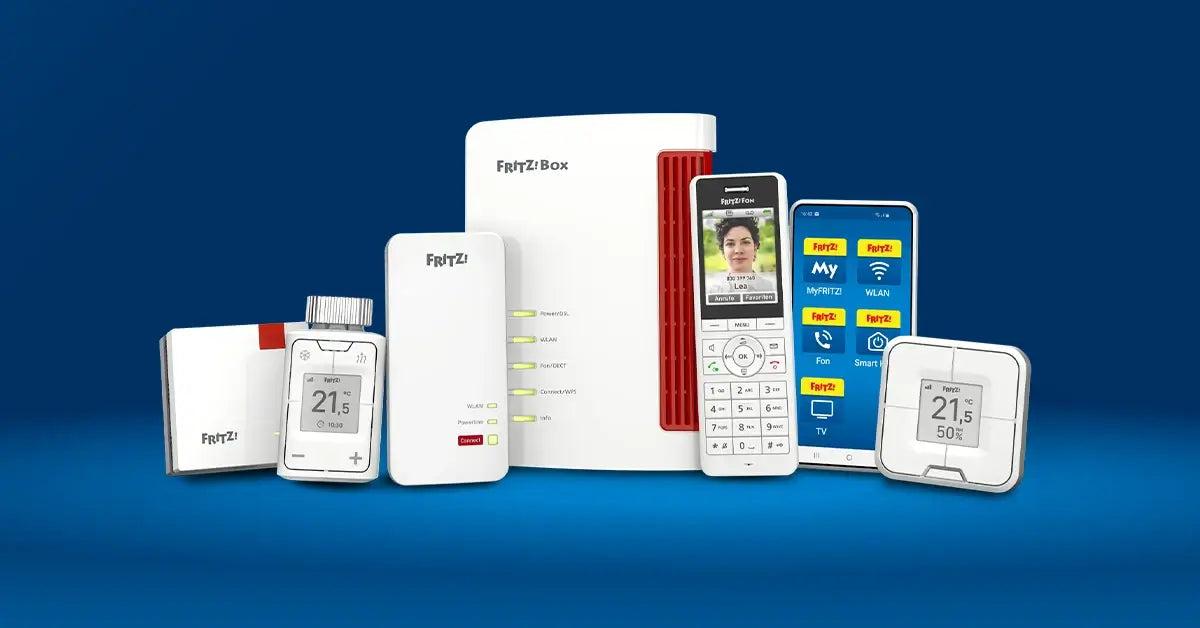
FRITZ!Boxルーターは、一般的なISPルーターの枠を超え、インターネット、VoIP固定電話、高度なWi-Fi、メッシュネットワーク、ホームオートメーションなど、ネットワークを真に制御したいユーザーにとって、有力な選択肢となっています。MovistarやO2 HGUからFRITZ!Boxへのアップグレードを検討している方、あるいはFRITZ!Boxの全機能の使い方を知りたい方は、スペイン語(スペイン)で分かりやすく直接的に解説した包括的なガイドをご覧ください。
この記事では、 Movistar/O2 HGUをFRITZ!Box 5590 Fiberまたは5530 Fiberに交換する方法、FRITZ!OSインターフェースにアクセスして管理する方法、FRITZ!Box 7590でWi-Fiを設定してセキュリティを確保する方法、ゲストネットワークを作成する方法、ルーターをリピーターとして使用する方法、メッシュネットワークに統合する方法を、ステップバイステップで詳細に解説します。この記事を読み終える頃には、ISPの機器に頼ることなく、ネットワークを完璧にセットアップできるようになることを目標としています。
Movistar/O2 HGUルーターをFRITZ!Box Fiberに交換する
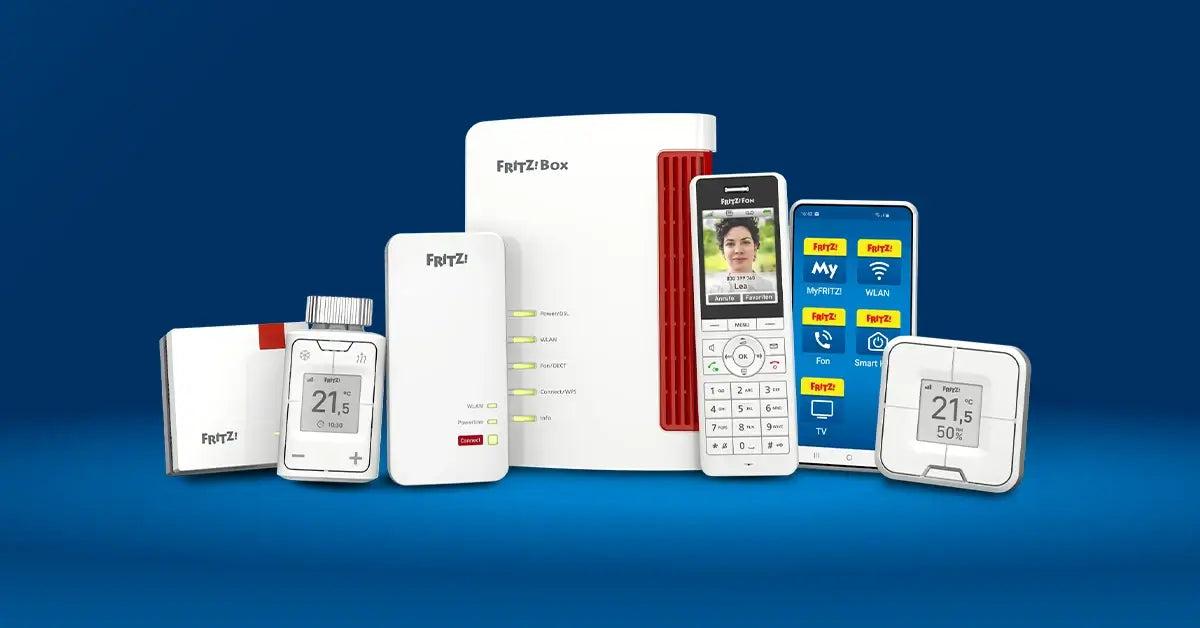
MovistarまたはO2の光ファイバーインターネットを利用していて、 VoIP経由でインターネットと固定電話の両方を管理するために独自のルーターを使用したい場合は、FRITZ!Box 5590 FiberとFRITZ!Box 5530 Fiberモデルが最も魅力的な選択肢の一つです。ヨーロッパで開発・製造されたこれらのモデルは、光ファイバーONTとIP PBXを統合しており、通信事業者のHGU(ホームゲートウェイユニット)を気にせずに済みます。ただし、重要な注意点が1つあります。MovistarのトリプルVLANやMovistar Plus+のポートベースVLANはサポートされていません。
この詳細には重要な意味があります。Movistar Plus+(IPTV)をご利用の場合、FRITZ!Box 5590または5530だけでは視聴できません。これらの機種は、通信事業者のルーターが管理するトリプルVLAN構成(インターネット、VoIP、TV)を再現しないためです。インターネットと固定電話回線はIP経由で利用できますが、HGUを維持するか、より複雑なソリューションを構築しない限り、TVは利用できません。
最新のWi-Fi(このファイバーモデルではWi-Fi 6)、優れたQoS管理、統合IP電話、そして安定したネットワークを備えた高性能ルーターを優先するのであれば、HGUの交換は十分に可能です。これから説明する手順は、インターネットと電話のアクセスパラメータが同じであるMovistarとO2の両方で有効です。基本的には、HGUからGPONパスワードを抽出し、それをFRITZ!Boxに入力して、適切なVLANでPPPoE接続を設定する必要があります。
Movistar/O2 HGUのGPONパスワードを取得する方法
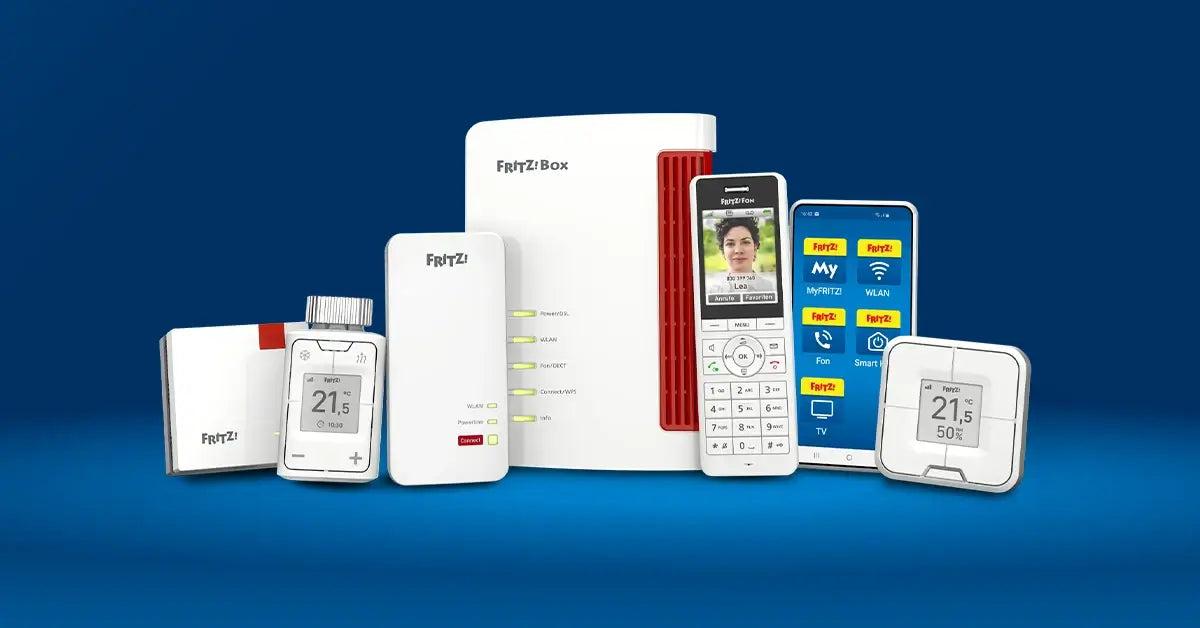
GPONキーは、 Movistar/O2がお客様の光ファイバー回線に関連付けるONT識別子です。これは通常20文字の16進数コードで、HGUがオペレーターの光ネットワーク上で自身を認証するために使用します。この識別子をONT内蔵のFRITZ!Boxに転送しないと、オペレーターはネットワークアクセスを許可せず、インターネットに接続できなくなります。
まず、HGUの光ポートから光ファイバーパッチケーブルを外し、ルーターの電源を入れて、コンピューターまたはモバイルデバイスからルーターに接続します。このプロセス中に予期せぬ変更が発生しないように、ルーターがオペレーターのOLTに接続されていない状態で起動することが重要です。
GPONキーを取得する最初の方法:特別なHGUインストールURLにアクセスします。ブラウザを開き、アドレスを入力してください。
https://192.168.1.1/instalacion
ルーターはセットアップウィザードにリダイレクトしますので、そこで管理者パスワードを入力してください。パスワードを変更したことがない場合は、HGUの底面にあるステッカーに記載されています。パスワードを変更していて覚えていない場合は、工場出荷時設定にリセット(リセットボタンを数秒間押し続ける)して、デフォルト設定に戻してからアクセスする必要があります。
インストールメニューの中に、「ONT ID」のような項目、またはGPONパスワードが表示されるセクションがあります。表示されているとおりに正確にコピーし、大文字と小文字、そして文字数も正確にメモ帳やテキストファイルに保存してください。このパスワードは、後でFRITZ!Boxに入力する認証情報です。
GPONパスワードを確認する2つ目の方法は、HGUの標準Web管理インターフェースを使用することです。この場合、次の場所にアクセスしてください。
https://192.168.1.1
管理者ユーザー名とパスワードでログインし、詳細メニューを操作してください。一般的な手順は、メニュー > 詳細設定 > プロンプトを承認、という流れです。そこから、「管理 > GPONパスワード」または「GPONパスワード設定」のようなオプションを探してください。ウィザードで確認したGPONキーがそこに表示されるはずです。
HGU上のONT識別子は絶対に変更しないでください。変更後に元のルーターに戻そうとすると、ONTの認証が正しく行われなくなり、プロバイダが再プロビジョニングするまでサービスが利用できなくなります。パスワードは読み取ってコピーするだけで、変更しないでください。
FRITZ!Box 5590/5530 Fiberでのインターネット接続の設定
GPONパスワードを入手したら、FRITZ!Boxに進んでください。5590 Fiberと5530 Fiberはどちらも同じFRITZ!OSインターフェースとファイバー設定用のメニューを共有しているため、手順は両モデルとも同じです。
光ファイバーケーブルをFRITZ!Boxの対応する光ポート(通常は「Fiber」と表示されています)に直接接続し、デバイスの電源を入れます。その後、ケーブルまたはWi-FiでFRITZ!Boxに接続されたコンピューターまたはモバイルデバイスから、管理インターフェースにアクセスします。
メニューの「インターネット > アクセス詳細 > インターネットアクセス」に移動してください。そこに、プロバイダと接続タイプを設定するための複数のフィールドがあるフォームが表示されます。Movistar/O2 FTTH の場合は、以下のように詳細を入力してください。
- サプライヤー: 「その他」を選択し、必要に応じて「Movistar」または「O2」といった説明的な名前を入力してください。
- インターネットアクセス方法: お使いの機種に合わせて、「ファイバー(光ファイバー)」またはFRITZ!OSが提供する同等のオプションを選択してください。
- ログイン情報は必要ですか? はい、とマークしてください。
- PPPoEユーザー名: adslppp@telefonicanetpa
- PPPoEパスワード: adslppp
- ONT設置IDは必要ですか? 「はい」を選択し、HGUから抽出したGPONパスワードを入力してください。
詳細接続オプション(通常は「接続設定」などのラベルが付いています)を展開すると、速度とVLANのパラメータが表示されます。ここでは、以下の項目を指定することをお勧めします。
- 下流速度と上流速度: ご契約いただいたプロファイル(例:1Gbps対称回線の場合は1000Mbps/1000Mbps)を入力してください。これにより、FRITZ!BoxはQoSと優先順位付けをより適切に管理できるようになります。
- インターネット用VLAN設定: 「インターネットアクセスにVLANを使用する」を選択し、VLAN識別子を6に設定します。これは、Movistar/O2がブラウジングに使用するVLANです。
変更を保存するには、「適用」ボタンをクリックしてください。FRITZ!Boxは接続処理を開始します。具体的には、通信事業者のOLTとのGPON認証、PPPoEセッションの確立、およびパブリックIPアドレスの取得が行われます。この処理には約1分かかる場合があります。
すべてが正しく動作していることを確認するには、「インターネット > インターネットモニター」に移動してください。FRITZ!Boxにアクティブな接続、割り当てられたパブリックIPアドレス、および設定済みのDNSサーバーが表示されるはずです。確立された接続速度と光ファイバー同期速度もメイン画面に表示されます。
光ファイバーに関するより詳細な技術情報(光出力、接続先の交換局、GPONリンクの状態など)を確認したい場合は、「インターネット > 接続情報」に移動してください。FRITZ!OSは、FRITZ!Boxと通信事業者のネットワーク間の光ファイバー接続の物理層に関する高度なデータを表示します。
FRITZ!Box FiberでMovistar/O2 VoIP電話を設定する
インターネット接続が確立したら、次のステップはVoIP固定電話回線です。これはFRITZ!Boxルーターの強みの一つです。これらのデバイスにはIP PBXが内蔵されており、RJ-11ポート経由でアナログ電話機を接続できるだけでなく、DECTコードレス電話機をルーターに直接接続することも可能です。
Movistar/O2 VoIPを正しく動作させるには、電話専用のVLANを設定し、固定電話番号を適切な設定で登録する必要があります。接続設定を先に構成してから番号を作成することをお勧めします。
「電話 > 独自の番号」メニューに移動し、「接続設定」タブを選択します。そこに、FRITZ!Boxが通信事業者のVoIPプラットフォームに接続する方法に関するいくつかのパラメータが表示されます。
- インターネットルーターで電話用のポートフォワーディングを有効にしたままにしてください。 着信が途切れないように、関連付けの更新間隔を1分に設定します。
- DSL/WAN接続設定: これは、IP電話にはVLANが必要であることを示しています。
- VoIP用VLAN識別子: 値を3に設定します。
- Pbitまたは優先度: 音声の優先順位付けによく用いられる値である「4」を使用してください。
- IP電話には別の(PVC)接続を使用してください。 音声トラフィックが専用の論理チャネルを経由するように、この設定を有効にしておいてください。
- その接続にはログイン認証情報が必要ですか? いいえ。DHCPによる自動IP取得を選択してください。
これらの値の調整が完了したら、「適用」をクリックしてください。FRITZ!BoxはVLAN 3上でVoIPセッションを確立し、固定電話番号を登録するための環境を準備します。
さあ、電話番号を登録しましょう。「電話」>「自分の番号」で、「電話番号」タブを開き、「新しい電話番号」を選択します。表示されるウィザードで、電話会社として「他のプロバイダー」を選択してください。
フォームに固定電話番号の詳細を入力してください。以下の項目を調整してください(例として一般的な番号949111111を使用しますが、市外局番を含めた実際の番号を入力してください)。
- 接続用電話番号: 市外局番を含む固定電話番号(例:949111111)。
- FRITZ!Box内の電話番号: ルーター内で識別する際にも、同じ番号を使用できます。
「アクセスデータ」セクションで、 Movistar/O2 VoIPに必要な認証情報を入力してください。
- ユーザー名: 固定電話番号、例えば949111111。
- 認証名: あなたの番号をもう一度お聞きします。949111111です。
- パスワード: そのサービスに関連付けられたキー(多くのガイド例では同じ番号が繰り返されていますが、通信事業者が設定した番号を使用することをお勧めします)。
- 登録機関(SIP登録機関): テレフォニカネット
- プロキシサーバー: 10.31.255.134:5070(通話を管理するSIPシグナリングプロキシのIPアドレスとポート番号)。
「その他の設定オプション」セクションでは、Movistar/O2向けにFRITZ!OSが推奨する値をそのまま使用し、特別なニーズがある場合にのみ詳細設定を調整してください。「次へ」をクリックし、「適用をクリックした後に電話番号を確認する」のチェックボックスをオンにして、ウィザードを完了してください。
FRITZ!Boxは、 TelefónicaのVoIPプラットフォーム上で、お客様の電話番号の登録状況を確認します。問題がなければ、「自分の番号」リストにお客様の番号が緑色で表示され、「アクティブ」ステータスになります。そこから、着信音やダイヤルルールなどを調整したい場合は、設定を再度編集できます。
FRITZ!Boxのホーム画面に、インターネット接続と電話接続の両方が緑色で表示されるはずです。ルーターのRJ-11ポートに接続したアナログ電話、またはFRITZ!Fonシリーズなどの互換性のあるDECT電話をFRITZ!BoxのDECTベースとペアリングして、通話テストを行うことができます。
FRITZ!Boxインターフェース(FRITZ!OS)へのアクセスと操作
FRITZ!Boxのウェブインターフェースは、システム全体のコマンドセンターです。そこから、インターネット、電話、Wi-Fi、ローカルネットワーク、ホームオートメーション、診断、アップデートなどを制御できます。非常に直感的ですが、各セクションの機能を理解しておくと、最大限に活用できます。
インターフェースにアクセスする最も一般的な方法は、デバイスのローカルIPアドレスを使用することです。多くのモデルには、192.168.178.1のようなアドレスがあらかじめ設定されているため、ブラウザのアドレスバーに直接入力してEnterキーを押すだけでアクセスできます。また、一部のインストール環境では、URL「fritz.box」を使用することもできます。
ログインすると、ルーターは管理者パスワードを要求します。このパスワードはFRITZ!Boxの背面または底面に印刷されており、セキュリティ上の理由から初期設定後に変更する必要があります。パスワードを入力すると、メインコントロールパネルにアクセスできます。
初期画面には、ネットワークの状態に関するかなり分かりやすい概要が表示されます。インターネット接続の種類、ネゴシエートされた速度、接続されているデバイス(有線およびWiFi)、使用中の周波数帯、考えられるトラフィックの優先順位、留守番電話や統合型NASサーバーなどの特殊機能の状態などです。
左上隅には、おなじみの「ハンバーガーメニュー」(横線3本)が表示され、これをクリックするとFRITZ!OSの主要セクションがすべて表示されたサイドバーが開きます。モデルによって多少異なる場合もありますが、通常は以下の項目が表示されます。
- 概要: システム概要が表示されるホームページ。
- インターネット: 接続モニター、アクセスデータ、コンテンツフィルター、アクセス権限、MyFRITZ!設定、その他のオプション。
- 電話: 通話履歴、留守番電話、連絡先リスト、アラーム、ファックス、通話管理、電話機器、DECT電話。
- ローカルエリアネットワーク(またはホームネットワーク): メッシュネットワーク設定、LANパラメータ、USBおよびストレージ構成、メディアサーバー、FRITZ!Box名。
- Wi-Fiを: 無線ネットワーク、チャンネル、セキュリティ、スケジュール設定、ゲストアクセスを制御します。
- ホームオートメーション: 互換性のあるスマートデバイスの管理、グループの作成、自動化、および消費量の追跡。
- 診断: 機能テスト、セキュリティチェック、およびネットワーク問題検出ツール。
- システム: イベントログ記録、メール通知、FRITZ!Boxユーザー管理、ボタンとLEDインジケーター、言語と地域、ファームウェアの保護とアップデート。
インターフェースの下部には通常、「ウィザード」へのショートカットがあります。ウィザードは、メニューを深く掘り下げることなく、インターネット接続の設定、電話機の追加、Wi-Fiの調整、ゲストネットワークの作成などを簡単に行えるようにする、手順を追った短いガイドです。また、各オプションの説明が記載されたヘルプセクションも内蔵されています。
FRITZ!Box 7590でWiFiネットワークを設定および保護する
FRITZ!Box 7590で最も頻繁に調整される機能は、家庭でも小規模オフィスでも、Wi-Fi接続です。このルーターは包括的なワイヤレス機能を備えており、通信範囲、速度、セキュリティのバランスを取るために、さまざまなパラメーターを細かく調整できます。
最初に行うべき一般的な調整の一つは、使用する周波数帯(2,4GHz、5GHz、または両方)を決定することです。2,4GHz帯は通信範囲が広く、旧型機器との互換性も高いですが、速度が遅く、混雑しやすいという欠点があります。一方、5GHz帯は通信速度が速く、干渉も少ないですが、通信範囲はやや狭くなります。
ほとんどの場合、最も実用的な解決策は、両方の周波数帯を有効にしておき、各デバイスがそれぞれのニーズに最適な周波数帯に接続できるようにすることです。FRITZ!Box自体が単一の「統合」ネットワークを管理することもできますし、周波数帯ごとに異なるSSIDを使用して区別することも可能です。
FRITZ!Box 7590 でバンドを有効化または無効化するには、Web インターフェイスにアクセスします。ネットワークに設定されているプライベート IP アドレスに加えて、このモデルでは通常、次のような特別なアドレス経由でのアクセスも可能です。
IPアドレス: 169.254.1.1 (サブネットマスク 255.255.0.0)
ルーターの設定画面に入ったら、「WiFi」メニューをクリックします。ドロップダウンメニューから「ワイヤレスネットワーク」を選択します。右側に、WiFiネットワークの有効化や、2,4GHz帯と5GHz帯のSSID(ネットワーク名)など、主な設定オプションが表示されます。
使用したい周波数帯の「アクティブなワイヤレスネットワーク」チェックボックスがオンになっていることを確認してください。両方の周波数帯をアクティブにしてそれぞれにネットワーク名を割り当てることも、ユーザーがよりスムーズに周波数帯を切り替えられるように同じ名前を使用することもできます。
変更を適用して保存してください。数秒後、近くのデバイス(スマートフォン、ノートパソコンなど)が、先ほど設定したWi-Fiネットワークを検出します。個別に設定した場合は、スマートフォンで両方の周波数帯が表示されていることを確認することをお勧めします。
Wi-Fiのパスワードと暗号化方式(WPA2/WPA)を変更する
もう一つ重要な設定は、Wi-Fiの初期パスワードを変更することです。セキュリティ上の理由と、覚えにくいという理由から、パスワードをステッカーに記載したままにしておくのはお勧めできません。理想的には、管理しやすく、かつ負担にならない強力なパスワードを設定するべきです。
FRITZ!Box 7590のコントロールパネルに再度アクセスし、左側のメニューから「WiFi」を選択し、次に「セキュリティ」を選択します。このセクション内の暗号化タブに、「WPA暗号化」またはそれに類する項目があり、そこでアクセスキーを変更できます。
「ワイヤレスネットワークキー」が表示される場所までスクロールしてください。このフィールドは、デバイスがWi-Fiに接続する際に使用するパスワードを定義します。バンドごとに異なるキーを設定することも、必要に応じて単一のキーを使用することもできます。
パスワードを強力にするには、小文字、数字、特殊記号、そして必要に応じて大文字など、さまざまな種類の文字を組み合わせましょう。最低限必要な文字数は12文字ですが、もっと長くすることも可能です。入力すると、FRITZ!Boxのインターフェースに、そのパスワードのセキュリティレベルが表示されます。
暗号化に関しては、現在推奨されているのはWPA2(CCMP)です。多くの機種では、非常に古いデバイスとの互換性を考慮して、WPAとWPA2を組み合わせたオプションも提供していますが、すべてのデバイスが比較的新しいものであれば、セキュリティ強化のためにWPA2を使用するのが最善です。
WEPやWPA(TKIP)のような脆弱な設定をWPA2なしで使用したり、デフォルトのパスワードをそのまま使用したりすることは絶対に避けてください。これらは、ネットワークへの不正アクセスを招く2つのよくある間違いです。
FRITZ!Box 7590の追加Wi-Fiセキュリティオプション
FRITZ!Boxは、パスワードや暗号化に加えて、無線セキュリティを強化するためのその他のオプションも提供しています。これらは必須ではありませんが、効果的に管理することで、ネットワークの不正利用に対するセキュリティを高めることができます。
その一つがWPS(Wi-Fi Protected Setup)システムです。これは、ルーターのボタンを押すかPINコードを入力するだけで簡単にデバイスを接続できるシステムです。便利な反面、過去には脆弱性も指摘されていました。Wi-Fiセキュリティの設定画面で、必要に応じてWPSを有効または無効にすることができます。
WPSオプションのチェックを外すと、この自動ペアリング機能が無効になり、Wi-Fiパスワードを常に手動で入力する必要が生じます。多少不便になるかもしれませんが、WPSの脆弱性を悪用されるのを防ぐことができます。
その他のセキュリティ機能としては、接続されたデバイスのフィルタリング、ネットワークへの認証済みデバイスの確認、MACアドレスアクセスルールを用いた接続可能なデバイスの制限などがあります。ただし、MACフィルタリングは万能ではないため(なりすましが可能)、セキュリティの基盤ではなく、あくまで補助的な対策として捉えるべきです。
家庭環境においては、強力なWPA2パスワードと最新のファームウェアがあれば、最も重要なポイントは既に十分にカバーされていると言えるでしょう。残りの設定を微調整することで、より高度な制御が可能になり、不正アクセスを減らすことができます。
ゲスト用WiFiネットワークを作成して設定する
FRITZ!Box 7590の「ゲストアクセス」機能は、自宅に頻繁に来客がある場合や、顧客、取引先、外部関係者が出入りする小規模オフィスを運営している場合に非常に便利です。この機能を使えば、来客用に専用のWi-Fiネットワークを作成し、社内ネットワークへの直接アクセスを許可することなく利用できます。
この追加ネットワークによりセキュリティが大幅に向上します。ゲストはあなたの個人用機器や企業用機器を見たりアクセスしたりすることができなくなるからです。企業にとっては、会議室や共用エリア専用の回線を別途設置する必要がなくなるため、特に大きなメリットとなります。
ゲストネットワークを有効にするには、「WiFi > ゲストアクセス」メニューに移動します。「ゲストアクセスを有効にする」チェックボックスをオンにすると、FRITZ!Boxはゲストアクセス専用の新しいSSIDとパスワードを有効にします。
「オフィスゲスト」など、分かりやすいネットワーク名を選択し、暗号化の種類を選択してください。ゲストが簡単に推測できるパスワードを設定する場合でも、WPA2(CCMP)のままにして強力なパスワードを作成することをお勧めします。
変更を保存すると、FRITZ!Boxはこのゲストネットワークのブロードキャストを開始します。スマートフォン、ノートパソコン、その他のデバイスから新しいWi-Fiネットワークが表示され、設定したパスワードを使用して接続できます。これにより、普段お使いのデバイスが接続されているメインネットワークは隔離された状態を維持できます。
さらに、設定パネルには、ゲストネットワークの動作を制御するための非常に興味深い高度なオプションがいくつか用意されています。
- インターネットアプリケーションを制限する: ウェブブラウジングとメールのみを許可し、その他の種類のトラフィック(P2Pダウンロード、オンラインゲームなど)をブロックするように設定できます。
- ウェルカムページを表示する: この機能により、ゲストは接続時に、ロゴとサービスに関する情報、利用規約、接続時間などが記載された初期ページを見ることができます。
- ゲストデバイス同士の通信を許可する: このチェックボックスをオフにすると、各ゲストはインターネットを閲覧できますが、同じネットワーク上の他のデバイスを表示したり、通信したりすることはできません。
- ゲストアクセスの自動無効化: 特定の時間後にネットワークを自動的にオフにするように設定できるので、特定のイベント用にWi-Fiを設定する際に非常に便利です。
さらに細かく制御を調整したい場合は、「インターネット > フィルタ > 優先順位」セクションから、特定のウェブサイトをブロックしたり、ゲストネットワークトラフィックよりも他のサービスの帯域幅を優先したりするなど、追加の制限を設定できます。
FRITZ!Box 7590をWiFiリピーターとして使用する
FRITZ!Box 7590のもう一つの興味深い機能は、別のFRITZ!BoxルーターのWiFiリピーターとして機能し、追加のケーブルなしでワイヤレスネットワークの範囲を拡張できることです。これは、広い家や複数階建ての住宅で特に便利です。
このモードでは、7590はWi-Fi経由で別のFRITZ!Boxが発信するベースネットワークに接続し、その信号を「中継」することで、2つ目の通信エリアを作り出します。イーサネットケーブルほど効率的ではありませんが、多くの状況において十分な性能を発揮し、導入も非常に簡単です。
設定するには、FRITZ!Box 7590の「WiFi > リピーター」メニューに移動します。そこで、接続したいベースネットワークを選択できます。通常は、マスターとして機能するルーターのメインWiFiネットワークが選択されます。
そのネットワークを選択し、対応するパスワードを入力してください。7590はWi-FiクライアントとしてそのSSIDに接続し、接続されているデバイス(Wi-Fiまたはケーブル経由)へのトラフィック転送を開始します。変更を適用し、接続が確立されるまでお待ちください。
パフォーマンスは、ベースルーターと7590間の接続品質に大きく左右されることを覚えておいてください。最適な設置場所は中間地点です。つまり、7590がメインルーターから十分な信号を受信しつつ、実際にカバー範囲を拡張できる程度に離れている必要があります。
FRITZ!Boxは、イーサネットケーブルを介した暗号化アクセスポイント構成や、特定のFRITZ!Repeaterリピーターの使用など、他の拡張オプションも提供していますが、ケーブルを配線できない、または配線したくない場合は、7590のダイレクトリピーターモードが迅速な解決策となります。
FRITZ!Boxをメッシュネットワークに統合する
単一のWiFiネットワークでは家全体をカバーできない場合、現在最も洗練された解決策はメッシュネットワークを構築することです。FRITZ!Boxデバイスは、このメッシュネットワークの「ハブ」として機能し、FRITZ!WLANリピーターやFRITZ!PowerlineアダプターなどのWiFi対応デバイスと連携します。
メッシュネットワークでは、すべてのアクセスポイントが同じネットワーク名(SSID)とパスワードを共有します。デバイスは家の中を移動しても、自動的に最適な信号を受信するポイントに接続されるため、手動でネットワークを切り替える必要はありません。
メッシュシステムを正しく動作させるには、関連するすべてのデバイス(ルーター、リピーター、PLCなど)にFRITZ!OS 6.90以上のバージョンがインストールされている必要があります。いずれかのデバイスのファームウェアが古い場合は、アップデートする必要があります。
アップデートは、各デバイスのメニューにある「システム > アップデート > FRITZ!OS バージョン」から実行できます。安定性、セキュリティ、メッシュ機能の改善を活用するために、システム全体を最新バージョンに維持することをお勧めします。
1日に1回、中央のFRITZ!Boxがメッシュネットワークを調整し、「ホームネットワーク > 一般情報」メニュー(または翻訳によっては「ローカルネットワーク > 一般情報」)からすべてのノードを表示します。そこには、接続されているデバイス、接続タイプ(WiFi、PLCなど)、およびステータスを示すマップが表示されます。
同じ画面から、ワンクリックで新しいリピーターやPLCを追加したり、リモートファームウェアアップデートを開始したり、デバイスの名前を変更したり、メッシュネットワークへの統合を確認したりできます。セットアッププロセスは通常非常に簡単です。マスターFRITZ!Boxのボタンを1つ押し、統合するデバイスのボタンをもう1つ押すだけです。
対応機器には、無線LANの通信範囲を拡張するために特別に設計されたFRITZ!WLANリピーターや、電力網をデータ伝送手段として利用し、通信範囲が必要なエリアにメッシュネットワークに接続されたアクセスポイントを構築するFRITZ!Powerline with WiFiなどがあります。
中央ルーター、リピーター、PLCを組み合わせることで、ほぼすべての家庭や小規模オフィスを単一の整合性の取れたWiFiネットワークでカバーでき、FRITZ!Box本体からの透過的なローミングと集中制御が可能になります。
Movistar/O2 HGUをFRITZ!Box Fiberに交換したり、FRITZ!OSインターフェースを使いこなしたり、7590のWiFiを慎重に調整したり、ゲストネットワークを作成したり、ルーターをリピーターとして使用したり、メッシュネットワークを活用したりといった、これらの可能性をすべて理解することで、自宅や小規模ビジネスのネットワークを、通信事業者の標準機器よりもはるかに優れたレベルに引き上げ、どこから始めればよいかさえ分かれば、適度な労力で制御性、柔軟性、セキュリティを獲得することができます。