- ナビゲーション(GPS、音声、ルート、レイヤー)を適切に設定することで、Googleマップを日常的に使用する際の精度と利便性が向上します。
- 興味、地域、自宅、職場、連絡先などをパーソナライズすることで、より役立つおすすめ情報を受け取ることができ、素早く頻繁に利用できるルートを作成できます。
- オフラインマップをダウンロードしたり、通知設定を調整したり、シークレットモードを使用したりすることで、データ通信量、バッテリー消費量、プライバシーを最適化できます。
- Android Auto、交通情報、タイムライン、投稿機能などの高度な機能により、マップは完全な旅行アシスタントとなっています。
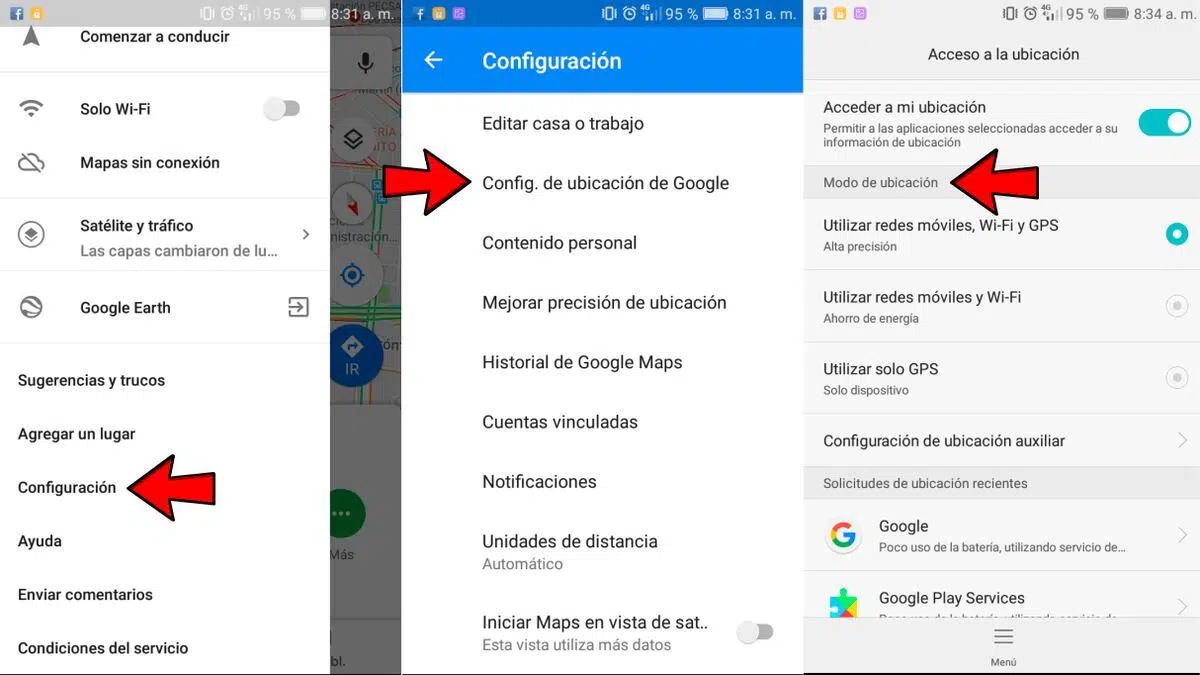
スマートフォンを使って移動するなら、Googleマップの設定を使いこなすことで、ただ目的地に到着するだけでなく、迅速かつ快適に、そして画面上に役立つ情報をすべて確認しながら目的地にたどり着くことができるようになります。アプリは非常に直感的ですが、見落としがちな便利なオプションが数多く隠されています。これらのオプションを活用することで、時間やモバイルデータ通信量を節約できるだけでなく、運転中のちょっとしたトラブルも回避できるのです。
以下に、スペイン語(スペイン)で分かりやすい例を交えながら、Google マップをスマートフォンと Android Auto の両方で好みに合わせてカスタマイズするための非常に包括的なガイドをご紹介します。ターンバイターンナビゲーションの有効化と音声の調整方法から、エリアや興味のある場所のパーソナライズ、オフラインマップのダウンロード、精度の向上、保存する位置情報データの制御、運転モードや交通状況レイヤー、ストリートビューなどの高度な機能の活用方法まで、幅広く解説しています。
高度な設定を調整する前に、Google マップのナビゲーションがスムーズに動作するために必要な基本設定が正しく行われていることを確認することが重要です。Android スマートフォンまたはタブレットでは、GPS を有効にし、アプリに位置情報とスピーカー (音声案内用) へのアクセス権限を付与する必要があります。
実際には、Google マップはリアルタイムの位置情報と交通状況に基づいて目的地までの最適なルートを選択し、運転中、徒歩中、公共交通機関利用中に音声案内、交通情報、曲がる方向指示、代替ルートの提案などを提供します。ただし、一部の高度な機能(車線案内や特定の音声言語など)は、国や地域でのみ利用可能ですのでご注意ください。
また、Googleマップの標準ナビゲーションは乗用車やそれに類する車両向けに設計されており、大型トラック、緊急車両、または特定のルートを必要とするその他の特殊な車両には対応していない点にも注意が必要です。
Googleマップを日常生活のGPSとして使い始める手順は簡単ですが、ナビゲーション画面とそのオプションを最大限に活用するためには、いくつかの詳細を知っておくと良いでしょう。
Androidスマートフォンでは、基本的な流れは次のようになります。アプリを開き、場所を検索するか、地図上で場所をタップし、画面下部に表示される「経路検索」オプションをタップします。「経路検索」ボタンを短くタップするのではなく、長押しすると、いくつかの手順をスキップして直接ナビゲーションを開始できます。
目的地を選択したら、移動手段(車、公共交通機関、徒歩、自転車など)を選択してください。複数のルートがある場合は、メインルートが青色で表示され、代替ルートは灰色で表示されます。出発前にルートを変更するには、これらの灰色の線のいずれかをタップしてください。
準備ができたら、「開始」ボタンをタップしてナビゲーションを開始してください。画面に「GPS信号を検索中」と表示された場合は、お使いのスマートフォンがまだ良好な衛星信号を受信できていないことを意味します。これは、トンネル内、屋根付き駐車場、または建物内で発生する可能性があります。その場所から離れるとすぐに信号は安定します。
いつでも、道案内が不要になった場合は、通常画面左下隅に表示される「閉じる」ボタンを使用してナビゲーションを閉じることができます。これにより、アクティブなルートのない通常の地図表示に戻ります。
高度な視覚化:3D建物、クイックアクション、レイヤー
Googleマップは、単にA地点からB地点まで案内するだけでなく、画面に表示される内容をカスタマイズして、より正確な位置把握を可能にします。3Dの建物表示、交通情報、公共交通機関、地形など、すべてアプリ内のさまざまなオプションから制御できます。
ルート案内中に建物を3Dで表示したい場合は、Googleマップにログインし、プロフィール画像またはアカウントロゴをタップして、「設定」を開き、「ナビゲーション」を選択してください。そこに「3D建物を表示」オプションがありますので、都市のシンプルな表示がお好みか、より詳細な表示がお好みかに応じて、オンまたはオフを切り替えることができます。
ナビゲーションを進めると、画面下部にルートの詳細が表示された情報カードが表示されます。このカードを上にスワイプすると、ルート上の場所を検索したり、交通情報を表示したりするなど、より多くのオプションが表示されるパネルが開きます。もう一度下にスワイプするとメニューが非表示になり、画面上の地図スペースが広がります。
さらに、Google マップの右上隅にはレイヤーボタン(重なり合った四角形)があります。そこから、標準、衛星、地形の各ビューを切り替えたり、お住まいの地域で利用可能なものに応じて、交通、公共交通機関、サイクリング、3D、ストリートビュー、山火事、大気質などの追加レイヤーを有効にしたりできます。
例えば、交通状況レイヤーは、交通量に応じて道路を色分けし、ルートに影響を与える可能性のある近隣の事故を表示するため、運転時に非常に役立ちます。また、モバイル端末でストリートビューの対象となるエリアを確認することもできます。特定のレイヤーを有効にすると、そのエリアは青色で表示されます。
音声コントロール:音量、音色、言語、通話
音声案内はGoogleマップの強みの一つですが、通話中の音量、言語、動作を適切に調整して初めて真に便利になります。
これらの設定にアクセスするには、Google マップを開き、プロフィール写真をタップし、「設定」に進み、「ナビゲーション」を選択します。そこに「サウンドと音声」というセクションがあり、スマートフォンの全体の音量を調整することなく、ナビゲーションの音声の音量(低、標準、高)を個別に変更できます。
アプリ使用中に電話がかかってきた場合、対応するオプションを無効にしていない限り、音声ガイダンスは再生され続けます。同じナビゲーションメニューから、「通話中に音声ガイダンスを再生する」を有効または無効にすることで、通話中に中断されるのを防ぐことができます(あるいは逆に、通話中に重要な指示を聞き逃すことがないようにすることもできます)。
ルート案内の音声言語を変更することもできます。サウンドと音声セクションに戻り、「選択した音声」でナビゲーションに対応した別の言語を選択してください。これはアプリの一般的なインターフェース言語とは独立しているため、アプリはスペイン語、音声案内は別の言語で表示することも可能です。
さらに一歩進んで、システム全体(マップを含む)で使用される音声を変更したい場合は、スマートフォンのテキスト読み上げ設定に移動する必要があります。手順は、[デバイス設定] > [言語と入力] > [テキスト読み上げ出力] > [別の音声またはエンジンを選択] です。ここで変更した内容は、Google マップのルート案内や、テキスト読み上げ機能を使用する他のアプリにも反映されます。
交通事故の報告と管理
近年最も改善された機能の一つは、道路上の事故を報告したり、他のドライバーが追加した警告を確認したりできる機能で、これはWazeから部分的に引き継がれた機能である。
アクティブなルートがある場合、画面右側の「報告」ボタンをタップすると、インシデントを追加できます。画面が開くので、発生している問題の種類(事故、交通渋滞、路肩に停車している車両、道路上の障害物、移動式スピードカメラなど)を指定できます。ただし、そのカテゴリがお住まいの国で利用可能な場合に限ります。
ご報告いただいた情報は、サービスの改善のために保存される場合がありますが、お客様のアカウントに直接紐づけられることはありません。つまり、お客様の個人情報を開示することなく、他のユーザーの役に立てることができます。ただし、運転中に危険な注意散漫を引き起こさないよう、安全な状況でのみ問題をご報告ください。
他の人が報告した事件現場に近づくと、「まだそこにありますか?」といったメッセージが表示されます。「はい」または「いいえ」で回答することで、報告内容が更新され、後からその場所を通りかかる他のユーザーにとってより信頼できる情報となります。
設定 > ナビゲーション メニューの「アラート オプション」セクションでは、交通渋滞、事故、固定式および移動式スピードカメラ(設置されている場合)、障害物、その他コミュニティから報告された危険に関する通知を有効または無効にすることができます。
マップアプリでバッテリーを節約するための重要なヒント
GPSナビゲーションは、画面を常時オンにし、GPSを継続的に使用し、音声を再生するため、スマートフォンのバッテリー消費量が最も多いタスクの一つです。いくつかの簡単な設定変更を行うだけで、特に長距離移動の際に、バッテリー消費量を大幅に削減できます。
最も明白で効果的なアドバイスは、外出中は充電器を使用することです。車のシガーソケット、USBポート、ワイヤレス充電器、またはモバイルバッテリーなど、どれでも構いません。30分以上の移動の場合は、バッテリー残量が急激に減少するのを避けるために、充電器の使用はほぼ必須と言えるでしょう。
常に地図を見る必要がない場合(例えば、高速道路を走行中など)、スマートフォンの電源ボタンを押して画面をオフにし、音声案内のみを聞くことができます。これにより、重要な指示を聞き逃すことなく、エネルギー消費を大幅に削減できます。
よく行くエリアのオフラインマップをダウンロードしておくと、モバイルデータ通信量の節約になり、場合によってはバッテリー寿命も延びます。なぜなら、スマートフォンが常にネットワーク経由で地図データをダウンロードする必要がなくなるからです。詳しい手順は後ほど説明します。
Googleマップで興味のある地域やエリアをカスタマイズしましょう
Googleマップは運転のためだけのツールではありません。近所でも旅行先の街でも、あなたの興味に合った新しい場所を見つけるための素晴らしいツールでもあります。おすすめ情報が役立つようにするには、アプリにあなたの興味のあるものや地域を伝えておくのがおすすめです。
モバイルアプリから、プロフィール写真をタップして「設定」に進みます。そこで、「設定の管理」や「エリアの管理」などのオプションが表示されます。「設定の管理」では、好きな場所の種類(特定のレストラン、料理の種類、エンターテイメント施設、ショップなど)を定義できます。「エリアの管理」では、興味のある地域や、考慮に入れたくない地域を定義できます。
「設定の管理」画面には、簡単な説明と「興味あり」ボタンが表示されます。このボタンをタップすると、興味のあるトピックやカテゴリの一覧が表示され、興味のあるトピックをマークしたり、不要なトピックを削除したりできます。「トピックを追加」をタップすると、上部に検索バーが付いたより大きな一覧が表示され、新しいトピックを追加できます。
食事に関する設定、好み、制限事項(ビーガン、グルテンフリー、ビュッフェ、パスタなど)では、Google マップに好きな食べ物や避けたい食べ物の種類を伝えることもできます。これらの情報はすべて、「新着情報」タブや「探索」のおすすめ情報をパーソナライズするために使用され、あなたのプロフィールにより関連性の高い場所が表示されるようになります。
「エリアの管理」画面を開くと、関心のあるエリアと関心のないエリアの2つのリストが表示されます。それぞれのグループには「エリアを追加」ボタンがあります。このボタンをタップすると、移動やズームインが可能なボックスが表示された地図が開きます。このボックスで、マークしたい特定のエリアを選択してください。選択後、確認するだけで、対応するリストに追加されます。
自宅、職場、連絡先、よく利用するルートを設定する
普段利用する住所を正しく設定しておくと、Google マップの利用効率が格段に向上します。特に、自宅、職場、ジム、子供の学校など、いつも同じ場所を行き来する場合はなおさらです。
自宅と職場の住所を保存するには、スマートフォンで Google マップを開き、プロフィール写真をタップして設定に進みます。そこに「自宅または職場を編集」などのオプションが表示されます。そこに正確な住所を入力するか、地図上で調整できます。これらの住所は他の Google サービスと同期され、スマートフォンと Android Auto の両方でルートを開始する際にショートカットとして表示されます。アカウントへのアクセスに問題がある場合は、Google アカウントを復元できます。
Google コンタクトを利用すれば、家族や友人の正確な住所を覚えていなくても、彼らの家までのルートを作成できます。この機能を利用するには、相手の連絡先に住所が登録されている必要があり、マップの「設定」>「個人用コンテンツ」で「Google コンタクト」オプションを有効にし、許可を求められたら許可する必要があります。
さらに、Googleマップの画面下部には「Go」タブがあります。そこから、よく使うルート(例えば、自宅から職場、自宅からジムなど)を追加しておけば、目的地までの到着予定時刻や現在の交通状況を一目で確認でき、ワンタップでナビゲーションを開始できます。
自宅や職場に素早く到着したい場合は、多くのAndroidランチャーでGoogleマップのアイコンを長押しすると、「自宅」や「職場」などのショートカットが表示されます。これらをタップすると、何も入力することなく、該当の住所へのナビゲーションが直接開きます。
Android Auto の Google マップ:必須設定
Android Autoでスマートフォンを車に接続して使用する場合、Googleマップは完璧に統合されますが、運転体験をさらに向上させるために確認しておくと良い設定がいくつかあります。
必要な設定の一つは、普段運転するエリアのオフラインマップを有効にすることです。スマートフォンで、プロフィール写真を開き、「オフラインマップ」をタップして、「マップを選択」をクリックします。マップの範囲を、運転する都市または地域に合わせて調整し、ダウンロードしてください。こうすることで、電波状況が悪い場合でも、マップのダウンロードに問題なくナビゲーションが利用できます。
Android AutoでGoogleマップを開いているときに、歯車アイコンをタップして、お使いの車専用の設定にアクセスします。そこで交通情報レイヤーを有効にすると、道路が色分けされて表示され、運転中に渋滞箇所やスムーズな交通の流れを簡単に確認できます。
電気自動車をお持ちの場合、多くの国ではGoogleマップで、お車が対応している充電プラグの種類を表示させることができます。Android Autoでは、歯車アイコンをタップし、「電気自動車設定」に進み、対応コネクタを選択してください。こうすることで、充電ステーションを検索した際に、実際に利用できる充電ステーションのみが表示されます。
もう一つ興味深い点は、トンネル内での位置追跡の精度です。Google マップは、一部のトンネルに設置された Bluetooth ビーコンを利用して、GPS 信号が利用できない場合でも位置情報を追跡しようとします。この機能を有効にするには、スマートフォンの設定 > ナビゲーション設定に進み、「Bluetooth トンネルビーコン」オプションを有効にし、許可を求められたら許可してください。
地図の向きに関して、常に北を上に表示したい場合は、ナビゲーション設定(「地図を常に北を上に表示する」)から常時有効にするか、Android Autoのコンパスを使用して、固定された北表示と、車が前方を「見ている」通常のパースペクティブ表示をすばやく簡単に切り替えることができます。
高度な機能:運転モード、音楽、ウィジェット
Googleアシスタントの運転モードのおかげで、マップアプリは運転中の小さなコントロールセンターとしても機能するようになりました。これは、スマートフォンのナビゲーション画面の下部にバーとして表示されるミニAndroid Autoのようなもので、ナビゲーション画面から離れることなく、音楽、通話、メッセージなどを操作できます。
このモードは通常、利用可能な場合は自動的に有効になりますが、「設定」>「ナビゲーション設定」>「Googleアシスタント設定」> 「運転モード」で無効にすることもできます。画面に表示される情報が多すぎるのが気になる場合は、オフにすることをお勧めします。
ナビゲーション設定では、アシスタントのデフォルトのメディアプロバイダーを選択することもできます。ここでSpotify、YouTube Musicなどのサービス、またはその他の互換性のあるサービスをリンクすることで、外出先で「音楽を再生して」と言うと、お気に入りのプラットフォームから音楽が再生されます。
Androidのホーム画面では、Googleマップはいくつかの便利なウィジェットとショートカットを提供しています。例えば、ルート案内への直接ボタン(出発地と目的地が事前に設定済み)、位置情報共有へのクイックアクセス、ホーム画面から交通状況を確認できる近隣交通情報ウィジェット、友人の位置情報ウィジェット、そして近くの場所(ガソリンスタンド、自宅、職場など)を素早く検索できるウィジェットなどです。これらのウィジェットはすべて、ランチャーのウィジェットメニューから他のウィジェットと同様に追加できます。
もう一つ興味深い点は、ルート案内中に、現在位置を示す青い矢印をタップすることで車のアイコンを変更できることです。すると、さまざまな色の車両(特定のイベント用の特別なアイコンもある場合もあります)が表示されるメニューが開き、ナビゲーションをカスタマイズできます。
複数停車ルート、ルート検索、時刻表
単にA地点からB地点へ移動するだけでなく、複数の場所を訪れたい場合は、Googleマップで複数の経由地を含むルートを作成し、簡単に順番を変更できます。これを行うには、通常のルートを作成し、3点メニュー(⋮)を開いて「経由地を追加」を選択します。新しい入力欄が表示されるので、そこに経由地を入力できます。一度追加すると、さらに経由地を追加できます。
各停留所は、各路線の右側にあるアイコンを長押しして上下にドラッグすることで、好きな順序に並べ替えることができます。こうすることで、毎回新しいルートを作成することなく、複数の場所を訪れる旅行を計画できます。
もう一つ非常に便利な機能は「ルート検索」です。これはナビゲーションがアクティブな状態で、3点メニューからアクセスできます。タップすると検索エンジンが開きますが、この場合、検索結果は現在ルートのすぐ近くに絞り込まれます。ガソリンスタンド、レストラン、休憩所、または軽食をとる場所を、ルートから大きく外れることなく見つけるのに最適です。
旅行を事前に計画する際、出発時刻や到着時刻を指定したい場合があります。同じメニュー(⋮)から「出発時刻または到着時刻を設定」を選択し、希望の日時を選択してください。Google マップはその時刻の交通状況を予測し、その時刻に出発するのにかかる時間、または時間通りに到着するために出発すべき時刻を表示します。
オフラインマップとシークレットモード
オフラインで使用するために地図をダウンロードする機能は、多くの人が知っているものの、実際に使用している人は少ない機能の一つですが、それは大きな間違いです。なぜなら、データ通信量を節約できるだけでなく、通信エリアに依存しないという点でも非常に便利だからです。
エリアをダウンロードするには、Google マップでプロフィール写真をタップし、「オフライン マップ」に移動します。次に、「独自のマップを選択」をタップし、エリアを調整して、目的の地域(都市、州、または普段旅行する地域全体)をカバーします。下に、ダウンロードに必要な容量が表示されます。承認するとマップがダウンロードされ、インターネット接続がなくても利用できるようになります。メインのスマートフォンの容量を節約したい場合は、古いスマートフォンを専用デバイスとして使用することもできます。
同じセクションでは、オフラインマップの管理と更新を行うことができます。Wi-Fi経由での自動更新、使用していないときの自動削除などを設定できます。これにより、ストレージ容量を無駄に消費することなく、常に最新の情報を維持できます。
プライバシーが気になる場合は、Google マップのシークレットモードをご利用ください。プロフィール写真からシークレットモードを有効にすると(「シークレットモードをオンにする」)、このモードでの検索履歴や訪問した場所はアカウントに保存されず、おすすめ情報のパーソナライズにも使用されず、位置情報履歴や共有位置情報にも反映されません。
シークレットモードは、痕跡を残したくない特定のものを検索する場合や、特定の訪問履歴をおすすめスポットに表示させたくない場合に最適です。ただし、これはネットワークや通信事業者から完全に匿名になる方法ではなく、Googleマップがその特定のアクティビティをあなたのプロフィールに関連付けるのを防ぐ方法であることを覚えておいてください。
履歴、タイムライン、プライバシー設定
位置情報履歴を有効にすると、Google マップは毎日訪れた場所を記録し、後で訪問履歴、ルート、都市などを確認できます。この機能は、特定の日付にどこにいたかを思い出したり、何かを紛失した場所を探したりするのに非常に役立ちます。
タイムラインにアクセスするには、プロフィール写真をタップして「タイムライン」に移動します。現在の日付を示すパネルの横に地図が表示されます。日付をタップすると、カレンダーで別の日付を選択して、その日に何をしたかを確認できます(ただし、その時点で位置情報履歴が有効になっていた場合に限ります)。
「保存済み」タブの「訪問済み」セクションには、 Googleマップが位置情報を記録していた期間に訪れた都市や国に関する興味深い統計情報が表示されます。写真やカレンダーを検索することなく、旅行の記録を素早く確認できます。
プロフィール写真から「マップ上のデータ」にアクセスすることもできます。そこでは、位置情報履歴の管理、特定のアクティビティの削除、自動削除の設定、タイムラインの確認、共有した位置情報を閲覧できるユーザーと、位置情報がどこから閲覧できるかの調整など、最も重要なプライバシー設定を行うことができます。
同じメニューには、「位置情報の共有」(誰があなたの現在地をリアルタイムでどのくらいの時間見ることができるかを設定する)へのショートカットや、Googleがこの情報をどのように取り扱うかについて詳しく知りたい場合に役立つヘルプとプライバシーポリシーのセクションがあります。
近くの場所、レビュー、通知、コミュニティを検索
Googleマップは、移動手段を提供するだけでなく、場所を発見したり、レビューを残したりすることもできます。「探索」タブが出発点です。そこでは、人気のレストラン、地元のイベント、お住まいの地域で楽しめるアクティビティ、流行のスポット、そしてあなたの好みに基づいたおすすめ情報を見ることができます。
検索バーのすぐ下に、レストラン、バー、ガソリンスタンド、スーパーマーケット、公園などのカテゴリ一覧が表示されます。左にスワイプして「もっと見る」をタップすると、ATM、駐車場、ジム、洗車場、電気自動車充電ステーションなど、さまざまなスポットカテゴリが表示されます。入力せずに近くの特定の場所を素早く見つけるには、これが一番簡単な方法です。
コミュニティへの貢献を楽しみたい方は、「貢献」タブから新しい場所を追加したり、レビューを書いたり、写真をアップロードしたり、誤った道路や場所を修正したり、ローカルガイドのプロフィールを管理したりできます。以前のように無料ストレージは提供されなくなりましたが、貢献度に応じてバッジや影響度統計を受け取ることができます。
Google マップは通知に関してかなりしつこい場合があります。最近訪れた場所の写真をアップロードするように促すアラート、ビジネスを評価するように促すアラート、レビューが何回閲覧されたかを知らせるアラート、交通情報アラート、近隣のニュースなどです。そのため、設定 > 通知に移動して各カテゴリを確認し、興味のないものはすべてオフにすることをお勧めします。
最後に、プロフィール写真から、オフラインマップ、位置情報共有、ビジネスプロフィール(ビジネスを運営している場合)、ヘルプとフィードバック、マップ内でのGoogleアカウントへのログインまたはログアウトなどの機能にすばやくアクセスできます。
結局のところ、Google マップは単に道に迷わないためのアプリ以上のものです。適切に設定すれば、正確な道案内、道路状況のリアルタイム情報、自分に合った場所の発見、プライバシーの尊重、そして日々利用するドライバーや歩行者のコミュニティへの貢献など、あらゆる面で役立つ総合的な旅行アシスタントとなります。
