- Brackets IDE は、ライブ プレビューや HTML、CSS、JavaScript の高速編集などの高度な機能を備えた、Web 開発に重点を置いたオープン ソース コード エディターです。
- Adobe の撤退以来、コミュニティはプロジェクトを維持、進化させ、新しいバージョンをリリースし、拡張機能やプラットフォームとの幅広い互換性を確保してきました。
- 簡単なインストール、幅広いカスタマイズ機能、視覚的な重点により他のエディターとは一線を画しており、初心者とフロントエンドのプロフェッショナルの両方に最適です。
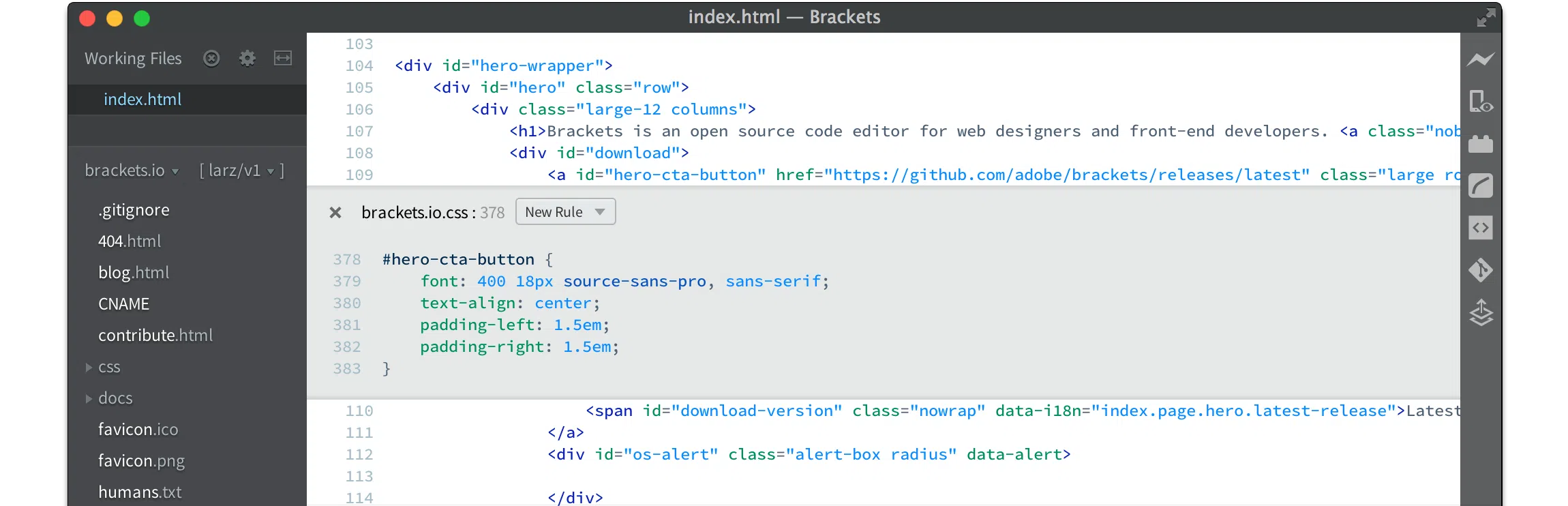
ウェブ開発の世界は絶えず進化しており、この変化の渦の中でコードエディタは重要な役割を果たしています。HTML、CSS、JavaScriptを扱う開発者にとって、適切なツールを選ぶことは生産性とユーザーエクスペリエンスに大きな違いをもたらします。Adobe社内で生まれ、活発なコミュニティによって支えられているBrackets IDEは、数千人もの開発者にとって好ましい選択肢となっています。
この包括的なガイドでは、Bracketsの世界を深く掘り下げていきます。その歴史と進化から、他のエディタとは一線を画す強力な機能まで、インストール、設定、拡張機能によるカスタマイズ、代替エディタなど、あらゆる側面を網羅します。Brackets IDEについて学びたい、あるいは最大限に活用したいと考えている方にとって、この記事は、スペイン語(スペイン)で書かれた実践的で分かりやすいアプローチと、あらゆるレベルのユーザーにとって理解しやすい明確な例を用いて、すべての疑問に答えてくれるでしょう。
Brackets IDE とは何ですか? また、その歴史は何ですか?
Bracketsは、Web開発に特化したソースコードエディタで、特にHTML、CSS、JavaScriptの操作に最適化されています。その最大の特徴は、モダンで軽量かつカスタマイズ可能なインターフェース内で、コードの編集、表示、デバッグをリアルタイムで簡単に行える点です。
Bracketsは元々 Adobe Inc.によって開発されたもので、2011年にオープンソースプロジェクトとして公開されました。その目標は明確でした。Webデザイナーや開発者向けに特化したツール、つまりWebテクノロジーを扱う人々の創造的なワークフローとニーズを真に理解したツールを作成することです。2014年にバージョン1.0がリリースされ、実験段階を脱し、Sublime TextやAtomといった他のエディタに代わる本格的な選択肢としての地位を確立しました。
BracketsエンジンはJavaScript、HTML、CSSを使用して構築されており、無限の拡張性と、プラグイン、バグ修正、継続的な改善に貢献する非常に活発なコミュニティを実現しています。MITライセンスにより、完全に無料かつオープンソースであることが保証されており、これはソフトウェア業界でますます高く評価されている点です。
2021年9月、AdobeはBracketsの公式サポート終了を発表しました。しかし、Bracketsは決して忘れ去られることなく、開発者コミュニティがその役割を引き継ぎ、GitHubで改良版をリリースしたり、公式サイトを継続的に更新したりするなど、プロジェクトの進化を続けています。
現在もBracketsはコミュニティによって開発が続けられており、日々利用し改善していく人々の意欲のおかげで、オープンソースプロジェクトが存続し、現代化していくことができる好例となっている。
Brackets IDEの主な機能
Bracketsの最大の強みの一つであり、多くのユーザーを魅了してきた理由の一つは、現代のWeb開発向けに設計された豊富な機能群です。ここでは、特に重要な機能と、それらが日々の業務にどのように役立つかを見ていきましょう。
- オープンソースとマルチプラットフォーム: Brackets は MIT ライセンスの下で完全に無料で、Windows、macOS、およびほとんどの Linux ディストリビューションにインストールできます (ただし、Linux でのリリースは他のシステムに比べて多少遅れる場合があります)。
- ライブプレビュー: 手動でファイルを保存することなく、コードの変更がブラウザに即座に反映される重要な機能です。視覚的な俊敏性が重要となるHTMLおよびCSSプロジェクトに最適です。
- クイック編集: HTML タグまたは CSS プロパティを選択すると、ファイルを変更したり、作業内容のコンテキストを失ったりすることなく、そのスタイルまたは値をインラインで編集できます。
- プロジェクトの効率化Bracketsでは、フォルダをプロジェクトとして開くことができるため、複数のファイルを操作し、論理的に構造化することが簡単になります。また、リソース間を移動するためのサイドパネルも備えています。
- 拡張機能とカスタマイズ: 機能、テーマ、キーボード ショートカットなどを追加できる拡張機能の強力なエコシステムがあります。
- HTML5とCSS3の高度なサポート: 自動補完、コンテキストヘルプ、 色分けされた構文の強調表示 エラーを最小限に抑え、読みやすさを向上させます。
- GithubおよびGitlabとの統合: エディター環境を離れずにコードのバージョン管理を管理できます。
- 分割編集モード: 2 つのファイルを水平または垂直に同時に操作できるため、プロジェクトの複数の部分を同時に比較または編集する必要がある場合に効率が最大限に高まります。
- 多言語サポート主な焦点は Web 開発ですが、Brackets は PHP、Python、C、C++、Java などの他の言語の基本サポートも提供しています。
- カスタマイズ可能なテーマを備えた直感的なインターフェース: 明るいテーマと暗いテーマの幅広いコレクションにより、エディターの外観を好みに合わせてカスタマイズできます。
さらに、Bracketsは38種類以上のファイル形式に対応しているため、Webプロジェクトのさまざまなリソースを同時に作業し、すべてを管理下に置くことができます。
他のエディタよりもBracketsを使用する利点
市場にはVisual Studio Code、Sublime Text、Atom、Notepad++など、多くのコードエディタが存在する。しかし、Bracketsは特にフロントエンドWeb開発を専門とするユーザーにとって、数々の独自の利点で際立っている。
- 軽さとスピード: Brackets はリソース効率が高くなるように最適化されており、低電力のコンピューターでもスムーズに作業できます。
- 創造的な流れに焦点を当てる: Brackets のすべては、インターフェースからライブ プレビューや高速インライン編集などの主力機能まで、Web デザイナーと開発者を念頭に置いて設計されています。
- インテリジェントなプロジェクト管理フォルダ全体をプロジェクトとして開くことで、個々のファイルを探す必要がなくなります。必要なものはすべてサイドパネルに整理され、すぐにアクセスできます。
- スタイルと色の視覚的な編集: 16 進数値の上にマウスを移動するだけで CSS カラーをプレビューでき、エディターを離れずにその場で変更することもできます。
- 簡単な自動化とカスタマイズ: 拡張機能エコシステムのおかげで、数回クリックするだけで、ニーズに合わせて Brackets をカスタマイズし、日常的なタスクを自動化し、新しい機能を追加できます。
- 継続的なコミュニティアップデートAdobe は公式サポートを終了しましたが、コミュニティはバグを修正し、関連する改善を加えた新しいバージョンをリリースし続けています。
- ドキュメントと活発なフォーラム: 疑問を解決したり、ヒントを共有したりできるリソース、チュートリアル、フォーラムが多数あります。
Sublime Textなどの他のエディタから移行してきた方は、いくつかの違いに気付くでしょう。例えば、Bracketsでは一度に1つのプロジェクトしか開けませんが、ワークフローはより集中的になり、分散しにくくなります。さらに、Sublimeでは基本的な機能に対応するために多くの拡張機能をインストールする必要がありますが、Bracketsではそれらが標準装備されています。
Adobe後のBrackets:コミュニティプロジェクトの継続
Adobeが2021年にBracketsのサポートを終了すると発表したことは、多くのユーザーにとって衝撃だった。しかし、忘れ去られるどころか、このエディターは開発者コミュニティやオープンソース愛好家によって支持され、維持され続けた。
公式ウェブサイト(brackets.io)は現在も稼働しており、アップデート版のダウンロード元として機能していますが、現在はコミュニティによって管理されています。現在、Windows版とmacOS版(Linux版は発表されているものの、リリースが遅れることが多い)として、バージョン2.0.1以降などの最新リリースが利用可能です。
こうしたコミュニティの推進力のおかげで、Bracketsは軽快さ、パワフルさ、そして現代的なウェブインターフェースを設計・プログラミングする人々に向けた視覚的かつ創造的なアプローチといった、その特徴を引き続き提供し続けています。
重要な節目となるのは、Bracketsをベースにした高度なオンライン版であるPhoenix Code Editor(https://phcode.dev/ )のリリースです。インストール不要でブラウザから直接使用できます。これによりエディタの機能がさらに拡張され、あらゆるデバイスからアクセス可能になると同時に、オープンソースの理念とユーザー中心のアプローチが維持されます。
Brackets IDEのダウンロードとインストール方法
Bracketsのダウンロードとインストール手順は、経験のない方でも非常に簡単です。
- 公式サイトをご覧ください。 https://brackets.io/.
- システムは自動的にオペレーティングシステムを検出します (Windows、Mac、または Linux) をクリックすると、対応するダウンロードが提供されます。
- 実行可能ファイルをダウンロードし、ダウンロードしたらダブルクリックしてプログラムをコンピュータにインストールします。
- 初めて開くと、インターフェースと主な機能にすぐに慣れるための簡単なガイドを含むウェルカム ファイルが表示されます。
Linuxオペレーティングシステム、特にDebianおよびその派生OSでは、追加の依存関係をインストールしたり、コミュニティが管理するパッケージを使用したりする必要がある場合があります。ご不明な点がある場合は、公式ドキュメントまたは専門フォーラムを参照することをお勧めします。
Bracketsは軽量なソフトウェアで、容量は約75MBと少なく、動作に必要なリソースもほとんどないため、古いコンピューターにも最新のコンピューターにも最適です。
Brackets IDEの初期設定とカスタマイズ
Bracketsの最大の強みの一つは、最初から簡単にカスタマイズできる点です。最初の操作だけでも、環境を好みに合わせて調整するための提案が表示されます。
- フォントサイズ: メニューから簡単に調整できます バージョン またはキーボード ショートカットを使用します (拡大するには CTRL + / COMMAND +、縮小するには CTRL – / COMMAND +)。
- ビジュアルテーマBracketsにはデフォルトでライトテーマとダークテーマ(Brackets LightやBrackets Darkなど)が含まれていますが、拡張機能マネージャーからさらに多くのテーマを見つけることができます。テーマを変更すると、特に薄暗い環境での作業がより快適になります。
- プロジェクト管理: フォルダをプロジェクトとして開くのはよくあることです。こうすることで、すべてのファイルが整理され、サイドパネルで利用できるようになります。こうすることで、Bracketsを開くたびにワークスペースに直接アクセスできます。
初めて起動すると、メインパネルが表示され、主要な機能に簡単にアクセスできる、すっきりとした直感的な環境が目に飛び込んできます。学習曲線は非常に緩やかで、わずか数分でコーディングを始める準備が整います。
Bracketsで拡張機能を管理する:エディターを強化する方法
Bracketsの真の可能性は、拡張機能をインストールすることで解き放たれます。拡張機能を使えば、新機能の追加から外観の大幅な変更、タスクの自動化まで、あらゆることが可能になります。その手順はGoogle Chromeなどの他の有名ブラウザと非常によく似ているため、あらゆるスキルレベルのユーザーが簡単に使いこなすことができます。
Brackets で拡張機能を管理するには:
- メニューにアクセス ファイル → 拡張機能の管理 (上部バーのアイコンからも利用できます)。
- 人気、有用性、互換性などによって分類された何百もの無料拡張機能を含むカタログをご覧ください。
- 対応するボタン(通常は インストール).
興味深い拡張機能には次のようなものがあります:
- エメット: HTMLとCSSのショートカットや略語を拡張し、キーを1回押すだけで完全な構造を作成できます。迅速かつ生産性の高いレイアウトに最適です。
- 美しくする: コードを自動的にインデントして並べ替え、読みやすさを向上させ、適切なプログラミング プラクティスを確保します。
- カスタムテーマ: 作業環境に合わせて、さまざまなビジュアルテーマと色を拡張します。
オープンなアーキテクチャのおかげで、JavaScript、HTML、CSSの基本的な知識があれば、独自の拡張機能を開発することも可能です。
Web開発を容易にするBracketsの主な機能
Bracketsには、Web開発者の作業を楽にするための機能が満載されています。これには以下が含まれます。
- 構文の強調表示と色分けHTML、CSS、JavaScript を使用する場合、エディターが問題のある場所を明確に指摘するため、閉じタグや括弧のエラーを特定するのは非常に簡単です。
- カラープレビューCSSで16進数のカラー値にマウスオーバーすると、プレビューが表示されます。コードのコンテキストを離れることなく、簡単に色を変更できます。
- クイックスタイル編集: HTML タグを選択し、適切なショートカットを押すと、ファイルを切り替えることなく、関連付けられている CSS を直接編集できます。
- 高度な検索と置換: プロジェクト全体を検索する機能など、コード行を非常に高速に検索および変更できます。
- 分割ビュー: 2 つの異なるファイル、または同じドキュメントの異なる部分を並行して作業するのに最適です。
- インテリジェントなプロジェクト管理: フォルダーとファイルの構造がサイド パネルに表示され、簡単に整理したりリソースにアクセスしたりするためのオプションが用意されています。
- 多言語サポート: 主な焦点は Web 開発ですが、Python、Java、C、PHP スクリプト、さらには Markdown ファイルでも作業できます。
これらの機能と拡張機能による環境のカスタマイズ機能を組み合わせることで、Brackets は効率性と創造性に特に重点を置いた、最も多用途なエディターの 1 つになります。
Bracketsと他の人気エディタとの違いと比較
コードエディタを選ぶ際には、複数の選択肢を比較検討するのが一般的です。ここでは、BracketsがSublime Text、Atom、Visual Studio Codeといった競合製品とどのように異なるのかを見ていきましょう。
- 使いやすさ: Brackets は Sublime Text や Atom よりもはるかに簡単で習得しやすいため、Web 開発の第一歩を踏み出す人にとって理想的です。
- ウェブフォーカスSublime と VS Code はあらゆる種類の言語に対応する汎用エディターを目指していますが、Brackets は最初から HTML、CSS、JavaScript に特化しており、カスタマイズされたエクスペリエンスを実現しています。
- ライブプレビュー競合他社も同様の機能を組み込んでいますが、Brackets のネイティブ統合は、最も洗練され、最も高速なものの 1 つです。
- 軽さ: リソースの消費量が非常に少ないため、古いハードウェアや制限されたハードウェアを搭載したコンピューターでも使用できます。
- プロジェクト管理他のエディターとは異なり、Brackets では一度に 1 つのプロジェクトしか開くことができないため、集中力を維持し、気が散ることを避けることができます。
- HTML および Lorem Ipsum 構造の生成略語(例:html:5)を入力し、Tabキーで展開することで、複雑なHTML構造を作成できます。また、「lorem」と入力してTabキーを押すだけで、フィラーテキスト(Lorem Ipsum)を追加することもできます。
- コミュニティの最新情報Adobe の撤退後も、コミュニティはエディターの改善を続け、バグを修正し、新しいニーズに適応させています。
- インストールと構成: 他のより複雑なエディターと比較すると、インストールと初期のカスタマイズはどちらも迅速かつ簡単です。
結局のところ、Brackets は、Web 編集を優先し、シンプルで直感的、かつ生産性の高い環境を求めている人にとって理想的です。
Bracketsを使ってWebページを素早くレイアウトする方法
Bracketsの最も素晴らしい機能の1つは、適切な拡張機能と巧妙なショートカットを組み合わせることで、わずか数ステップで完全なHTML構造を作成できることです。
例えば、Emmet拡張機能を使えば、ページの構造(ヘッダー、メイン、フッター、div、セクションなど)を1行に記述し、タブキーを押すだけで展開できます。こうすることで、必要なタグがすべてネストされ、正しい階層構造で数秒以内に準備できます。
もう1つの便利なテクニックは、 > 記号を使ってネストされた要素を作成し、それらを括弧で囲むことです。例えば、
<header>(h1+h2)</header><main>(section>h2+p*2)+ul>li*3</main><footer>p</footer>
この式を展開すると、Brackets は必要な構造を自動的に生成し、Web ページのレイアウトを大幅に高速化します。
さらに、「lorem」と入力して Tab キーを押すだけでフィラーテキストを挿入できるため、簡単なテストやプロトタイプ作成に特に便利です。
矯正器具に必須の拡張機能
Bracketsの付加価値は、その拡張機能システムにあります。ウェブ開発者にとって特におすすめの拡張機能をいくつかご紹介します。
- エメット: 略語を完全に展開されたHTMLおよびCSSコードに変換します。これにより、複雑な構造を5行で簡単に作成できます。例えば、「html:5」と入力し、Tabキーを押すことでHTMLXNUMXページスケルトン全体に変換できます。
- 美しくする: コードを自動的にインデントし、大規模なプロジェクトや共同プロジェクトでクリーンで整然とした構造を確保します。
- カラーピッカー: ビジュアル インターフェイスを使用して色を選択し、値を 16 進数、RGBA などの形式でコピーできます。
- Gitの統合バージョン管理されたプロジェクトで作業する場合、この拡張機能を使用すると、エディターから直接コミットとブランチを簡単に管理できます。
- HTML 定型文: すぐに開始できるように基本テンプレートを展開します。
- 括弧アイコン: サイド パネルのファイルにアイコンを追加し、視覚的な整理を改善します。
拡張機能のエコシステムはコミュニティによって維持されているため、新しい機能や定期的なアップデートが見つかることが多いです。
高度な設定と生産性のヒント
Bracketsを最大限に活用するために、より快適かつ効率的に作業するためのヒントとコツをいくつかご紹介します。
- キーボードショートカット: 最も一般的な操作 (ファイルを開く/閉じる、タブを切り替える、オンラインで編集する) を記憶して、繰り返しのタスクを高速化します。
- 分割ビュー: ファイルを比較したり、2 つのコード セグメントを同時に操作したりする必要がある場合にこれを使用します。
- カスタムテーマ: 時間帯や環境に応じて、さまざまな配色を試してください (昼間は明るく、夜は暗く)。
- スニペット: エラーを回避し、時間を節約するために、独自の再利用可能なコード スニペットを使用または作成します。
- プロジェクトごとの構成: プロジェクト固有の設定 (インデント、書式設定など) をカスタマイズします。
Bracketsで考慮すべき制限と側面
Bracketsは強力で多機能なツールですが、知っておくべきいくつかの制限事項があります。
- 一度に複数のプロジェクトを開いて作業することはできないため、複数のプロジェクトを同時に切り替える場合には不便です。
- Visual Studio Code や Atom などのエディターが提供する高度な機能の一部には、Brackets の追加拡張機能が必要になる場合があります。
- コミュニティが引き継いで以来、公式サポートと同期は遅くなっていますが、定期的なアップデートは引き続き利用可能です。
- 最新バージョンはすべてのオペレーティング システムですぐには利用できない可能性があり、遅延の点では Linux が最も影響を受けます。
こうした問題にもかかわらず、Brackets が中核分野である Web 開発で提供する経験と俊敏性は、引き続き違いを生み出しています。
Linux 上の Brackets: インストールと互換性
GNU/Linuxベースのシステム(Debian、Ubuntu、およびその派生ディストリビューション)にBracketsをインストールすることは可能ですが、WindowsやMacほど迅速にバージョンアップが行われないため、追加の手順が必要になる場合があります。
公式サイトまたはGitHubリポジトリから最新バージョンをダウンロードすることをお勧めします。場合によっては、Node.jsや特定のグラフィックパッケージなどの依存関係を事前にインストールする必要があるかもしれません。詳細なガイドやフォーラムがあり、他のユーザーが具体的なケースについて経験や解決策を共有しています。
いずれにしても、一度インストールすると、すべての主要機能が維持されながら、パフォーマンスとユーザー エクスペリエンスは他のシステムと実質的に同じになります。
クラウド上のBrackets: Phoenixコードエディタとその他のオンライン代替品
ウェブ開発においては、モビリティと柔軟性への要求がますます高まっています。そのため、 Phoenix Code Editorの登場はコミュニティから大きな歓迎を受けました。BracketsをベースにしたPhoenixは、オリジナルのプロジェクトの本質を維持しつつ、追加のインストールなしでブラウザ上で直接実行できるオンラインコードエディタです。
これにより、あらゆるデバイスでどこからでも作業でき、プロジェクトを簡単に共有できます。さらに、ライブプレビュー、クイック編集、拡張機能のサポートなど、従来の機能もそのままです。
Phoenix に加えて、Brackets をベースにした、またはその拡張機能と互換性のある他の代替手段もあり、エコシステムの活力とクラウドでの新しい作業方法に適応する能力を示しています。
コミュニティとサポート: フォーラム、ドキュメント、ユーザー グループ
Bracketsはリリース当初から非常に活発なユーザーコミュニティを擁しています。公式フォーラム、ソーシャルメディアグループ、そしてヒントや拡張機能、よくある問題の解決策を共有する多数のブログが存在します。
公式ドキュメントは充実しており、基本的なインストールからプラグインの開発、外部ツールとの統合まで、あらゆる内容を網羅しています。スペイン語を含む他の言語にBracketsを適応させるためのガイドも用意されています。
質問がある場合や独自のスクリプトを共有したい場合は、喜んで協力し、あなたから学ぼうとするユーザーのネットワークが必ず見つかります。
プログラミング言語のサポートと互換性
Bracketsの主な焦点はWeb開発ですが、このエディタは38種類以上のファイル形式をサポートしており、PHP、Python、Java、C、C++、Perl、Rubyなど、その他多くの言語での作業も可能です。
これは、フロントエンドとバックエンドを組み合わせた現代的なプロジェクトや、複数のテクノロジーを駆使した共同プロジェクトで特に役立ちます。ただし、最も洗練されたエクスペリエンスはHTML、CSS、JavaScriptで得られるでしょう。
Debianおよび派生OSへのBracketsのインストール手順とヒント
DebianおよびDebianベースのシステムにBracketsをインストールするには、いくつかの方法があります。通常は、公式ウェブサイトから.debパッケージをダウンロードするか、コミュニティが管理するリポジトリで最新バージョンを見つけるだけで十分です。
依存関係や互換性に関する問題が発生した場合は、システムを更新し、Node.js または Brackets に必要なその他のライブラリの最新バージョンがインストールされていることを確認することをお勧めします。
インストールすると、Windows や Mac と同じように動作し、その機能を最大限に活用できます。
ブラケットを絞り出すための使用上の推奨事項とコツ
Bracketsを最大限に活用するための実用的なヒントをいくつかご紹介します。
- プロジェクトをフォルダーに整理し、サイド パネルを使用してリソースやファイルにすばやくアクセスします。
- キーボード ショートカットをカスタマイズしてワークフローを最適化します。
- 拡張機能カタログを定期的に参照して、新しい便利なツールを見つけてください。
- ライブプレビューを使用して視覚的なエラーをリアルタイムで検出し、開発をスピードアップします。
- あなたのビジョンと作業環境に最も適したテーマが見つかるまで、さまざまなテーマを試してみてください。
最新の開発情報を入手し、独自の発見や開発した拡張機能を共有するには、専門フォーラムやブログを自由にチェックしてください。
現在の状況におけるブラケット:このパブリッシャーは 2024 年に投資する価値がありますか?
Visual Studio Codeのようなエディタの台頭やオンラインツールの普及にもかかわらず、Bracketsは、集中力と軽量性、そして創造性を求めるユーザーの間で依然として重要な地位を占めています。継続的なコミュニティサポート、Phoenixのような派生プロジェクトの出現、そして豊富な拡張機能ライブラリにより、あらゆるWeb開発者にとって有力な選択肢となっています。さらに、使いやすさと低リソース消費は、学生、教師、フリーランサー、そして小規模チームにとって理想的なツールと言えるでしょう。
もしあなたの日常業務がHTML、CSS、JavaScriptに重点を置いており、生産性とビジュアル編集に重点を置いた環境の利点を理解しているなら、Bracketsは依然として確実な選択肢です。
その経験と利点は、単なるコードエディタ以上のものです。Webデザインとプログラミングを専門とする人々によって、そしてその専門家のために設計された開発環境であり、活発なコミュニティと、あらゆる規模のプロジェクトに取り組むのに十分なリソースを備えています。


インデックス
- 1 Brackets IDE とは何ですか? また、その歴史は何ですか?
- 2 Brackets IDEの主な機能
- 3 他のエディタよりもBracketsを使用する利点
- 4 Adobe後のBrackets:コミュニティプロジェクトの継続
- 5 Brackets IDEのダウンロードとインストール方法
- 6 Brackets IDEの初期設定とカスタマイズ
- 7 Bracketsで拡張機能を管理する:エディターを強化する方法
- 8 Web開発を容易にするBracketsの主な機能
- 9 Bracketsと他の人気エディタとの違いと比較
- 10 Bracketsを使ってWebページを素早くレイアウトする方法
- 11 矯正器具に必須の拡張機能
- 12 高度な設定と生産性のヒント
- 13 Bracketsで考慮すべき制限と側面
- 14 Linux 上の Brackets: インストールと互換性
- 15 クラウド上のBrackets: Phoenixコードエディタとその他のオンライン代替品
- 16 コミュニティとサポート: フォーラム、ドキュメント、ユーザー グループ
- 17 プログラミング言語のサポートと互換性
- 18 Debianおよび派生OSへのBracketsのインストール手順とヒント
- 19 ブラケットを絞り出すための使用上の推奨事項とコツ
- 20 現在の状況におけるブラケット:このパブリッシャーは 2024 年に投資する価値がありますか?