- IPv6はIPv4アドレス不足を解消し、NATに頼ることなく高度なネットワーク接続を可能にする。
- 安定した導入を実現する鍵は、ISPが提供する適切なタイプのIPv6接続を選択することです。
- VLANと/48プレフィックスを使用するネットワークでは、/64でのセグメンテーションにより、ACLを介した自己構成と制御が容易になります。
- Windowsなどのクライアントやシステムでは、IPv4/IPv6の設定を確認し、必要な場合にのみ調整する必要があります。
高度なネットワークにおいてIPv6への移行は、もはや「後回し」にできるものではありません。リモートワーク、デバイス数の増加、クラウドサービスの普及、そしてIPv4アドレスの不足といった状況を考えると、遅かれ早かれ対応しなければならない変更です。幸いなことに、適切な計画を立てれば、無理なく企業ネットワークや高度なホームネットワークにIPv6を導入し、パフォーマンス、セキュリティ、拡張性といった真のメリットを享受することができます。
この記事では、IPv6とは何か、IPv4との互換性(デュアルスタック、移行)、一般的なルーター(ASUS、Omada、UniFi、FRITZ!Boxなど)での設定方法、企業ネットワークの/48をVLANに分割する方法、IPv6メニューで選択すべきオプション、NATではなくACLを使用してアクセスを制御する方法、そしてWindowsなどのシステムで期待どおりに動作させるために知っておくべき特別な設定など、詳細について掘り下げていきます。
IPv6とは何ですか?そして、なぜ今すぐ有効にする必要があるのでしょうか?
IPv6はIPプロトコルの最新版であり、IPv4を段階的に置き換えること、そして何よりもパブリックIPアドレスの枯渇問題を解決することを目的として設計されています。IPv4は32ビットのアドレス(理論上のアドレス数は約42億9400万)を使用しますが、IPv6は128ビットを使用するため、アドレス数は天文学的な数となり、約340垓個にもなります。
実際には、これはほぼすべてのデバイス、仮想マシン、コンテナ、サービスに固有のパブリックIPアドレスを割り当てることができることを意味し、NAT、ポート、複雑な変換といった煩雑な作業を大幅に削減できます。さらに、IPv6には自動構成、ネットワークセグメンテーション、高度なサービスのサポートなど、ネイティブな改善が含まれています。
ウェブサイトに接続すると、ドメイン名がネットワーク上の宛先を識別するIPアドレス(IPv4またはIPv6)に解決されます。IPv4では、192.168.1.1や10.0.0.1のようなアドレスを目にするのが一般的です。IPv6では、形式は16進数で、コロンで区切られたブロックで表されます。たとえば、2001:db8:abcd:1::1のようになります。
現在、ほとんどの通信事業者はIPv6をデュアルスタックモードで展開しており、クライアントにIPv4アドレスとIPv6アドレスの両方を同時に提供しています。システムとアプリケーションは、優先順位ポリシーに基づいて使用するプロトコルを選択し、通常はIPv6が利用可能で正常に機能している場合はIPv6を優先します。
IPv6接続タイプと移行メカニズム
ルーターの設定を変更する前に、インターネットサービスプロバイダ(ISP)が提供するIPv6接続の種類を確認する必要があります。通常、ルーターのWANまたはインターネット設定でこの種類を選択する必要があります。不明な場合は、ISPにお問い合わせください。これは、ネットワーク上でIPv6を正しく設定するために非常に重要です。
家庭用および業務用ルーターの最も一般的なタイプには、次のようなものがあります。
- ナティーボ (「ネイティブ」または単に「IPv6」と呼ばれることもあります):オペレーターが特別なトンネルを経由せずに、IPv6プレフィックスをルーターに直接ルーティングします。これは理想的なケースであり、管理も最も簡単です。
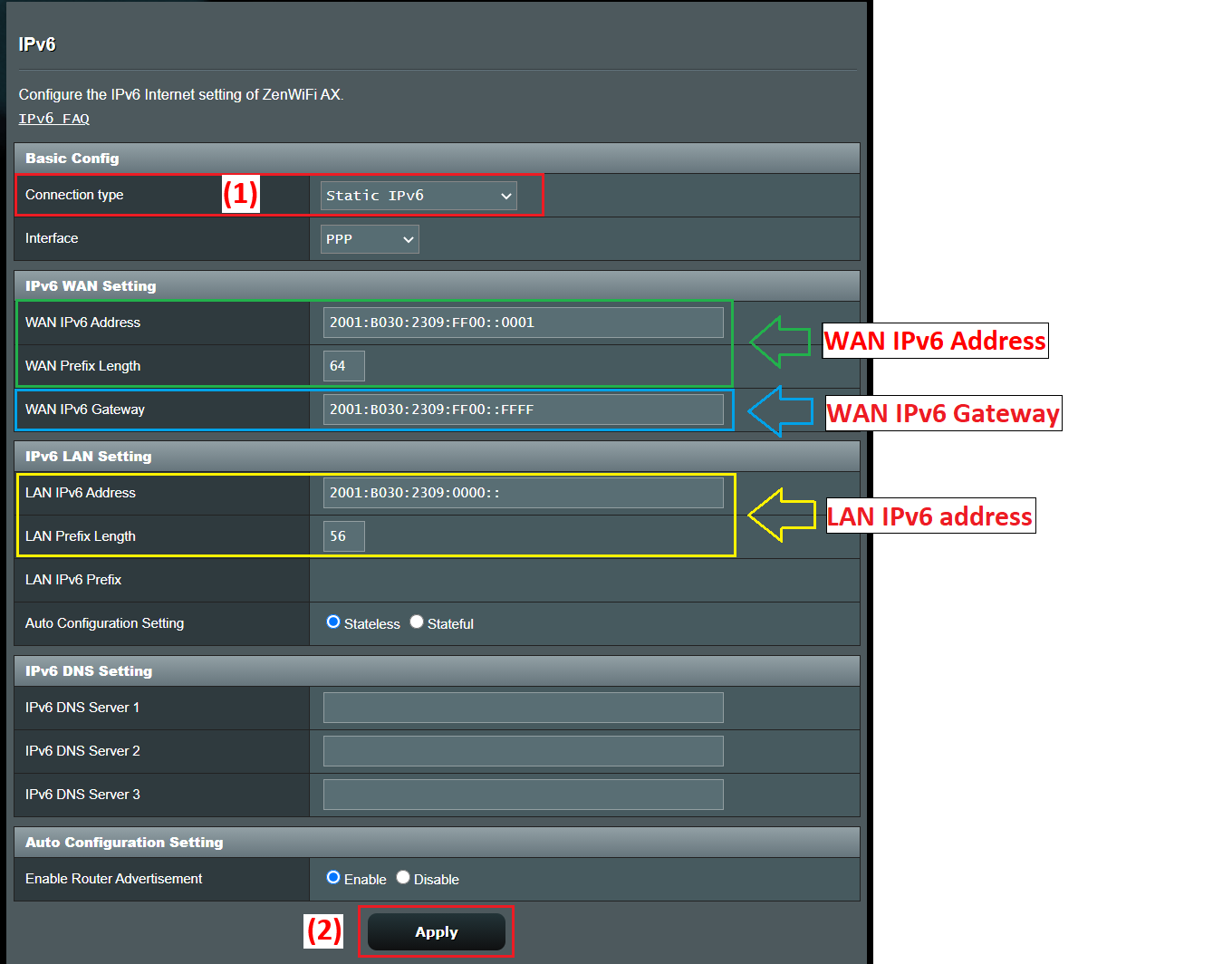
- 静的IPv6ISPは固定のアドレスブロック(例えば/48または/56)を割り当て、ユーザーはルーターのWANインターフェース上でアドレスとプレフィックスを手動で設定します。
- パススルールーターは「ブリッジ」として機能し、その背後にあるデバイスがIPv6構成を直接取得できるようにします(WAN上でIPアドレスが自動的に割り当てられるシナリオでよく見られる動作です)。
- トンネル6to4、6in4、6rdプロバイダまたは中間インフラストラクチャがネイティブIPv6をまだサポートしていない場合に、IPv6パケットをIPv4内にカプセル化する移行メカニズム。たとえば、6rdは6to4に似た「高速」ステートレス展開バリアントです。
- FLETのIPv6などの特定のサービス:日本で広く使用されており、一部のプロバイダーはルーターに特定の構成テンプレートを必要とする独自のソリューションを実装している。
いずれにしても、重要なのはまずIPv4 WAN接続(自動IP、PPPoE、静的IPなど)を設定し、次にそれに対応するIPv6タイプを選択することです。多くのルーターは、接続タイプを正しく検出すると、IPv6パラメータの一部を自動的に入力します。
一般的なルーター(例:ASUS製)でIPv6を設定する
ASUSルーターを例にとってみましょう。そのメニューは、他の多くのブランドのルーターとよく似ているからです。基本的な流れはほぼ同じです。ウェブインターフェースにアクセスし、WAN設定を調整した後、詳細設定内のIPv6セクションに移動します。
このタイプのルーターでIPv6を有効化する一般的な手順は以下のとおりです。
- コンピューターをルーターに接続する ケーブルまたはWiFi経由でWebインターフェースにアクセスし、LAN IP(例:192.168.1.1)または特定のURL(例:http://www.asusrouter.com)を介してアクセスします。
- 管理コンソールにサインインする デバイスのユーザー名とパスワードが必要です。もし忘れてしまった場合は、ルーターを工場出荷時の設定に戻して再度設定するしか方法はありません。
- まず、IPv4 WAN接続タイプを確認します。 「WAN」>「インターネット接続」セクションでは、PPPoE、自動IP(DHCP)、静的IPなどを使用しているかどうかを確認できます。
- IPv6メニューに入る 詳細設定内で、上記に従ってIPv6接続タイプを選択してください。
例えば、典型的な組み合わせは次のようになります。
- IPv4 WAN が PPPoEのIPv6タイプを選択してください ナティーボルーターはPPPoEセッションを使用して、オペレーターからIPv6情報を取得します。
- IPv4 WAN が 静的IP、選択する 静的IPv6 IPv6 のセクションで、ISP から提供されたアドレス、プレフィックス、ゲートウェイ、DNS を手動で入力してください。
- IPv4 WAN が 自動IPアドレス(DHCP)多くのガイドでは、 パススルー これにより、IPv6の設定はそれを必要とするデバイスに直接渡されるか、自動的に管理されます。
変更を適用した後、ルーターは通常、ネットワークサービスを部分的に再起動します。IPv6パラメータを受信しているかどうかを簡単に確認するには、再度ログインしてIPv6 LAN設定セクションを確認してください。割り当てられたアドレスとプレフィックスが表示されていれば、IPv6 WAN部分は正常に動作しています。
実際の接続状況を確認するには、test-ipv6.comのようなテストページにアクセスすることをお勧めします。このページでは、ブラウザとプロバイダがプロトコルを正しくサポートしているかどうかを分析し、デュアルスタックで動作しているか、DNSエラーが発生しているか、またはIPv4のみを使用しているかなどを確認できます。
VLANと/48プレフィックスを使用した高度なネットワークにおけるIPv6の展開
複数のVLANとUniFiやOmadaタイプの機器を備えたオフィスなど、より本格的な環境では、ISPは通常、/48などの大きな静的プレフィックスを提供します。そこから、ユーザーの仕事は、そのブロックを/64サブネット(またはプラットフォームがサポートしている場合は他のサブネット)に分割し、各VLANまたは論理セグメントに割り当てることです。
例えば、プロバイダから2001:b33f:f33d::/48のような/48アドレスが割り当てられ、ルーターのWANインターフェースで2001:b33f:f33d::2を使用し、ISPのルーターが2001:b33f:f33d::1であるとします。このWAN構成は、単にアウトバウンドリンクです。重要なのは、LAN側でその/48アドレスをどのように分配するかです。
IPv6では、自動構成(SLAAC)などの機能を可能にするために推奨されるサイズであるため、各レイヤ2リンクで/64を使用することが非常に一般的です。/48から始めると、2^(64-48) = 65.536個の/64サブネットが使用可能になります。つまり、各VLAN、ゲストWi-Fiネットワーク、DMZなどにブロックを快適に割り当てるのに十分すぎるほどのサブネットが確保されています。
ルーターのLANインターフェース設定(例えば、UniFiやOmadaゲートウェイなど)には、「IPv6アドレス」または「IPv6プレフィックス」という項目と、/64から/127までのサブネットマスクの長さを選択できるドロップダウンメニューが表示されます。特別な事情がない限り、通常は/64のままにしておくことをお勧めします。
そのアイデアはだいたいこんな感じです。
- VLAN 10(社内ネットワーク):2001:b33f:f33d:10::/64
- VLAN 20 (ゲスト): 2001:b33f:f33d:20::/64
- VLAN 30 (サーバー): 2001:b33f:f33d:30::/64
- VLAN 40 (lab/IoT): 2001:b33f:f33d:40::/64
各 VLAN において、ルーターは /64 プレフィックス内の有効なアドレスを持ち、それがクライアントのゲートウェイとして機能します。例えば、VLAN 10 の場合は 2001:b33f:f33d:10::1、VLAN 20 の場合は 2001:b33f:f33d:20::1 などとなります。多くのデバイスで「ゲートウェイ IP/サブネット」と表示されるフィールドは、まさにそのルーターのアドレスとプレフィックスの長さ (/64) を指します。
クライアント側では、通常、割り当てられた /64 サブネット内で、SLAAC、DHCPv6、またはその両方(IP アドレスには SLAAC、DNS などの追加パラメータには DHCPv6)のいずれかによって、単一のグローバル IPv6 アドレスを取得します。サブネット全体が個々のデバイスに割り当てられるのは、ごく特殊な状況(例えば、DHCPv6-PD を使用してプレフィックスを配布する内部ルーターなど)に限られます。
アドレス空間を複数の VLAN に分割する場合、消費量(プレフィックスは十分にある)を心配するよりも、スキームを整然として理解しやすくすることに関心があります。プレフィックスの最後の 16 ビットに VLAN 番号を使用し、内部サービス用に連続した範囲を予約し、ゲスト、IoT、および本番環境を明確に区別したブロックで分離するなどします。
インターフェースにおける自動構成、DAD、および高度なIPv6パラメータ
インターフェース(LAN、VLAN、トンネルなど)でIPv6を有効にすると、多くのシステムでは、デフォルトで適切に調整されている高度なパラメータを調整できるようになります。ネットワークに非常に特殊な要件がない限り、これらのパラメータは変更しないのが一般的です。
これらのパラメータの1つに「ホップ制限」があり、これはIPv4におけるTTLに相当するもので、パケットが破棄されるまでに通過できるルーターの最大ホップ数を表します。最も一般的なデフォルト値は64で、これは通常、大規模ネットワークでも十分すぎるほどの値です。
もう一つの一般的な設定項目は、DAD(重複アドレス検出)送信回数です。IPv6では、アドレスを使用する前に、ネットワーク上でそのアドレスが重複していないかを確認するプロセスが実行されます。一般的な値は1で、最小限のチェックを維持しながら設定時間を短縮できます。0に設定すると重複アドレス検出が無効になりますが、厳密に管理された環境以外では一般的に推奨されません。
ほとんどのコントローラーやルーターでは、インターフェースを編集する際に、専用のIPv6タブ内にこれらのパラメータが表示されます。通常、ドキュメントでは、変更内容とその理由を正確に把握していない限り、デフォルト値のままにしておくことを推奨しています。
IPv6におけるアクセス制御とセキュリティ:NATの代わりにACLを使用する
IPv4との重要な違いは、IPv6ではNATが同じように使用されない点です。各デバイスはインターネットから直接グローバルにルーティング可能なアドレスを取得できるため、セキュリティの第一線はNAT自体の副作用ではなく、ゲートウェイのファイアウォール/ACLになります。
Omadaタイプのゲートウェイでは、IPv6アクセス制御リスト(ACL)機能が重要です。これにより、管理者は送信元アドレス、宛先アドレス、ポート、プロトコルに基づいてトラフィックをフィルタリングするルールを定義し、各タイプのトラフィックを許可するか拒否するかを決定できます。
デフォルトでは、多くのOmadaゲートウェイは、 IPv6トラフィックに関して外部ネットワークから内部ネットワークへのアクセスを既にブロックしています。これは、内部アドレスを「隠す」ためのNATが存在しないためです。つまり、明示的に抜け穴を作成しない限り、インターネットからLANへのアクセスは完全にブロックされます。
一般的なIPv6アクセス制御シナリオでは、いくつかの設定パターンがあります。
- インターネットから内部ネットワークへのアクセスを防止する通常はデフォルトでブロックされていますが、IPv6では追加のACLを使用してポリシーを見直したり、さらに厳格化したりできます。
- 内部サーバーへのアクセスを許可する (例えば、サーバーVLAN内のWebサーバーの場合):内部IPv6アドレスグループ(my_server)と外部クライアントまたはレンジグループ(my_client)が定義され、そのトラフィックを許可するWAN-INタイプのACLルールが作成されます。
- 特定のデバイスのインターネットアクセスを制限する (例えば、子供のコンピュータやIoTデバイスの場合):これらのクライアント(children_pc)とインターネットを表す別のIPv6グループが作成され、そのグループに対してLAN->WAN ACLルールが拒否モードで追加されます。
Omadaのワークフローは、次のように要約できます。IPv6 WAN接続を正しく構成し、LAN/VLANでIPv6モードを有効にして設定し、関心のあるアドレスまたは範囲でIPv6グループを定義し、最後に、それらのグループに基づいてトラフィックの方向(IN、OUT、LAN→WAN)、ポリシー(許可/拒否)、プロトコル、および送信元/宛先ペアを選択するゲートウェイACLルールを作成します。
ゲートウェイのファームウェアが最新の状態であることを確認することが重要です。なぜなら、最新のIPv6アクセス制御機能には、最新バージョンのシステムソフトウェアが必要となる場合があるからです。
家庭や小規模オフィス環境でのIPv6の有効化
家庭や小規模オフィス環境では、IPv6の有効化プロセスは見た目ほど難しくありません。重要なのは、インターネットサービスプロバイダ(ISP)が既に回線でIPv6をサポートしており、ルーターがそれを正しく認識していることです。
一般的な手順は以下のとおりです。
- サプライヤーに確認してください お使いのインターネット接続がIPv6に対応しているか、また対応モード(デュアルスタック、NAT64を使用したIPv6のみなど)を確認してください。さらに、機器やファームウェアの変更が必要かどうかも確認してください。
- ルーターがIPv6をサポートしていることを確認してください。これは、FRITZ!Box、ASUSルーター、TP-Link Archer(C、AXなど)、Omada、UniFiなどの最新機器でよく見られる現象です。
- ルーターのウェブインターフェースにアクセスします (メーカーによって192.168.1.1、192.168.0.1など) を選択し、詳細オプションまたはネットワークメニューで IPv6 セクションを探します。
- IPv6を有効にして接続タイプを選択してください ISPによって指定されるもの:DHCPv6、ネイティブIPv6を使用したPPPoE、静的IP、6rdトンネルなど。
- 変更を適用し、必要に応じて再起動してください。次に、test-ipv6.comのようなウェブサイトで、インターネット接続が既にIPv6を使用しているかどうかを確認してください。
ほとんどの最新のオペレーティングシステム(Windows 10/11、macOS、Linux、Android、iOS)では、IPv6はデフォルトで有効になっています。たとえば、Windowsでは、ネットワークアダプタのプロパティを開き、「インターネットプロトコルバージョン6(TCP/IPv6)」のチェックボックスがオンになっていることを確認するだけで有効になります。
ルーターがプレフィックスを正しくアドバタイズし、クライアント側でIPv6が有効になっている場合、各デバイスはデバイス自体を何も操作することなく、グローバルアドレスとリンクローカルアドレスを自動的に取得します。
Windowsの視点:IPv4/IPv6の優先順位と部分的な無効化
Windows管理環境では、システムがRFC 3484で説明されているアドレス選択ロジックを実装し、同じマシンにDNS名に関連付けられた複数のIPアドレス(IPv4とIPv6)がある場合に使用するアドレスを決定するプレフィックスのテーブルを保持していることを理解しておくことが重要です。
Windowsはデフォルトでは、グローバルユニキャストアドレスが利用可能で接続が正常な場合は常にIPv6を使用する傾向がありますが、IPv4と並行して動作することも完全に可能です。
ネットワークの問題、特に名前解決に関する問題やIPv6構成の不備が疑われる場合、管理者によってはIPv6を無効化または制限してネットワークの問題を診断することがあります。マイクロソフトは、システムレジストリを通じてIPv6の使用状況を監視するための一元的なメカニズムを提供しています。
該当する登録キーは以下のとおりです。
HKEY_LOCAL_MACHINE\SYSTEM\CurrentControlSet\Services\Tcpip6\Parameters\DisabledComponents
これは、 0x00(デフォルトの動作、IPv6が完全に有効)から0xFF(ほとんどのインターフェースでIPv6を実質的に無効にするが、システムは内部的に独自のタスクのためにIPv6を使用する)までの範囲をとるREG_DWORD値です。
便利な設定例をいくつかご紹介します。
- IPv6よりもIPv4を優先する値0x20(10進数で32)。IPv6はアクティブなままですが、利用可能な場合はIPv4が選択されるようにプレフィックスポリシーを変更します。これは、IPv6を完全に無効にするよりも望ましいと考えられます。
- トンネル以外のインターフェースではIPv6を無効にする: 値は0x10(10進数で16)で、ネイティブインターフェースに影響します。
- トンネルインターフェースでIPv6を無効にする: 値 0x01 (1 進数)。6to4、ISATAP、Teredo などの移行技術が不要な場合に便利です。
- ほぼすべての場所で電源を切る: 0xFF (10進数で255) は、トンネルとネイティブインターフェイスの両方で IPv6 を無効にしますが、ループバックと内部使用のために ::1 は引き続き保持されます。
管理コンソールからこの値を変更するには、次のようなコマンドを使用できます。
reg add "HKEY_LOCAL_MACHINE\SYSTEM\CurrentControlSet\Services\Tcpip6\Parameters" /v DisabledComponents /t REG_DWORD /d <valor> /f
Windows はこのフィールドのビットマスクを使用して、トンネル、6to4、ISATAP、Teredo、ネイティブ インターフェイス、IPv4 の優先順位など、どのコンポーネントを無効にするかを決定します。各ビットは、異なる機能に対して真 (1) または偽 (0) として解釈され、0x20、0x10、0x01、0x11 などの特定の組み合わせは、Microsoft が文書化した一般的なシナリオに対応しています。
このキーは、インターフェースのプロパティにある「インターネットプロトコルバージョン6(TCP/IPv6)」チェックボックスの状態を変更しないことを理解しておくことが重要です。つまり、レジストリレベルでIPv6を制限または無効にしている場合でも、チェックボックスはオンのまま表示されます。これは想定される動作です。
特定のインターフェースからIPv6 を関連付け解除したい場合は、次の操作が可能です。
- アダプタのネットワークプロパティで、IPv6のチェックボックスをオフにしてください。
- PowerShell を次のようなコマンドで使用します。
Disable-NetAdapterBinding -Name "NombreDeMiAdaptador" -ComponentID ms_tcpip6
さらに、Windows は、コンピューターにパブリック IPv4 アドレスが割り当てられている場合、6to4 などのテクノロジーを自動的に有効にします。これらのトンネル インターフェイスが作成されないようにしたり、IPv6 アドレスが DNS に自動的に登録されないようにするには、DisabledComponents を 0x01 に設定するか、6to4、ISATAP、および Teredo を無効にするグループ ポリシー設定を使用することで、これらの機能を無効にすることができます。
ルーターのモデルとIPv6のサポート
IPv6のサポートは、中級および高級の家庭用・小規模ビジネス用ルーターのほぼすべてに徐々に拡大しています。ASUS、AVM FRITZ!Box、TP-Link(ArcherおよびOmadaシリーズ)などのブランドや、その他のSD-WANソリューションは、最新のファームウェアアップデートでIPv6の完全なサポートを標準搭載しています。
TP-Link Archer エコシステムでは、たとえば、さまざまなシナリオをターゲットにした多くのモデルがあります (AX57、C1200、C5400、AX55、C4、C5200、AX53、C5、AX10、C2、AX51、AX96、A2200、TL-WR1043N V5、C80、AXE95、C8、AX10000、C3150、C9、AX50、C6、C7、AX90、AX6000、C5400X、C25、C24、A20、A64、C60、C2600、A1200、C21、C20、C64、AX1800、AX206、C59、C58、AX4200、C3200、C900、A2、 AX75、AX4400、C3000、AX73、C50、A10、A54、AX4800、C1900、C55、C54、A2300、TL-WR841N V14.20、AXE75、A6、A7、AX72、AXE5400V、AXE200オムニ、A5、 GX90、A8、A9、AX68、C2300、AX5300、C1210、AX23、AX20、C4000、AX21、AX3000V、A3000、C2700、AXE300、AX1500、AX60、AX11000、AX3200、 AX3000...)。
これらのモデルの多くでは、ファームウェアのアップデートにより、IPv6のサポートや特定の機能(DHCPv6-PD、トンネリング、IPv6ペアレンタルコントロール、高度なACLなど)が改善されています。メーカーのダウンロードセンターを確認し、デバイスのハードウェアバージョンを検証し、データシートやリリースノートを読んで、最近追加された機能を確認することをお勧めします。
また、特定の製品や機能の利用可否は地域によって異なるため、特定のIPv6機能を備えた特定のモデルがあなたの国では入手できない場合や、他の地域と全く同じ機能を備えていない場合があることにご注意ください。
サポート、ファームウェア、および機能テスト
IPv6を扱う場合、機器のファームウェアを常に最新の状態に保つことが特に重要です。DHCPv6の実装におけるバグ、RA(ルーターアドバタイズメント)の不具合、6rd/6to4トンネルの問題、またはACLとの非互換性などがあると、作業が著しく複雑になる可能性があります。
メーカーは通常、ドライバー、ファームウェア、ユーティリティ、マニュアルなどのダウンロードを自社のサポートセンター(例えば、ASUSダウンロードセンターやFRITZ!Boxサポートポータル)に集約しています。リリースノートを定期的に確認することで、IPv6、セキュリティ、パフォーマンスに関する改善点を知ることができます。
主要な設定変更(IPv6の有効化、プレフィックスの変更、ACLの調整、WindowsクライアントでのIPv4/IPv6優先順位の変更など)を行った後は、最低限以下のテストを実行することをお勧めします。
- IPv6のみに解決されるサイト、またはIPv6を優先するサイトにアクセスします。
- 接続性、DNS、リーク、および移行を確認するには、test-ipv6.comなどのツールを使用してください。
- 内部および外部のIPv6アドレスに対して、pingとtracerouteのテストを実行します。
- ファイアウォール/ACLルールがIPv6トラフィックに対して期待どおりに動作することを確認してください。
何らかの不具合が発生した場合、一般的な診断手順には、設定されている接続タイプの確認、LANプレフィックスが正しいことの検証、クライアントが有効なアドレスを受信しているかどうかの確認、ファームウェアの更新、そして最終的にはルーターを工場出荷時の設定にリセットして、干渉する古い設定を排除することが含まれます。
このような状況下では、IPv6はもはや「異質なもの」ではなくなり、ネットワークリソースボックスの中の単なるツールの一つとなります。適切に設定すれば、よりクリーンなアドレス体系を提供し、一部のサービス公開シナリオを簡素化し、ACLやファイアウォールで十分に保護すれば、IPv4と比較して必ずしも追加のリスクをもたらすわけではなく、むしろそのより現代的な設計のおかげで逆の効果を発揮します。
インデックス
- 1 IPv6とは何ですか?そして、なぜ今すぐ有効にする必要があるのでしょうか?
- 2 IPv6接続タイプと移行メカニズム
- 3 一般的なルーター(例:ASUS製)でIPv6を設定する
- 4 VLANと/48プレフィックスを使用した高度なネットワークにおけるIPv6の展開
- 5 インターフェースにおける自動構成、DAD、および高度なIPv6パラメータ
- 6 IPv6におけるアクセス制御とセキュリティ:NATの代わりにACLを使用する
- 7 家庭や小規模オフィス環境でのIPv6の有効化
- 8 Windowsの視点:IPv4/IPv6の優先順位と部分的な無効化
- 9 ルーターのモデルとIPv6のサポート
- 10 サポート、ファームウェア、および機能テスト