
ハードディスクに大量の映画、テレビ番組、音楽が保存されていて、それらをプロフェッショナルな見た目で整理したいなら、Jellyfinというシステムをご存知かもしれません。このシステムはマルチメディアの司令塔として機能し、デジタルファイルを整理して視覚的に分かりやすく表示します。お気に入りの作品のジャケット写真や技術情報も自動的に見つけてくれます。
Jellyfinの最も魅力的な点は、 Plexに対抗するオープンソースのソリューションとして誕生し、最初からすべて無料という理念に基づいていることです。他社がトランスコーディングなどの基本機能に料金を請求する中、Jellyfinには細かい料金や月額料金は一切なく、外部サーバーに頼ることなく、プライバシーとデータを完全にコントロールできます。
他の選択肢ではなく、Jellyfinを選ぶ理由とは?

競合他社とは異なり、Jellyfinは広告を挿入したり、ツールを有料化したりすることはありません。柔軟性とパワーに優れたソフトウェアで、まさに「自宅版Netflix」を構築できます。その機能には、自動ライブラリ管理が含まれており、サーバーがフォルダをスキャンしてメタデータ、あらすじ、評価をダウンロードするため、コレクションの閲覧が非常に簡単になります。
さらに、クロスプラットフォームシステムです。Windows、Linux、macOS、またはSynologyやQNAPなどのブランドのNASサーバー上でDocker経由でサーバーをセットアップできます。コンテンツへのアクセスには、Android、iOS、Fire TV、Android TV、そしてほぼすべての最新のスマートTVに対応したクライアントアプリケーションが用意されており、いつでもコンテンツをすぐに利用できます。
ハードウェア要件とパフォーマンスに関するヒント
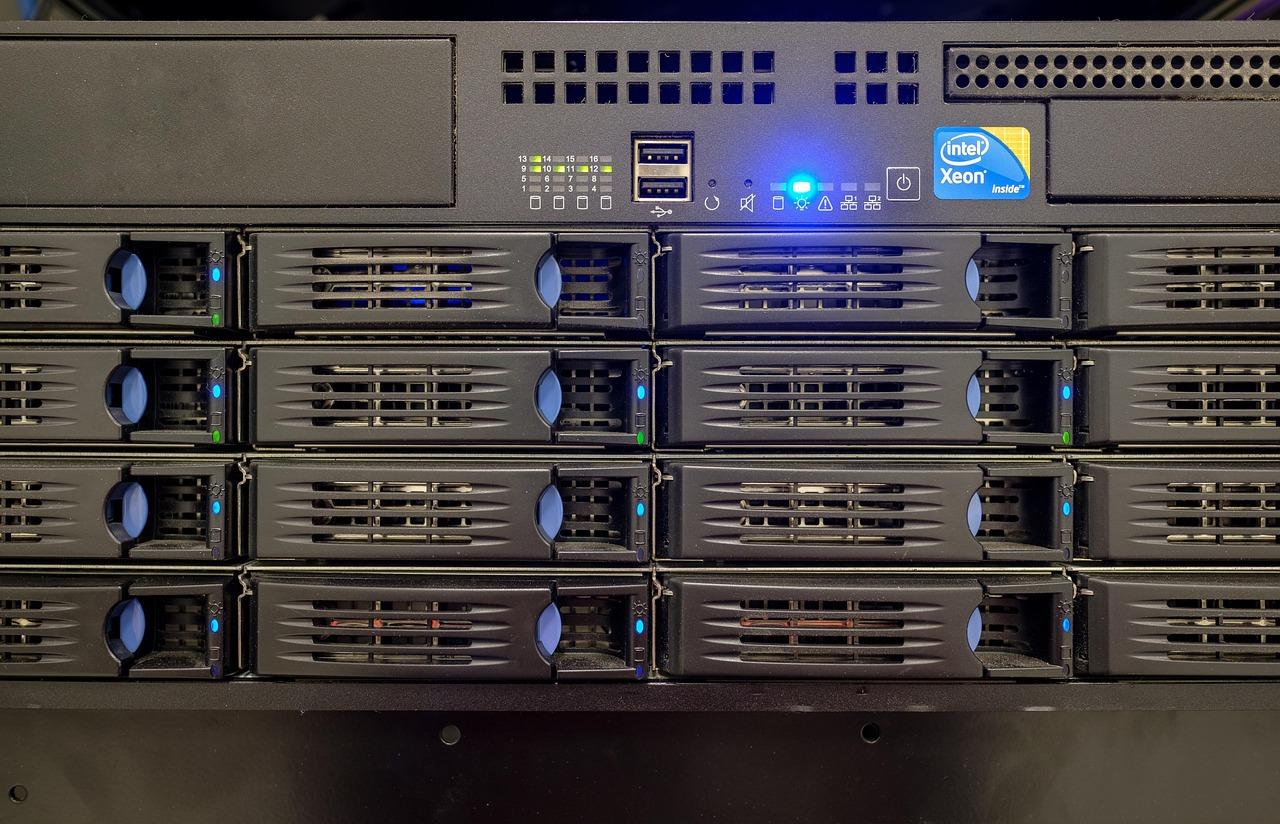
すべてのサーバーが同じ性能を持っているわけではなく、使用状況によって必要な処理能力は異なります。MP4(H.264)などの標準フォーマットのファイルを数人で再生するだけであれば、 4つのvCoreと4GBのRAMを搭載した仮想プライベートサーバー(VPS)で十分かもしれません。しかし、4KやHDRコンテンツを楽しみたい場合は、状況が変わってきます。
トランスコーディング処理(クライアントデバイスが読み取れるようにビデオをリアルタイムで変換する処理)は非常に多くのリソースを消費します。サーバーのクラッシュを防ぐため、ハードウェアアクセラレーションをサポートするIntelまたはNVIDIA製GPUを搭載することが理想的です。要求の厳しいユーザー向けには、少なくとも8コアのCPUと16~32GBのRAMを推奨します。ライブラリのスキャンをよりスムーズに行うため、NVMeドライブの使用を常に優先してください。
サーバーのインストール手順
その中心となるのがJellyfinサーバーです。Windowsでは、手順は簡単です。公式ウェブサイトから.exeファイルをダウンロードし、ウィザードに従ってインストールし、localhost:8096でアクセスするだけです。Linuxでは、リポジトリ経由でインストールすることもできますが、アプリケーションをカプセル化し、アップデートを容易にするため、 DockerとDocker Composeを使用する方が賢明です。
UbuntuでDockerを使用する場合は、まずシステムをアップデートし、公式のDockerリポジトリを設定する必要があります。ホスト上に明確なフォルダ構造(例えば、設定用、キャッシュ用、メディア用など)を作成し、 Docker Composeのベストプラクティスに従って正しくマッピングすることが不可欠です。特に重要なのは、コンテナが問題なくファイルを読み取るために必要な権限を持つように、LinuxユーザーのUIDとGIDを定義することです。

初期設定とライブラリ管理

サーバーが起動したら、Webブラウザからアクセスするとウィザードが表示されます。最初のステップは管理者アカウントを作成することです。サーバーはコンピュータへの入り口となるため、 「admin」という名前は避け、強力なパスワードを使用することをお勧めします。次に、ライブラリを追加する必要があります。コンテンツの種類(映画、テレビ番組、音楽、写真など)と、ファイルが保存されているフォルダを指定してください。
Jellyfinが混乱してすべてのファイルを一度で見つけてしまうことを防ぐため、ファイルを階層的に整理する必要があります。例えば、映画は「映画(年)」という名前の個別のフォルダに、テレビシリーズは「S01E01」という形式でシーズンごとに分けます。Jellyfinで音楽管理を最適化するには、この順序に従うことが不可欠です。そうしないと、システムがアルバムアートを自動的にダウンロードできない可能性があります。
高度な最適化とセキュリティ
サーバーの性能を最大限に引き出すには、コントロールパネルを開き、「再生」セクションを探してください。互換性のあるGPUを搭載している場合は、そこでハードウェアアクセラレーションを有効にすると、CPU負荷を大幅に軽減できます。また、DLNAプロトコルを有効にすることで、Jellyfinアプリがインストールされていない古いテレビとコンテンツを共有することもできますが、その場合、魅力的なインターフェースは利用できなくなります。
セキュリティに関してですが、自宅以外からサイトにアクセスする場合は、ルーターでポート8096を直接開放しないでください。ネットワークが不必要なリスクにさらされることになります。CaddyのようなリバースプロキシやCloudflareトンネルを使用するのが最適です。CaddyはHTTPS証明書を自動的に管理し、接続の暗号化とセキュリティを確保してくれるため、特に便利です。
アドオンと追加機能
Jellyfinはプラグインによって機能を拡張できます。公式カタログは限られていますが、 Traktなどのサービスを統合したり、サーバーをKodiやInfuseに接続したりするためのアドオンが用意されています。また、IPTVリストを管理できるのも大きな魅力ですが、これにはXteveまたはHomerunサーバーの設定という追加の手順が必要です。
家族と図書館を共有する場合、このシステムは高度なペアレンタルコントロール機能を提供します。コンテンツ制限、利用履歴、パーソナライズされたライブラリなどを備えた個別のプロファイルを作成できるため、各家族がそれぞれ許可されたコンテンツのみを閲覧できます。
Jellyfinベースのメディアセンターを所有することで、既存のストリーミングプラットフォームに依存せず、ファイルを独自のハードウェアに保存し、追加費用なしでプレミアムな視聴体験を楽しむことができます。Windowsへの簡単なインストールから、Linux上でのDockerやリバースプロキシを使用した高度な展開まで、このシステムはあらゆる技術レベルに対応し、常に効率的でプライベートな、完全にカスタマイズ可能なコンテンツ管理を保証します。
