- Kindle端末自体から設定できるほか、Amazonのウェブサイトからもリモートで設定を行い、環境設定、コンテンツ、セキュリティを管理できます。
- 読書体験を細かく調整しましょう:フォントサイズ、テーマ、進捗状況表示、辞書、下線、メモ、ブックマーク、そしてざっと目を通す機能など。
- Wi-Fi、画面の明るさ、ページの更新、内部ストレージ、保存済みの無線接続を制御することで、バッテリーとパフォーマンスを最適化します。
- Amazonで購入した書籍と、Send to Kindle、Calibre、その他の合法的な電子書籍入手先を組み合わせることで、蔵書を充実させることができます。
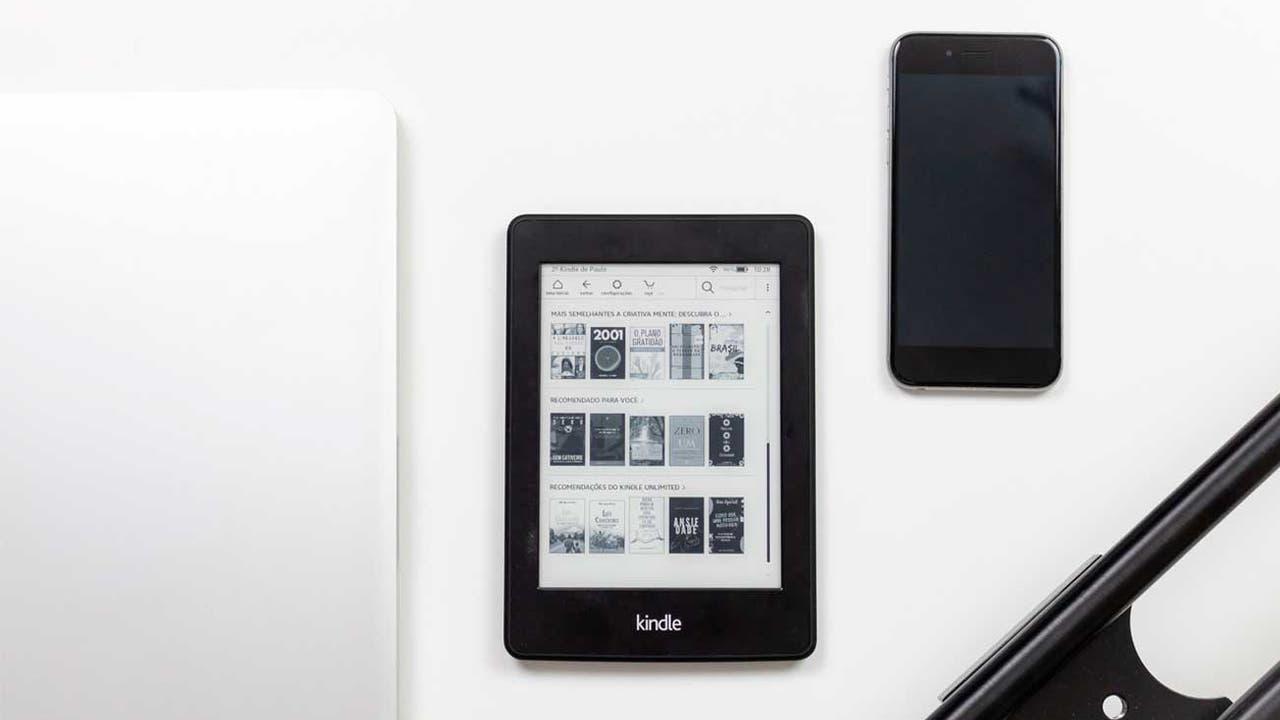
新しいKindleを手に入れるのはワクワクするものです。特に、これまで紙の本しか読んだことがなかった人が、突然たくさんの設定やメニュー、オプションが詰まったデバイスを手にすると、どこから始めたらいいのか分からなくなるかもしれません。でもご安心ください。初期設定は簡単で、ちょっとしたコツさえ掴めば、ほんの数分で自分好みの設定に調整でき、思い通りの読書体験ができるようになります。
このガイドでは、 Kindle(Paperwhite、Scribe、その他の最新モデル)で設定できるすべての項目について、段階的かつ非常に詳細な説明をしています。Amazonアカウントからリモートで管理する方法、最初に調整すべき設定、バッテリー寿命、セキュリティ、あまり知られていない便利な機能、そしてCalibreやLibbyなどのツールを使ってKindleを最大限に活用する方法についても解説しています。
初めてのKindleの初期設定
Kindleを箱から出したばかりなら、まず最初に、Amazonアカウントにリンクさせ、書籍をダウンロードできるようにするための基本的な設定手順をいくつか完了させる必要があります。
初めて電源を入れると、セットアップウィザードが表示され、言語を選択してWi-Fiに接続するように求められます。アカウントへのログインや必要なアップデートのダウンロードにはこのネットワークを使用するため、安定した無線ネットワークに接続することが重要です。
ネットワークに接続後、端末はAmazonのユーザー名とパスワードの入力を求めます。このアカウントは、書籍の購入履歴、メモ、読書進捗状況、およびKindleに関連するその他のすべてのデータの管理に使用されます。アカウントをお持ちでない場合は、この手順で作成できます。
初期設定画面では、デフォルトのフォントサイズやAmazonのおすすめ書籍表示の有無など、基本的な読書設定を選択できます。これらの設定は後から設定メニューで変更可能です。
まず最初にすべきことの一つは、画面上部をタップしてクイック設定メニューを開き、時間、明るさ、ダークモードなどの設定を確認することです。最初からこれらの設定を正しく行っておけば、読書中にあれこれいじる手間が省けます。
AmazonのウェブサイトからKindleをセットアップしてください。
最も強力でありながら、あまり知られていない機能の一つは、Kindle本体を手に取らなくても操作できることです。Wi-Fi接続とAmazonアカウントとの同期により、多くの設定をウェブブラウザから変更できます。
これを行うには、Amazonのウェブサイトにアクセスし、 Kindleで使用しているのと同じアカウントでサインインしてください。サインイン後、上部の「アカウントとリスト」にマウスカーソルを合わせ、「アカウント」をクリックすると、個人エリアにアクセスできます。
そのセクションには、 「デジタルコンテンツとデバイス」というブロックが表示されます。そこから「コンテンツとデバイスの管理」にアクセスできます。これは、アカウントに関連付けられているすべてのKindle、Fireデバイス、およびその他のデバイスの管理センターです。
「コンテンツと端末」内で、「端末」タブに切り替えて、リストからKindleを選択します。すると、「環境設定」などいくつかのオプションが表示されます。環境設定には、リモートで変更できる多くの設定項目があります。
変更内容は、端末がインターネットに接続されている場合にのみ適用され、機内モードでは適用されないことにご注意ください。変更時にWi-Fiに接続されていない場合でもご安心ください。再接続すると自動的に同期されます。
リモートで変更できる設定
Amazonのダッシュボードからは、登録済みのデバイスを確認できるだけでなく、Kindle本体に触れることなく、Kindleに関する多くの重要な設定を調整することもできます。
「設定」セクションでは、書籍購入に関連する支払い方法を変更できます。これは、家族にKindleを使ってもらいたいが、支払いは別のカードで行いたい場合や、銀行を変更したがリーダー側の設定を変更したくない場合に便利です。
ファミリーライブラリの管理や本の貸し出しに関するオプションも用意されています。そこから、特定のタイトルを他の家族と共有したり、互換性のある他のユーザーに本を貸し出したり、気が変わった場合はKindle Unlimitedで購入した本を返品したりすることもできます。
もう一つの重要な機能は、書籍の自動更新とWi-Fiネットワークの保存です。Amazonでは、出版社が変更を加えた際に電子書籍の版を自動的に更新するかどうかを選択できるほか、デバイスで使用したワイヤレスネットワークを表示および管理することもできます。
最後に、このリモートパネルには、Kindleを工場出荷時の設定に戻したり、売却、譲渡、または使用しなくなった場合にアカウントとの連携を完全に解除したりするなど、高度なオプションが用意されています。Kindleを手元に置かなくても、安全にデータを消去できる方法です。
お持ちのKindleのモデルを確認してください。
長年にわたり、Kindleには数多くのモデルや改訂版がリリースされてきたため、自分がどのバージョンを持っているのか正確に把握できない場合もあるでしょう。バージョンを知っておくことは、ケースやアクセサリーを購入したり、特定のチュートリアルに従ったりする際に役立ちます。
これを確認するには、画面上部をタップし、「設定」に進み、「端末オプション」を選択してください。そこに「端末情報」という項目があり、お使いのKindleの具体的なモデルが表示されます。
同じウィンドウには、シリアル番号、ネットワーク機能(例えば、WiFiのみ、または旧モデルの場合はWiFiとモバイル接続)、インストールされているファームウェアのバージョン、内部ストレージの空き容量などの情報が表示されます。
画面のカスタマイズ:カバー、ダークモード、インターフェースサイズ
人々が最初に調整する項目の1つは、全体的な外観です。ロック画面に表示される内容、要素のサイズ、メニューでライトモードを使用するかダークモードを使用するかなどです。
PaperwhiteやScribeなど、最近の多くの機種では、現在読んでいる本の表紙をロック画面に表示できます。「設定」→「端末オプション」の順に進み、「表紙を表示」をオンにしてください。
Kindleの大型スクリーン搭載機種(Scribeなど)をお持ちの場合は、インターフェース上のボタンやボックスのサイズを大きくすると便利かもしれません。設定画面で、「端末オプション」→「表示設定」→「画面サイズ」の順に進み、デフォルトサイズまたはより大きなサイズを選択してください。
ダークモードは、読書中に画面上部をタップすると表示されるクイックメニューから有効にできます。このオプションを有効にすると、インターフェースの色が反転し、背景が黒、文字が白になります。暗い場所での使用や目の疲れを軽減するために、ダークモードの方が快適だと感じる人もいます。
これらの変更はすべてインターフェースとロック層のみに影響するため、ご自身の環境に最適な組み合わせが見つかるまで、安心して試行錯誤できます。
フォントサイズとページの外観を制御する
Kindleの最も重要な機能は、テキストを好みに合わせて調整できることです。フォントサイズ、フォントの種類、余白を変更することで、特に長時間読書をする場合、読書体験が格段に快適になります。
本を開いているときに、画面上部をタップしてメニューを表示し、「Aa」ボタンをタップします。すると「ページの外観」パネルが開き、フォントの種類、サイズ、そして一部の機種では線の太さを定義する太字レベルを変更できます。
フォントサイズに加えて、同じパネルには「テーマ」と「デザイン」の設定が含まれています。テーマは、フォント、サイズ、余白、間隔のあらかじめ定義された組み合わせで、タップするだけで有効にできます。「フォーマット」または「デザイン」では、向き(縦向きまたは横向き)、テキストの配置、余白を選択できます。
メニュー操作に煩わされたくない場合は、 2本指のピンチジェスチャーを使ってフォントサイズを瞬時に変更することもできます。指を近づけるとフォントサイズが小さくなり、離すと大きくなります。これは、スマートフォンでズームインするのと同じ操作です。
これらの設定に加えて、「読書進捗状況」オプションがあり、残りのページ数、章の残り時間、または書籍全体の残り時間のいずれかを選択できます。「Aa > その他 > 読書進捗状況」に戻るか、読書中に左下隅に表示されるインジケーターをタップするだけで変更できます。
読書の進捗と時計に関するヒント
「残り時間」の計算は、実際の読書習慣に基づいて行われるため、最初は正しく調整されるまでに時間がかかる場合があります。表示が不正確になった場合は、内部コマンドでリセットできます。
これを行うには、画面上部をタップし、検索用の虫眼鏡アイコンをタップして、「;ReadingTimeReset」(先頭のセミコロンを含む)と正確に入力します。Kindleが検索結果を見つけられないと表示するのは正常です。コマンドはバックグラウンドで実行されています。
「Aa」ボタンの下にある追加オプションで、読書中に時計を表示するかどうかを選択できます。時間が気になる場合は、「読書中に時計を表示する」のチェックボックスをオフにすると、時計が画面上部から消えます。
下線、メモ、ブックマーク、書籍内検索
Kindleが紙の本と比べて優れている点の1つは、重要な情報を簡単にマークして後で参照できるため、ページを付箋で埋め尽くす必要がないことです。
文章をハイライトするには、単語を指で長押しし、選択範囲をドラッグして、マークしたいテキスト全体を覆うようにします。指を離すと、ハイライトするか、ハイライトに関連付けられたメモを追加するオプションが表示されます。これは、学習や専門的な文章を読む際に最適です。
本の中のメモやハイライトしたテキストをすべて探したい場合は、読書中に画面上部をタップし、ノートブックアイコンまたは「移動」(バージョンによって異なります)をタップすると、下線や注釈がすべて含まれた索引が表示されます。
虫眼鏡アイコンを使って、書籍内の特定の単語やフレーズを検索することもできます。この検索では、本文、メモ、その他の関連要素の中から一致する箇所が表示されるため、必要なセクションにすばやく移動できます。
文章だけでなくページ全体を記憶しておきたい場合は、ブックマークとして保存できます。本のトップメニューからブックマークアイコンをタップすると、そのページが保存され、数回タップするだけで再びアクセスできるようになります。
辞書、抜粋の共有、記事の投稿
知らない単語に出くわしても、スマートフォンを取り出す必要はありません。Kindleには辞書が内蔵されているので、本を閉じずに調べることができます。
使用するには、単語が選択されるまで指を長押しします。すぐに表示されない場合は、もう一度タップしてメニュー全体を開きます。次に、3つの点のアイコンをタップし、「辞書を開く」を選択すると、定義が表示されます。
別の方法として、オンラインで読んでいる内容の一部を共有する方法もあります。Kindleがインターネットに接続されている場合、テキストを選択すると「共有」オプションが表示されます。このオプションを使用すると、Kindleアカウントに登録されているメールアドレスにコンテンツが送信されます。
パソコンやモバイル端末から記事全体を送信したい場合は、「Kindleに送信」機能が便利です。端末の設定画面の「マイアカウント」に「Kindleメールに送信」という項目があります。これは、お使いの電子書籍リーダーに関連付けられた専用のアドレスです。
次に、このサービス専用のAmazonウェブサイト(amazon.es/sendtokindle)にアクセスするか、公式モバイルアプリをインストールしてください。そこで、ドキュメントや記事をアップロードし、送信先のKindle端末を選択したり、モバイルブラウザから直接「共有 > Kindleに送信」オプションを使用したりすることができます。
バッテリー寿命を最大限に延ばすためのヒント
Kindleのバッテリーは、購入直後の状態でも通常は非常に長持ちしますが、簡単な電力設定を調整することでさらに長持ちさせることができます。最も効果的な調整方法は、機内モードを有効にすることです。
画面上部からクイックパネルを開くと、機内モードボタンが表示されます。このボタンを有効にすると、すべての無線接続が無効になるため、リーダーはページをめくったり操作したりするときにのみ電力を消費し、それ以外の時間はごくわずかしか消費しません。
機内モードは常にオンにしておき、新しい本をダウンロードしたり、読書の進捗状況を同期したり、書類を送信したりする必要があるときだけオフにするという方法です。この方法を使えば、バッテリーは数週間も持ちます。
さらに、読みやすさを損なわない範囲で、できるだけ明るさを下げることをお勧めします。画面の明るさは日常的にバッテリーを最も消費する要因の一つなので、適度な明るさに保つことでバッテリー消費を大幅に抑えることができます。
Kindleの一部の機種には、時折使用する程度の基本的なウェブブラウザが搭載されています。スマートフォンやパソコンの代わりになるものではありませんが、Kindleしか選択肢がない場合に、長い記事を読むのに便利です。
開くには、ホーム画面で「その他」タブをタップするか、3点ボタンをタップして「ブラウザ」オプションを選択します(ファームウェアによっては名称が若干異なる場合があります)。すると、アクセスしたいページのアドレスを入力できるウィンドウが開きます。
すべて白黒表示で、スクロールもかなり遅く、全体的な使用感は最新のスマートフォンとは比べ物にならないことを覚えておいてください。それでも、邪魔されずに記事や長文を読みたい場合には、便利な場合もあります。
セキュリティ:Kindleをパスワードで保護しましょう
誰でもあなたのKindleを開いて読んでいる内容を覗き見できるのを避けたいなら、デバイスパスワードを設定するのが一番です。こうすれば、電源を入れるたびにパスワードを入力してロックを解除する必要が出てきます。
設定するには、「設定」→「デバイスオプション」→ 「デバイスパスワード」の順にタップしてください。リーダーは、間違いがないことを確認するため、パスワードを2回入力するよう求めます。その後、デバイスは保護されます。
覚えやすく、かつ推測されにくいパスコードを選んでください。パスコードを忘れてしまうと、 Kindleを工場出荷時の状態にリセットする必要があり、ローカル設定がすべて失われます(ただし、購入した書籍はAmazonアカウントから復元できます)。
ページの更新と画面上の「ゴースト」の除去
電子インク技術では、ページをめくると前のページの文字がごく薄く残ることがあります。通常は気になりませんが、コンテンツの種類によっては気になる場合もあります。
これを回避するには、ページ全体の更新を有効にしてください。「設定」を開き、「書籍とノートブックのオプション」または「読書オプション」(機種によって名称が異なります)にアクセスします。そこに「ページ更新」またはそれに類する設定項目があり、これを有効にするとページをめくるたびにページ全体が更新されます。
このモードを有効にすると、ページ切り替え時の画面のちらつきがより顕著になりますが、その代わりに前のページの残像がほぼ完全に消えます。読んでいる内容に応じて、どちらが最適かを判断してください。
現在位置を失うことなく本を閲覧できます
数ページ前に読んだ内容を復習したり、次に何が出てくるのかを確認したりしたいと思うのはよくあることですが、ページを行ったり来たりしているだけでは、どこまで読んでいたのか分からなくなってしまいます。
ここで「ブラウズ」機能が登場します。本を読んでいるときに、画面下部から上にスワイプしてください。すると、オーバーレイナビゲーションビューが表示され、実際の読書位置を変えることなく、テキストを前後に移動できます。
閲覧が終わったら、その画面を閉じるだけで、前回読んでいた段落に正確に戻ります。これは、登場人物が多い小説や、以前の図や定義を繰り返し参照する必要がある技術書などで特に便利です。
蔵書を管理・整理する
時間が経つにつれて、Kindleにはたくさんの本が保存され、読んだもの、読んでいないもの、ダウンロードしたもの、クラウドに保存されているものを区別するのが少し難しくなることがあります。幸いなことに、図書館にはかなり便利なフィルタリング機能と並べ替えツールが備わっています。
ライブラリ画面の左上隅にフィルターボタンがあります。そこから、ダウンロード済みの書籍、読んだ書籍、未読の書籍のみを表示したり、コンテンツの種類(書籍全体、サンプル、個人文書、コミックなど)で絞り込んだりすることができます。
右上隅には、通常は長さの異なる3本のバーで表される別のアイコンがあり、これを使うと、最新順、タイトル順、著者順、出版日順など、さまざまな基準でリストを並べ替えることができます。また、昇順か降順かを選択することもできます。
蔵書が非常に多い場合は、フィルターと並べ替え機能を組み合わせることで、持っているはずなのにどこにあるか思い出せない本を簡単に見つけることができます。さらに、Amazonのウェブサイトから、各デバイスで表示するタイトルと非表示にするタイトルを管理することも可能です。
Wi-Fi接続と内部ストレージを管理する
設定パネルからは、Kindleが記憶しているすべてのワイヤレスネットワークと、内部メモリで使用されている容量を制御することもできます。これは、多くの独自のドキュメントを保存する傾向がある場合に重要です。
Wi-Fiの設定は、「設定」から「ワイヤレス接続」に進んでください。そこに機内モードのスイッチとネットワークの一覧が表示されます。「Wi-Fiネットワーク」で新しいネットワークを追加したり、接続しなくなったネットワークを削除したりできます。「Wi-Fiパスワードの削除」では、Amazonアカウントに保存されているすべてのパスワードを一度に削除できます。
ストレージの設定については、「設定」→「デバイスオプション」→ 「詳細オプション」の順に進んでください。そこに「ストレージ管理」があり、書籍、個人文書、スクリーンショット、その他のデータがどれだけの容量を使用しているかを確認できます。
そのメニューから各カテゴリにアクセスして、不要になったものを削除できます。特にPDFファイルや仕事用の文書を頻繁にKindleに転送する場合、 Kindleを軽量かつ整理された状態に保つための優れた方法です。
本をもっと手に入れる方法:Amazon、Calibre、その他のコツ
Kindleで本を入手する最も簡単な方法は、言うまでもなくAmazonで購入するか、無料で入手することです。ウェブと端末で同じアカウントを使用している場合、タイトルは自動的にライブラリに追加され、タップするだけでダウンロードできます。
他の書店で書籍を購入したり、EPUBなどの形式で合法的なソースからダウンロードしたりする場合、パソコンからデジタルライブラリを管理するための定番プログラムであるCalibreを使用できます。CalibreはKindleを検出し、必要な形式に変換し、数回クリックするだけでデバイスに送信できます。
Libbyは、対応する公共図書館から電子書籍を借りることができるアプリです。Libbyは通常、DRMを使用するシステムやKindle以外のエコシステムで最も効果的に動作しますが、場合によっては、保護されていないタイトルをCalibreで変換して電子書籍リーダーに転送できる形式でエクスポートすることもできます。
さらに、著作権を尊重した無料書籍を提供するウェブサイトも多数存在します。タイトルが標準フォーマットであれば、Kindleへの送信機能を使ってメールで送信したり、Calibreを使って直接アップロードしたりすることができます。
広告なしのKindle:仕組みと利用可能なオプション
アマゾンは一部の国や機種で、ロック画面に広告が表示されるKindle版を、若干低価格で販売している。これらの広告は書籍自体には表示されず、ホーム画面とロック画面にのみ表示される。
多くの人がAmazonのカスタマーサービスに連絡し、「広告を永久に無料で削除できるかどうか」を尋ねています。実際には、Amazonは公式には、広告なしモデルの価格と通常価格の差額を支払うことで広告を削除できるオプションを提供しており、これはアカウント経由またはサポートを通じて行うことができます。
まれなケースでは、地域、顧客の履歴、あるいは担当者によっては、サポートが例外的に無料で削除してくれる場合もありますが、これは保証されているものではなく、要求できる標準的な対応でもありません。したがって、このプロセスを当然のことと捉えずに進めることをお勧めします。
運試しをしたいなら、Amazonアカウントにログインして「ヘルプ」にアクセスし、チャットまたは電話サポートを利用してみてください。Kindleから広告を削除したい旨を伝え、どのような選択肢があるか尋ねてみましょう。場合によっては少額の料金を支払う必要があるかもしれませんが、運が良ければ無料で対応してもらえるかもしれません。
こうした様々な調整機能、リモート操作オプション、そしてちょっとした工夫のおかげで、真新しいKindleは単なるデバイスから、あなたにぴったりの読書端末へとあっという間に変身します。ライブラリの管理、読書体験のパーソナライズ、バッテリーの管理は、端末本体からもAmazonアカウントからも、ほんの数回タップするだけで簡単に行えます。
