- LibreELECは、Kodiメディアセンターを実行するためだけに設計された、軽量なLinuxベースのオペレーティングシステムです。
- インストールはUSBドライブまたはSDカードを使用して行われ、Windowsを必要とせずにシステムを起動できます。
- パフォーマンスは主に、最新のコーデックと4K解像度をサポートするためのプロセッサのハードウェアアクセラレーションに依存します。
- このデバイスは、SSH、SAMBA、または任意のブラウザからのWebインターフェースを介してリモートで管理できます。
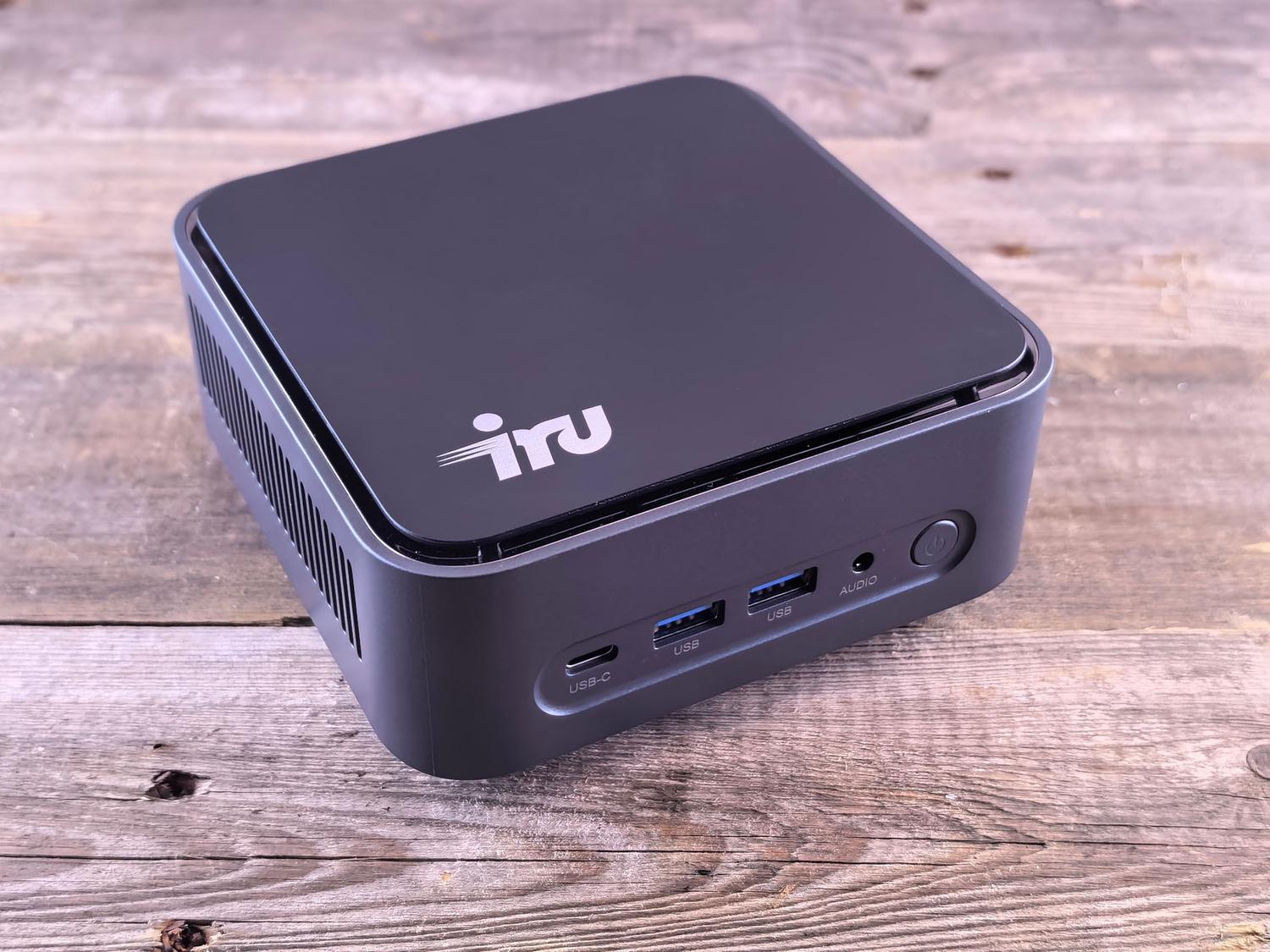
Firestickの動作が遅かったり、映画の最高のシーンでシステムがフリーズしたりすることにうんざりしているなら、LibreELECとミニPCを使って独自のシステムを構築するのがおそらく最善の選択肢でしょう。従来のオペレーティングシステムの余計な機能をすべて排除し、マルチメディア再生だけに集中できる、高速で専用のデバイスを探している人にとって理想的なソリューションです。
WindowsにKodiをインストールするとバックグラウンドで不要なリソースを消費するのに対し、LibreELECはハードウェアの性能を最大限に引き出すミニマルなLinuxディストリビューションです。基本的に、互換性のあるコンピューターを強力なエンターテイメントデバイスに変え、プロセッサの性能が十分であれば高解像度やHDR10にも対応し、頻繁なクラッシュも解消します。
スムーズな動作を実現するには、どのようなハードウェアが必要ですか?
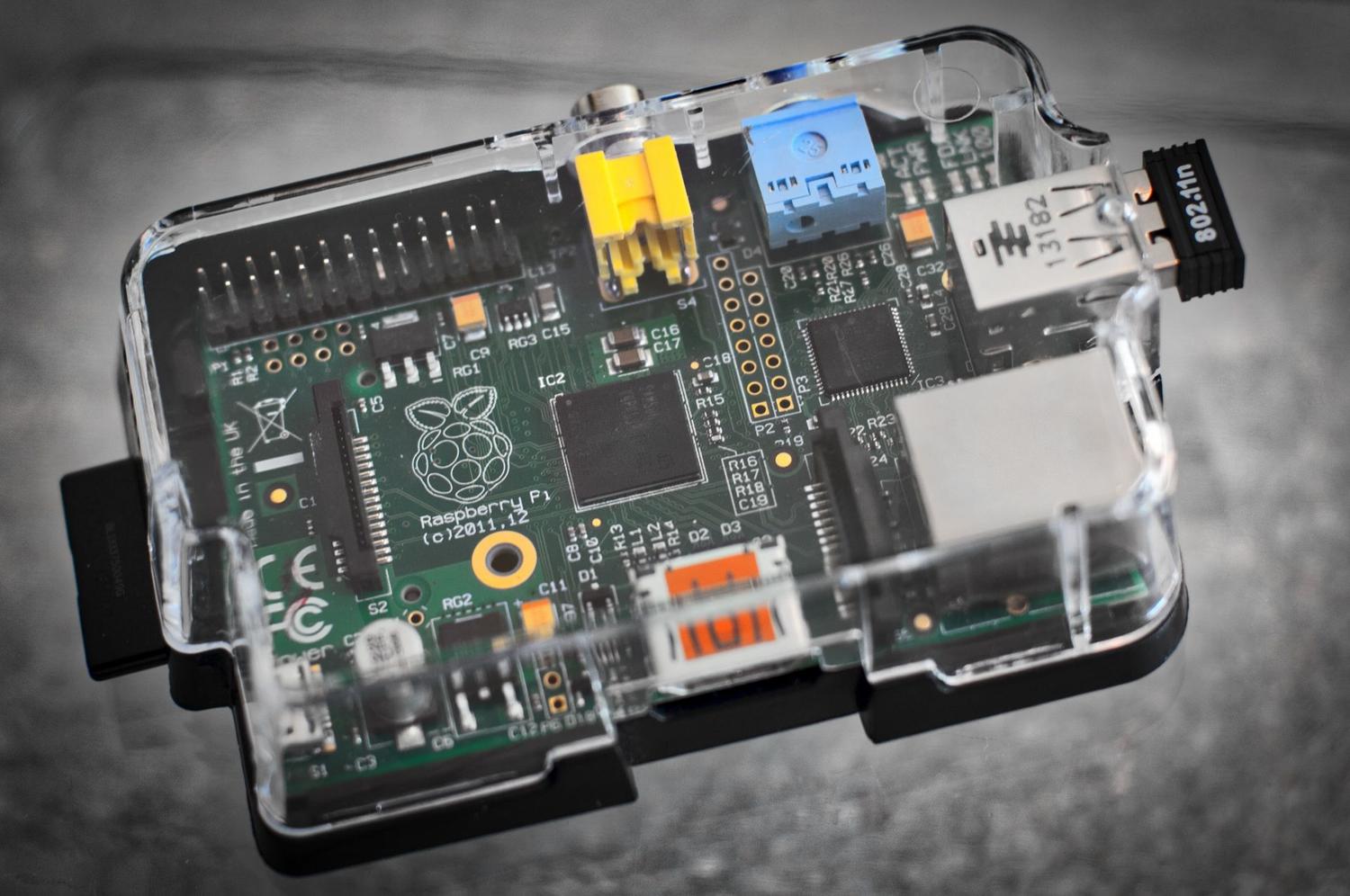
HDR10対応の4Kコンテンツを60fpsで再生したい場合、大金を費やす必要はありませんが、どんなものでも構わないというわけでもありません。Intel i3プロセッサと4GBのRAMを搭載したシステムで十分です。このシステムは非常に効率的で、1GBのメモリでも動作します。本当に重要なのは、プロセッサが最新のコーデックに必要なハードウェアアクセラレーションを備えていることです。チップが古すぎると、映像が途切れてしまう可能性があります。
ストレージに関しては、USBドライブからの起動も可能ですが、システムをSSDにインストールすることでインターフェースの応答性が大幅に向上します。Raspberry Piを使用する場合は、大容量ファイルの読み込み時のボトルネックを避けるため、 Class 10またはUHS-I規格のmicroSDカード(できれば64GB以上)を選択することが不可欠です。
段階的なインストールプロセス
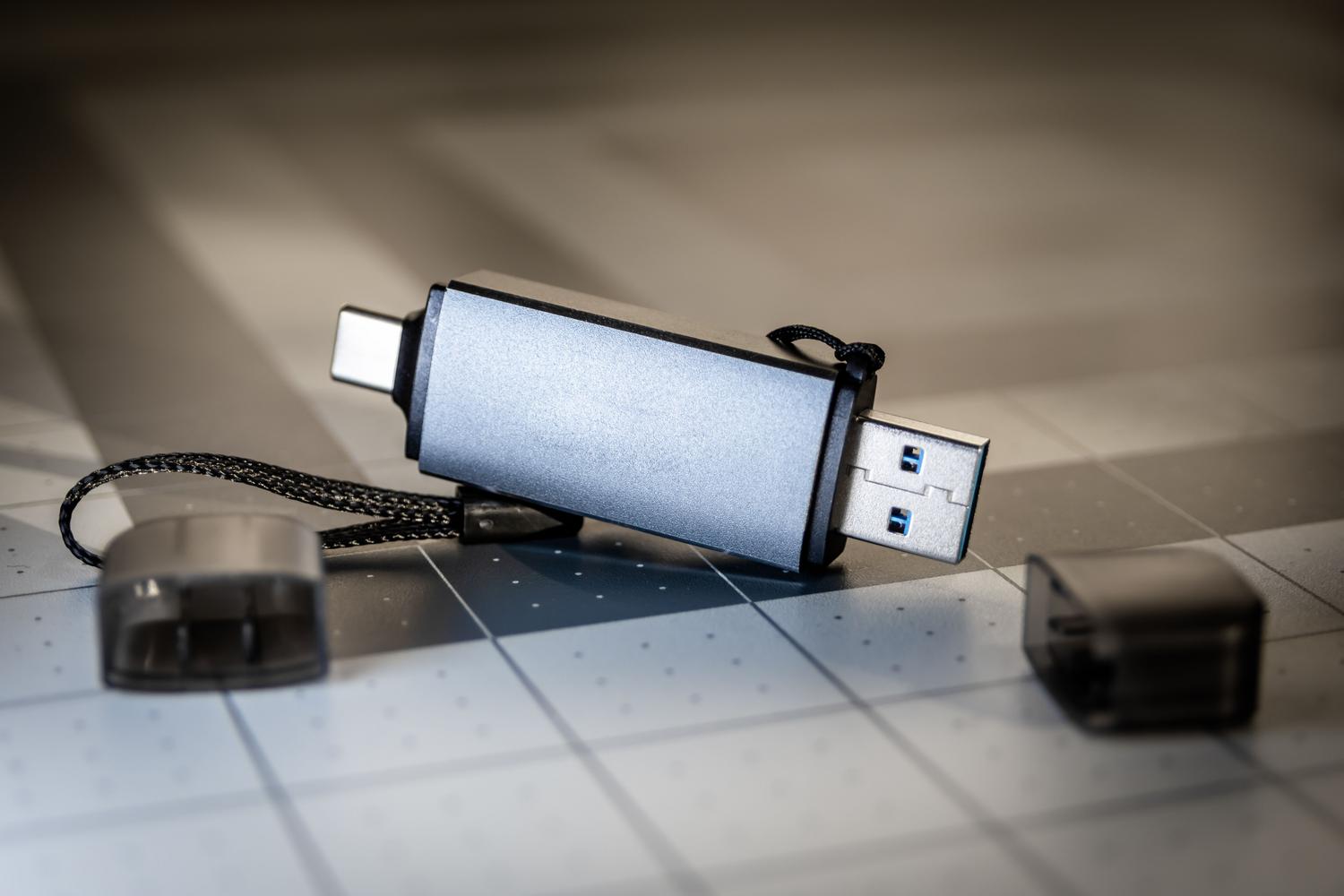
まず、 LibreELECの公式サイトからUSB-SD Creatorをダウンロードする必要があります。このプログラムを使えば、コンピュータのアーキテクチャ(AMD、Intel、Nvidia)を選択し、最新のイメージをダウンロードしてUSBドライブまたはSDカードに書き込むだけで、作業全体が簡単になります。Windowsで手動で行いたい場合は、.imgイメージを解凍した後、Win32 Disk Imagerなどのツールを使用できます。
ドライブの準備ができたら、USBをミニPCに接続し、BIOSまたはブートメニューに入って、外部デバイスからの起動を優先するように設定する必要があります。ここで2つの選択肢があります。何も削除せずにシステムをテストしたい場合は、ライブモードで起動します。しかし、システムをPCのハードドライブに永続的に保存したい場合は、実行コマンドを使用して最終的なインストールを開始する必要があります。
システム制御と高度な設定
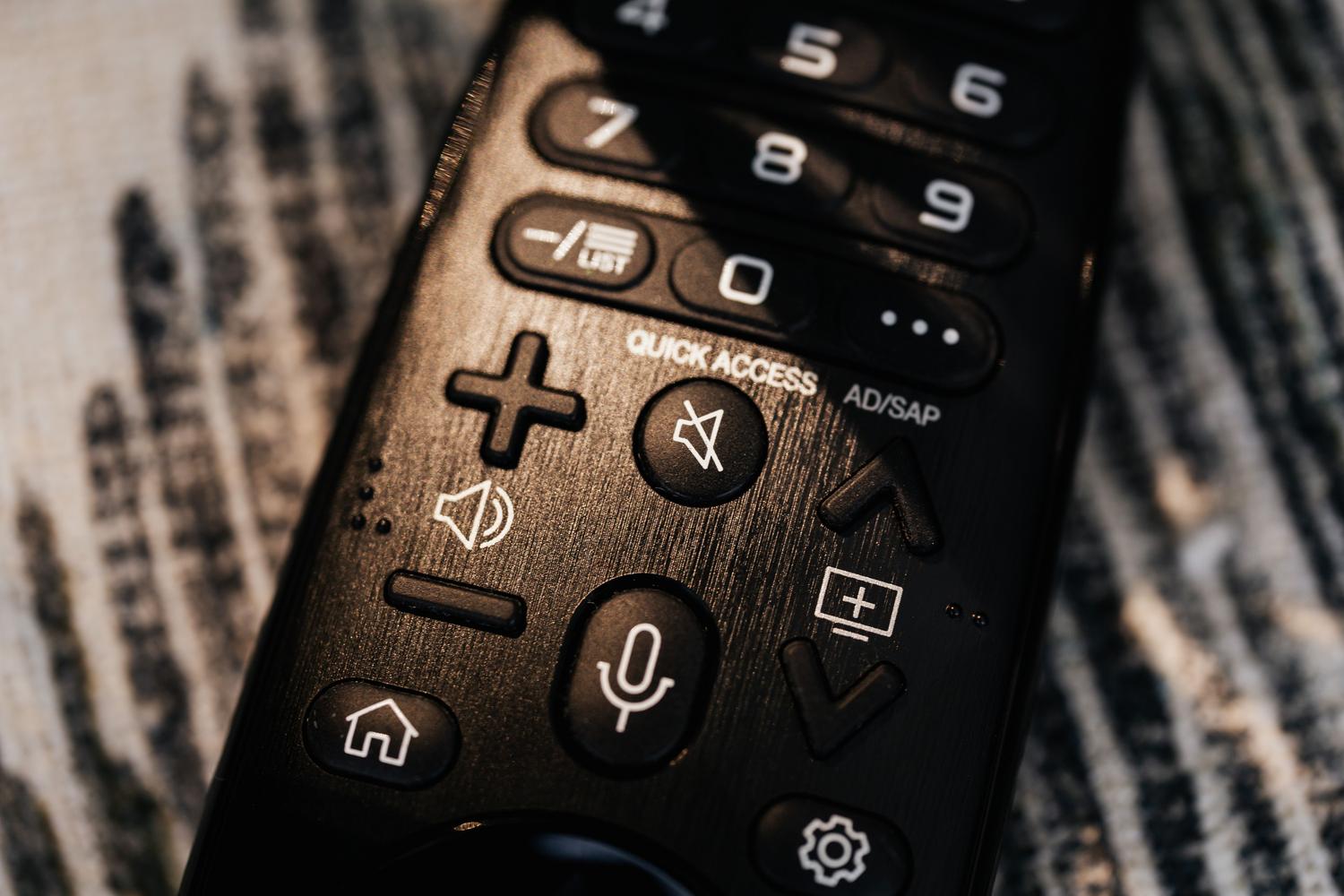
ソファに座ってキーボードとマウスでKodiを操作するのは面倒です。最適な方法は、互換性のあるUSBドングルリモコンまたはワイヤレスリモコンを入手することです。システムを起動して動作させた後、通常はデフォルトで英語になっているため、インターフェース > 地域メニューでタイムゾーンと言語を調整することが重要です。
より技術的な知識をお持ちの方のために、LibreELECは非常に便利なリモート管理方法を3つ提供しています。1つ目は、デバイスのIPアドレスとポート8080経由でアクセスできるWebインターフェースです。2つ目は、WindowsまたはUbuntu PCから映画や写真をプレーヤーのフォルダに直接ドラッグ&ドロップできるSAMBAプロトコルです。3つ目は、 rootアカウント(デフォルトのパスワードは「libreelec」ですが、セキュリティ上の理由から変更することをお勧めします)を介してフルターミナルアクセスを許可するSSH接続です。
Kodiをアドオンで強化する
メディアセンターを真に活用するには、アドオンをインストールする必要があります。まず、[設定] > [システム] > [アドオン] に移動し、[不明なソース] オプションを有効にします。そこから、ファイルエクスプローラーを使用して外部リポジトリを追加できます。最も人気のあるアドオンには、テレビ番組や映画用のAlfa アドオンや、他のアドオンを簡単にインストールするためのカタログとして機能するLuar アドオンなどがあります。
特にストリーミングサービスを利用する際は、プライバシー保護と通信の暗号化のためにVPNマネージャーをインストールすることを強くお勧めします。インストールするには、目的のアドオンの.zipファイルをダウンロードし、USBまたはSSH経由でロードした後、選択したVPNプロバイダーのトークンを設定します。
特殊なケース:Windowsとのデュアルブート
Windowsを完全に手放したくない場合は、デュアルブートシステムを構築することも可能ですが、ある程度の技術的な知識が必要です。手順としては、まずLibreELECをインストールし、GParted Liveなどのツールを使用してパーティションのサイズを変更して空き容量を確保し、そのNTFSパーティションにWindowsをインストールします。ブートプロセスを管理するには、EasyBCDというソフトウェアを使用します。このソフトウェアを使うと、PCの電源を入れたときに起動するオペレーティングシステムを選択できるメニューを作成できます。
LibreELECベースのシステムを導入すれば、どんなに使い古されたコンピュータも、膨大なコンテンツライブラリを驚くほどスムーズに処理できるエンターテイメントハブへと変貌します。控えめながらも効率的なハードウェアの選択から、アドオンによるカスタマイズ、SSH経由のリモート管理まで、このシステムは重いオペレーティングシステムへの依存を排除し、リビングルームに最適なユーザーエクスペリエンスを提供します。