- Movistar はさまざまなルーター モデルを提供していますが、アクセスと構成のロジックはそれらすべてで非常に似ています。
- Smart WiFi アプリと Web パネルを使用すると、WiFi の名前とパスワードを変更したり、セキュリティを強化したり、接続されたデバイスを管理したりできます。
- ポートを開き、ファームウェアを更新し、スマート WiFi アンプを使用すると、オンライン ゲームのパフォーマンスとホーム カバレッジが最適化されます。
- 障害や接続の問題を解決するには、再起動、工場出荷時設定へのリセット、Movistar のテクニカル サポートの利用が重要です。
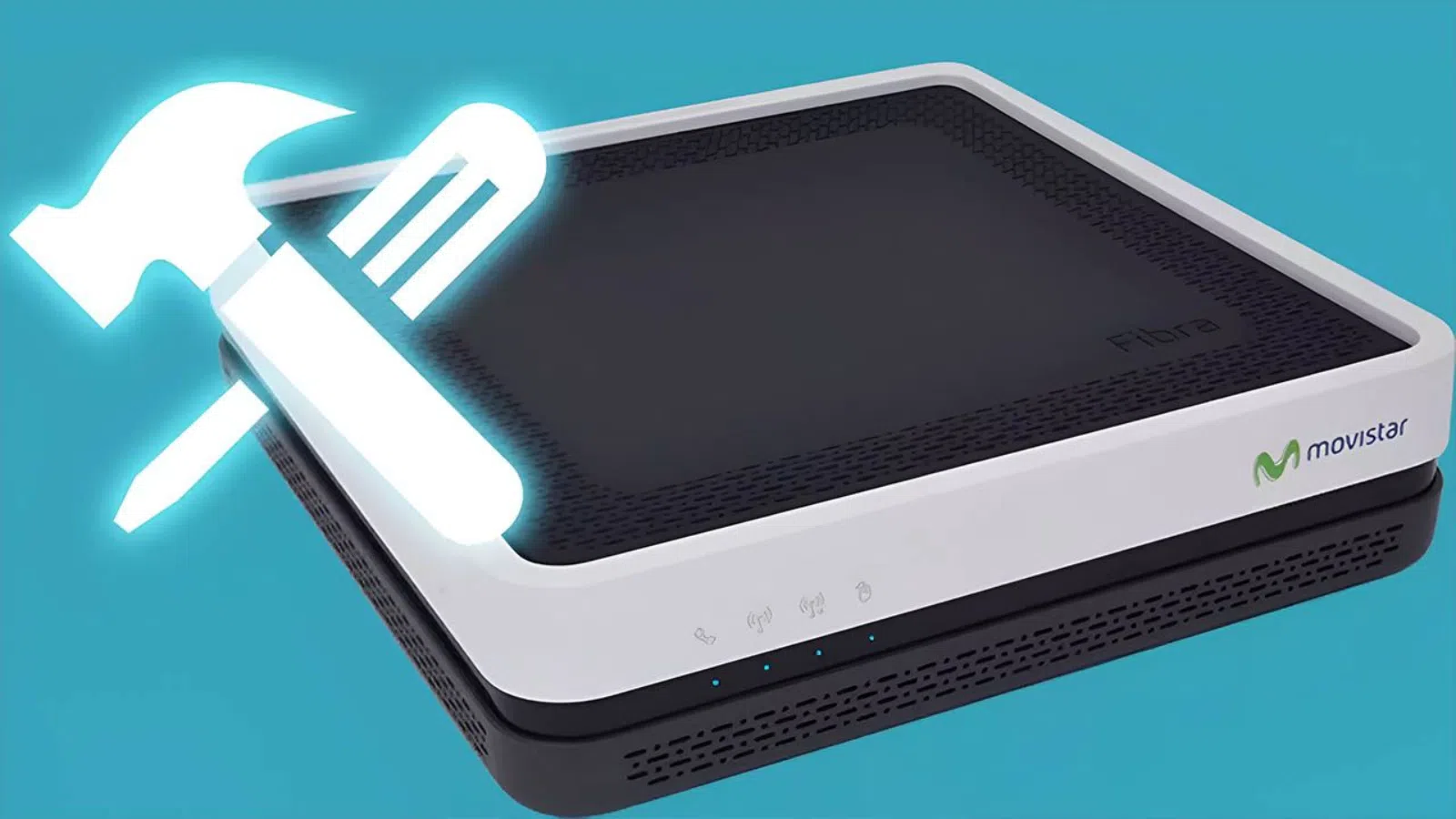
Movistarの光ファイバーまたはADSL回線をご利用の場合、ルーターは接続の中核となる機器です。ルーターはすぐに使用できる状態で届きますが、適切に設定することで速度、セキュリティ、安定性が大きく向上します。幸いなことに、専門知識がなくても、ほとんどすべての設定をウェブブラウザやモバイル端末から調整できます。
このガイドでは、 Movistarルーターへのアクセス方法、Wi-Fiパスワードと名前の変更方法、オンラインゲーム用のポート開放方法、ファームウェアのアップデート方法、Smart WiFiアプリの使い方など、さまざまな操作方法をステップバイステップで解説します。ご自身のペースで進めて、必要な情報だけを操作できるように設計されています。

モビスタールーターのモデルと基本的な違い
Movistarは時間の経過とともに機器を更新してきたため、自宅には古いADSLルーターから新しいSmart WiFi 6、さらには10Gbpsに対応したモデルまで、さまざまな機器がある可能性があります。いずれの場合も、設定にアクセスする方法は通常非常に似ています。ゲートウェイ192.168.1.1または192.168.0.1とデフォルトのユーザー名/パスワードです。
最新の光ファイバールーターは、ルーター、ONT、WiFiアクセスポイントを1つのデバイスに統合しており、MovistarはこのデバイスをHGUまたはxHGUと呼んでいます。これにより、特にワイヤレスネットワークや接続機器に関しては、機器やケーブルの数が減り、Smart WiFiアプリからの管理がより簡単になります。
最新モデルの中でも、Smart WiFi 6(およびSmart WiFi 6 Go)は際立っており、 WiFi 6規格とWPA3セキュリティ暗号化により、より高速な無線速度、より広い通信範囲、そしてより多くのデバイスを同時に接続できる機能を提供し、侵入者に対する保護を大幅に向上させています。
さらに高度なルーターもテストされており、次世代のxHGUとして知られています。これはXGS-PONテクノロジーで最大10Gbpsの接続に対応するように設計されており、Askey社製のこのデバイス(モデルRTF8316VW)は、Wi-Fi 7とイーサネットポートを搭載し、Movistarの将来の超高速料金プランに焦点を当てた、驚異的な速度に対応しています。
古い光ファイバールーター(Comtrend、Amper、MitraStarなど)や、ADSL/VDSL2ルーターをお使いの場合でもご安心ください。ほとんどの機種は同じメニューロジックを共有しており、192.168.1.1または192.168.0.1から管理できます。ただし、無線機能は最新機種よりも性能が劣る場合があります。
ADSLまたはVDSL2で接続しているユーザー向けに、Movistarは長年にわたりZyxel、Comtrend、Observa、Huawei、Amperなどのモデルを使用してきました。これらのデバイスは、ADSL回線がアクティブである限り動作し続けますが、スペインではADSLの時代は終わりに近づいており、最終的にサービスが終了すると、これらのデバイスは動作しなくなります。より詳しい情報や技術的な背景については、ご家庭向けのADSL、光ファイバー、電話サービスに関する完全ガイドをご覧ください。
お使いのルーターがどの機種か正確にわからない場合は、裏返して底面のステッカーを確認してください。モデル名、Wi-Fiパスワード、ルーターアクセスキー、そして古いモデルの場合は機器の種類を識別するコードまたは番号が記載されています。これらの情報をもとに、お使いのモデル専用のマニュアルやチュートリアルを検索できます。
Movistar ルーター (192.168.1.1 および 192.168.0.1) にアクセスする方法
設定パネルにアクセスする標準的な方法は常に同じです。ブラウザを開き、アドレスバーにルーターのローカルIPアドレス(通常は192.168.1.1)を入力します。機種によっては192.168.0.1の場合や、以前に変更されている場合はカスタムIPアドレスの場合もあります。
ページが読み込まれると、システムはログイン認証情報を要求します。最近のデバイスでは、ユーザー名は通常「admin」で、パスワードはルーターの底面にあるステッカーに印刷されています。これはWiFiキーとは異なり、WiFiキーも同じラベルに記載されています。
古いルーター、特に多くのADSLルーターや初期世代の光ファイバールーターでは、デフォルトの認証情報は通常1234 / 1234またはadmin / adminです。これらのいずれも機能しない場合は、誰かがパスワードを変更したことが原因であることが多く、パスワードを覚えていない場合は、工場出荷時の設定にリセットする必要があります。
ログインすると、最初に基本的なオプション(WiFi、ポート、デバイスなど)を備えた簡略化されたMovistarパネルが表示される場合があります。その場合、「詳細設定」へのリンクまたはボタンがあり、それをクリックすると元のメーカーのメニューに移動できます。そこには、より技術的なオプションが隠されています。
全てが接続されているにもかかわらずログインできない場合は、次の便利な方法があります。ONTとルーターを接続しているケーブルを外し、ユーザー名1234、パスワード1234で192.168.1.1にアクセスします。変更後、ケーブルを再接続すると、ルーターのインターネット接続が再開されます。
Smart WiFi アプリからのアクセスと管理
Smart WiFiまたはSmart WiFi 6ルーターをお持ちの場合は、非常に便利なツールがあります。AndroidおよびiOS用のSmart WiFiアプリを使用すると、192.168.1.1にアクセスすることなく、特に無線ネットワークや接続されているデバイスに関する設定の大部分を制御できます。
インストールしてMovistarアカウントでログインすると、アプリケーションには「デバイス」、「マイネットワーク」、「セキュア接続」、「設定」などのセクションが表示されます。「デバイス」セクションでは、接続されているデバイスを確認したり、種類別にグループ化したり、一時的にアクセスを一時停止したり、侵入者を検出した場合に永久にブロックしたりできます。
「マイネットワーク」セクションでは、Wi-Fi の機能を集約しています。ネットワーク名とパスワードの変更、ネットワークの有効化または無効化、ゲスト Wi-Fi の作成、QR コードによるアクセスの共有、ワイヤレス チャネルの最適化など、すべてスマートフォンから、ブラウザ経由でルーターにアクセスすることなく操作できます。
セキュア接続セクションでは、マルウェアや悪意のあるウェブサイトを自動的にフィルタリングし、ブロックされた脅威に関する統計情報を表示することで、追加の保護を提供します。これは優れたウイルス対策ソフトの代わりになるものではありませんが、ホームネットワークにとって貴重な追加機能となります。
設定では、通常のアカウントオプションに加えて、My Movistarへのアクセスパスワードやプロファイルのその他のパラメーターを変更できます。これは、回線とルーターに関連するすべてのものを単一のユーザー名とパスワードで制御したい場合に便利です。
アレハンドラ・ポータル:現状と提供機能
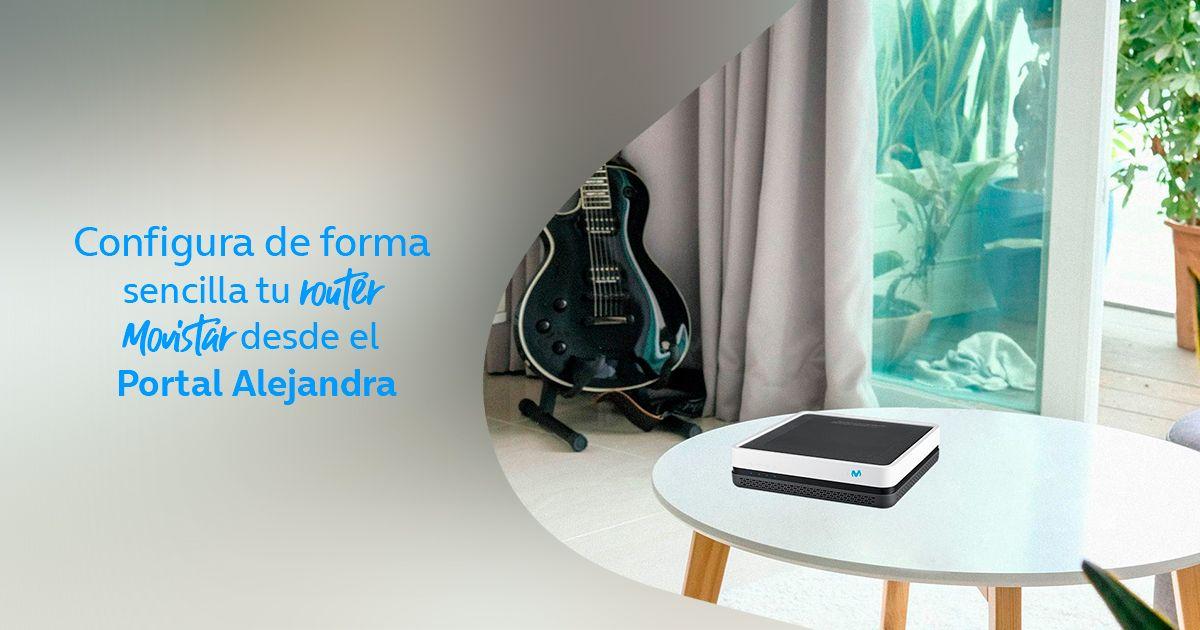
長年にわたり、Movistarはユーザーが「アレハンドラポータル」と呼ばれるウェブサイト上のセクションからルーターを設定できるようにしていた。このセクションでは、 My Movistarの認証情報を使って認証することで、ルーターに物理的にアクセスすることなく、Wi-Fiパスワードの変更、ポートの開放、暗号化の調整、高度なパラメーターの微調整などが可能だった。
しかし、そのポータルは永久に閉鎖されました。通信事業者は、その機能をSmart WiFiアプリと192.168.1.1からのルーターへの直接アクセスに移行したため、現在では管理は主にこの2つの方法に集中しています。
かつては、AlejandraではMACフィルタリングの有効化、無線チャネルの変更、設定プロファイルの保存、ファームウェアの一元的な更新などが可能でしたが、現在では、機種に応じて、これらのタスクのほとんどはルーター本体のメニューまたはモバイルアプリケーションから実行されます。
もし古いドキュメントでアレハンドラポータルを参照するよう指示されている場合は、正しい手順はルーターのウェブインターフェースまたはスマートWiFiで同じ手順を繰り返すことであることに注意してください。ポータル自体は顧客向けには既に利用できなくなっています。
WiFi の設定: ネットワーク名、パスワード、2,4 GHz / 5 GHz 帯域
ルーターを設置した後、最初に行うべきことの一つは、ワイヤレスネットワークをカスタマイズすることです。そうすることで、セキュリティが向上するだけでなく、近隣のWi-Fiネットワークの中から自分のネットワークを識別しやすくなり、非常に似た一般的な名前を避けることができます。
ルーターのメニューまたはスマートWiFiから、SSID(ネットワーク名)とアクセスキーを変更できます。WPA2またはWPA3暗号化を使用し、大文字と小文字、数字、記号を組み合わせた長いパスワードを作成し、生年月日、固有名詞、または推測できるデータは避けることを強くお勧めします。
Movistarの多くのモデルでは、ネットワークは2,4GHzと5GHzの両方を同じ名前でグループ化した単一のWiFiとして表示されます。ルーターは、各デバイスを接続するバンドを自動的に決定します。これはスマートWiFiまたはバンドステアリングとして知られており、各デバイスがカバレッジと容量に応じて最適な周波数を使用できるようにします。
2,4GHz帯のみで動作するデバイス(例えば、特定のスマートホームデバイスや接続された家電製品など)で問題が発生し、携帯電話がペアリング時に5GHz帯を使用しようとする場合は、5GHz帯を一時的に無効にするか、ルーターが対応している場合は、2,4GHz帯と5GHz帯に異なる名前を付けてネットワークを分離し、それぞれの場合に使用するネットワークを手動で選択することができます。
詳細メニューの「ワイヤレス」または「WiFi」セクションでは、SSIDを非表示にしてネットワークが表示可能なネットワークの一覧に表示されないようにしたり、接続可能なクライアントの最大数を制限したり、特定のゲストネットワークを作成したり、ローカルネットワーク内でクライアント同士が互いに認識できないようにクライアントを隔離したりすることも可能です。
ルーターのセキュリティ: アクセスパスワード、WPA2/WPA3、MACフィルタリング
Wi-Fiキーに加えて、ルーター自体のアクセスパスワードを変更することも不可欠です。工場出荷時の設定(1234、adminなど)のままにしておくと、誰かがネットワークに侵入した場合、汎用的な認証情報を使ってデバイスの設定にアクセスし、重要なパラメータを変更してしまう可能性があるため、危険です。
変更するには、メニュー(Movistarの基本パネルにある場合もあれば、詳細設定セクションにある場合もあります)で管理オプションまたは管理オプションを探すだけです。そこで、ルーターの管理ユーザー用の新しいパスワードを入力できます。このパスワードは、Wi-Fiパスワードとは異なる強力なものにする必要があります。
無線セキュリティに関しては、暗号化方式が少なくともWPA2-PSK、またはルーターとデバイスが対応している場合はWPA3であることを確認してください。WEPや単純なWPAは、古いプロトコルであり簡単に破られるため、現代のホームネットワークに必要なレベルの保護を提供しないため、避けることが重要です。
多くの機種に搭載されているもう一つの機能はMACフィルタリングです。許可またはブロックするMACアドレスのリストを定義することで、そのリストに登録されているデバイスのみがWi-Fiに接続できるようになります。これは完璧なシステムではありませんが(MACアドレスは偽装される可能性があるため)、セキュリティをさらに強化する機能です。
有効にするには、デバイス(携帯電話、ノートパソコン、ゲーム機など)のMACアドレスを特定し、ルーターメニューの該当セクションに入力して、フィルタリングを有効にするオプションを選択する必要があります。その後、変更を保存し、許可されたすべてのデバイスが問題なくブラウジングできることを確認してください。
ルーターの配置、周波数帯域、ファームウェア
ルーターの設置場所は信号の品質に大きく影響します。家具の中に隠したり、厚い壁際に置いたり、家の隅っこに設置したりすると、電波の届きにくくなり、特に離れた部屋では通信が途切れる原因となります。
理想的には、耐力壁、大型家電、鏡などの障害物から離れた、家の比較的中心的な場所に設置し、熱を発生する他の家電製品の隣にルーターを積み重ねないようにしてください。可能であれば、周囲に十分なスペースを確保し、引き出しやキャビネットの中に「閉じ込める」ことなく、高い場所に設置してください。
周波数帯に関して言えば、2,4GHz帯は通信範囲が広いものの、混雑しやすく、多くの近隣機器とチャネルを共有しています。一方、5GHz帯は通信速度が速く、混雑も少ないものの、通信範囲はやや狭く、壁や障害物の影響を受けやすいという欠点があります。一般的には、近距離の機器には5GHz帯を、遠距離の機器には2,4GHz帯を使用することをお勧めします。
ルーターのメニューから、通信の中断や急激な速度低下が見られる場合は、送信チャネルを変更できます。混雑の少ないチャネル(特に2,4GHz帯)を選択すると、接続の安定性が向上し、近くの他のWiFiネットワークとの干渉が軽減されることがよくあります。
最後に、ファームウェアを最新の状態に保つことは、セキュリティとパフォーマンスにとって非常に重要です。多くのMovistarルーターは自動的にアップデートされますが、メニューで新しいバージョンを確認し、ルーター自体がアップデートを知らせたら適用することをお勧めします。その際、アップデート中は絶対にデバイスの電源を切らないようにしてください。
Movistarルーターでオンラインゲームやアプリケーション用のポートを開く方法
オンラインでプレイする場合、独自のサーバーを使用する場合、または特定のP2Pアプリケーションを使用する場合は、ポートを開放する必要があることがよくあります。ポートを開放しないと、NATエラーメッセージが表示されたり、ゲームに参加できない問題が発生したり、他のユーザーがサーバーに接続できないなどの問題が発生します。ルーターの設定を調整することで、通常はこれらの問題を解決できます。
基本的な仕組みはほぼすべてのモデルで似ています。192.168.1.1 と入力し、詳細メニューにアクセスして、NAT、ポート転送、仮想サーバー、またはポートのセクションを探します。そこで、デバイスの IP アドレス、ポートまたはポート範囲、TCP、UDP、またはその両方のプロトコルを示すルールを作成できます。
例えば、Microsoftのゲーム機では、53 (UDP/TCP)、80 (TCP)、88 (UDP)、500 (UDP)、3074 (UDP/TCP)、3544 (UDP)、4500 (UDP)などのポートを開放するのが一般的です。PlayStationの場合は、通常、TCP 80、443、3478、3479、3480、UDP 3478、3479、3658、およびいくつかの追加範囲が使用され、ゲーム機がSonyのサーバーとブロックされることなく通信できるようにします。
ルーターに特定のゲーム機やサービス用の定義済みテンプレートが用意されている場合は、それらを使用することで、すべてを手動で入力する必要がなくなります。そうでない場合は、ゲーム、ゲーム機、またはアプリケーションの製造元が推奨する正確なポート番号またはポート範囲を入力し、デバイスの正しいIPアドレスに関連付ける必要があります。
DHCPによってコンソールやコンピューターの内部IPアドレスが変わる可能性があることを忘れないでください。そのため、ルーターのLANメニューでそのデバイスに静的IPアドレスを予約しておくことをお勧めします。こうすることで、ポートルールは常に正しいアドレスを指すようになり、定期的に再設定する必要がなくなります。
場合によっては、DMZを使用してすべての着信トラフィックを特定のデバイスにリダイレクトできますが、これはより攻撃的でセキュリティが低いオプションです。したがって、必要最低限のポートのみを開放するか、それができない場合は、ルーターとアプリケーションがUPnPを正しく処理できる場合はUPnPを使用するのが望ましいです。
スマートWiFiアンプを使用してカバレッジを向上させる
ルーターを正しく設置しても、信号がほとんど届かない部屋や途切れてしまう部屋がある場合、Movistarは公式ソリューションとしてスマートWiFiアンプ(およびスマートWiFi 6)を提供しています。これらのデバイスはリピーターまたはメッシュポイントとして機能し、家中にケーブルを配線する必要なく通信範囲を拡張します。
通信事業者独自のスマートWiFiアンプの主な利点は、Movistarルーターと自動的にペアリングされ、ネットワーク名、パスワード、セキュリティ設定がコピーされるため、追加のネットワークを設定したり、複雑な操作を行う必要がないことです。
これらのアンプのWiFi 6バージョンは、より効果的な速度、最大20%広いカバレッジ、多数の同時デバイスを管理するより大きな容量、接続機器のエネルギー消費量の削減、拡張ネットワークのセキュリティを強化するためのWPA3暗号化など、大幅な改善を提供します。
価格は、自分で設置するか技術者による設置を選択するかによって異なりますが、いずれの場合も目的は同じです。ルーター単体では届かない場所に安定したWiFi信号を提供することです。複雑な設定を行ったり、互換性の問題を引き起こす可能性のあるサードパーティ製の機器に頼ったりすることなく、これを実現します。
これらのアンプを使えば、他の機器に触れることなく、事実上あらゆるデバイス(携帯電話、PC、ゲーム機、テレビ、プリンターなど)を接続できます。ユーザーにとってネットワークは「これまでと同じ」ままで、家全体でより広い範囲をカバーできるため、特に広い家や複数階建ての家では非常に便利です。
Movistarルーターを再起動またはリセットする
接続が不安定になったり、一部のデバイスでブラウジングができなくなったり、異常な動作が見られたりした場合、技術者がまず推奨するのはルーターの再起動です。ルーターの電源を一度切ってから数秒後に再び入れることで、多くの場合、回線が正常に戻ります。
問題が解決しない場合、またはルーターのアクセスパスワードを忘れてしまった場合は、工場出荷時の設定にリセットする必要があるかもしれません。リセットするには、背面にある小さな「リセット」穴を見つけ、ペーパークリップやつまようじを差し込み、ルーターの電源を入れた状態で約20秒間押し続け、再起動するまで待ちます。
リセット後、デバイスは新品同様の状態になります。デフォルトのアクセスキーやWiFiキーを含む元の設定が復元されます。ネットワークとの同期が完了するまで数分待つ必要があり、その後、ネットワーク名、パスワード、および変更したその他のパラメータをカスタマイズする必要があります。
リセット後もルーターの不具合が続く場合(フリーズする、ランプが正常に点灯しない、同期しないなど)、機器が故障している可能性があり交換が必要になる場合があるため、Movistarのテクニカルサポートに電話するか、オンラインチャットを利用するのが最も安全な対処法です。
不具合が確認された場合、当社自身が顧客エリアからその状況を追跡し、インシデント番号を割り当て、ウェブサイトまたは公式アプリから修理状況や新しいルーターの発送状況を確認できるようにします。
Movistarルーターのコスト、返品、サポート
新規の光ファイバー回線を契約すると、Movistarはルーターを無料で設置します。機器はレンタル方式で提供され、実際には通信事業者が所有しますが、サービスを継続している限り、追加料金なしで使用できます。
このシステムの利点は、ルーターが故障した場合、技術的な問題で明らかな誤用によるものでない限り、Movistarが無償で交換してくれることです。一方、欠点は、サービスを解約したり、プロバイダーを変更したりする際に、通常14暦日以内という特定の期間内にルーターを返却する義務があることです。
機器を返却しない場合、機種によって異なる違約金が請求される可能性があります。古いADSLルーターにはある料金体系が適用され、光ファイバールーターには別の料金体系が適用され、Smart WiFi HGU、Smart WiFi 6、Smart WiFi 7などの最新機種は返却しない場合に高額な料金が発生する可能性があります。そのため、この手続きに気を取られないようにすることが重要です。
返却は、Movistarの店舗、指定のロッカー、または宅配便による自宅集荷を依頼することで行うことができます。後者の場合、通常は手数料がかかります。また、後々の誤解を避けるため、集荷された機器の詳細が記載された領収書を宅配業者から必ず受け取ってください。
Movistarは、従来の電話サポート(技術的な問題については1002番)に加え、オンラインチャット、ユーザーコミュニティ、ソーシャルネットワークを通じたサポートも提供しており、問題の説明や設定、潜在的な不具合に関するサポートを受けるのに最も都合の良いチャネルを選択できます。
重要な点として、オペレーターは65歳以上の顧客からの電話を優先的に対応します。音声認識システムを用いて顧客が65歳以上かどうかを検知し、できるだけ早くオペレーターに繋ぐことで、技術的な問題を抱える人が延々と続く自動音声メニューに囚われてしまうのを防ごうとしています。
ルーターの種類、アクセス方法、アプリ、セキュリティ、ポート、アンプ、リセット、サポートといったこれらの要素すべてを考慮すると、少しの時間と好奇心があれば、平均的なユーザーでもMovistarルーターを適切に設定し、自宅で本当に必要な高速で安全なWiFi環境を構築することができます。
インデックス
- 1 モビスタールーターのモデルと基本的な違い
- 2 Movistar ルーター (192.168.1.1 および 192.168.0.1) にアクセスする方法
- 3 Smart WiFi アプリからのアクセスと管理
- 4 アレハンドラ・ポータル:現状と提供機能
- 5 WiFi の設定: ネットワーク名、パスワード、2,4 GHz / 5 GHz 帯域
- 6 ルーターのセキュリティ: アクセスパスワード、WPA2/WPA3、MACフィルタリング
- 7 ルーターの配置、周波数帯域、ファームウェア
- 8 Movistarルーターでオンラインゲームやアプリケーション用のポートを開く方法
- 9 スマートWiFiアンプを使用してカバレッジを向上させる
- 10 Movistarルーターを再起動またはリセットする
- 11 Movistarルーターのコスト、返品、サポート