- GPU、NVMe、ネットワーク、拡張カード間でのPCIeレーンの割り当てを計画することで、高性能PCにおけるボトルネックを回避できます。
- NVMe over PCIeとキャッシングシステム、そして適切に構成されたネットワークを組み合わせることで、NASやホスティングにおけるパフォーマンスが飛躍的に向上します。
- BIOS/UEFIを使用すると、CPU、RAM、統合GPU、および電源を細かく調整して、パフォーマンス、消費電力、および安定性のバランスを取ることができます。
- 適切なプラットフォーム(AM5、LGA1851)、ネットワークカード(1G/10G)、およびPCIeスロットを選択することで、機器の寿命を延ばすことができます。
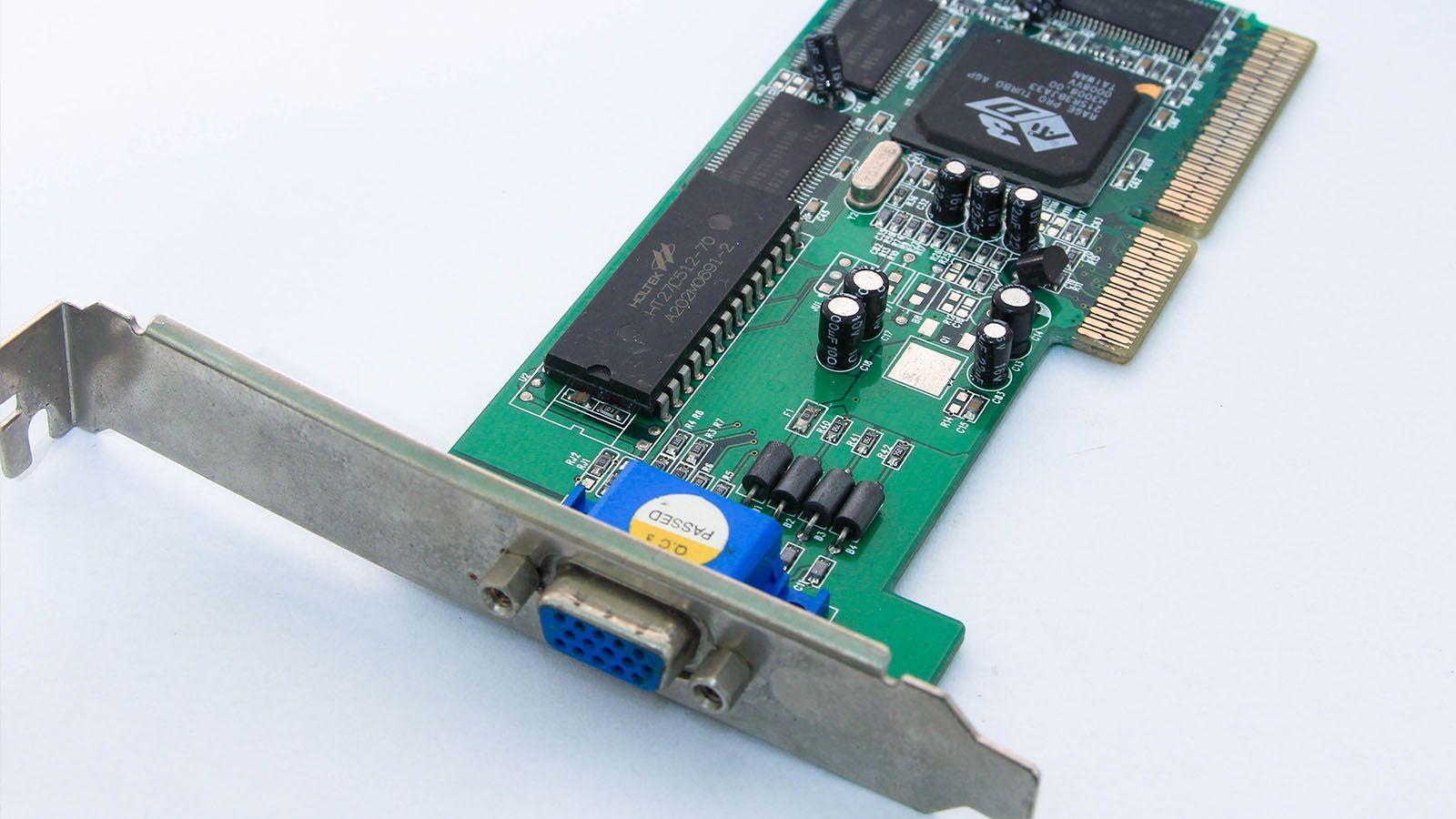
近年、家庭用NASや高性能ゲーミングPCを構築するには、単に部品を組み立てるだけでは不十分です。すべてのPCIeレーンを最大限に活用し、M.2 NVMeポートを最大限に活用し、ネットワークを1Gbpsまたは10Gbpsに最適化することで、標準的なシステムと真の高性能マシンとの決定的な違いが生まれます。これは、ゲーム、仮想化、ビデオ編集、あるいは本格的なホームラボなど、用途を問わず同様です。
問題は、分割されたPCIe x16スロット、チップセットからレーンを奪うM.2ソケット、レーンを占有するグラフィックカード、そして10Gネットワークカードなど、様々な要素が絡み合って混乱しやすい点です。さらに、NVMe RAID、複数のSATA HDD、そして高性能GPUも必要とする場合、「高度なPCIe最適化」を実現するには、マザーボード上でリソースがどのように割り当てられるか、BIOSでどのように設定するか、そしてこれらすべてをネットワークで最適化する方法を徹底的に理解する必要があります。
現代のPCにおける高度なPCIe最適化とは、具体的にどのようなものなのでしょうか?
「高度なPCIe最適化」とは、単にGPUを接続して終わり、という意味ではありません。PCI Expressレーン、M.2ポート、SATAポート、拡張カードなど、すべてのコンポーネントを計画的にバランス調整し、ボトルネックが発生しないように、各コンポーネントが必要とする帯域幅を確保することを意味します。
最新のプラットフォーム、特に最新世代のAMD RyzenやIntelプロセッサを搭載したシステムでは、CPUはCPUのマイクロアーキテクチャと性能に応じて、限られた数の高速PCIeレーン(一般的にはGen3、Gen4、またはGen5)を提供します。これらのレーンは、GPU用のメインのx16スロット、M.2 NVMeソケット、そしてマザーボードによっては追加のスロットに分配されます。残りのレーンはチップセットによって提供されますが、チップセットにも制限があります。
重要なのは、どのデバイスに専用のCPU電源ラインを割り当てるべきか(GPU、重要なNVMeドライブ、10GBグラフィックカードなど)、そしてどのデバイスをチップセット経由で処理できるか(サウンドカード、キャプチャカード、追加のUSBデバイスなど)を判断することです。これが、ホームラボ、NAS、または高性能ゲーミングPCにおける安定したトラブルのないパフォーマンスの基盤となります。
実例:X470、HDD 6台、NVMeドライブ 2台、GTX 1080、10Gを搭載したNAS/ホームラボ
高度なPCIe最適化の典型的な例として、デスクトップハードウェアを再利用してNASやホームラボを構築することが挙げられます。Ryzen用のX470マザーボード(例えばFatal1ty X470 Gaming K4)と、古いゲーミングPCを、unRAID、 Docker、コンテナ最適化、LLM用のGPU、10GbEネットワークを備えたサーバーに変換したい場合を想像してみてください。
このタイプのマザーボードには、通常、次のようなものが搭載されています。2つのPCIe 3.0 x16スロット(1つは物理的かつ電気的にx16、もう1つはレーンを共有しx8/x8で動作)、4つのPCIe 2.0 x1スロット、6つのSATA3ポート、および2つのM.2ソケット。M.2スロットのうち1つは通常PCIe Gen3 x4(最大32Gb/s)で、もう1つは速度が制限されています(Gen2 x2、約10Gb/s)。
一般的なNAS/ホームラボの構成としては、データ用のSATAハードドライブが5~6台、オペレーティングシステムとコンテナ用のRAID 1構成のNVMeドライブが2台、AI処理やトランスコーディング専用のGTX 1080グラフィックカード、そして10G SFP+ネットワークカードなどが挙げられます。ここで、帯域幅の無駄遣いを避けるために、リソースの配分方法を慎重に検討する必要があります。
この構成では、SATA HDD 6台、NVMeドライブ 2台、GPU 1台、10GBグラフィックカード1枚を接続することは可能ですが、すべてのデバイスを理論上の最大速度で動作させることはできません。GPUと10GBカードはx16レーンを競合し、2つ目のM.2スロットはGen2 x2という物理的な制限があるためです。重要なのは、実際の使用に影響を与えずにどのデバイスの速度を制限できるかを判断することです。
一般的なX470マザーボードでは、PCIeレーンはどのように配置されているのでしょうか?
その世代のRyzenプラットフォームは、おおよそ次のような仕組みで動作します。CPUはGPU用に16レーンのPCIeを提供し、さらにプライマリM.2ドライブ用に4レーン、チップセットリンク用に4レーンを提供します。チップセットは、x1スロット、追加のSATA、USBなど用に独自のPCIe 2.0レーンを追加します。
X470ゲーミングマザーボードにおける一般的な配線分布は以下のとおりです。
- PCIe1 x16スロット(プライマリ)CPUに直接接続され、単体で使用する場合はx16で動作し、2つ目のx16スロットが有効になっている場合はx8で動作します。
- PCIe4 x16スロット(セカンダリスロット、物理的にはx8またはx16だがレーン数は少ない): 最初のものと共有されます。これを使用すると、両方とも通常は x8/x8 になります。
- PCIe 2.0 x1スロットチップセットに吊り下げられるので、サウンドカード、追加のUSBポート、小型コントローラーなどに最適です。
- ソケットM.2_1: NVMe PCIe Gen3 x4(CPUに直接接続)に対応し、一部のCPUではSATAモードにも対応しています。
- ソケットM.2_2: NVMe PCIe Gen2 x2 および/または SATA。通常はチップセットの裏側にあります。
- SATA3ポートが6つこれらは、チップセットからの直接配線と、場合によってはM.2 SATAとの共有配線を組み合わせて構成されています。
これは、GPUと2番目のx16スロットがCPUの16レーンのPCIeを共有することを意味します。RTX/GTXとNVMe x16カード、または10GB x8カードなど、2つのx16デバイスを同時に使用すると、ほぼ確実にx8/x8モードになります。また、プライマリM.2スロットもCPUレーンを使用するため、マザーボードは設計を損なわないように慎重にすべてのデータを再分配する必要があることに注意してください。
通常、多くのユーザーが要望するように、最初のスロットをx4またはx8に、2番目のスロットをx16に設定するオプションはありません。割り当てはチップセットとマザーボードのレーン数によって決まります。また、プロセッサに十分なPCIeレーンがないため、X470マザーボードでは両方のスロットを真のx16にすることも通常は不可能です。
NVMeの選択と配布:M.2カードとPCIeカードの比較
NVMeを大量に使用したい場合(例えば、NASを「耐衝撃性」があり、かつ非常に高速にするため)、通常はマザーボードのM.2ソケットと、「Hyper M.2 x16」のようなPCIeアダプタカードを組み合わせるのが一般的です。このアダプタカードは、1つのx16スロットに2~4台のM.2 SSDを搭載できます。
X470マザーボードや類似のマザーボードでは、このアプローチには以下のような注意点があります。
- プライマリM.2(CPUからのGen3 x4)オペレーティングシステム、コンテナ、仮想マシンなど、最小限の遅延が求められるNVMe環境に最適です。
- セカンダリM.2(チップセットからのGen2 x2)キャッシュ、高速だが重要度の低いストレージ、または最大帯域幅を必要としないRAIDメンバーに最適です。
- NVMe対応PCIe x16カードこれは、マザーボードがハードウェアRAID(x4/x4/x4/x4)またはNVMe RAIDをサポートしている場合にのみ有効です。多くのX470マザーボードでは、4台のNVMeドライブを同時に使用できるというメリットを十分に享受できないか、x8/x4/x4モードを使用する必要があり、他のデバイスの使用が制限されます。
unRAIDまたはZFS用に2台のNVMeドライブをRAID 1構成で使用したい場合は、1台をM.2 Gen3 x4スロットに、もう1台をM.2 Gen2 x2スロットに装着できます。アレイの速度は低速なドライブによって制限されますが、RAID 1では、速度そのものよりも冗長性と許容範囲内のレイテンシがメリットとなります。ホームサーバーであれば、これで十分でしょう。
別の選択肢としては、データ用に1台または2台のNVMeドライブを搭載したPCIe x4カードを使用し、プライマリM.2スロットをシステム用に完全に空けておく方法があります。これにより、例えばセカンダリx16スロットをNVMeアダプタ専用にし、x1スロットまたはセカンダリM.2スロットを他のカードや補助ストレージに割り当てることができます。
GPU、NVMe、10Gネットワークをサポートし、帯域幅を犠牲にしない。
最も頭を悩ませる問題の一つは、GTX 1080/RTX 3070 Ti GPUを10GbEカード、複数のNVMeドライブ、そして利用可能なPCIeスロットに、パフォーマンスの問題なく収めることです。以下に、いくつかの実用的なガイドラインを示します。
ほとんどのゲームやワークロードにおいて、最新のGPUはPCIe 3.0 x16でもx8でもほぼ同じパフォーマンスを発揮します。パフォーマンスの低下は通常、一桁台の低いパーセンテージであり、日常的な使用ではほとんど感知できません。したがって、追加の10GbpsドライブやNVMeドライブに電力を供給する必要がある場合は、GPUレーンを犠牲にしても全く問題ありません。
垂直に取り付けられたGPUとライザーケーブルを備えたコンパクトなNケースPCでは、エアフローも考慮する必要があります。マザーボードが電気的に対応できるのであれば、NVMeカードまたは10GカードをGPUの「上」に配置してエアフローを改善するのは良いアイデアです。多くの場合、最もすっきりとした方法は次のとおりです。
- GPU の 最初の x16 スロット (たとえ8倍になったとしても)。
- 10G カードまたは NVMe アダプター 2番目のx16スロット (×8 電動)
- システムのNVMe M.2 メイン CPUに直接送信します。
- NVMe サポートまたは RAID で セカンダリM.2またはPCIe x4カード.
GPUをどうしてもx16のままにしたい場合は、2つ目のx16スロットをより大きなカードに使用するのを諦め、10Gをx4またはx1スロット(該当するバージョンが存在する場合)に移動するか、M.2-PCIe変換アダプタに接続する必要があります。ただし、実際には、ゲームや一般的な用途では、x8/x8モードが最良の妥協点となることが多いです。
10GカードにM.2-PCIe Gen3 x4アダプタを使用する場合、すべてのM.2スロットが「特殊な」カードに対応しているわけではない(多くはSSDのみをサポートしている)こと、また古いマザーボードではBIOSがM.2ソケットに接続されたネットワークカードを初期化しない可能性があることが問題となります。10Gカードを標準のPCIe x4/x8スロットに接続する方がはるかに簡単です。
ストレージ以外のPCIe拡張:キャプチャカード、サウンド、USB
高度なPCIe最適化は、NVMeやGPUだけにとどまりません。デスクトップコンピュータは、拡張カードを介して接続性、ビデオキャプチャ、プロフェッショナルオーディオなど、ほぼあらゆる機能を数秒で追加できるという点で、ノートパソコンやゲーム機に比べて大きな利点を持っています。
通常、多くのレーンを必要としないため、x1スロットに安心してインストールできる最も一般的なPCIeカードには、次のようなものがあります。
- PCIeビデオキャプチャカードストリーミング配信、ゲームプレイの録画、カメラやゲーム機の接続などに使用できます。PCIeバスの帯域幅が広いため、多くのUSBポートよりも高品質で低遅延を実現します。
- 専用サウンドカードこれらは、ポッドキャスト、ホームレコーディング、あるいは内蔵オーディオに頼らずに優れたリスニング品質を実現するために、追加のオーディオ入出力端子とより優れたサウンドコントロール機能を提供します。
- USB-AポートとUSB-Cポートを追加するためのカード前面または背面の拡張スロットが不足しているシステムに最適です。1つまたは2つのPCIeレーンを使用することで、チップセットにかかるデバイス負荷を大幅に軽減します。
- テレビ/地上デジタル放送チューナーインターネット接続が良好でない環境で便利で、スマートテレビを使用する代わりに、アンテナ信号をPCで直接受信できます。
これらの場合、PCIeレーンの割り当てへの影響は最小限です。これらのカードのほとんどは、チップセットのx1スロットで問題なく動作し、CPUに直接接続する必要がないため、GPUやメインのNVMeドライブのパフォーマンスに影響を与えません。
もう一つ興味深いカテゴリーは、複数のM.2 SSDでストレージを拡張するためのPCIeカードです。ここでのボトルネックはマザーボードのPCIeバージョンです。PCIe 3.0対応プラットフォームでは、x4カードを使用すると、理論上の帯域幅が合計20GB/sのSSDを3台搭載したとしても、全体の帯域幅は約4GB/sに制限されます。重要なのは、この点を理解し、同時にすべてのSSDの帯域幅を使い切らないような用途のSSDのみをアダプターに搭載することです。
基本プラットフォーム:将来を見据えたCPU、マザーボード、チップセットの選択
ゲーミング用途であれ、生産性向上用途であれ、ハイエンドPCをゼロから構築する場合、プラットフォームについては数年先を見据えて検討しておくのが賢明です。ソケットとチップセットの選択によって、利用可能なPCIeレーンの数から将来のCPUサポート、使用できるメモリやストレージの種類まで、あらゆる要素が決まります。
現在、AMDのAM5プラットフォームは、エンスージアスト向けPCにとって最も魅力的なプラットフォームの一つです。2022年に発売されたこのプラットフォームは、同社が数年間のサポートを約束しているため、今日最新のRyzen 7を搭載したPCを構築し、将来的にマザーボードやRAMを変更することなく、より高性能なCPUにアップグレードすることが可能です。B650などのチップセットは、少なくとも1つのM.2スロットにPCIe 5.0、GPUや追加ストレージ用にPCIe 4.0を搭載し、性能と価格のバランスが非常に優れています。
Intel側では、Z890チップセットを搭載したLGA1851ソケットは、オーバークロックの限界に挑戦したいユーザーや、GPUとM.2ドライブの両方でPCIe 5.0を利用したいユーザーにとって、高度な選択肢となります。しかし、Intelはソケットの寿命を短くする傾向があるため、数年ごとにCPUをアップグレードしたい場合は、AMDの方が有利かもしれません。
PCIeレーンに加えて、以下の点も確認する必要があります。
- VRMと冷却 マザーボードに関して言えば、高性能CPUやオーバークロックの可能性を考慮すると、優れたフェーズ設計と確実な放熱性能が鍵となります。
- M.2スロットの数 およびそのバージョン(PCIe 4.0/5.0、SATAとの共有など)。
- RAMのサポート最大容量、高DDR5周波数、安定したEXPO/XMPプロファイル。
- 統合ネットワーク接続ニーズに応じて、Wi-Fi 6/6E、2.5 GbE、または10 GbEを標準装備します。
一般的な高度な構成としては、最新のRyzen 7(例:9700X)またはIntel Core Ultra 7をベースとし、32GBの高速DDR5メモリ(6000MHz以上)、RTX 50xxなどの高性能GPU、高性能NVMe PCIe 4.0 x4、そして最新のグラフィックカードに対応する12VHPWRコネクタを備えたATX 3.1電源ユニットなどが挙げられます。
いずれの場合も、基本的な考え方は同じです。最速のPCIeレーンを重要なGPUとNVMeドライブに割り当て、その他のカード(サウンドカード、キャプチャカード、追加ネットワークカードなど)はセカンダリスロットまたはチップセットに割り当てます。こうすることで、最も重要な部分でパフォーマンスが低下するのを防ぐことができます。
NVMeとキャッシング:サーバーとホスティングにおけるパフォーマンス向上の鍵
プロフェッショナルなホスティングおよびウェブサーバーの世界では、高度なPCIe最適化は主にNVMeストレージと高度なキャッシングシステムの使用という形で現れます。NVMe(Non-Volatile Memory Express)は、SSD専用に開発されたプロトコルで、PCIeを介して直接通信を行い、SATAの従来の制限を克服します。
NVMeはその設計により、数千件の同時リクエストを含む複数のコマンドキューを並列処理できるため、データベース、トラフィック量の多いWordPressサイト、オンラインストア、クラウドサービスなどのアプリケーションに最適です。NVMe PCIe 4.0 x4 SSDは、 SATA SSDよりも数倍高速な速度を実現し、レイテンシは1ミリ秒以下です。
現代のホスティングプロバイダーやデータセンターにとって、これは次のことを意味します。
- はるかに高速なI/O速度ディスクアクセスが大幅に高速化され、読み込み時間が短縮され、読み書き操作もより短時間で完了します。
- アクセス遅延を低減データはほぼ瞬時に取得されるため、特に負荷の高いデータベースクエリにおいてその利点が顕著に現れます。
- 負荷がかかった状態での応答性の向上ストレージがボトルネックになることなく、より多くの同時リクエストに対応できます。
これにマルチレベルキャッシュ(サーバー、オブジェクト、ブラウザ)を追加すると、大きな違いが生まれます。LiteSpeed Cache、Varnish、Redis、Memcachedなどのテクノロジーは、最も頻繁に使用されるレスポンスやクエリをメモリまたは高速ディスクに保存し、同じデータが繰り返し再計算されるのを防ぎます。
適切に構成すれば、NVMeとキャッシュ環境は、 SATA SSDや、さらに劣悪な従来のHDDを使用したソリューションと比較して、ウェブサイトの読み込み時間を半分以下に短縮できます。さらに、このパフォーマンス向上は、検索エンジンが速度と安定性を重視するため、多くの場合、SEOランキングの向上につながります。
ネットワークおよびネットワークカード:適切に設定すれば1Gbpsから10Gbpsまで対応可能
ストレージやPCIeに投資した労力は、ネットワークの障害や不適切な設定によって全て無駄になってしまう可能性があります。ネットワークカードは、インターネットへの通信速度とローカルネットワーク内の通信速度の両方を決定づける重要な要素であり、NAS、バックアップ、ネットワーク編集、高品質ストリーミングなどには不可欠です。
今日では、ファストイーサネットカード(100Mbps)では、要求の厳しい家庭での使用でさえ明らかに不十分です。光ファイバー接続が1Gbps、あるいは10Gbpsに達するようになった現在では、ギガビットイーサネットカード(10/100/1000)が必要であり、これは実際にはプロトコルヘッダーを介して最大940Mbpsの実際のスループットを提供します。
最近の多くのコンピューターにはギガビットイーサネットカードが内蔵されていますが、必ずしも適切に設定されていたり、最新の状態であるとは限りません。接続速度が100Mbpsで止まってしまう場合、考えられる原因は3つあります。カードがファストイーサネットのみをサポートしている、ケーブルや配線が損傷している、またはオペレーティングシステムでカードの設定が間違っている、のいずれかです。
例えばWindowsでは、ネットワークカードの同期速度をアダプターのプロパティで確認することをお勧めします。1Gbpsと表示されていない場合は、詳細ドライバーオプションを開き、「速度とデュプレックス」を1.0Gbps全二重に強制的に設定してください。ただし、ルーターとケーブルの両方が対応している必要があります。変更後に再起動するだけで、通常のブラウジングと光ファイバー接続の真価を最大限に引き出すこととの違いが生まれます。
自宅ラボを構築したり、内部帯域幅の増強が必要な場合、10G(10ギガビットイーサネット)カードはますます手頃な価格で入手できるソリューションとなっています。最大10Gbpsの速度を提供するこれらのカードは、データセンター、高性能NASデバイス、またはバックボーンネットワーク向けに設計されており、銅線または光ファイバーのどちらでも使用できます。ローカルネットワーク内では、従来のギガビット接続をはるかに凌駕するパフォーマンスで、大容量データ、4K/8Kビデオ、または仮想マシンの転送を可能にします。
優れたネットワークカードの選択と設定における重要な要素
有線接続かWi-Fi接続かを問わず、コンピューターにどのネットワークカードをインストールするかを決定する際には、「1Gbpsまたは10Gbpsに対応しているか」という単純な情報以外にも、いくつかの重要な要素があります。接続タイプ、速度、物理インターフェース、さらにはセキュリティサポートの選択によって、使用感は大きく変わる可能性があります。
まず、二つの大きな家族がいます。
- 内部PCIeカードこれらはマザーボード上のスロット(x1、x4など)に接続します。半永久的に接続され、通常は最高のパフォーマンスと安定性を提供するため、デスクトップPCやサーバーに最適です。
- USBアダプターこれらはプラグアンドプレイで非常に実用的で、ノートパソコンやPCにケースを開けずにWi-Fiを追加する場合に便利ですが、PCIeと比較すると帯域幅に制限があり、場合によっては安定性にも制限があります。
次に、以下の点を確認する必要があります。
- 接続タイプ最高の安定性と低遅延を求めるならイーサネット、モビリティを重視するならWi-Fi。本格的なオンラインゲーム、高負荷なストリーミング、NASなどには、有線接続がほぼ間違いなく最適です。
- Velocidadmáxima1Gbpsは推奨される最低基準ですが、2.5G/10Gのインフラストラクチャを既に構築している場合、または構築を計画している場合は、マルチギガビットまたは10Gカードを直接導入するのが最適です。
- 物理インターフェース(PCIe/USB)互換性のある空きスロットがあることを確認し、10Gの速度を最大限に活用したい場合は、非常に制限の厳しいポートに接続しないようにしてください。
- セキュリティ(Wi-Fi)WPA2/WPA3に対応し、脆弱性を修正するための定期的なファームウェアアップデートを実施します。
パフォーマンスとは、単に公称速度だけではありません。優れたネットワークカードは、遅延を低減し、接続の安定性を向上させ、ピーク時の負荷にもより適切に対応します。ローカルネットワークにおいては、これによりファイル転送速度が向上し、ストリーミングが途切れることなく、オンラインゲームやビデオ会議の体験も向上します。
最後に、ドライバーを常に最新の状態に保ち、Windowsの省電力オプションを確認することが重要です。場合によっては、積極的な電源プランや「電力節約のためにコンピューターがこのデバイスの電源をオフにすることを許可する」設定が、マイクロカクつき、動作の遅延、またはランダムな切断の原因となっていることがあります。
CPU、GPU、RAM、PCIeに関する高度なBIOS設定
高度なPCIe最適化において重要な要素の一つは、マザーボードのBIOS/UEFIです。ここでは、CPU、内蔵GPU、メモリ、電力制限、そして多くのモデルではPCIeバスの動作に関するパラメータを調整できます。
多くの最新のBIOSには、次のようなセクションを含む詳細オプションメニューが搭載されています。
- トラステッドコンピューティング / fTPMセキュリティと暗号化に関連する。
- 電源構成点火管理、停電後の挙動、およびエネルギープロファイル。
- CPU構成CPUパラメータ、基本周波数、P状態など
- AMD CBSまたは類似品AMDプラットフォームでは、CPU、統合GPU、RAM、PCIe、消費電力などの設定がグループ化されています。
- ハードウェアモニタファン、温度、熱挙動の制御。
- PCIサブシステム: マザーボードがサポートしている場合は、特定の PCIe 接続オプション、スロットの優先順位付け、ライン分岐など。
AMDプロセッサを搭載したシステムでは、AMD CBSメニューは通常、CPU、DF、UMC、NBIO、FCH、SMU、SOCなどのサブセクションに分かれており、それぞれがプラットフォームの特定の側面を担当しています。例えば、NBIOは通常、PCIe、GPU、オーディオの設定を処理し、UMCとDFはメモリを管理します。
BIOSから内蔵GPUに割り当てるRAM容量を設定できるのも一般的です。専用GPUを搭載していないシステムで内蔵GPUを使用している場合、十分なRAM容量があれば、メモリを増設する(例えば2~4GB)ことでグラフィック性能を大幅に向上させることができます。
- iGPU構成 > UMA指定 > UMAフレームバッファサイズ > 数量を選択します(例:4 GB)。
CPUに関しては、一部のマザーボードではPステートやパフォーマンスプロファイルを使用して基本周波数を調整できます。これらの値を上げるとFPSやレンダリング速度が向上しますが、消費電力と温度も上昇するため、プロセッサと冷却システムの限界を把握しておくことが重要です。
RAMは通常、周波数とタイミングを細かく調整できます。EXPO/XMPプロファイルを有効にしたり、CPUとメモリモジュールがサポートする速度に合わせて手動で調整したりすることで、統合GPUやメモリを多用するアプリケーションのパフォーマンスを大幅に向上させることができます。ただし、不安定性、クラッシュ、エラーが発生する場合は、自動設定またはより保守的なプロファイルに戻すことをお勧めします。
エネルギー管理、リモート電源オン、および消費プロファイル
BIOSには、消費電力だけでなく、CPU、GPU、およびシステム全体の電力配分にも影響を与える高度な電源管理オプションも用意されています。AMDプラットフォームでは、通常、SMUセクションにこれらの電源制御と温度制限がまとめられています。
その他のパラメータとしては、以下のようなものがあります。
- システム消費制限CPU/APUが使用できる最大電力を定義する。
- エコモードピーク周波数と電圧を低減する低消費電力プロファイルは、オフィスでの使用、軽量サーバー、または24時間7日稼働する機器に最適です。
- パフォーマンス/省電力プロファイルゲーム用途では最高のパフォーマンスを優先し、日常使用では効率性と静音性を優先するBIOSモード。
リモート電源オン機能には、特にホームラボにとって便利な機能も備わっています。
- 交流電源障害/自動電源オン電源復旧時にデバイスが自動的にオンになるように設定できます。スマートプラグで制御したい場合に便利です。
- Wake on LAN(WOL)別のデバイスから「マジックパケット」を送信することで、ネットワーク経由でPCの電源をオンにします。
- RTCを目覚めさせる: 内蔵時計を使用して、指定した時間に自動的に起動します。
これらのパラメータを慎重に制御することで、必要な時だけ起動し、電力消費を抑え、温度を適切に保ちながら、本当に必要な時にパフォーマンスを犠牲にすることなく、高性能なサーバーやPCを実現できます。
最終的に、PCIe、NVMe、CPU、RAM、ネットワークを最適化するには、バランス感覚が重要です。レーンを適切に配分し、マザーボードがデフォルトで提供する機能を活用し、必要に応じて拡張カードで強化し、NAS/ホームラボ、ワークステーション、本格的なゲーミングPCなど、コンピュータの実際の用途に合ったBIOSとオペレーティングシステムの構成を組み合わせる必要があります。
