- 永続的な Office ライセンスと Microsoft 365 サブスクリプション プランがあり、それぞれユーザーの種類に応じて利点が異なります。
- Microsoft 365 では、アプリはインストール後はオフラインでも動作しますが、サブスクリプションのインストール、アクティブ化、更新、検証にはインターネット接続が必要です。
- 技術的および法的問題を回避するには、請求書、サポート、明確なライセンス タイプを提供する正規のストアからライセンスを購入することが重要です。
- 学生、教師、サブスクリプション企業の従業員、オンライン Web バージョンのユーザー向けに、無料または割引価格の Microsoft 365 オプションがあります。
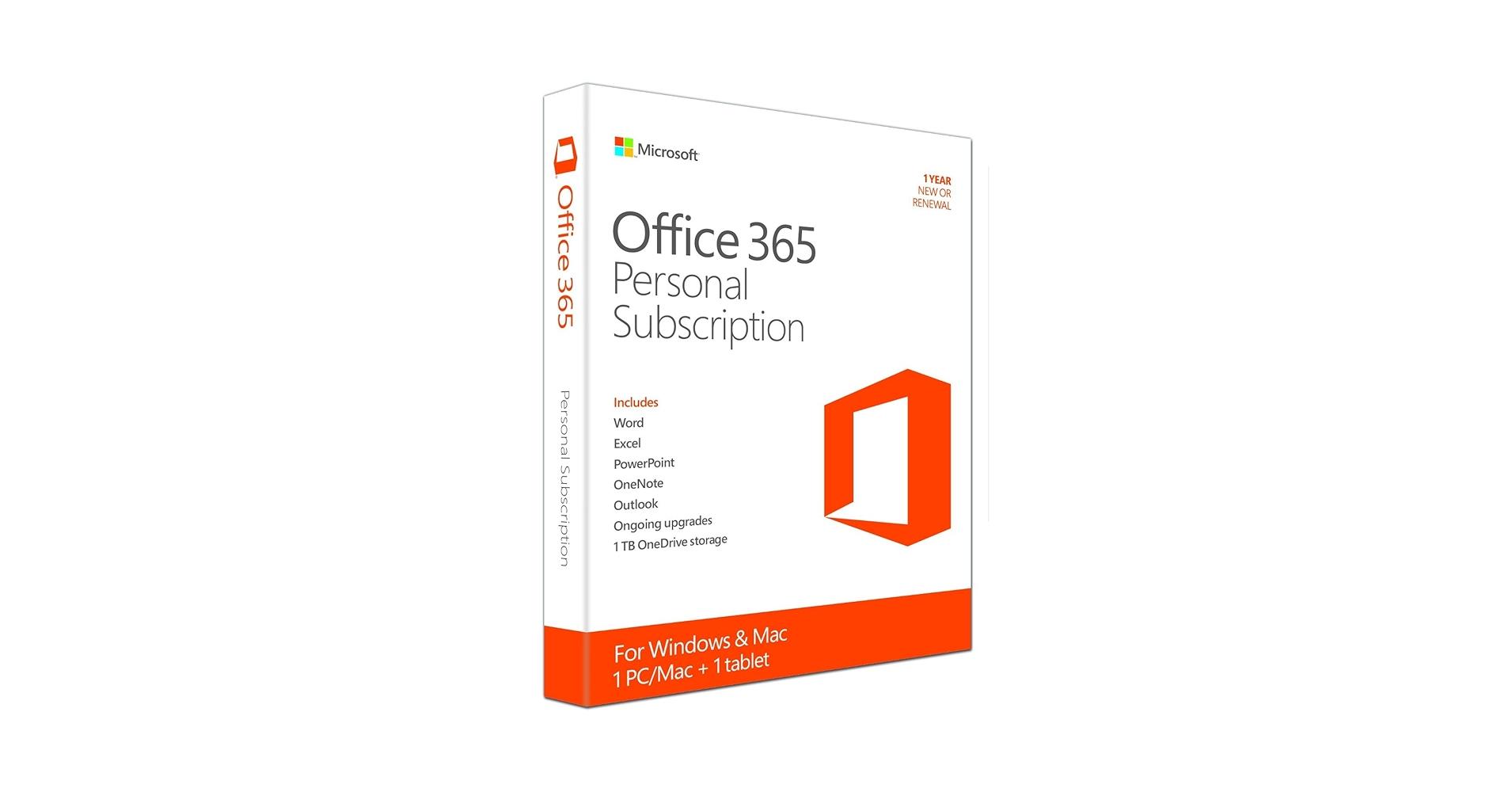
もしあなたがこのページにたどり着いたのなら、それは怪しいウェブサイトやあまりにも都合が良すぎる取引に頼ることなく、適正価格で正規のOffice 365ライセンスを探しているからでしょう。あなただけではありません。毎日何千人ものユーザーが「格安Officeライセンス」といったキーワードでGoogle検索を行い、高額な費用をかけたりトラブルに巻き込まれたりすることなく、Microsoft Officeスイートを手に入れようとしています。
Microsoft 365のライセンスキーとサブスクリプションの世界は、少々複雑です。永久ライセンス、サブスクリプションモデル、無料の教育版、期間限定の試用版、さらには無料のWeb版まで存在します。さらに、請求書すら発行しない怪しい再販業者やウェブサイトも存在するため、トラブルの温床になりかねません。このガイドでは、そうした混乱を整理し、あなたに最適なライセンス、その使い方、そして避けるべき間違いについて解説します。
Office 365 (Microsoft 365) ライセンスとは何ですか? なぜそれほど重要なのですか?
OfficeやMicrosoft 365のライセンスとは、実際にはWord、Excel、PowerPoint、Outlook、OneNoteなどのツール、および契約プランに応じたその他のアプリケーションを使用する法的権利を指します。つまり、プログラム自体を購入するのではなく、特定の条件下で使用する権利を購入するということです。
些細なことのように思えるかもしれませんが、アクティベートされていないOfficeや海賊版のキーを使用すると、プログラムの誤動作からデータ損失、さらには業務上のペナルティまで、解決する問題よりも多くの問題を引き起こす可能性があります。
非正規ライセンスを使用する際の最も一般的なリスクとしては、ドキュメントの保存などの重要な機能が失われる、不安定なアップデートを受け取る、マルウェアに感染したバージョンをインストールするなどが挙げられます。ビジネス環境では、ソフトウェア監査や法的訴訟が発生する可能性があるため、状況はさらに複雑になります。
マイクロソフトは知的財産権を保護しており、自宅での使用で訴えられることはありませんが、企業、オフィス、学校、その他の専門的な環境でライセンスのないOfficeを使用すると罰則を受ける可能性があります。多くの人は意図的に不正使用しようとしているわけではなく、正規のライセンスとライセンスのないライセンスを見分ける方法を知らないだけなのです。
そのため、正規ソフトウェアを専門に扱う店舗が勢力を拡大しており、再販条件とライセンスの種類を遵守する限り、正規のOfficeキー、請求書、サポート、そして公式よりも競争力のある価格を提供している。
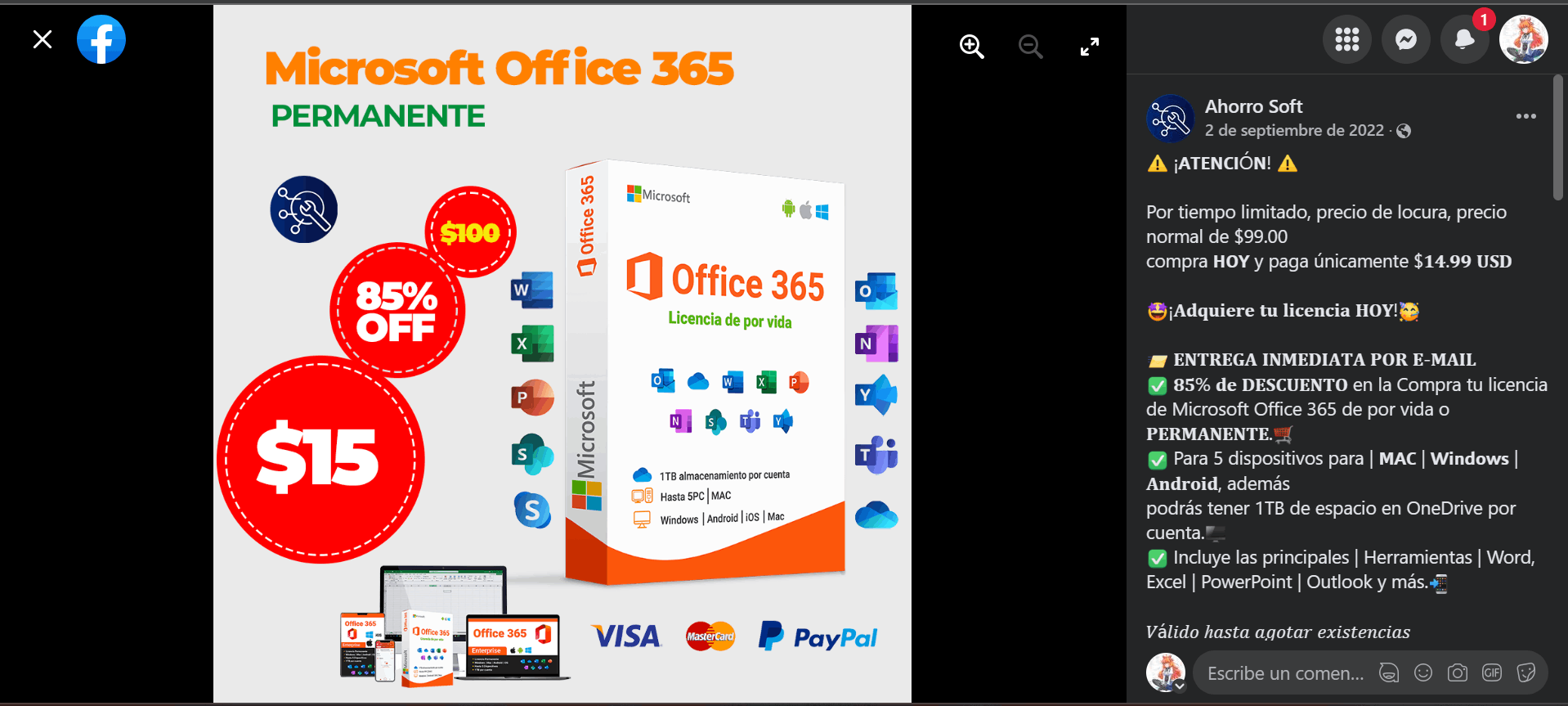
Microsoft Office と Microsoft 365 のライセンスの種類: ニーズに応じてどちらを選択するか
カードを取り出す前に、Office ライセンスはすべて同じではなく、用途も異なることを理解しておくことが重要です(ソフトウェアライセンスの種類を参照)。マイクロソフトは、「永久ライセンス」と、家庭ユーザー、企業、教育機関、非営利団体向けのサブスクリプションプランを組み合わせて提供しています。
要するに、従来のOfficeの永久ライセンス(買い切り型)と、サブスクリプション型のMicrosoft 365プラン(旧Office 365)を区別することができます。それぞれのオプションには、価格、アップデート、デバイス数などの点で長所と短所があります。
永続 Office ライセンス (一括払い)
一度購入すれば無期限に使用できるOfficeの従来版は、永久ライセンスと呼ばれます。このグループには以下が含まれます。
- オフィス2024
- オフィス2021
- オフィス2019
- オフィス2016
このモデルでは、一度料金を支払えば、月額または年額のサブスクリプションなしで、1台のコンピューターでOfficeを無期限に使用できます。通常、Word、Excel、PowerPointが含まれており、Professional版や同等のエディションにはOutlookが追加され、場合によってはAccessやPublisherも追加されます。
これらのライセンスはローカルコンピュータにインストールされるため、日常的な運用においてクラウドに依存しません。最新のコラボレーション機能やメジャーバージョンアップデートは利用できませんが、長年にわたって安定した作業環境を利用できます。
永続ライセンスのOfficeは、基本的な機能だけを必要とする個人ユーザー、シンプルなニーズを持つフリーランサー、退職者、または定期的な支払いに縛られたくないユーザーに最適です。その代わりに、常に最新バージョンを利用できるわけではなく、Microsoft 365の一部の追加機能も利用できません。
Microsoft 365(旧Office 365):サブスクリプションモデル
一方、対極にあるのがMicrosoft 365(旧Office 365)です。こちらは一括払いではなく、月額または年額のサブスクリプション制となっています。このサービスのメリットは、常に最新バージョンのスイート製品とクラウドサービスへのアクセスを利用できることです。
Microsoft 365プランでは、最新のOfficeアプリケーション、ユーザーあたり1TBのOneDriveストレージ、そして同じアカウントで複数のデバイス(PC、Mac、モバイル端末、タブレット)にアプリをインストールできる機能をご利用いただけます。
個人ユーザーまたはファミリーユーザー向けの一般的なサブスクリプションには、Word、Excel、PowerPoint、Outlook、OneNoteが含まれ、プランによっては、Microsoftクラウドと統合されたその他の追加ツールやサービスも利用できます。これらはすべて、コラボレーション、リモートアクセス、およびデバイス間での同期を容易にするように設計されています。
Microsoft 365の主な利点としては、ソフトウェアの自動更新機能があり、数年ごとに新しいバージョンを購入する必要がなくなります。さらに、エンタープライズプランに含まれるクラウドストレージやExchange Online、SharePointなどのサービスにより、リアルタイムでのコラボレーションが可能になります。
Microsoft 365 のインターネット接続、インストール、オフライン モード
よくある質問の一つに、Microsoft 365でインターネットアクセスが必要な場合と不要な場合があります。簡潔に答えると、ほとんどの作業には必要ですが、Word文書の作成にはインストール後は必要ありません。
Microsoft 365 アプリケーションの最新バージョンをインストールおよびアクティベートするには、少なくともインストールおよびアクティベーション処理中はインターネット接続が必要です。これは、個人向けおよび法人向けのすべてのサブスクリプションプランに適用されます。
既にMicrosoft 365のアクティブなサブスクリプションをお持ちの場合は、毎回新しいサブスクリプションを購入したり、最初から再インストールしたりする必要はありません。新しいデバイスでMicrosoftアカウントにサインインするだけで、インストールを管理できます。
初期設定以外にも、サブスクリプションの管理にはインターネット接続が必要です。例えば、異なるコンピューターへのインストールの追加や削除、請求情報の確認や変更、プランの変更、企業の場合はユーザー管理などです。
また、OneDriveに保存されているドキュメントに直接アクセスするためにも、インターネット接続は不可欠です。ローカル同期が設定されたOneDriveデスクトップアプリケーションを使用しない限り、クラウド上にのみ存在するファイルを開くことはできません。
さらに、Microsoftでは、サブスクリプションの状態を確認したり、自動更新をダウンロードしたりするために、定期的にインターネットに接続する必要があります。31日以上接続しないと、インストールされたソフトウェアは「機能制限モード」に移行します。
この制限モードでは、ドキュメントを開いて印刷することはできますが、インターネットに再接続してライセンスを再有効化するまで、ファイルの編集や新規作成はできません。インターネット接続を復元して、Office がサブスクリプションを検証するまでお待ちください。
しかし、アプリケーションが正しくインストールされ、有効化されれば、Word、Excel、PowerPointをデスクトッププログラムとして使用する際にインターネットに接続する必要はありません。オフラインでも問題なく動作し、ローカルに保存されたドキュメントで作業を続けることができます。
OEMライセンス、小売ライセンス、安価なキー:合法なものと違法なもの
Office 365の安価なライセンスを探していると、OEM版やボリュームライセンス、中古販売サイト、そして提供内容を明確に説明しない販売者など、様々な選択肢に出くわす可能性があります。こうした点には十分注意が必要です。
OEM(相手先ブランドによる製品製造)ライセンスは完全に有効なライセンスですが、元々は新製品に付属するライセンスとして意図されていました。多くのメーカーは、販売するコンピュータにプリインストールするために、大量のライセンスを購入しています。
これらの機器が販売終了、代替品への交換、または製造中止になった場合、OEMライセンスが入手可能になり、一部の専門店で非常に低価格で再販されることがあります。ライセンス譲渡の条件が満たされ、以前のライセンスが無効化されている限り、この行為は合法です。
重要なのは、販売者が購入するライセンスが正規のものであり、マイクロソフトの利用規約に準拠し、請求書とサポートが付属することを保証しているかどうかです。もし販売者が何もなしにメールでコードだけを送ってくる場合は、何か怪しい点があると思われます。
大企業や機関向けに発行されたボリュームライセンスキーも出回っていますが、これらは家庭用または個人用として転売してはなりません。一時的には使用できる場合もありますが、無効化、ブロック、そして法的問題が発生する可能性が高くなります。
したがって、最も賢明な方法は、明確な連絡先情報、信頼できるレビュー、そしてアフターサービスを提供している、評判が良く認証済みの店舗を選ぶことです。そうすることで初めて、ソフトウェアでロシアンルーレットをするようなリスクを冒すことなく、お金を節約できるのです。
Office 365 ライセンスが合法かつ安全かどうかを確認する方法
鍵を購入する前に、正規のライセンスなのか、それとも危険な取引なのかを見極めるためのいくつかの兆候を確認することが重要です。価格だけでなく、その周辺環境すべてを考慮する必要があります。
まず、販売者が必要な税務情報をすべて記載した請求書を発行しているかどうかを確認してください。合法的な販売、特に企業や個人事業主への販売の場合は、有効な請求書が発行されるはずです。もし販売者が請求書の発行を拒否したり、内容が不明瞭な場合は、取引を進めない方が賢明です。
もう一つの重要な指標は、単にメールでコードを送るだけでなく、何らかのアフターサービスを提供しているかどうかです。アクティベーションに関するちょっとしたサポート、分かりやすい説明、そして何か問題が発生した場合にクレームを申し立てるオプションなどは、プロ意識の表れと言えるでしょう。
また、店舗の所在地、表示されている連絡先情報、ウェブサイトに掲載されている利用規約を確認することも重要です。住所や所有者が不明瞭なウェブサイト、あるいは規制が不明確な国で運営されているウェブサイトは、さらなるリスクとなります。
最後に、販売されているライセンスの種類(OEM、リテール、ボリュームライセンス、公式サブスクリプションなど)を正確に確認することをお勧めします。一部のウェブサイトではボリュームライセンスキーを大量に販売していますが、これはエンドユーザー向けのマイクロソフトの利用規約に違反する可能性があります。
より安心感を得たいなら、TrustpilotやEkomiなどのレビュープラットフォームで検証済みのレビューを確認すると良いでしょう。これらのレビューは完璧ではありませんが、実績のある店舗と経験の浅い販売者を見分けるのに役立ちます。
複数デバイス対応の Office 365 Pro Plus デジタル ライセンス
マイクロソフトの各種プランの中で、最も注目を集めているオプションの一つが、Office 365 Pro Plus(現在はMicrosoft 365 Apps for businessesとして統合されている)のデジタルライセンスです。これは通常、単一のアカウントで複数のデバイスにインストールできるものです。
このタイプのデジタルライセンスを使用すると、プロバイダーの設定や契約プランに応じて、最大5台のデバイスで最先端のOfficeアプリケーションを最大限に活用できます。これには、PC、ノートパソコン、および同じアカウントでログインできるその他のデバイスが含まれます。
これらのパッケージには、Microsoftで最も人気のある生産性向上アプリケーションが含まれています。ワードプロセッシング用のWord、複雑なスプレッドシート用のExcel、プレゼンテーション用のPowerPoint、メールとカレンダー用のOutlook、メモ用のOneNote、そしてプランに応じてその他の追加コンポーネントが含まれます。
最大の利点は、最新のOffice 365 Pro Plusアプリケーションすべてにアクセスできることです。セキュリティの改善や新機能も継続的に追加され、追加料金は一切かかりません。さらに、操作性も非常にスムーズです。あるコンピューターでドキュメントを作成し、同じアカウントを使って別のコンピューターで作業を続けることができます。
このタイプのライセンスには通常、マイクロソフトまたは認定プロバイダーによる公式の技術サポートも含まれており、アクティベーション、インストール、または他のアプリケーションとの競合に関する問題を解決する際に特に役立ちます。
特定のプロバイダーによっては、ライセンスがWindowsオペレーティングシステムに限定され、販売元独自の認証方法を使用する必要があり、OneDriveストレージが追加で含まれない場合があります。含まれる内容を正確に把握するためには、利用規約を必ずお読みください。
このタイプの Office 365 Pro Plus ライセンスは誰が使用すべきでしょうか?
Office 365 Pro Plus(または高度な生産性向上に特化したMicrosoft 365アプリ)のデジタルライセンスは、オフィススイートを頻繁に使用し、複数のデバイスで同時に作業する必要のあるユーザーにとって特に魅力的です。
教育分野においては、自宅のパソコン、ノートパソコン、タブレットなど、どのデバイスを使っても、最新のツールで論文、プレゼンテーション、プロジェクトを作成する必要がある学生にとって最適です。Word、Excel、PowerPointの最新機能を利用できることは、大きな違いを生み出します。
自営業者であれ会社員であれ、プロフェッショナルにとって、このタイプのライセンスは、メール、カレンダー、ドキュメント、スプレッドシートを非常に効率的に整理し、ワークフロー全体を単一のエコシステムに統合することを可能にします。
企業においては、従業員にMicrosoft 365 Pro Plusを提供することで、全員が同じバージョンで作業したり、ドキュメントを共有したり、自動更新によるセキュリティ強化を活用したりすることが容易になります。
このモデルは、柔軟性、ユーザー一人あたりの複数デバイスの利用、そして数年ごとに新バージョンを購入する心配をすることなく常に最新の状態に保たれた作業環境を必要とする中小企業や小規模チームにとって特に魅力的です。
Microsoft 365を合法的に無料または割引価格で入手する方法
Microsoft 365は有料サービスですが、特に学生、教師、または既にビジネスサブスクリプション料金を支払っている企業に勤務している場合は、無料で、あるいは非常に低価格で利用できる合法的な方法があります。
最も分かりやすい方法は、学生と教師を対象としたOffice 365 Educationプログラムを利用することです。現在、教育機関がこのプログラムに参加している場合、Microsoft 365の特定バージョンを無料で入手できる唯一の公式な方法です。
所属する大学、カレッジ、または研究所が登録済みであれば、機関に認証情報を請求するか、機関のメールアドレスを使用してアカウントを有効化してください。その後、インストーラーをダウンロードしてログインし、その機関に所属している限り、スイートを使用できます。
これらの教育機関向けアカウントでは、通常、同じアカウントを使用して最大5台のデバイス(自宅のパソコン、ノートパソコン、携帯電話、タブレットなど)にOfficeアプリケーションをインストールできます。Officeを日常的に使用する学生にとって、非常に便利なソリューションです。
別の可能性としては、従業員向けのライセンスを含むMicrosoft 365エンタープライズサブスクリプションを契約している企業にお勤めの場合が考えられます。その場合は、IT部門またはシステム担当者があなたにライセンスを割り当てることができます。
通常、会社は勤務用コンピューターでのOffice利用を許可し、リモートワークが許可されている場合は他のデバイスでも利用できるようにします。ただし、個人用コンピューターでそのライセンスを使用できるかどうかは、会社によって異なります。
さらに、Windowsがプリインストールされた新しいコンピューターを購入すると、Microsoft 365の無料トライアルが数ヶ月間(通常は3~6ヶ月)付属していることがよくあります。
その期間中は、有料会員と同様にすべての機能をご利用いただけますが、試用期間終了後は、料金を支払って更新するか、無料のオフィススイートなどの代替サービスを探すかを決定する必要があります。
最後に、 Officeのウェブ版を無料で利用するという選択肢もあります。ブラウザから直接、何もインストールせずに利用できます。アクセスするにはMicrosoftアカウントが必要です。
このオンライン版では、Word、Excel、PowerPointなどの基本機能を利用でき、Microsoftがすべてのアカウントに無料で提供しているクラウドストレージにファイルを保存できます。簡単な作業には非常に便利な代替手段です。
しかし、Web版は有料版のMicrosoft 365に比べて高度な機能に制限があります。例えば、Wordのデザインオプションが少なく、Excelでは高度な数式が使えず、PowerPointではアニメーションが制限されています。
ユーザータイプに基づいた Microsoft 365 のプランと価格
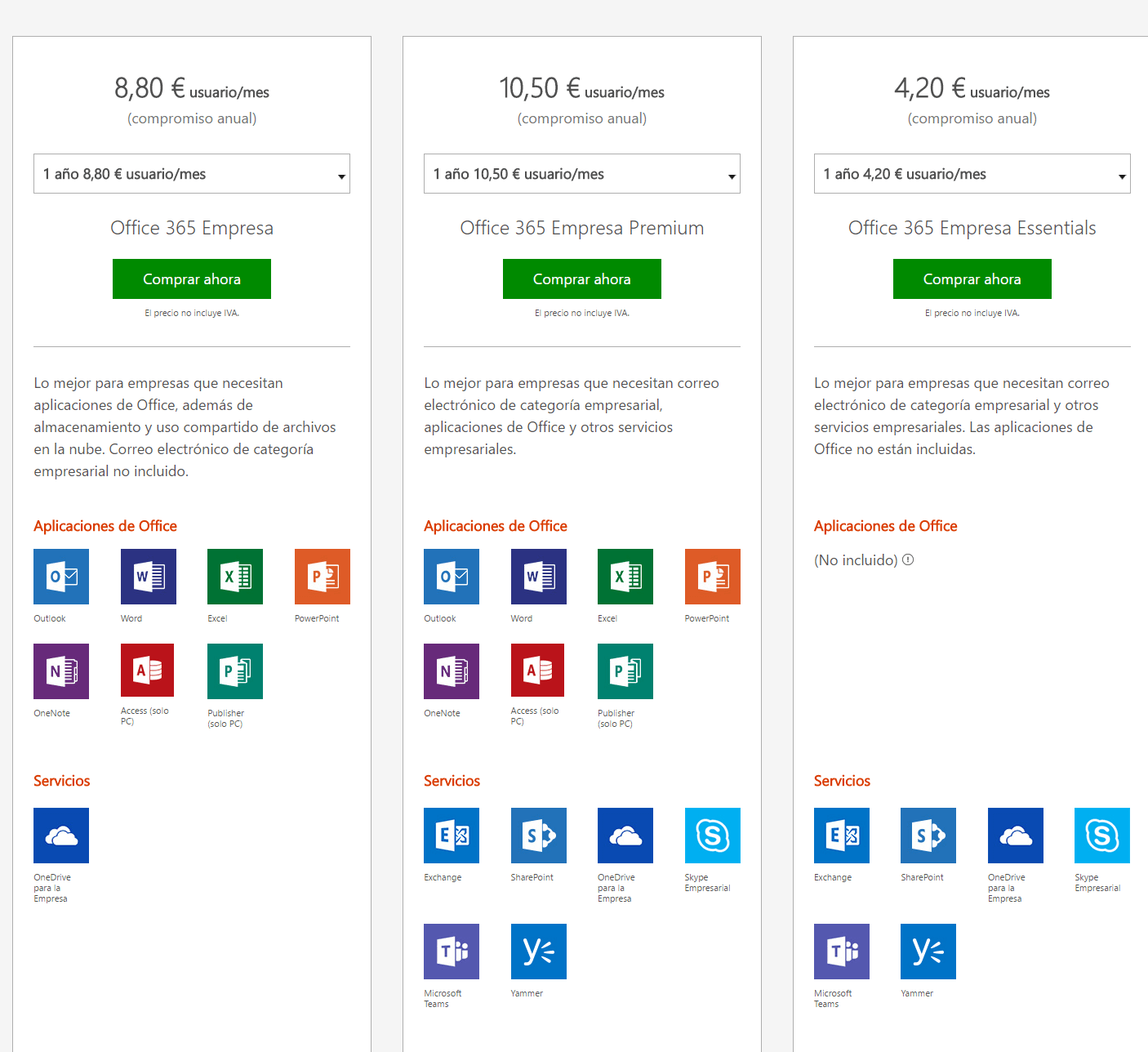
Microsoft 365の価格は、サブスクリプションの種類、ユーザー数、含まれる機能、対象ユーザーによって大きく異なります。個人向けのプランと、数千人の従業員を抱える大企業向けのソリューションは、全く異なるものです。
家庭での利用を想定したMicrosoft 365 PersonalプランとMicrosoft 365 Familyプランは、個人利用および非商用利用向けに設計されています。主な違いは、サブスクリプションを利用できる人数にあります。
どちらのプランも、月払いまたは年間契約(割引あり)を選択できます。PC版とMac版に加え、スマートフォンやタブレット用のアプリ、さらにユーザーごとのOneDriveストレージも含まれています。
中小企業向けには、Microsoft 365 Business Basic、Microsoft 365 Apps for Business、Business Standard、Business Premiumなど、さまざまなビジネスプランが用意されており、いずれも最大ユーザー数は300人に制限されています。
中小企業向けのこれらのプランは、デスクトップアプリケーション、Exchange Online、Teams、SharePointなどのクラウドサービス、そして様々なレベルのセキュリティおよび管理機能を組み合わせたものです。機能が多いほど、価格も高くなるのが一般的です。
大企業について話す場合、従業員300人以上の組織向けに設計された、Microsoft 365 Apps for Business、Enterprise E1、Enterprise E3、Enterprise E5といったプランが関係してきます。
これらのエンタープライズプランには、複数の拠点と特定の法的要件を持つ複雑な企業環境向けに設計された、高度なセキュリティ、コンプライアンス、デバイス管理、および分析ツールが追加されています。
教育分野向けの特別なカテゴリーもあり、Microsoft 365 A1、A3、A5といったプランは、学校、大学、専門学校、職業訓練校の学生や教師を対象としている。
これらの教育プランを契約するには、プログラムの要件を満たしていることを証明する必要があります。通常は、利用者数や利用条件を検証する機関自体を通じて証明されます。
最後に、マイクロソフトは、小規模企業から大企業まで、非営利団体向けのオプションを提供しています。非営利団体向けのMicrosoft 365 Business Basic、Standard、Premiumプランは、利用資格基準を満たす従業員数300名以下の組織向けに設計されています。
NGO向けのエンタープライズセグメントでは、従業員またはボランティアが300人以上の組織を対象としたMicrosoft 365 E3およびE5プランがあり、商用企業と同等のセキュリティと管理上の利点を備えながら、特別な条件が適用されます。
さらに、IONOSのような一部のプロバイダーは、特定の市場の中小企業向けに特化したパッケージを提供しており、従業員数(例えば、最大15ユーザー)に応じたプランや、地域密着型のサポートを提供している。
OfficeまたはMicrosoft 365のライセンスを選択する際には、安定版の買い切り型、常に最新の状態に保たれるサブスクリプション、教育機関向けまたはビジネス向けプログラムへのアクセス、あるいは無料のWeb版など、どの選択肢が最適かを検討することが重要です。これらの選択肢を理解することで、過剰な支払いを避け、信頼性の低いライセンスキーによるリスクを回避することができます。また、正しく使用すれば生産性を大幅に向上させることができるツールを、真に活用できるようになります。
