- Play ストアでは、エミュレーターや Android システムを使用して、PC 上で何千ものアプリにアクセスできます。
- BlueStacks や Nox などのエミュレーターを使用すると、Play ストアを簡単にインストールできます。
- Windows 11 では、変更された Android サブシステムを介して Play ストアをインストールできます。
- エミュレーターなしで Google ストアにアクセスするために、PC に Android オペレーティング システムをインストールすることができます。
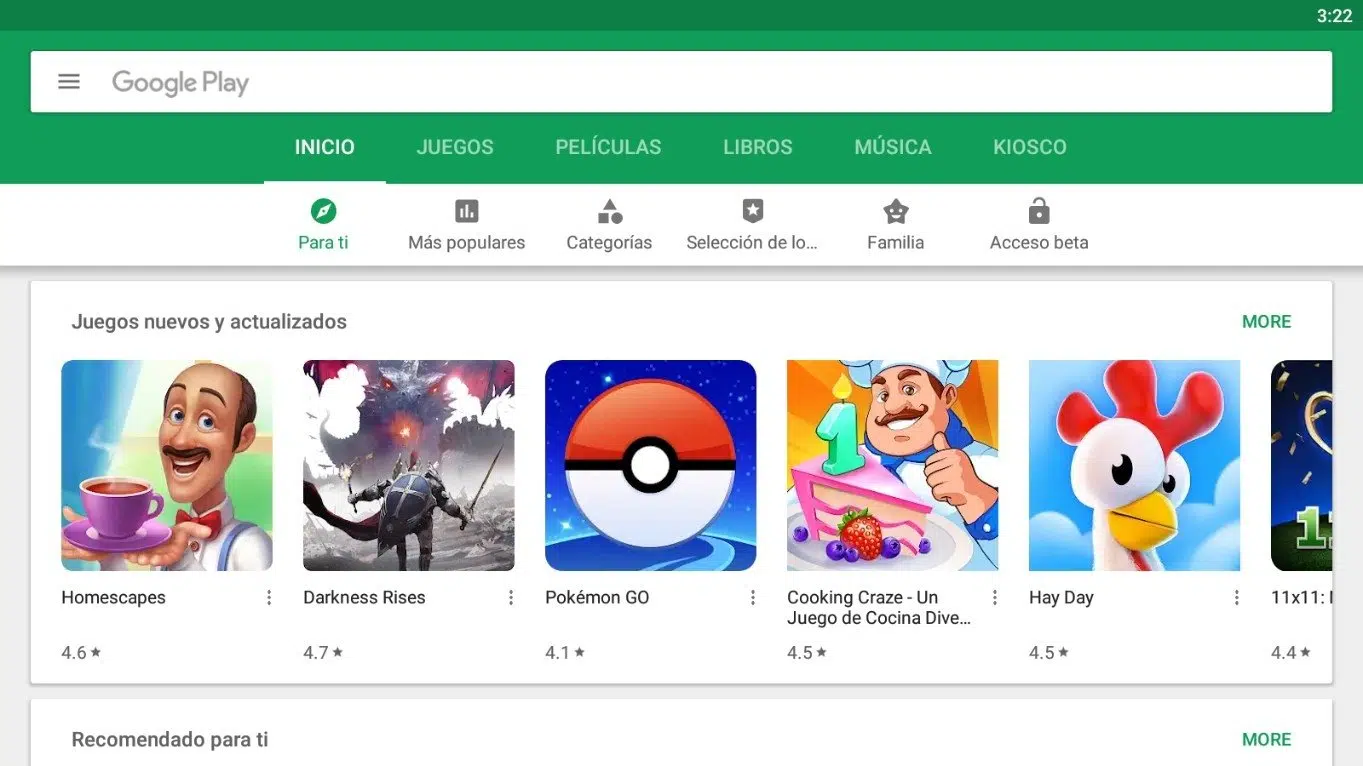
Google PlayストアはAndroidユーザーにとって最も人気のあるアプリストアであり、あらゆる種類のアプリ、ゲーム、映画、書籍、その他のデジタルコンテンツをダウンロードできます。しかし、Androidアプリをより大きな画面で楽しみたい、あるいはキーボードとマウスの利便性を好むといった理由から、多くの人がPlayストアをPCにインストールして使用したいと考えています。
WindowsパソコンからPlayストアにアクセスする方法はいくつかあります。エミュレーターが必要な方法もあれば、ネイティブツールを利用する方法もあります。この記事では、利用可能なすべての方法を詳しく解説しますので、ご自身のニーズに最適な方法をお選びいただけます。
PC に Play ストアをダウンロードする理由は何ですか?
パソコンにPlayストアをダウンロードしてインストールすると、ユーザーには以下のようないくつかの利点があります。
- レンディミエント市長一部のゲームやアプリケーションは、モバイルで提供できる以上のリソースを必要とするため、PC で実行するとより良いエクスペリエンスが得られます。
- より大きな画面: 携帯電話よりも、モニターやノートパソコンの画面でゲームをしたりコンテンツを視聴したりする方が快適です。
- キーボードとマウスの使用一部のアプリやゲームでは、物理的なコントロールの方がタッチスクリーンよりも高い精度が得られます。
- バッテリーの心配はありません: 携帯電話とは異なり、PC ではアプリの使用中にバッテリー寿命を心配する必要はありません。
エミュレータを使用して PC に Play ストアをインストールする方法
コンピューターで Google Play ストアにアクセスする最も簡単で一般的な方法は、Android エミュレーターを使用することです。これらのプログラムは、PC 上に仮想 Android 環境を再現し、あらゆる Google Play アプリケーションをスマートフォンのように実行できるようにします。
Playストアをインストールするのに最適なエミュレータ
WindowsとMac向けのAndroidエミュレーターはいくつか存在するが、中でも互換性と使いやすさで際立っているものをいくつか挙げる。
- BlueStacks: 最も人気があり、インストールが簡単なエミュレーターの 1 つです。 Playストアがプリインストールされています。
- ノックスプレイヤー: ビデオゲームに優れたパフォーマンスと最適化を提供します。
- めむプレイ: PC 上でモバイル ゲームをスムーズに実行するのに最適です。
- ジェニモーション: 開発者向けですが、Google Play へのアクセスも可能になります。
BlueStacksでPlayストアをインストールする手順
BlueStacks を使用して PC 上の Play ストアにアクセスする場合は、次の手順に従ってください。
- BlueStacksをダウンロード その公式ウェブサイトから。
- エミュレータをインストールします インストールウィザードに従います。
- BlueStacksを起動して Googleアカウントでサインイン.
- にアクセスする Playストア エミュレータ内で必要なアプリケーションをダウンロードします。
エミュレータなしでPlayストアをインストールする方法
エミュレータを使用したくない場合は、より技術的な知識が必要になりますが、PC に Play ストアをインストールする別の方法があります。
Windows 11でGoogle Playをインストールする
Windows 11では、 Windows Subsystem for Android (WSA)のおかげで、Androidアプリをネイティブにインストールできます。ただし、デフォルトではAmazonアプリストアのみがサポートされています。Playストアを追加するには、次の手順に従ってください。
- Android用Windowsサブシステムをアンインストールする すでにインストールされている場合。
- デスカルガラ WSAの修正版 信頼できるリポジトリから。
- Play ストアと Google サービスが含まれるこのカスタム バージョンをインストールします。
- Windows のスタート メニューから Play ストアにアクセスし、Google アカウントでサインインします。
PC用Android OSにPlayストアをインストールする
PC に Android ベースのオペレーティング システムをインストールして、エミュレーターなしで Play ストアにアクセスすることもできます。いくつかのオプションは次のとおりです:
- アンドロイドx86: コンピューター上で Android を実行するために設計されたプロジェクト。
- ブルースタックスOS: オペレーティングシステムとして適応されたエミュレータの特別バージョン。
- リミックスOS: コンピューター向けに最適化された Android ベースのシステム。
アプリを安全にダウンロードするためのヒント
どのような方法を選択するにしても、いくつかの安全上の推奨事項に従うことが重要です。
- 公式ソースからエミュレーターまたはシステムをダウンロードする マルウェアを避けるため。
- Playストアからのみアプリをインストールしてください セキュリティリスクを最小限に抑えるため。
- システムの変更を避ける 高度な知識がない場合、PC が損傷する可能性があります。
PC に Play ストアをインストールすると、より大きな画面でより優れたパフォーマンスで Android アプリを楽しむ可能性が広がります。 BlueStacks のようなエミュレーターを使用する場合でも、Windows 11 の高度なツールを使用する場合でも、あらゆるレベルの技術知識に対応したオプションがあります。