- 解像度、Hz、機能を確認するには、ポートとそのバージョン (USB、HDMI、DP、Thunderbolt) を識別します。
- USB-C/Thunderbolt はデータ、ビデオ、電源を統合し、HDMI はテレビで、DP はマルチモニター PC で活躍します。
- ネットワークについては、イーサネット ケーブルのカテゴリを慎重に選択してください。Windows 11 では、netstat を使用してリスニング ポートを監視します。
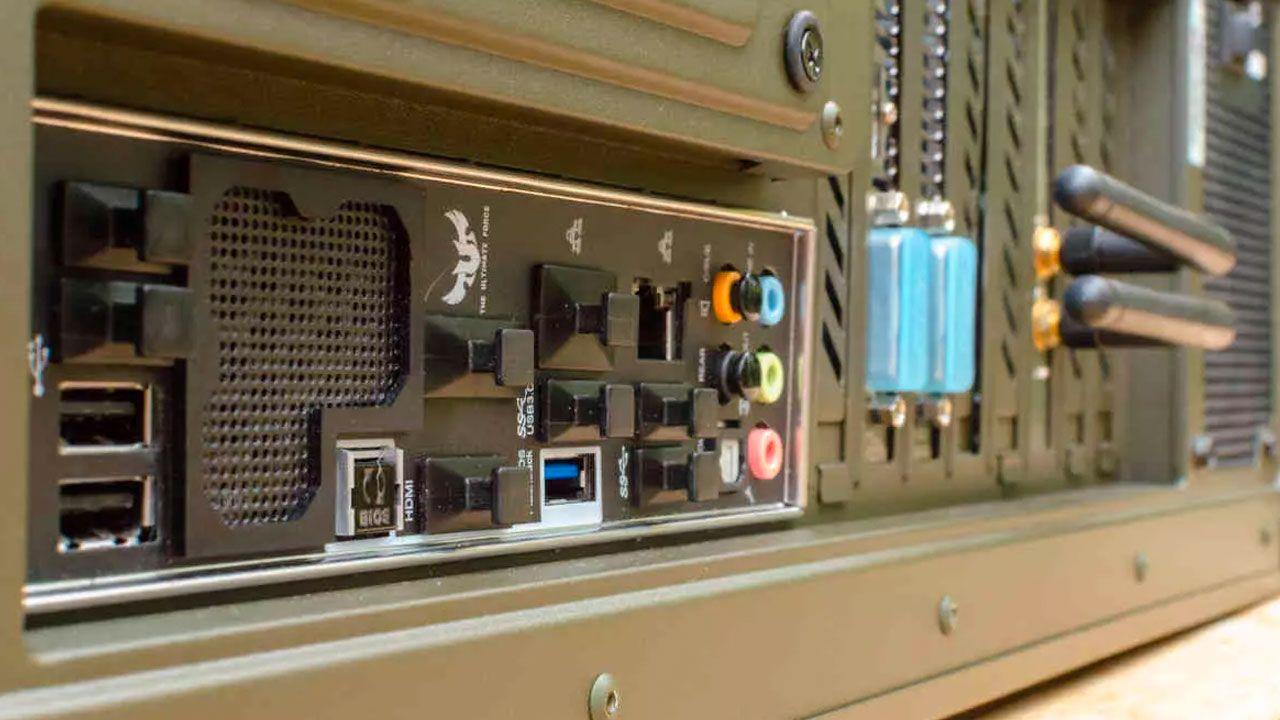
コンピューターには、正面から見ると単なるスロットやプラグのように見える小さなコネクタが数多くありますが、これらはコンピューターに接続するすべての機器にとって重要な役割を担っています。このガイドでは、PCポートの種類、それぞれの機能、性能、必要なケーブル、そして最適な使用場面について解説します。
本書では、VGA、DVI、PS/2、プリンターパラレルといった定番規格に加え、USB-C、USB4、Thunderbolt、DisplayPortといった最新規格についても解説します。また、Windows 11でネットワークポートの空き状況を確認する方法や、それらがもたらすリスクについても説明します。最終的には、明確かつ最新の基準に基づいて、適切なポートとケーブルを識別できるようになることを目指します。
コンピュータ ポートとは何ですか? また、どのように機能しますか?
コンピュータポートとは、PCと外部デバイスまたは内部モジュールとの物理的な接続点です。技術的には、信号と通信規則を組み合わせて、2つのエンドポイントが互いを理解できるようにするインターフェースです。電気的または論理的には、通常、転送速度を設定するクロック信号(タイミング) 、データピン/ライン(送受信用)、そして規格によっては補助制御線または電源線という3つの要素で構成されます。
ビットの転送方法によって、シリアルポート(1サイクルあたり数ビット、通常は1ラインあたり1ビットずつ転送)とパラレルポート(1サイクルあたり複数ラインにわたって数ビットを転送)に分類されます。シリアルであるからといって必ずしも低速になるわけではありません。同じアーキテクチャであれば、周波数を上げたりプロトコルを改善したりすることで、その差を十分に補うことができます。USB、PCI Express、DisplayPortは高速シリアルポートです。
多くのポートは半二重通信または全二重通信(同時送受信)に対応しており、一部のポート(USB-PD、Thunderbolt、eARC対応HDMIなど)は給電機能も備えているため、充電器やケーブルの数を減らすことができます。この機能は、コネクタの形状とともに、ポートの実際の使いやすさと操作性を左右します。

ポートと拡張スロット (PCIe、M.2): 違いは何ですか?
バックパネルのI/Oポートは、時として混同されることがありますが、拡張スロットとは異なります。スロット(PCIe x1/x4/x16、SSD用M.2など)はマザーボード上にあり、グラフィックカード、コントローラー、高性能NIC、NVMe SSDなどの高性能カードやドライブを追加するために使用されます。
今日の標準規格はPCI Expressで、高速シリアルレーンとポイントツーポイントリンクに基づいています。各カードは専用のレーンを使用するため、従来のパラレルバスのように帯域幅が共有されることはありません。M.2は、SSDや場合によってはネットワークカード用にPCIe(またはSATA)レーンを提供するコンパクトなフォームファクタです。
背面パネルのポートは、外部周辺機器(キーボード、モニター、USBドライブ、有線ネットワーク接続など)用に設計されています。USB-CやThunderboltのように非常に広い帯域幅を提供するものもありますが、それらの主な目的は接続性と汎用性です。一方、PCIeは重要なコンポーネントに必要な低遅延と内部スループットを提供します。
汎用ポート: USBおよびThunderbolt
USBは接続性を統一するために開発され、その目的を達成しました。代替モードと充電機能のおかげで、シリアルポート、パラレルポート、PS/2、FireWire、さらには一部のアプリケーションではビデオポートさえも置き換えるようになりました。物理的な形状は複数存在し、Type A(従来の長方形)、Type B(プリンターやドック用の正方形)、Mini/Micro(旧型のカメラや携帯電話用)、そして現在ではリバーシブルでスリムなUSB-Cが主流となっています。
USBのバージョンと速度
- USB 1.1 (フルスピード): 最大 12 Mbps。これがこの規格の大規模な導入でした。
- USB 2.0 (高速): 最大 480 Mbps。フラッシュ ドライブや多くの周辺機器が普及しました。
- USB3.x (SuperSpeed): 5 Gbps (3.0/3.2 Gen 1)、10 Gbps (3.1/3.2 Gen 2)、20 Gbps (3.2 Gen 2×2)。 青または青緑色 多くの港で。
- USB4: 最大40Gbps、トンネルを統合 ディスプレイポートとPCIe 常にUSB-Cを使用してください。USB4 v2では80Gbpsに達します。
USB Power Delivery(USB-PD)により、これらのポートは、初期のプロファイルでは4,5~18W、最新の実装では35~100W、さらには140~240Wもの電力をデバイスに供給できます。これにより、ノートパソコン、タブレット、モニターを1本のケーブルで充電することが可能になり、USB-Cは今日のエコシステムにおける「万能」コネクタとなっています。
役立つ情報として、多くのメーカーは世代を識別するために色を使用しています。黒は通常2.0、青/青緑色は3.x、赤/黄色はスタンバイ充電ポートを示します。これは普遍的な規格ではありませんが、役立ちます。
サンダーボルト(TB3、TB4、TB5)
Thunderboltは、 Intelが開発した高性能インターフェースで、現在はUSB-Cコネクタを採用しています。データ、ビデオ、電力を単一のリンクで伝送し、デイジーチェーン接続も可能です。TB3 /TB4は最大40Gbpsの速度を実現し、TB5は実効帯域幅を80~120Gbpsに拡張することで、複数の4K/8Kディスプレイ、外付けグラフィックカード、超高速ストレージ、プロフェッショナルハブなどをサポートします。
USB4以降、その流れは明確になっています。エコシステムは、 DisplayPort、PCIe、USB、イーサネットといったプロトコルと電源をカプセル化し、ケーブル配線を簡素化する「ユニバーサル」なUSB-Cへと移行しつつあります。下位互換性は概ね良好に保たれていますが、最高のパフォーマンスはコントローラーやチップセット、そしてケーブルの種類によって異なります。

ビデオおよびオーディオポート: HDMI、DisplayPort、DVI、VGAなど
ディスプレイに関しては、現在主流の規格はHDMIとDisplayPortの2つです。DVIとVGAは古いコンピューターやモニターにまだ存在しており、Sビデオやコンポーネントビデオといった他の規格もありましたが、これらは現在ではPCでは廃れています。
HDMI
これはテレビにおける主流規格であり、パソコンでも広く普及しています。コンテンツ保護(HDCP)を備えたデジタルビデオとオーディオを伝送し、CEC(テレビのリモコンによる制御)やeARC(拡張オーディオリターンチャンネル)などの機能も搭載しています。バージョン2.1では最大48Gbpsの速度を実現し、高ビットレートの4K、8K、そしてVRR(可変リフレッシュレート)やALLMといった技術をサポートしています。
DisplayPort
PC市場向けに設計されたDisplayPortは、高解像度/高リフレッシュレートとマルチモニター構成を最優先に設計されています。マルチスクリーンディスプレイ(MST)機能により、ディスプレイをデイジーチェーン接続し、1つのポートで複数のモニターを管理できます。DisplayPort 1.4は既にDSC圧縮による高リフレッシュレート4K解像度に対応しており、DisplayPort 2.0/2.1は8Kやプロフェッショナル環境向けにさらに高いレベルを実現しています。また、USB-Cのオルタネートモードでも動作します。
DVI および VGA (レガシー)
DVIはアナログからデジタルへの橋渡しとなる規格でした(DVI-I/D/A、デュアルリンク方式で帯域幅を拡大)。音声伝送には対応しておらず、現在では衰退傾向にあります。VGA ( DE-15、アナログ)はCRT時代に主流でしたが、LCD/LEDパネルの登場により、変換や信号制限による画質劣化の問題が生じています。互換性のために一部の機器にはまだ搭載されています。
その他の「ビンテージ」ビデオコネクタ
Sビデオ(ミニDIN)は、輝度と色度を分離することでコンポジットビデオ(RCA)を改良したが、デジタル化の到来とともに衰退した。コンポーネントビデオ(RCA経由のYPbPr)もプレーヤーやゲーム機では一般的だったが、現代のPCではあまり使われていない。
オーディオ: 3,5 mm ミニジャックと S/PDIF
3,5mmミニジャックコネクタは、民生機器におけるアナログオーディオの標準規格です。PCでは、ヘッドホンやマイク用にステレオTRS(2リング)およびTRRS(3リング)コネクタが使用されています。マザーボードによっては、ポートが色分けされている場合もあります(緑出力、ピンクマイク、青ライン)。ホームシアターやマルチチャンネルデジタルオーディオでは、S/PDIF(同軸または光)が信号をデジタル伝送するため、干渉や配線が軽減されます。
ネットワークおよび通信ポート
RJ45(イーサネット)は、有線ネットワークコネクタの代表格です。このインターフェースは、民生機器において100Mbpsから1Gbps、2.5/5Gbps、そして10Gbpsへと拡張されてきました。一般的なボトルネックはポートではなくケーブルです。ケーブルのカテゴリ(Cat5e、Cat6、Cat6a、Cat7、Cat8)によって、サポートされる速度と距離が決まります。
かつては電話回線やアナログ/ADSLモデムに使われていた旧式のRJ11ポートは、現在でもPCに一部残っています。「博物館級」のポートとしては、 RS-232/DB9(モデム、端末、産業機器などに使われる定番のシリアルポート)、パラレル/セントロニクス(プリンター)、PS/2(紫/緑のミニDINコネクタを備えたマウスとキーボード)などがあります。これらは互換性のため、あるいはプロフェッショナルな環境において、一部のマザーボードに今でも搭載されています。
また、 FireWire IEEE-1394 (400/800 Mbps)もあり、USB 2.0および3.xがコストと汎用性の面で取って代わるまでは、デジタルビデオやMacのエコシステムで非常に人気がありました。

ストレージやその他の便利なポート
eSATAはSATAを外部に拡張し、ドライブをネイティブ速度で接続できるようにした。現在では、USB 3.x/USB4やThunderboltに汎用性の面で凌駕されている。それでも、古いコンピューターでは今でも見かけることができる。
SDカードとmicroSDカードリーダーが内蔵されているため、USBポートを使わずに写真や動画を簡単にインポートしたり、ノートパソコンのストレージ容量を拡張したりできます。microSDカードは、アクションカメラ、携帯電話、IoTデバイスなどでよく使用されています。
デスクトップPCの電源供給には、IEC規格のC14/C13コネクタ(電源ユニット側がメス、ケーブル側がオス)がよく使われます。これは交流用としてIECによって標準化されたコネクタで、いわゆる「PCケーブル」の定番コネクタです。
旧型のノートパソコンは、接続性を拡張するためにPCMCIA/CardBus(モデム、ネットワークインターフェースカード、ストレージなど)を搭載していましたが、後にExpressCard、そしてUSB-C/Thunderboltへと置き換えられ、データ、映像、電力供給が統合されました。
ケーブル、コネクタ、インターフェース、プロトコル:すべてが同じではない
アクセサリを購入する際に間違いを避けるためには、これらの概念を区別することが重要です。ケーブルは信号を伝送する物理的な媒体です。コネクタはケーブルの端にある部品です(USB-C、HDMI、DPなど)。ポートはデバイスの接続口です。インターフェースは電気的/信号特性を記述し(例えば、USB-C上のThunderbolt 4など)、プロトコルはそのインターフェースを介した通信を規定する規則を指します(DisplayPort、HDMI、PCIe、USBなど)。
1つのコネクタで複数のプロトコルをサポートできる場合があります。例えば、オルタネートモード対応のUSB-CコネクタはDisplayPortに対応し、別のコネクタはThunderboltに対応、さらに別のコネクタはUSBのみに対応している可能性があります。そのため、形状に関わらず、特定のポート/ケーブルがどのバージョンとインターフェースをサポートしているかを必ず確認してください。
適切なポートとケーブルの選択:シナリオと手順
映画やテレビ番組、ゲーム機を優先するなら、HDMI 2.1が最適です。幅広い互換性、内蔵オーディオ、eARC、そしてゲーム機能(VRR、ALLM)を備えています。一方、PCでの高度な生産性やマルチモニター環境には、 MST、高速データ転送速度、プロフェッショナル解像度への対応といった点でDisplayPortが優れています。
編集作業、データサイエンス、あるいは「ケーブル1本で完結」の作業環境において、Thunderbolt/USB-Cはビデオ、データ、ネットワーク、充電を1つのコネクタに統合します。これにより、ノートパソコンへの給電と複数のディスプレイ、イーサネット、ストレージの同時接続を可能にするドックが実現します。
正しく行うための実践的な手順
- ポートを識別する ソース機器と出力先画面(またはデバイス)のシンボル、シルクスクリーン、マニュアルを確認してください。
- 必要に応じて検証する adaptador (例:USB-C → HDMI/DP、DP → HDMI)。可能な場合は直接ケーブル接続を推奨します。
- セットがサポートしていることを確認する 解像度と速度 必要な解像度(4K120、1440p240、8K…)、HDR/VRRなどのテクノロジー。
- 覚えておいてください 長さと品質 ケーブル: 長距離の場合は、アクティブ/ファイバー ケーブルまたは認定仕様を検討してください。
- ネットワークの場合は、 ケーブルカテゴリー 十分です (適切な距離で 6G を探している場合は、Cat7a/8/10)。
Windows 11で開いているネットワークポートとリスクを確認する
PC上でどのネットワークポートがリッスン状態になっているかを確認したい場合(物理ポートとは異なります)、Windows 11では管理者としてPowerShellを開き、netstat -abコマンドを実行してください。数分かかりますが、その後、どのプロセスがどの方向にポートを開放しているかを確認できます。
これは、不要なサービスや疑わしいサービスを検出するのに役立ちます。何か不審な点があれば、サービスを停止するか、ソフトウェアをアンインストールするか、ファイアウォールを調整してください。システムを最新の状態に保ち、露出を制限することで、攻撃対象領域を縮小できます。
ポートを公開することの危険性
- マルウェアと不正アクセス: オープン サービスは、特にパッチが適用されていない欠陥がある場合、トロイの木馬やバックドアの入り口となる可能性があります。
- 列挙/脆弱性ボットはインターネットで一般的なポートをスキャンします。これらのポートが応答した場合、ボットはデータを盗んだりシステムを悪用したりするために悪用を試みる場合があります。
- DDoSと拒否: 公開されたポートが飽和状態になると、攻撃が続く間、サービスが停止し、機器が動作不能になる可能性があります。
ポートを開くタイミング(ルーター/PC)
必要な場合にのみ、最小権限の原則に従ってアクセスを許可してください。典型的な例としては、特定のオンラインゲーム、ローカルネットワーク上でのファイル共有、Web/テストサーバーのホスティング、特定のポートを必要とするビデオ会議などが挙げられます。アクセスしたアプリケーション、アクセス先のIPアドレス、アクセス時間を記録し、常に強力なパスワードを使用し、最新の状態に保ってください。
USB-Cをビデオ出力、ポートカラー、ロック/ロック解除として使用
USB-Cは代替モードのおかげでビデオ出力(通常はDisplayPort Alt Mode)が可能になり、USB-C to USB-C/DP/HDMIケーブル1本でモニターを接続できます。ただし、デバイス上のすべてのUSB-Cポートがこの機能をサポートしているわけではありません。多くのポートはデータ転送と充電専用です。お使いの機種の仕様をご確認ください。
USBポートは色分けされていることを覚えておいてください(3.xは青/青緑色、充電は赤/黄色)。また、企業や教育機関では、データ漏洩を防ぐためにBIOS/UEFIや社内ポリシーでポートを無効にするのが一般的です。ポートが「動作しない」場合は、まずBIOSとデバイスマネージャーを確認してください。
ビンテージショーケース: RS-232、パラレル、PS/2、S-ビデオ…
互換性のために、現在のコンピューターやマザーボードで見かける可能性のある、過去のポートの簡単なリストを以下に示します。
- RS-232(DB9/DB25): モデム、端末、産業機械などに使われる典型的なシリアルポート。現在ではUSB → RS-232コンバータと組み合わせて使用されることが多い。
- パラレル/セントロニクス (LPT): プリンターのベテランですが、USB/ネットワークのせいで今は時代遅れになっています。
- PS / 2: キーボード(紫)とマウス(緑)用のミニDINコネクタ。一部の愛好家には今でも高く評価されている。 低遅延.
- IEEE-1394 ファイアワイヤー: 400/800 Mbps。USB 2.0/3.x の導入により使用されなくなりました。
- VGA/Sビデオ: アナログ、DVI/HDMI/DP に置き換えられます。
ビデオケーブルの簡単な年表
数十年前は、同軸ケーブルとRCAコネクタ(NTSC/PAL方式)が主流でした。その後、SビデオとD-Subコネクタ(VGA)が登場し、ブラウン管テレビで圧倒的な地位を築きました。デジタル化の進展に伴い、DVI(VESA傘下のDDWG)が登場し、その直後にはHDMI(HDMI LAコンソーシアム)が登場。使いやすさと互換性の高さから、民生用電子機器市場を席巻しました。
PCの世界では、VESAが高度なニーズ(マルチモニター構成、高リフレッシュレートなど)に対応するためにDisplayPortを推進しました。その後、 USBとThunderboltが登場し、汎用コネクタに映像伝送機能を追加し、データと電力供給も可能になりました。現在では、DP 2.1、HDMI 2.1、Thunderbolt 5が主流となっており、USB4 v2は多数のデータストリームの共通基盤として機能しています。
配線と取り付けに関する最後のヒント
購入前に、何を実現したいのか(解像度、リフレッシュレート、HDR、マルチチャンネル、充電など)を決めましょう。最も直接的な方法を探し、アダプターではなく純正ケーブルを使用し、アクティブアダプターは絶対に必要な場合にのみ使用してください。長距離配線(壁や天井など)の場合は、認証済みのケーブルやアクティブ/光ケーブルを検討してください。
現代のオフィス環境では、優れたUSB-C/Thunderboltドックがあれば日々の作業が格段に楽になります。ノートパソコンにケーブル1本を接続するだけで準備完了です。ただし、ドックとお使いのコンピューターが必要な充電電力に対応していること、そして接続予定のディスプレイの数と種類が対応していることを確認してください。
各コネクタの仕組みを理解することで、イライラや誤った購入を防ぐことができます。この記事の情報を参考にすれば、旧製品との互換性と最新機能の両方を活用しながら、ニーズに合った適切なポート、ケーブル、最適な構成を選択できるようになります。
