- PC に適した WiFi アンテナを選択するには、ワイヤレス規格、周波数帯域、利用可能な USB ポートの種類を確認する必要があります。
- ネットワークのセキュリティはルーターとアダプタの暗号化に依存し、AES を使用した WPA2 または WPA3 が推奨されます。
- コンパクトなフォーマット、高利得アンテナを備えたモデル、家庭間のリンク用の屋外ソリューションなどがあります。
- USB アンテナ、OpenWrt 対応ルーター、PoE CPE を組み合わせることで、2 つの家屋または建物間に安定した WiFi リンクを作成できます。
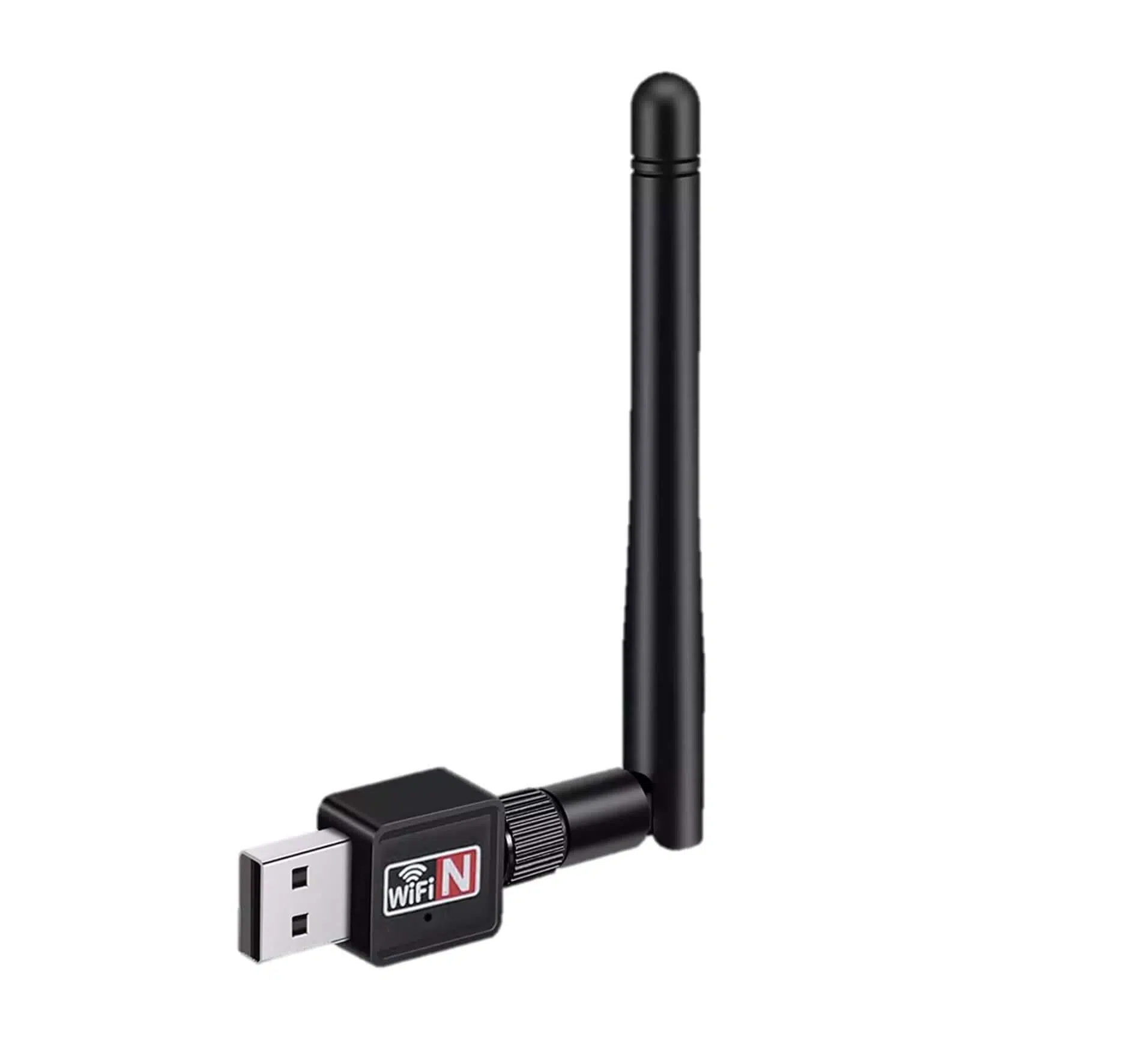
お使いのコンピューターがまだネットワークケーブルで接続されている、あるいは無線LAN信号が弱く不安定な場合は、PC用のWi-Fiアンテナを使用することで、接続環境を劇的に改善できます。高度な技術知識や高額な費用は必要ありません。適切なアダプターさえあれば、頻繁に切断される接続状態から、仕事、オンラインゲーム、高画質番組のストリーミングなどを快適に楽しめる安定したネットワークへと移行できます。
以下では、Wi-Fiアンテナ、USBアダプター、そして家庭やオフィス間で信号を拡張するためのソリューションに関する包括的なガイドをご紹介します。Wi-Fi規格、周波数帯域、アンテナの種類、セキュリティ、インターネットをリモートで共有するさまざまな方法など、重要な概念を実際の例を交えながら分かりやすく解説しています。
PC WiFi アンテナとは何でしょうか? なぜ必要なのでしょうか?
PC用Wi-Fiアンテナまたはアダプターは、ルーターの信号を利用してコンピューターを無線でインターネットに接続できるようにするデバイスです。Wi-Fiネットワークとコンピューターのポート(通常はUSBポート)間の橋渡し役として機能し、イーサネットケーブルを使用せずにインターネットを閲覧できるようにします。
多くのデスクトップパソコンや古いノートパソコンには、内蔵Wi-Fiカードが搭載されていないか、非常に基本的な機能しか備えていないため、優れた外付けアダプターを使用することで、通信範囲、安定性、速度を向上させることができます。最新のパソコンでも、適切なUSBドングルを選べば、内蔵Wi-Fiよりも受信感度を大幅に改善できます。
最も一般的なモデルは、USBフラッシュドライブのように接続するスティック型またはドングル型のアダプターで、場所をほとんど取りません。外部に高利得アンテナを備えたバージョンや、長距離通信向けに設計された屋外対応の筐体を持つバージョンもあります。
自宅のルーターに接続する以外にも、高性能なWi-Fiアンテナは、公共のWi-Fiネットワークやアクセスポイントを利用したり、近隣の2軒の家の間で接続を共有したりするのに活用できます。こうした場面では、アンテナの品質と向きが大きな違いを生みます。
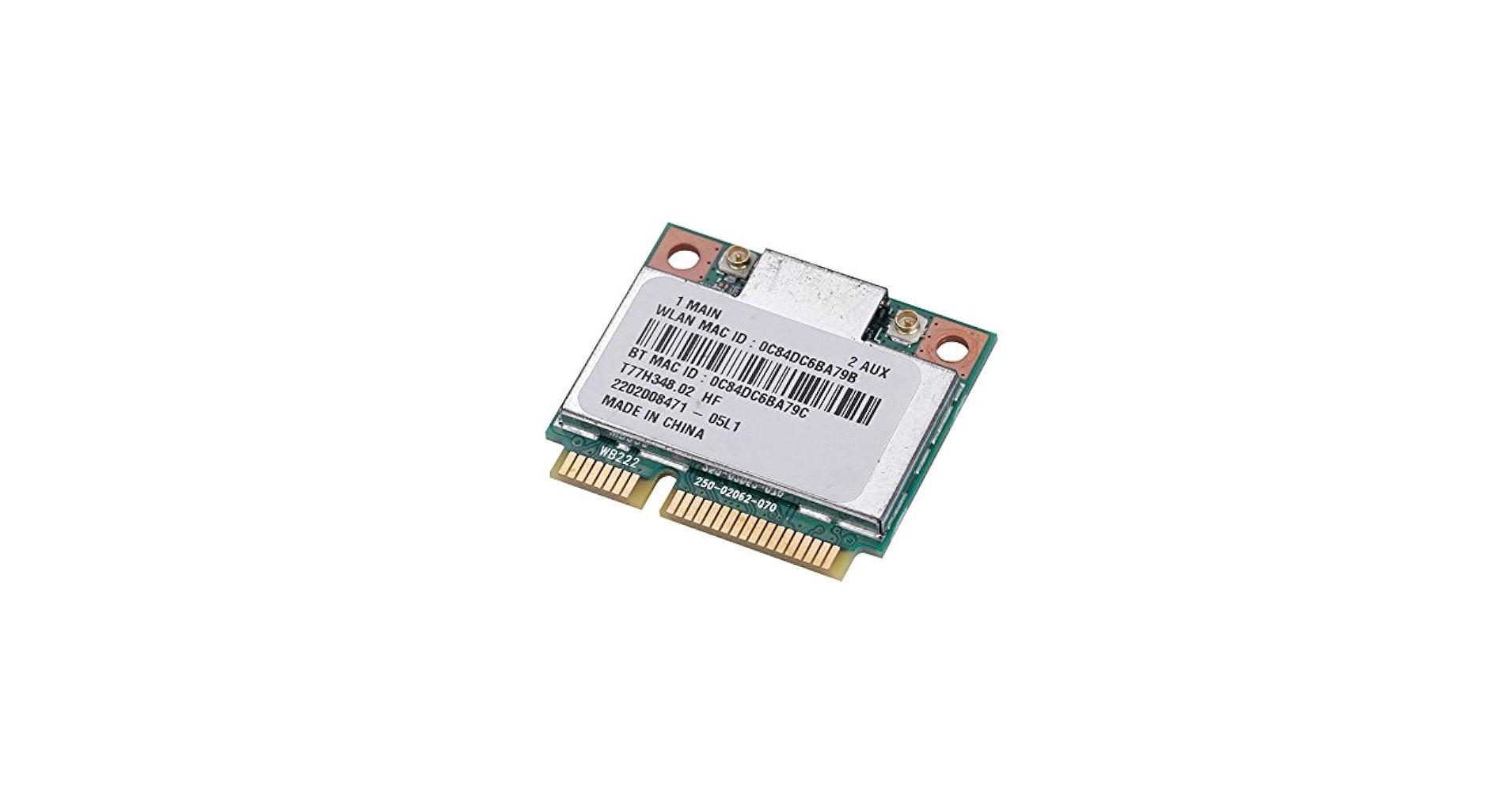
WiFi規格、バンド、USBポート:本当に重要な技術的な詳細
PC用のWi-Fiアンテナを選ぶ際に重要なポイントの一つは、対応している無線規格です。専門用語のように聞こえるかもしれませんが、互換性の低いアンテナを選んでしまわないためにも、これらの規格について理解しておくことが大切です。
現在、WiFiにはWiFi 4(802.11n)、WiFi 5(802.11ac)、WiFi 6(802.11ax)、WiFi 6E、そして最新のWiFi 7など、複数の世代が存在します。WiFi 5は依然として最も普及していますが、WiFi 6および6Eを搭載したデバイスは、より高速な転送速度、複数のデバイスを同時に接続できる容量の拡大、そしてネットワークが混雑した際のより安定したパフォーマンスといった利点があるため、普及が進んでいます。
これらの最新規格を最大限に活用するには、ルーターとアダプターが同じ世代のWiFiに対応している必要があります。ただし、WiFi 6ドングルは以前のバージョンとの下位互換性があるため、ルーターがWiFi 4またはWiFi 5であっても、将来を見据えた良い投資となります。
周波数帯域についても考慮することが重要です。長年にわたり、ほとんどすべての機器が2,4GHz帯で動作していましたが、5GHz帯は高速性と干渉の少なさから非常に人気が高まっています。ただし、5GHz帯の通信範囲は2,4GHz帯よりもやや狭いため、広い家や壁の多い家では、2,4GHz帯を使い続ける方が有利な場合もあります。
理想的には、可能な限り2,4GHzと5GHzの両方で同時に動作するデュアルバンドアダプターを選択することをお勧めします。これにより、ルーターまでの距離、障害物、接続機器の数に応じて使用する周波数帯を選択できます。
もう一つの重要な技術的要素は接続ポートです。現在市販されているアダプターのほとんどはUSBを使用していますが、ボトルネックを避けるためには、お使いのコンピューターが対応していればUSB 3.0以上を使用するのが最適です。USB 2.0ポートの理論上の速度は約60MB/sに制限されていますが、USB 3.0は最大640MB/sに達するため、WiFi 5やWiFi 6ではその差が顕著になります。
WiFiネットワークのセキュリティ:アンテナにはどのような暗号化を使用すべきか
ネットワークが誰でもアクセスできる状態であれば、強力なアンテナがあってもほとんど意味がありません。そのため、不正アクセスを防ぐために、ルーターとアダプターの両方が最新の暗号化システムに対応していることを確認することが重要です。
現在最も普及し推奨されている規格は、AES暗号化を用いたWPA2-PSKです。しかし、WPA3も普及が進んでおり、総当たり攻撃に対する保護をさらに強化し、公共ネットワークやゲストネットワークのセキュリティを向上させています。
ざっと見てみると、セキュリティ方式は、WPA3 + AES、WPA2 + AES、WPA + AES、WPA + TKIP/AES、WPA + TKIP、WEP、そして最後にパスワードなしネットワークというように、高いものから低いものへと並べることができます。リストの下位にあるほど、解読されやすくなります。
比較的新しいUSB Wi-Fiアダプターであれば、ほぼ全てWPA/WPA2以上の規格に対応しています。もしお使いのルーターがWPAに対応していないのであれば、セキュリティとパフォーマンスの両面で完全に時代遅れなので、交換を検討することをお勧めします。
アンテナのサイズ、形式、種類:設計と範囲の選択方法
市場には、超小型のWiFiアダプターから、小さな食パンほどの大きさの屋外用ユニットまで、あらゆる種類の製品が揃っている。主な違いは見た目だけではなく、デザインによってアンテナの出力、携帯性、そして有効な通信範囲にも影響する。
コンパクトなUSBタイプのドングルは、目立たずノートパソコンに挿しっぱなしにしておいても邪魔にならないものが欲しい場合に最適です。日常使いはもちろん、旅行や、アンテナが突き出ているのを避けたい機器にも理想的です。
外観よりも性能を重視するなら、MIMO(Multiple-Input Multiple-Output)やビームフォーミングといった技術を搭載した大型モデルもあります。MIMOは複数の内蔵アンテナを利用して速度と安定性を向上させ、ビームフォーミングは信号をデバイスに向けて集中させることで、電波干渉のある環境でも接続を維持するのに役立ちます。
アダプターによっては、1本以上の外部アンテナが付属しており、調整可能なものもあります。ただし、アンテナが大きいほど信号が良くなるというわけではありません。重要なのはdBi(デシベルゲイン)値です。この値が高いほど、信号は特定の方向に集中し、その方向での受信状態が良くなります。
送信パターンに関して、主に無指向性アンテナと指向性アンテナに分類されます。無指向性アンテナは360度全方向に送受信を行うため、信号の方向が不明な場合や部屋全体をカバーしたい場合に役立ちます。パネルアンテナなどの指向性アンテナは、信号を特定の地点に集中させることで、カバーできる角度は狭くなりますが、その方向への到達距離を延ばすことができます。
USB WiFiアダプターの代表的なモデルと推奨用途
市場には数多くのUSBアダプターがありますが、中には各タイプのデバイスが何のためにあるのか、そして性能や用途に関して何が期待できるのかを非常によく示しているモデルもあります。
コンパクトアダプターの代表的な例として、TP-Link TL-WN823Nが挙げられます。小型のUSBフラッシュドライブのような形状で、セットアップも簡単。ビデオストリーミング、音声通話、軽めのオンラインゲームなどには十分な性能を備えています。さらに、ワンタッチで暗号化接続を設定できるWPSボタンを搭載し、小型ホットスポットとしても機能するため、コストパフォーマンスに優れた魅力的な製品と言えるでしょう。
古い機器や、目立たない通信よりも信号範囲が重要な状況では、 D-Link DWA-127のような高利得調整式アンテナを搭載したモデルが最適です。設置が簡単で、WPS暗号化を素早く設定できるボタンを備え、小型USBアダプターよりもはるかに広い通信範囲を実現します。
より高速で柔軟な接続が必要な場合は、 TP-Link Archer T2Uのようなデュアルバンドドングルがおすすめです。コンパクトで堅牢な設計に加え、2,4GHzと5GHzの両方に対応しています。高解像度ビデオストリーミングやオンラインゲーム向けに設計されており、高度なWPA/WPA2暗号化機能を搭載し、Windows、macOS、各種Linuxディストリビューションなどのシステムと互換性があります。
USB 3.0を活用したアダプターのもう一つの例は、Trendnet AC1200です。このアダプターはデュアルバンド接続に対応し、サイズと性能のバランスに優れています。WPSによるルーターへの接続はワンタッチで完了するため、複雑なメニュー操作を避けたいユーザーにとって設定が簡単です。
ミドルレンジからハイエンドの製品群の中では、Linksys WUSB6300-EJのようなモデルがやや大きめのデザインを採用し、USB 3.0ポートとデュアルバンド接続に対応しており、高速ダウンロード、HDストリーミング、マルチプレイヤーゲームなど、幅広い用途に対応します。ネットワーク保護にはWPA/WPA2暗号化を採用しており、最新の家庭用ルーターのほとんどと互換性があります。
通信範囲と安定性をさらに向上させたい場合、Netgear A7000-100PESのようなデバイスが有効です。このデバイスは、4つの内蔵アンテナとビームフォーミングなどの技術を搭載した高利得アンテナを備えています。強力なルーターにWi-Fi経由で接続するように設計されており、オンラインゲームや高解像度ストリーミングを楽しむことができます。また、物理ボタンまたはWindowsおよびmacOS用の専用アプリで簡単に操作できます。
関連する基本概念: アダプタ、アクセス ポイント、WiFi モード
シンプルなUSBアンテナから、より包括的なインターネット共有ソリューションへと移行する際には、知っておくべき一連の用語が登場します。それらはすべて、無線ネットワークの構成方法と、各デバイスが果たす役割に関するものです。
まず、WiFiアダプター、WiFiアンテナ、WiFiレシーバー、WiFiドングルといった用語は、通常、PCがWiFi経由でインターネットにアクセスできるようにするデバイスを指します。現在では、ほとんどのデバイスがUSB接続で、内蔵または外付けのアンテナを備えており、感度は数dBiから長距離通信向けに設計された非常に高い値まで様々です。
無線アクセスポイント(PAまたはAP)とは、携帯電話、ノートパソコン、タブレットなどのデバイスが接続するWi-Fiネットワークを発信する機器です。Wi-Fi機能を内蔵したルーターの場合もあれば、専用の機器の場合もあります。主な機能は、無線ネットワーク(WLAN)と有線ネットワーク(LAN)を接続し、インターネットへのゲートウェイとして機能することです。
多くのルーターやCPE(顧客宅内機器)は、 WiFiクライアントモードと呼ばれる機能をサポートしています。このモードでは、ルーターはメインネットワークをブロードキャストせず、まるで別のコンピューターであるかのようにWiFi経由で別のアクセスポイントに接続し、そこからケーブルや別のセカンダリWiFiネットワークを介してインターネットアクセスを配信します。
また、メインルーターの通信範囲を拡張するリピーターモード、またはWi-Fiレンジエクステンダー/リピーターもあります。これらのデバイスは既存のWi-Fiネットワークに接続し、同じ名前または異なる名前の別のネットワークをブロードキャストすることで、屋内での通信範囲を約30~50メートル拡張します。ただし、元の信号がまだ強い場所に設置する必要があります。
ルーターがアクセスポイント(AP)として機能し、メインの無線ネットワークを構築する場合、それをインフラストラクチャモードと呼びます。これは最も一般的なモードです。ルーターがネットワークを作成し、ユーザーはネットワーク名(SSID)を選択し、セキュリティ(WPA、WPA2など)を設定して、デバイスを接続します。
無線分散システム(WDS)モードは、 2つの独立したWi-Fiネットワーク間にブリッジを作成し、それらをシームレスに接続します。これはルーター間の無線リンクの一種ですが、完全に統一された規格ではないため、異なるメーカーのルーターを使用すると問題が発生する場合があります。
ハイブリッド方式として、アクセスポイントを使用したWiFi/WDSブリッジモードもあります。このモードでは、1つのアクセスポイントが同時に別のアクセスポイントをブリッジ接続し、新しいWiFiネットワークをクライアントにブロードキャストします。これは実用的ですが、ハードウェアのリソースが不足している場合は、全体的なパフォーマンスが低下する可能性があります。
最後に、 PoE(Power over Ethernet)という用語が頻繁に登場しますが、これはRJ45ネットワークケーブル自体を通してデバイスに電力を供給できるシステムを指し、建物内通信やICTネットワークにおける重要な概念です。電力とデータが最大100~120メートルまで同じケーブルで伝送されるため、近くの電源コンセントに頼ることなく、アクセスポイントやCPEを屋外(建物の外壁、マスト、屋上など)に設置する際に非常に重要です。
WiFiを使って家から家へインターネットを繋ぐ方法
家庭内の通信範囲を改善するだけでなく、近隣の2軒の家、別棟、隣接する店舗、あるいは複数のワークステーション間で接続を共有したいと考える人も多くいます。こうしたニーズに応えるのが、長距離通信に特化したソリューションです。
多くの自治体、団体、企業は、通信範囲が限られた無料Wi-Fiホットスポットを提供していますが、適切な機器を使用し、見通しの良い場所を確保すれば、簡単に接続できます。好条件であれば、100メートルから500メートル、適切なハードウェアがあれば数キロメートルまで比較的容易に接続を確立できます。
2,4GHz帯は、一般的に、干渉が少なく、同じチャネルを競合するネットワークも少ない開けた場所や農村部では非常に良好な性能を発揮します。しかし、Wi-Fiネットワークや電磁界を発生させるその他の機器で混雑した都市部では、接続が途切れたり、速度が低下したりすることがよく起こります。
このような状況において、5GHz帯(WiFi AC以降)は特に重要になります。なぜなら、5GHz帯は混雑の少ない周波数帯域で動作し、距離や障害物が極端でない限り、より安定した高速な接続を可能にするからです。家庭間接続の場合、長距離接続には2,4GHz帯を、短距離接続でよりクリーンな接続には5GHz帯を組み合わせることがよくあります。
メインルーターのWiFiカバレッジを改善するための最初のヒント
複雑な解決策を検討する前に、まずは自宅にあるルーターの性能を最大限に引き出すための基本的な手順を踏んでみましょう。いくつかの設定を変更するだけで、大きな違いが生まれることがよくあります。
まず最初に考慮すべきは設置場所です。ルーターはできるだけ高い位置に設置し、窓の近くに置き、信号を拡張したい場所や家屋の方角に向けてください。厚い壁、家電製品、金属製の構造物などは電波の到達を妨げる可能性があります。
ルーターに着脱式のロッドアンテナが付いている場合は、指向性アンテナや高利得アンテナに交換できます。これにより、より強力な信号が必要なエリアまで無線通信範囲が広がり、その方向に電力が集中します。
近隣の別の家とインターネット接続を共有したい場合は、Wi-Fiチャンネルの設定を確認し、地域で最も混雑しているチャンネルを避けることも有効です。これは、スマートフォンのWi-Fi分析アプリで確認できます。
2つの家をWiFiでつなぐ3つの実用的なソリューション
ルーターの基本設定だけでは不十分な場合は、より高度でありながらも十分に管理可能な設定をいくつか試すことができます。ここでは、遠隔地からインターネットにアクセスし、それを自身のネットワーク全体に配信するための、よく使われる3つの方法を見ていきましょう。
1. PCに接続された強力なUSB WiFiアンテナ
最も簡単な方法は、高利得のUSB Wi-Fiアンテナをコンピュータに直接接続することです。典型的な例としては、アクセスポイントに面した窓に取り付けるための長いUSBケーブルを備えた、強力で耐候性のある屋外用パネルアンテナが挙げられます。
これらのアンテナは、遠隔地のルーターやアクセスポイント(別の家や公共のWi-Fiホットスポットなど)に向けて設置され、一般的に開けた場所、住宅地、農村部などにおいて非常に安定した接続を提供します。通常、Windows、macOS、および様々なLinuxディストリビューションで優れた動作を発揮する、RT3070やRTL8187といった定評のあるチップが使用されています。
最大の利点は、設置が非常に簡単なことです。USBで接続し、必要に応じてドライバーをインストールし、ネットワークをスキャンするだけです。さらに、アンテナを窓のできるだけ近くに設置することで、見通しが良くなり、結果として有効範囲が広がります。
主な欠点は、このソリューションではインターネット接続が1台のコンピューターにしか提供されないことです。携帯電話、タブレット、ゲーム機、または複数のPCを接続したい場合は、家全体に信号を分配するシステムを探す必要があります。
2. USB WiFiアンテナとOpenWrtファームウェアを搭載したルーター
2つ目の方法は、長距離USB Wi-Fiアンテナと、そのUSBアダプターに対応し接続を中継できるルーターを組み合わせる方法です。OpenWrtなどのファームウェアを搭載した多くの機種で、このような構成が可能です。
実際には、まずUSBアンテナをリモートネットワーク(隣人の家、別の家のネットワーク、公共のアクセスポイントなど)に接続し、安定した接続が確認されたら、アンテナをUSB経由でOpenWrtルーターに接続します。すると、このルーターがWi-Fiとイーサネットの両方を使って、インターネット信号を家中に再送信します。
この設定の利点は、特定のPCの電源が入っているかどうかや接続を共有しているかどうかに関係なく、自宅にあるすべてのデバイスが、まるで従来のルーターであるかのように新しい内部WiFiネットワークに接続できることです。
最大の制約は、USBアンテナとリモートアクセスポイント間のWi-Fi接続の品質と安定性にすべてが依存することです。信号が弱かったり、干渉が多かったりすると、屋内ルーターの性能が非常に優れていても、使用感に悪影響が出ます。
3. PoE対応屋外WiFiステーション:CPEをクライアントまたはリピーターとして使用
3つ目の解決策、そして2軒の家を接続する際に最も信頼性の高い方法は、PoE給電対応の屋外用CPE(顧客宅内機器)またはルーターを使用することです。これらの機器は屋外での使用を想定して設計されており、壁、マスト、または屋根に取り付けられ、イーサネットケーブルを介して屋内のルーターに接続されます。
CPE(顧客宅内機器)は通常、WiFiクライアントモードに設定され、長距離にわたってメインルーターに接続し、イーサネットケーブルを介して自宅まで接続を伝送します。そこから、内部ルーターがアクセスポイントとして機能し、すべてのデバイスにインターネット接続を配信します。
一部のCPEはリピーターモードにも対応しており、無線インターフェースを2つに分割します。1つは長距離クライアントとして機能し、もう1つは独自の新しいWi-Fiネットワークを作成します。いずれにしても、多くの設置業者はCPEで1つのモードのみを使用し、必要に応じて屋内アクセスポイントを追加することでパフォーマンスの低下を防ぐことを推奨しています。
このタイプの設置は、一度設定すれば非常に安定しています。停電や再起動後もデバイスは設定を記憶します。さらに、各家庭にCPE(顧客宅内機器)を設置することで接続をさらに強化できます。1台はアクセスポイント(AP)モードで長距離通信を行い、もう1台はクライアントモードで動作させることで、2つの家庭や企業間でネットワークを共有するための堅牢な無線ブリッジを構築できます。
互換性は幅広く、通常は屋内ルーターを介してWindows、macOS、その他のシステムとシームレスに動作し、PoEにより、近くにコンセントがあるかどうかを気にすることなく、CPEを高い場所に設置できます。
優れたPC用Wi-Fiアダプターと、規格、周波数帯域、セキュリティ、アンテナの種類に関する基本的な知識を組み合わせることで、不安定で低速な接続から、より高速で安全、かつ通信範囲の広いネットワークへと移行できます。デスクトップPCの信号強度を向上させたい場合でも、近隣の住宅までインターネット接続を拡張したい場合でも、シンプルなUSBドングルからCPEやPoEを使用した長距離接続まで、あらゆるニーズに対応したソリューションが用意されています。
